Citrix Secure Tasks
重要:
Secure Tasks は、2018 年 12 月 31 日にサポート終了 (EOL) となりました。詳細については、「EOL および非推奨のアプリ」を参照してください。
Secure Notes および Secure Tasks の機能が必要な場合は、Citrix 用 Notate をお勧めします。これは、MDX ポリシーで保護できるサードパーティ製アプリです。Secure Notes および Secure Tasks のユーザーが Outlook にデータを保存していた場合、Notate でそのデータにアクセスできます。ユーザーが ShareFile (現在の Citrix Files) にデータを保存していた場合、データは移行されません。
Citrix Secure Tasks を使用すると、ユーザーはモバイルデバイスで Microsoft Outlook のタスクを管理できます。Secure Tasks は Exchange Server と同期するため、ユーザーが Outlook で作成したタスク、フラグ付きメッセージ、およびカテゴリが Secure Tasks に表示されます。ユーザーはアプリ内でタスクを作成することもできます。
Android ユーザーの場合、Secure Tasks は Citrix Secure Mail を介して Exchange と同期します。iOS ユーザーの場合、Secure Tasks は Exchange と直接同期します。Secure Tasks は、デバイスが Citrix Secure Hub に登録されたときに自動的にユーザーのデバイスにプッシュされるように構成することも、ユーザーがストアからアプリを追加することもできます。
Citrix モバイル生産性向上アプリとして、Secure Tasks は Secure Hub とのシングルサインオン (SSO) 互換性によるメリットがあります。ユーザーが Secure Hub にサインオンすると、ユーザー名とパスワードを再入力することなく、Secure Tasks にシームレスに移行できます。
開始するには、Endpoint Management ダウンロードページから Secure Tasks およびその他の Endpoint Management コンポーネントをダウンロードしてください。
Secure Tasks およびその他のモバイル生産性向上アプリのシステム要件については、「システム要件」を参照してください。
Secure Tasks の統合と配信
Secure Tasks を Endpoint Management と統合および配信するには、次の一般的な手順に従います。
-
- Secure Tasks for iOS を Exchange Server と統合できます。(Secure Tasks for Android は、Android 用 Secure Mail アカウントを使用して Exchange タスクを同期します。) 構成では、Active Directory 資格情報を使用して Exchange に対して認証を行います。詳細については、「Exchange Server または IBM Notes Traveler Server の統合」を参照してください。
-
- Secure Tasks for iOS は Exchange と直接同期し、サーバー上で 1 つの Exchange Active Sync (EAS) デバイス ID ポジションを消費します。Citrix は、ユーザーが許可されるデバイスの最大数を超えないように、EAS パートナーシップの数を 20 に増やすことを推奨します。ユーザーが最大数を超えると、Secure Tasks は同期しません。EAS パートナーシップを増やすには、Exchange Server のスロットリングポリシーの EASMaxDevices プロパティを更新します。EAS パートナーシップの管理の詳細については、このブログ投稿を参照してください。
-
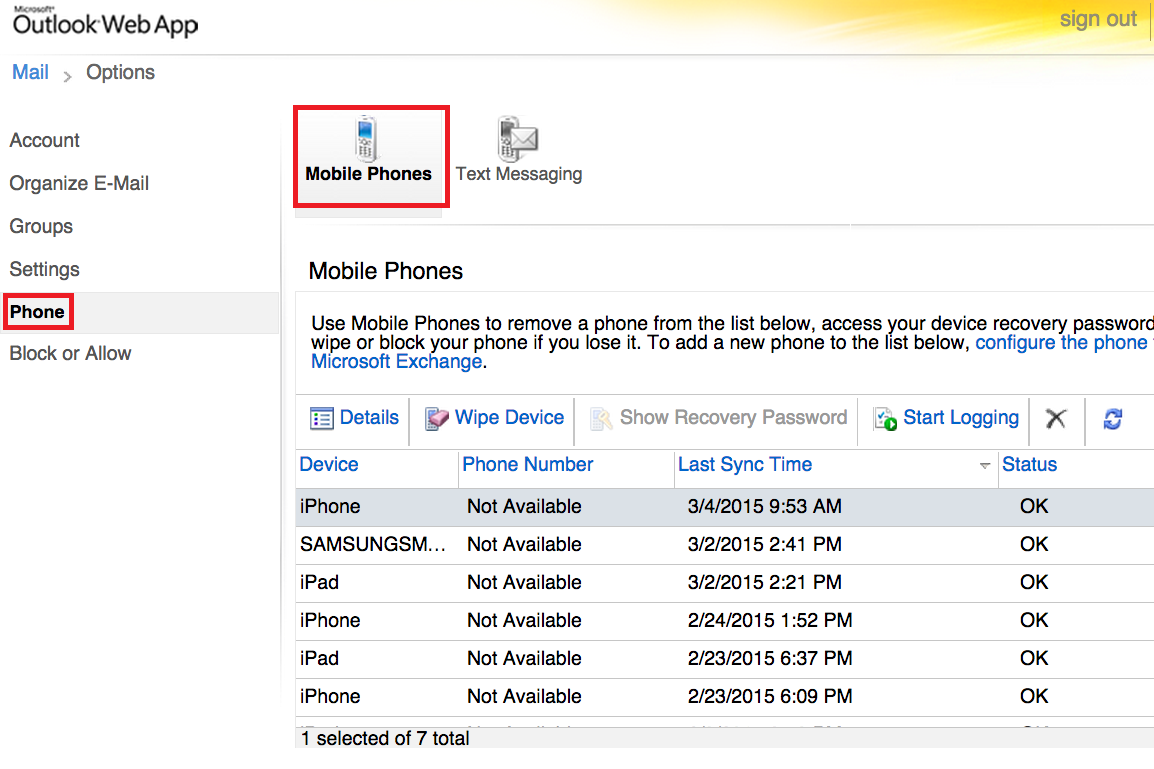
または、ユーザーは使用していないデバイスを削除できます。これを行うには、Outlook Web App にサインオンし、[オプション] > [電話] > [携帯電話] に移動する必要があります。そこから、次の図に示すように、リストからデバイスを削除できます。
-
-
- Endpoint Management ダウンロードページから Secure Tasks の .mdx ファイルをダウンロードします。
- Secure Tasks を Endpoint Management に追加し、MDX ポリシーを構成します。
Secure Tasks MDX ポリシー
Secure Tasks を Endpoint Management に追加する際は、Secure Tasks に固有の次の MDX ポリシーに注意してください。
-
iOS 専用の Secure Tasks ポリシー:
- Secure Tasks Exchange Server: Exchange Server の完全修飾ドメイン名 (FQDN)。デフォルト値は空です。
- Secure Tasks user domain: Exchange ユーザーのデフォルトの Active Directory ドメイン名。デフォルト値は空です。
-
Secure Mail Allowed URLs: このポリシーに
+^ctxtasks:を必ず追加してください。 -
Android および iOS 用の Secure Tasks ポリシー:
-
Background network services: バックグラウンドネットワークアクセスが許可されるサービスアドレスとポートのコンマ区切りリスト。各サービスは
fqdn:portの形式である必要があります。デフォルト値は空で、バックグラウンドネットワークサービスが利用できないことを意味します。 - Background services ticket expiration: バックグラウンドネットワークサービスチケットが有効なままである期間。有効期限が切れると、チケットを更新するためにエンタープライズログオンが必要です。デフォルト値は 168 時間 (7 日) です。
- Google analytics: オンにすると、Citrix は製品品質向上のために匿名データを収集します。オフにすると、データは収集されません。デフォルト値はオンです。
-
Background network service gateway:
fqdn:portの形式で、バックグラウンドネットワークサービスに使用する代替ゲートウェイアドレス。デフォルト値は空で、代替ゲートウェイがないことを意味します。 -
Accept all SSL certificates: オンにすると、Secure Tasks はすべての SSL 証明書 (有効かどうかにかかわらず) を受け入れ、アクセスを許可します。オフにすると、証明書エラーが発生した場合に Secure Tasks はアクセスをブロックし、警告を表示します。デフォルト値はオフです。
-
Secure Tasks の機能
ユーザーは、Outlook でタスクを作成したり、Secure Tasks 自体で + アイコンをタップしてタスクを作成したり、Outlook または Secure Mail でメッセージにフラグを付けたりするなど、いくつかの方法でタスクリストを生成できます。
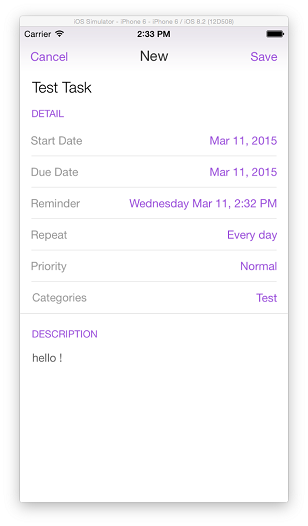
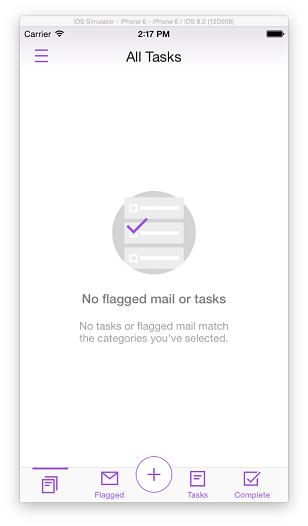
ユーザーは、画面下部の [タスク] および [フラグ付きメール] アイコンをそれぞれタップすると、Secure Tasks でタスクを表示できます。完了したタスクとすべてのタスクのアイコンもあります。
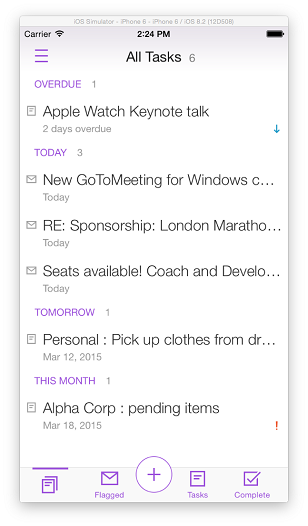
タスクリストにタスクが含まれている場合、ユーザーはいくつかの機能を実行できます。
- 優先順位付け: タスクを「高」、「標準」、「低」の優先順位でラベル付けできます。
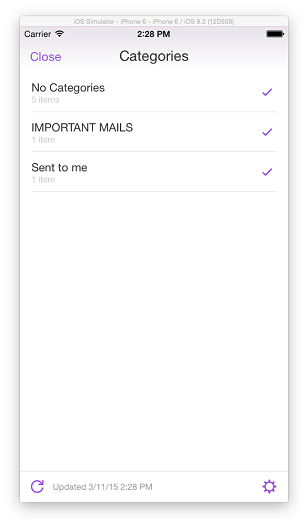
- カテゴリの適用: アプリ内でカテゴリを作成したり、Outlook とカテゴリを同期したりして、タスクを整理できます。カテゴリなしのタスクは「カテゴリなし」に分類されます。
-
カテゴリによるフィルター: ユーザーは、選択したカテゴリ内のタスクのみを表示および管理できます。
-
検索と並べ替え: ユーザーはタスクリストでタスクを検索でき、期日と優先順位でタスクを並べ替えることができます。
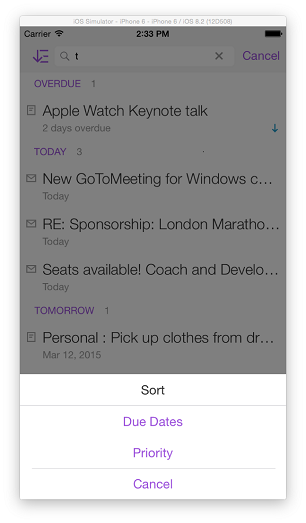
- 期日の設定: ユーザーは各タスクの期日を設定できます。並べ替えると、タスクは「期日なし」、「期限切れ」、「今日」、「今週」、「今月」、「その他」に分類されます。
-
繰り返しタスクの設定: ユーザーは、タスクを毎日、毎週、平日、毎月、または毎年繰り返すように設定できます。
注:
ユーザーは繰り返しタスクの「カスタム」設定を目にしますが、この機能はこのテクニカルプレビューでは利用できません。
- フラグ付きメールへの返信/転送: この機能により、フラグ付きメールに返信し、すぐにタスクを完了するのに便利です。
- オフラインでのタスク表示: インターネット接続がない場合でも、ユーザーはデバイスでタスクを表示できます。タスクの作成、編集、削除も可能で、接続が復元され Secure Tasks が同期されると変更が適用されます。
- リマインダーの設定: ユーザーが設定した時間に通知が表示されます。
- Google Analytics: Google Analytics などのデータ収集プログラムを統合して、Citrix 製品の改善に役立つデータを Citrix に送信できます。収集されるデータはすべて匿名です。UsageAnalytics ポリシーを Off に設定することで、データ収集をオプトアウトできます。
同期動作
Secure Mail は、デフォルトでは受信トレイからのみフラグ付きメールを同期します。Android ユーザーが他のフォルダーのフラグ付きメッセージを表示したい場合は、Secure Mail でそれらのフォルダーの同期をオンにする必要があります。そのためには、同期するフォルダーを選択し、右上の三点リーダーをタップして同期オプションを表示します。次に、同期オプションをタップし、フラグ付きメッセージを同期する頻度を選択します。
フラグ付きメールとタスクがデバイスに同期および保存される期間は、オペレーティングシステムによって異なります。
| フラグ付きメール | タスク | |
|---|---|---|
| iOS | 1か月 | 無制限 |
| Android | Secure Mail の設定 | 無制限 |
Android で同期期間を変更するには、該当するフォルダーの同期オプションに移動し、同期日数をタップして同期期間を選択します。