Administrar sitios web
Cuando creas un almacén, se crea automáticamente un sitio web para él al que los usuarios pueden acceder a través de un navegador o de la aplicación Citrix Workspace. Debes tener al menos un sitio web. Puedes agregar sitios web adicionales a los almacenes existentes. Esto te permite proporcionar diferentes URL con distintas configuraciones a tus usuarios. Sin embargo, solo se puede acceder a varios sitios web a través de un navegador web, ya que las aplicaciones Citrix Workspace están configuradas para usar un sitio web específico para un almacén. Consulta Configurar el sitio web de la aplicación Workspace.
Importante:
En implementaciones con varios servidores, usa solo un servidor a la vez para realizar cambios en la configuración del grupo de servidores. Asegúrate de que la consola de administración de Citrix StoreFront no se esté ejecutando en ninguno de los otros servidores de la implementación. Una vez completado, propaga los cambios de configuración al grupo de servidores para que los demás servidores de la implementación se actualicen.
Ver sitios web
Para ver los sitios web de un almacén:
- Desde la consola de administración, selecciona el nodo Almacenes en el panel izquierdo.
- Selecciona el almacén que deseas configurar.
- En el panel Acciones, selecciona Administrar sitios web.
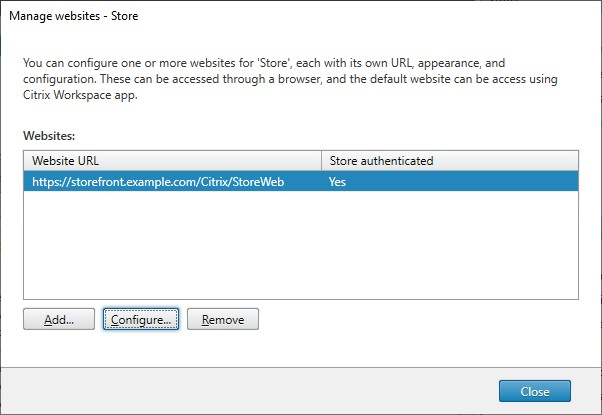
Desde la pantalla Administrar sitios web, puedes realizar las siguientes acciones:
| Acción | Detalle |
|---|---|
| Crear un sitio web | Crea sitios web que permiten a los usuarios acceder a los almacenes a través de una página web o de la aplicación Workspace. |
| Configurar un sitio web | Modifica la configuración de tu sitio web. |
| Quitar un sitio web | Quita un sitio Citrix Receiver™ para Web. |
PowerShell
Para obtener una lista de sitios web, usa el cmdlet Get-STFWebReceiverService.
Configurar un sitio web
Para configurar un sitio web:
-
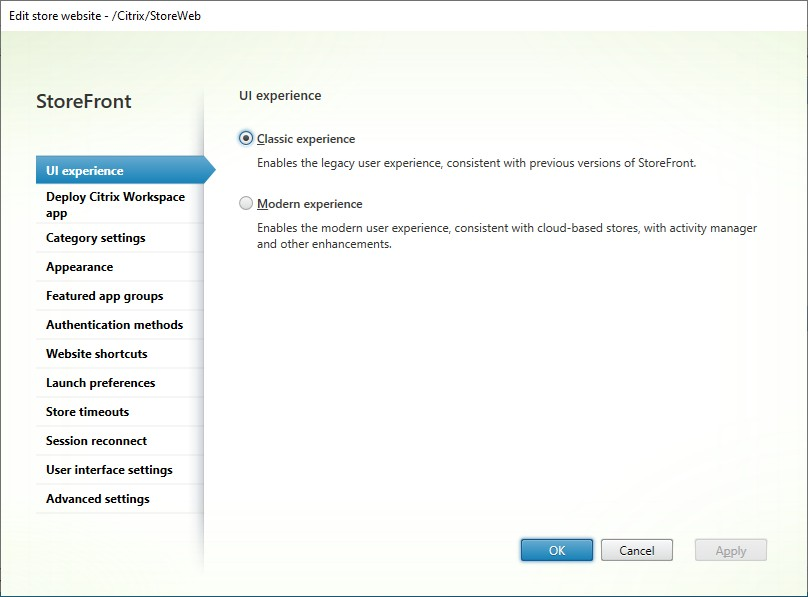
Selecciona un sitio web y haz clic en Configurar…
-
Modifica la configuración en las fichas correspondientes.
- Experiencia de la interfaz de usuario
- Implementar la aplicación Citrix Receiver/Workspace
- Configuración de categorías
- Personalizar apariencia
- Grupos de aplicaciones destacadas
- Métodos de autenticación
- Accesos directos del sitio web
- Preferencias de inicio
- Configuración de sesión
- Control de Workspace
- Configuración de la interfaz de cliente
- Enlaces anclados
- Anuncios personalizados
- Cuadro de diálogo después de iniciar sesión
- Configuración avanzada
-
Una vez que hayas terminado los cambios, haz clic en Aceptar.
-
Para configurar la Protección de aplicaciones, debes usar PowerShell. Asegúrate de cerrar la consola de administración de StoreFront antes de ejecutar los comandos de PowerShell.
Crear un sitio web
Cuando creas un almacén, se crea automáticamente un sitio web para él. Puedes agregar sitios web adicionales a los almacenes existentes. Esto te permite proporcionar diferentes URL con distintas configuraciones a tus usuarios. Sin embargo, solo se puede acceder a varios sitios web a través de un navegador web, ya que las aplicaciones Citrix Workspace están configuradas para usar un sitio web específico para un almacén. Consulta Configurar el sitio web de la aplicación Workspace.
-
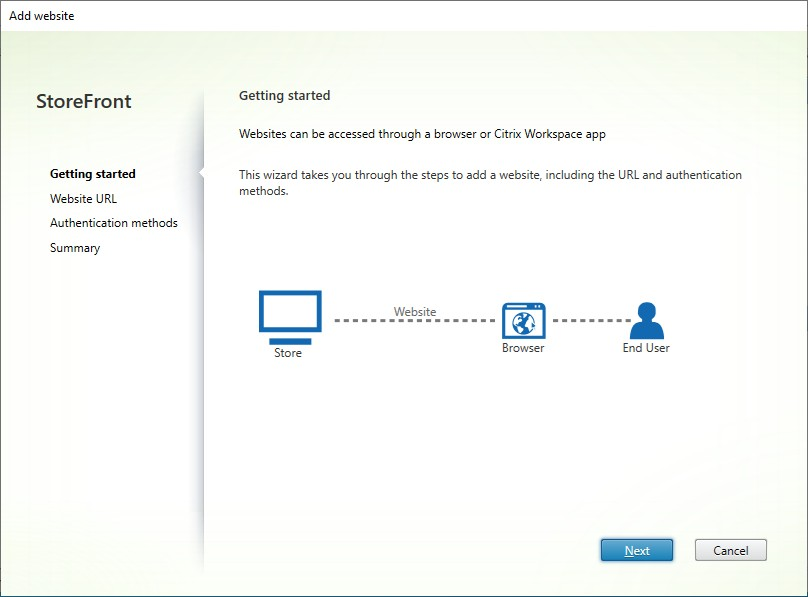
Selecciona Agregar….
-
En la ficha Primeros pasos, selecciona Siguiente.
-
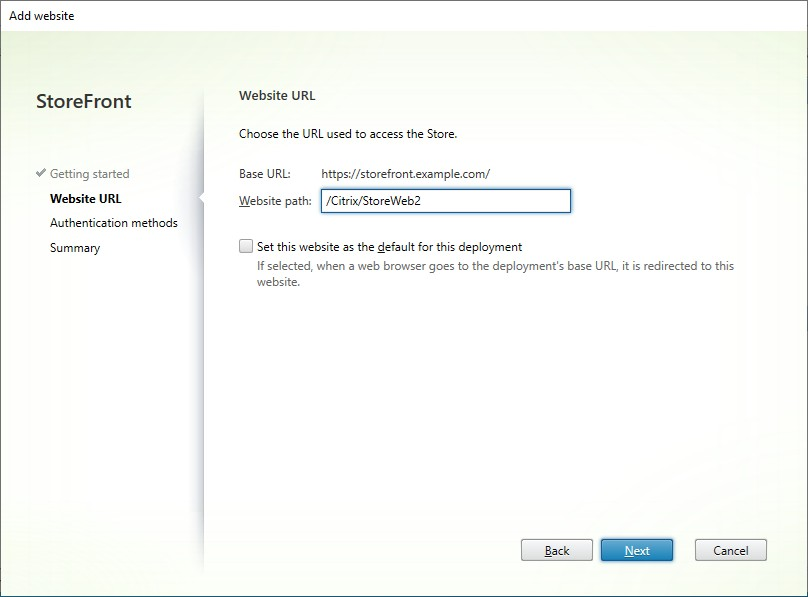
Escribe la Ruta del sitio web deseada, elige si quieres que este sea el sitio web predeterminado para la URL base y selecciona Siguiente.
-
Marca o desmarca los métodos de autenticación deseados. Algunos métodos solo están disponibles si se han configurado para el almacén. Haz clic en Siguiente.
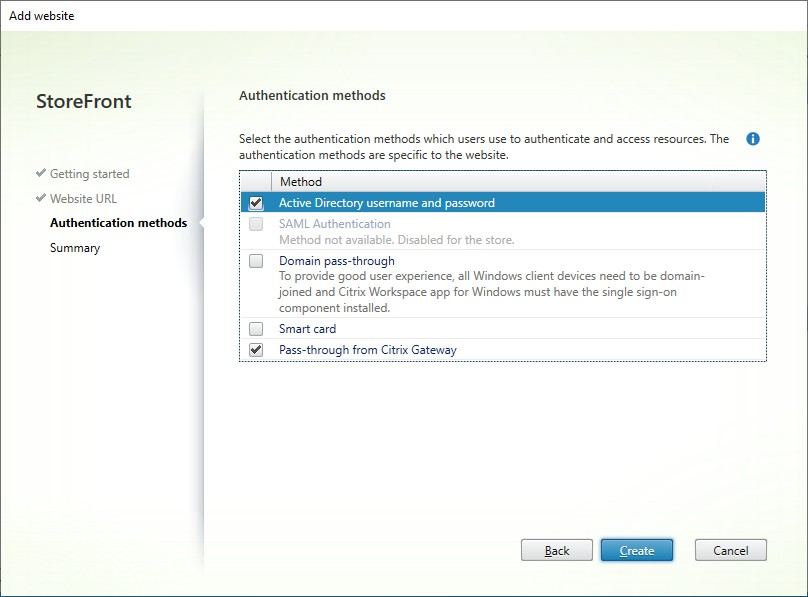
-
Cuando se haya creado el sitio, haz clic en Finalizar.
-
Selecciona el sitio recién creado y haz clic en Modificar para configurar tu sitio web según sea necesario. Consulta Configurar sitios web.
PowerShell
Para crear un sitio web mediante PowerShell, ejecuta el cmdlet Add-STFWebReceiverService.
Quitar un sitio web
-
Selecciona el nodo Almacén en el panel izquierdo de la consola de administración de Citrix StoreFront, selecciona el almacén para el que deseas crear el sitio Citrix Receiver para Web y haz clic en Administrar sitios web en el panel Acciones.
-
Selecciona un sitio y haz clic en Quitar. Cuando quitas un sitio, los usuarios ya no pueden usar esa página web para acceder al almacén.
PowerShell
Para quitar un sitio web mediante PowerShell, ejecuta el cmdlet Remove-STFWebReceiverService.