
VUS を使用した VDA アップグレードの前提条件
VUS を使用して VDA アップグレードを実行するには、次の前提条件を満たす必要があります。
VDA アップグレードサービスを有効にする
VDA アップグレードサービス機能を有効にするには、マシンカタログの作成または編集時に VDA アップグレードオプションを使用します。管理者は、VUS を有効にする際に、次のアップグレードサイクルから選択する必要があります。
-
LTSR
-
CR
-
LTSR 早期アクセスリリース (EAR)
-
CR EAR
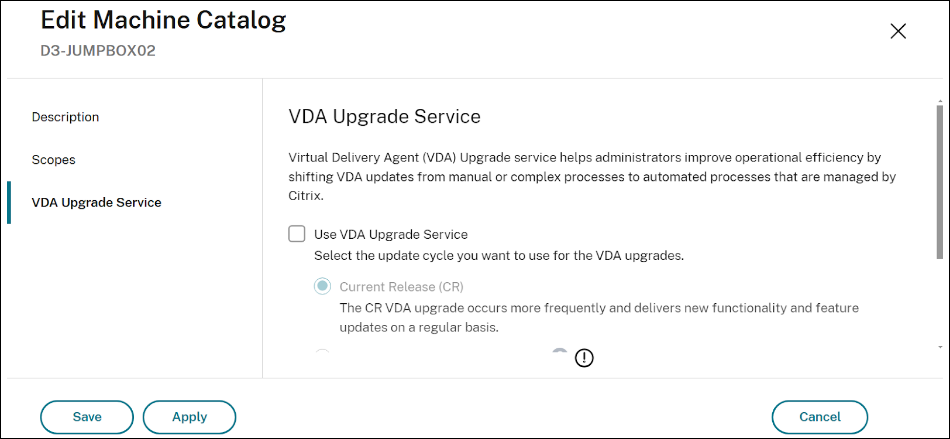
PowerShell を使用してマシンカタログの VDA アップグレードサービスを有効にするには、
Set-VusCatalogUpgradeType コマンドレットを使用します。
アップグレードの種類は、「LTSR」、「CR」、「EAR_CR」、または「EAR_LTSR」に設定できます。
例:
Set-VusCatalogUpgradeType -CatalogName "Workstation catalog" -UpgradeType LTSR
注:
VDA アップグレードオプションを有効にしても、VDA が自動的にアップグレードされることはありません。VUS を介したすべての VDA アップグレードは、管理者によって明示的に実行される個別のタスクとして開始する必要があります。
VDAの要件
VDAのバージョン
2109 CR以降、または2203 LTSR以降
ソースVDAのオペレーティングシステム
VDAアップグレードサービスは、VDAの現在のオペレーティングシステムをシステム要件に含むターゲットバージョンのみを提供します。VDAが、ターゲットバージョンでサポート対象外となったオペレーティングシステム(たとえば、CVAD 2407以降VDA OSとしてサポートされていないWindows Server 2016など)を実行している場合、そのターゲットは提供されず、VDAは「最新の状態であり、利用可能なアップグレードはありません」と報告されます。そのようなVDAをアップグレードするには、サポートされているオペレーティングシステムに再イメージングしてください。各バージョンがサポートするオペレーティングシステムについては、そのバージョンのシステム要件とCTX224843を参照してください。
プロビジョニングの種類
-
非Citrixプロビジョニング™サービスまたはテクノロジーを使用してプロビジョニングされた、シングルセッションまたはマルチセッションの永続マシン。
-
シングルセッションのMCSプロビジョニング済み永続マシン(AD参加済み、Microsoft Entra参加済み、およびドメイン非参加)。
-
Remote PC Accessマシン。
-
Windows 365向けシトリックス HDX™ プラス。
VDAアップグレードエージェント
-
VDAアップグレードエージェントは、VDAにインストールされ、アクティブである必要があります。エージェントは次のようにインストールできます。
-
VDAのアップグレード時、またはVDAのインストール変更時に、追加コンポーネントとして。
-
Citrix Virtual Apps and Desktops™ ISOで利用可能なスタンドアロンMSIを使用します。
-
MSI名:CitrixUpgradeAgent_x64.msi
-
パス: x64\仮想デスクトップコンポーネント
-
-
-
LTSR VDAをLTSR CUバージョンにアップグレードするには、VDAアップグレードエージェントはバージョン7.36.0.7以降である必要があります。注:VDAが接続性に記載されているURLにアクセスできる場合、VDAアップグレードエージェントは自動的に更新されます。
権限
Citrix DaaSで、フル管理者またはマシンカタログ管理者の役割が必要です。
VDAの状態
VUSを介してスケジュールされたアップグレードが意図どおりに進行するには、アップグレード対象のVDAは次の前提条件を満たしている必要があります。
-
VDAは手動でメンテナンスモードに設定されていない必要があります。
-
VDAのアップグレードを正常に実行するには、ユーザーがログオンしていない必要があります。
-
アップグレードプロセスがアップグレードウィンドウ全体でユーザーセッションのドレインを開始すると、VDAはメンテナンスモードになります。アップグレードが正常に完了すると、メンテナンスモードから解除されます。
-
アップグレードウィンドウの期間中、ユーザーがアクティブまたは切断されたセッションを持っている場合、アップグレードはアップグレードウィンドウの終了時にキャンセルされます。注:アクティブおよび切断されたセッションは、VUSの強制ログオフオプションを使用して終了できます。
-
MCSを介してプロビジョニングされていないVDA(手動でプロビジョニングされたVDA)は、VUSを介してアップグレードを実行する前にデリバリーグループに追加する必要があります。
-
VDAは電源が入っている必要があります。注:VDAアップグレードがスケジュールされている場合でも、AutoScale™はマシンの電源管理を停止しません。アップグレードの進行中は、デリバリーグループのAutoScaleスケジュールを無効にすることを検討してください。
-
接続性
-
VDAは以下のURLと通信できる必要があります。
-
VDAインストーラーのダウンロードにCitrixコンテンツデリバリーネットワーク (CDN) を使用している場合、VDAは以下のURLと通信できる必要があります。
-
実稼働 - 政府機関:
<https://prod-us-gov-vus-release-endpoint-*.z01.azurefd.us/prod-us-gov-vus-release-container/*> -
実稼働 - 米国 (US):
<https://prod-us-vus-storage-endpoint.azureedge.net/*> -
実稼働 - 欧州連合 (EU):
<https://prod-eu-vus-storage-endpoint.azureedge.net/*> -
実稼働 - アジア太平洋南部 (APS):
<https://prod-aps-vus-storage-endpoint.azureedge.net/*> -
実稼働 - 日本 (JP):
<https://prod-jp-vus-storage-endpoint.azureedge.net/*>
-
-
VDAインストーラーが有効な証明書によって署名されていることを確認するには、VDAは以下のURLと通信できる必要があります。これは実稼働環境の政府機関にも適用され、変更はありません。
-
<http://crl3.digicert.com/>* -
<http://crl4.digicert.com/>* -
<http://ocsp.digicert.com/>* -
<http://cacerts.digicert.com/>*
-
-
VDAアップグレードエージェントは、以下のURLでDaaSと通信します。
-
プロキシ構成を持つVDA
-
VDAアップグレードエージェントバージョン7.40以降でサポートされています。
-
ホスト名:ポート (IP:ポート) 形式のプロキシとPACファイルのみがサポートされています。SOCKS5プロキシはサポートされていません。
-
VDAアップグレードエージェントは、完全な構成インターフェイスまたはレジストリを使用してプロキシを使用するように構成する必要があります。
-
完全な構成インターフェイスを使用したVDAアップグレードエージェントのプロキシ構成
-
プロキシを使用するVDAに対して、VDAアップグレードプロキシ構成のCitrixポリシー設定を有効にします。
-
設定でプロキシアドレスまたはPACファイルへのパスを入力します。
-
-
レジストリを使用したVDAアップグレードエージェントのプロキシ構成
-
キー: HKEY_LOCAL_MACHINE\SOFTWARE\Citrix\VirtualDesktopAgent
-
値の型: 文字列
-
値の名前: ProxySettings
-
値データ: プロキシアドレスまたはPACファイルへのパス。
-
例:
-
プロキシアドレス: http://<URL or IP>:\<port>
-
PACファイル: http://<URL or IP>/\<path/\<filename>.pac
-
-
-
-
-
証明書の検証にはWindows CryptoAPIが使用されますが、これはプロキシ通信をサポートしていません。
-
送信CRL呼び出しを容易にするために、VDAでシステムプロキシを構成します。システムプロキシを構成するには、VDAのコマンドラインに次のいずれかのコマンドを入力します。
-
Internet Explorerからプロキシ設定をコピーするには:
-
netsh winhttp import proxy source=ie
-
-
個別のプロキシ設定を利用するには:
-
netsh winhttp set proxy proxy-server=http://Proxy_Server:Port
-
-
-
VDAWorkstationCoreSetup.exe を使用してインストールされたVDA
VDAが元々
VDAWorkstationCoreSetup.exe を使用してインストールされた場合でも、VDAWorkstationSetup.exe を利用するVUSを使用してアップグレードできます。VUSを使用して VDAWorkstationCoreSetup.exe でインストールされたVDAをアップグレードする際は、特に最小限のコアインストールから移行する場合、必要な機能のみが有効になっていることを確認するためにインストールオプションを確認する必要があります。