
使用 VUS 升级 VDA 的前提条件
要使用 VUS 执行 VDA 升级,必须满足以下前提条件。
启用 VDA 升级服务
要启用 VDA 升级服务功能,请在创建或编辑计算机目录时使用 VDA 升级选项。管理员在启用 VUS 时必须从以下升级周期中进行选择:
-
LTSR
-
CR
-
LTSR 早期访问版本 (EAR)
-
CR EAR
要通过 DaaS 完整配置界面为计算机目录启用 VDA 升级服务,请右键单击目录,单击“编辑目录”,选择“VDA 升级服务”选项卡,选中“使用 VDA 升级服务”复选框,然后选择一个升级轨道。
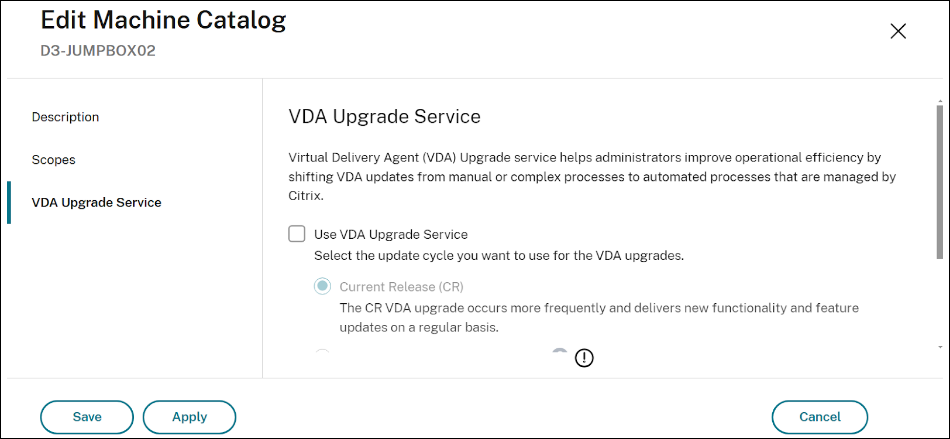
要使用 PowerShell 为计算机目录启用 VDA 升级服务,请使用
Set-VusCatalogUpgradeType cmdlet。
升级类型可以设置为“LTSR”、“CR”、“EAR_CR”或“EAR_LTSR”。
示例:
Set-VusCatalogUpgradeType -CatalogName "Workstation catalog" -UpgradeType LTSR
注意:
启用 VDA 升级选项不会导致 VDA 自动升级。所有通过 VUS 进行的 VDA 升级都必须作为由管理员明确执行的单独任务启动。
VDA 要求
VDA 版本
2109 CR 或更高版本,或 2203 LTSR 或更高版本
源 VDA 操作系统
VDA 升级服务仅提供其系统要求包含 VDA 当前操作系统的目标版本。如果 VDA 运行的操作系统在目标版本中已不再受支持(例如,Windows Server 2016,从 CVAD 2407 开始不再作为 VDA 操作系统受支持),则不提供该目标版本,并且 VDA 将报告为“最新”,没有可用升级。要升级此类 VDA,请将其重新映像到受支持的操作系统。有关每个版本支持的操作系统,请参阅该版本的系统要求和 CTX224843。
预配类型
-
使用非 Citrix 预配™ 服务或技术预配的单会话或多会话持久性计算机。
-
单会话 MCS 预配的持久性计算机(已加入 AD、已加入 Microsoft Entra 和未加入域的)。
-
远程电脑访问计算机。
-
适用于 Windows 365 的 Citrix HDX™ Plus。
VDA 升级代理
-
VDA 升级代理必须安装并在 VDA 上处于活动状态。代理可以安装为:
-
作为附加组件,在升级 VDA 或修改 VDA 安装时。
-
使用 Citrix Virtual Apps and Desktops™ ISO 中提供的独立 MSI。
-
MSI 名称:CitrixUpgradeAgent_x64.msi
-
路径:x64\虚拟桌面组件
-
-
-
要将 LTSR VDA 升级到 LTSR CU 版本,VDA 升级代理必须是版本 7.36.0.7 或更高版本。注意:如果 VDA 可以访问 连接性 中列出的 URL,则 VDA 升级代理会自动更新。
权限
您必须在 Citrix DaaS 中拥有完全管理员或计算机目录管理员角色。
VDA 状态
要使通过 VUS 计划的升级按预期进行,目标升级的 VDA 必须满足以下先决条件:
-
VDA 不得手动置于维护模式。
-
要成功进行 VDA 升级,不能有用户登录。
-
当升级过程开始在整个升级窗口期间排空用户会话时,VDA 将置于维护模式。升级成功完成后,它们将退出维护模式。
-
如果在整个升级窗口期间用户有活动会话或断开连接的会话,则升级将在升级窗口结束时取消。注意:可以使用 VUS 中的强制注销选项 终止活动会话和断开连接的会话。
-
未通过 MCS 预配(手动预配)的 VDA 必须在通过 VUS 执行升级之前添加到交付组。
-
VDAs 必须处于开机状态。注意:当计划 VDA 升级时,AutoScale™ 不会停止对计算机进行电源管理。在升级进行期间,请考虑禁用交付组上的 AutoScale 计划。
-
连接
-
VDA 必须能够与以下 URL 通信:
-
如果使用 Citrix 内容分发网络 (CDN) 下载 VDA 安装程序,VDA 必须能够与以下 URL 通信。
-
生产 - 政府版:
<https://prod-us-gov-vus-release-endpoint-*.z01.azurefd.us/prod-us-gov-vus-release-container/*> -
生产 - 美国 (US):
<https://prod-us-vus-storage-endpoint.azureedge.net/*> -
生产 - 欧盟 (EU):
<https://prod-eu-vus-storage-endpoint.azureedge.net/*> -
生产 - 亚太南部 (APS):
<https://prod-aps-vus-storage-endpoint.azureedge.net/*> -
生产 - 日本 (JP):
<https://prod-jp-vus-storage-endpoint.azureedge.net/*>
-
-
为验证 VDA 安装程序是否由有效证书签名,VDA 必须与以下 URL 通信。同样适用于生产政府版,无更改。
-
<http://crl3.digicert.com/>* -
<http://crl4.digicert.com/>* -
<http://ocsp.digicert.com/>* -
<http://cacerts.digicert.com/>*
-
-
VDA 升级代理通过以下 URL 与 DaaS 通信。
-
具有代理配置的 VDA
-
支持 VDA 升级代理版本 7.40 及更高版本。
-
仅支持主机名:端口 (IP:端口) 和 PAC 文件形式的代理。不支持 SOCKS5 代理。
-
必须通过完整配置界面或注册表将 VDA 升级代理配置为使用代理。
-
使用完整配置界面进行 VDA 升级代理代理配置
-
为使用代理的 VDA 启用 VDA 升级代理配置 Citrix 策略设置。
-
在设置中输入代理地址或 PAC 文件的路径。
-
-
使用注册表进行 VDA 升级代理代理配置
-
项: HKEY_LOCAL_MACHINE\SOFTWARE\Citrix\VirtualDesktopAgent
-
值类型: 字符串
-
值名称: ProxySettings
-
值数据:代理地址或 PAC 文件路径。
-
例如:
-
代理地址: http://<URL or IP>:\<port>
-
PAC 文件: http://<URL or IP>/\<path/\<filename>.pac
-
-
-
-
-
证书验证使用 Windows CryptoAPI,它不支持代理通信。
-
要在 VDA 上配置系统代理以方便出站 CRL 调用。在 VDA 的命令行中输入以下命令之一以配置系统代理:
-
要从 Internet Explorer 复制代理设置:
-
netsh winhttp import proxy source=ie
-
-
要使用单独的代理设置:
-
netsh winhttp set proxy proxy-server=http://Proxy_Server:Port
-
-
-
使用 VDAWorkstationCoreSetup.exe 安装的 VDA
如果 VDA 最初是使用
VDAWorkstationCoreSetup.exe 安装的,它仍然可以使用 VUS 进行升级,VUS 使用 VDAWorkstationSetup.exe。使用 VUS 升级通过 VDAWorkstationCoreSetup.exe 安装的 VDA 时,您应该检查安装选项,以确保只启用了所需的功能,尤其是在从最小核心安装迁移时。