
iOS の機能
この記事では、Secure Mail でサポートされている iOS の機能について説明します。
Secure Mail をデフォルトのメールアプリとして設定するサポート
iOS 版 Secure Mail では、Secure Mail をデバイスのデフォルトのメールアプリとして設定できます。デフォルトとして設定すると、連絡先、Safari、またはその他のアプリでメールアドレスをタップすると、Secure Mail で新しいメッセージが開きます。この機能を有効にするには、次の手順を実行します。
-
管理者: Secure Mail MDX ポリシーで
mailto:スキームを許可します。 -
ユーザー: デバイスで Secure Mail をデフォルトのメールアプリとして選択します。
mailto: スキームを許可するには:
-
Endpoint Management コンソールで、[構成]>[アプリ] の順に移動します。
-
[Secure Mail] を選択し、[編集] をクリックします。
-
iOS プラットフォームで、[アプリの操作] を展開し、[アプリの URL スキーム] に
,mailto:を追加します。
アプリの URL スキームポリシーの画像(/en-us/mobile-productivity-apps/media/secure-mail-mailto-app-url-schemes.png)
Secure Mail をデフォルトのメールアプリとして設定するには:
-
デバイスで、iOS の [設定] アプリを開きます。
-
[アプリ]>[デフォルトのアプリ]>[メール] をタップします。
-
[Secure Mail] を選択します。
Secure MailカレンダーイベントでMicrosoft Teams会議を作成する
iOS版Secure Mailでは、カレンダーイベントの作成中にMicrosoft Teams会議の招待を作成できます。Microsoft Teams会議を作成するには、Microsoft Teams会議トグルをオンにします。会議の招待リンクと詳細は、イベントの詳細とともに自動的に送信されます。詳細については、「Secure MailカレンダーイベントでMicrosoft Teams会議を作成する」を参照してください(/ja-jp/citrix-secure-mail/ios-features.html#create-microsoft-teams-meetings-in-secure-mail-calendar-events)
前提条件:
Azure Active Directoryのグローバル管理者が以下を実行していることを確認してください。
-
最新の認証(OAuth)を有効にし、有効なMicrosoft Teamsライセンスを持つExchange Onlineメールボックスユーザーであることを確認してください。
-
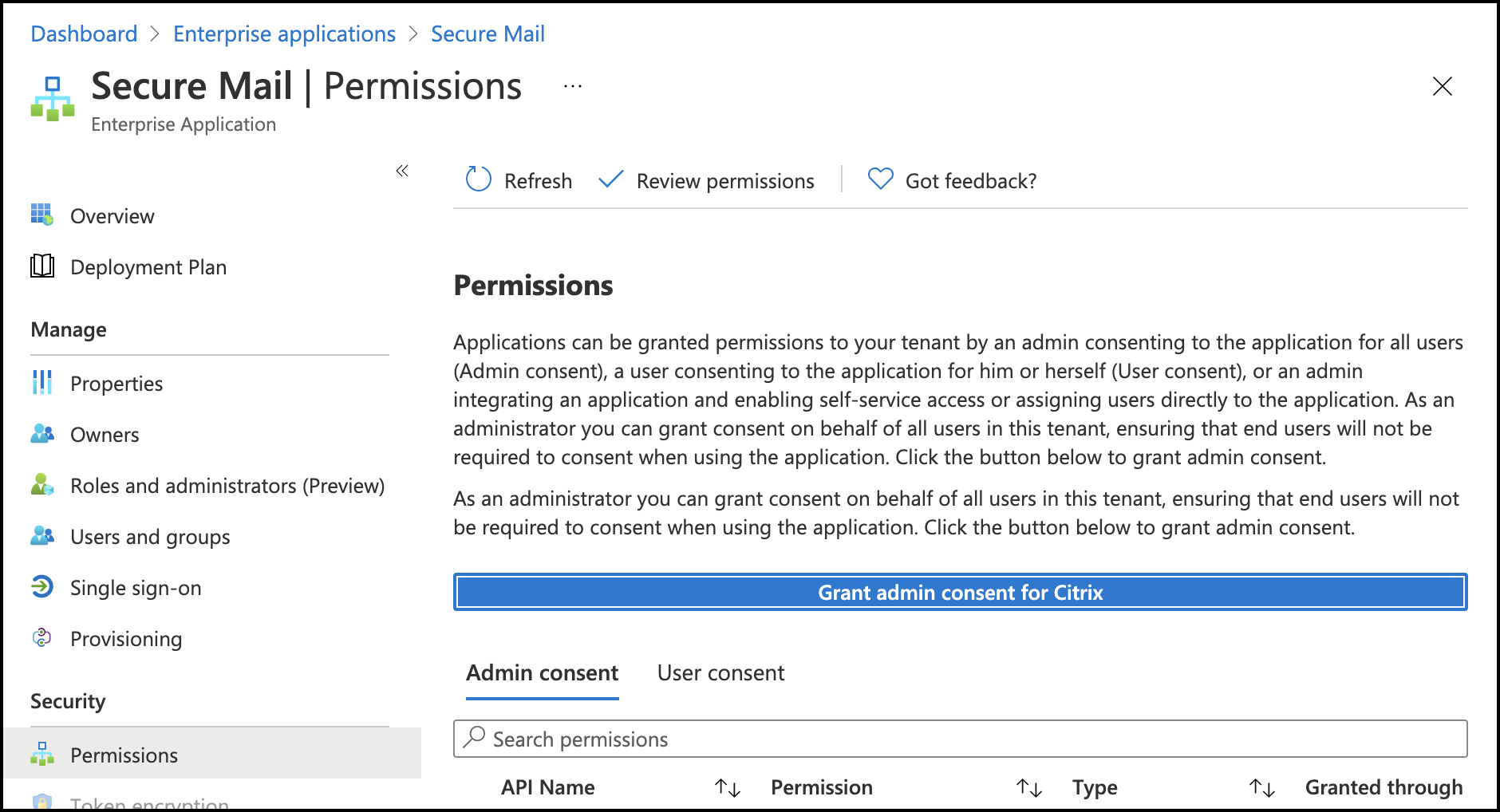
Secure Mailアプリにテナント全体の管理者同意を提供します。
-
Secure MailアプリでExchangeアカウントを設定し、すべてのユーザーがサインインできるようにアプリのアクセス許可を付与します。次の画面を参照してください。
-
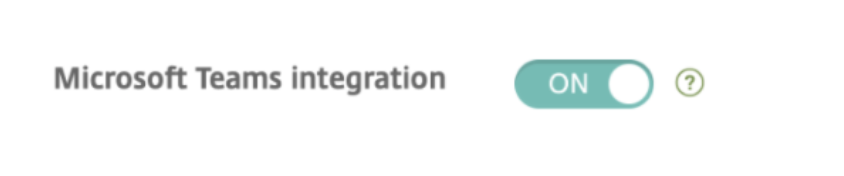
Microsoft Teams統合ポリシーを有効にします。
制限事項:
Secure Mailで作成された会議の場合、現在、この機能にはMicrosoft Outlookカレンダーで以下の制限があります。
-
オンラインで参加オプションは利用できません
-
会議が開始されました通知は利用できません
下書きを最小化する
Secure Mail for iOSでは、メール作成中に下書きを最小化してアプリ内を移動できます。この機能はiOS 13以降を実行しているデバイスで利用できます。この機能に関するユーザーヘルプドキュメントについては、Citrixユーザーヘルプセンターの記事「下書きメールを最小化する」を参照してください。
MIMEヘッダーを使用したフィッシングメールの報告
Secure Mail for iOSでは、ユーザーがフィッシングメールを報告すると、そのメールに対応するEMLファイルが添付ファイルとして生成されます。管理者はこのメールを受信し、報告されたメールに関連付けられたMIMEヘッダーを表示できます。この機能を有効にするには、管理者はCitrix Endpoint Managementコンソールで「フィッシングメールアドレスの報告」ポリシーを構成し、「フィッシング報告メカニズム」を「添付ファイルによる報告」に設定する必要があります。詳細については、「フィッシングメールを添付ファイルとして報告する」を参照してください。
WkWebViewのサポート
Secure Mail for iOSはWkWebViewをサポートしています。この機能により、Secure Mailのメールとカレンダーイベントがデバイスにレンダリングされる方法が改善されます。
Slack EMMのサポート
Slack EMMは、Enterprise Mobility Management (EMM) が有効になっているSlackのお客様向けです。Secure Mail for iOSは、アプリケーションSlack EMMをサポートしており、管理者はSecure MailとSlackアプリまたはSlack EMMアプリのいずれかとの統合を選択できます。
グループ通知
グループ通知機能を使用すると、メールスレッド内の会話がグループ化されます。デバイスのロック画面でグループ化された通知をすばやく確認できます。グループ通知設定は、デバイスでデフォルトで有効になっています。この機能にはiOS 12が必要です。
通知応答オプション
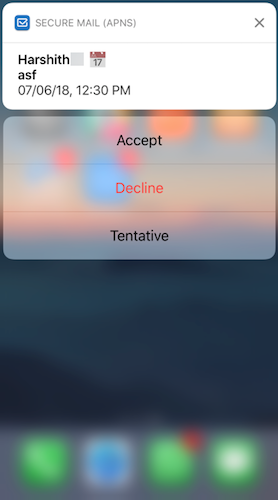
Secure Mail for iOSでは、ユーザーは会議通知(承諾、辞退、仮承諾など)に応答できます。メッセージ通知には、返信と削除で応答できます。
リッチプッシュ通知の失敗メッセージの機能強化
Secure Mail for iOSでは、通知失敗の種類に基づいて、適切なプッシュ通知失敗メッセージがデバイスの通知センターに表示されます。詳細については、「Secure Mail通知」を参照してください。
Microsoftセットアップでのリッチプッシュ通知のサポート
iOS版Secure Mailは、最新の認証(O365)を使用するMicrosoft Enterprise Mobility + Security (EMS)/Intuneを実行しているセットアップで、リッチプッシュ通知をサポートしています。リッチプッシュ通知機能を有効にするには、以下の前提条件が満たされていることを確認してください。
-
Endpoint Managementコンソールで、プッシュ通知をONに設定します。
-
ネットワークアクセスポリシーが無制限に設定されていること。
-
ロック画面通知の制御ポリシーが許可またはメール送信者またはイベントのタイトルに設定されていること。
-
Secure Mail > 設定 > 通知に移動し、メール通知を有効にします。
派生資格情報に対するS/MIMEのサポート
iOS向けのSecure Mailは、派生資格情報のためのS/MIMEに対応しています。この機能を使うには、以下のことを行う必要があります。
-
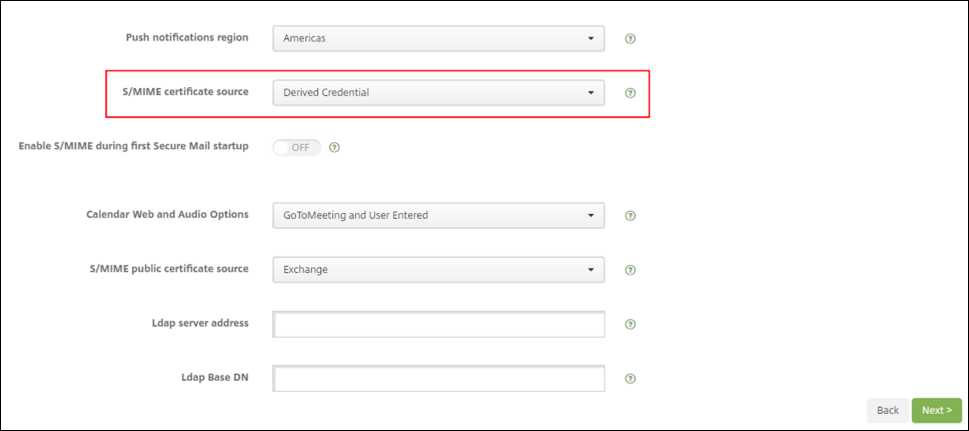
S/MIME証明書ソースとして「派生資格情報」を選択します。詳細については、「iOS用派生資格情報」を参照してください。
-
Citrix Endpoint ManagementでLDAP属性クライアントプロパティを追加します。以下の情報を使用してください。
-
キー: SEND_LDAP_ATTRIBUTES
-
値:
userPrincipalName=${user.userprincipalname},sAMAccountNAme=${user.samaccountname},displayName=${user.displayName},mail=${user.mail}
-
クライアントプロパティの追加手順については、XenMobile Serverの場合は「クライアントプロパティ」を、Endpoint Managementの場合は「クライアントプロパティ」を参照してください。
派生資格情報を使用してデバイスが登録される方法の詳細については、「派生資格情報を使用したデバイスの登録」を参照してください。
-
Endpoint Managementコンソールで、構成 > アプリに移動します。
-
Secure Mailを選択し、編集をクリックします。
-
iOSプラットフォームでは、S/MIME証明書ソースとしてDerived Credentialを選択します。
リッチテキスト署名
メールの署名に画像やリンクを使用できます。署名を更新するには、署名フィールドに画像やリンクをコピー&ペーストするだけです。
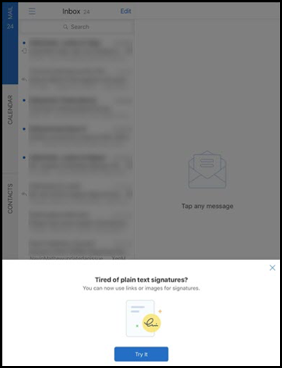
リッチテキスト署名を追加するには
-
使用したい画像またはURLをコピーします。
-
Secure Mail > 設定 > 署名に移動します。
-
画像またはURLを貼り付けます。
または、署名フィールドを長押しして画像を挿入をタップすると、ギャラリーから画像を選択できます。
Secure Mail発信者ID
Secure Mail for iOSでは、デバイス設定でSecure Mail発信者IDを有効にすることで、Secure Mailの連絡先からの着信を識別できます。以下の管理上の前提条件を有効にする必要があります。Citrix Endpoint Managementで、CallerIDSupportEnabled MDXポリシーが有効になっていることを確認してください。
この機能に関するユーザーヘルプドキュメントについては、Citrixユーザーヘルプセンターの記事「発信者IDを設定する」を参照してください。
カレンダーの色を設定する
このカレンダー機能に関するユーザーヘルプドキュメントについては、Citrixユーザーヘルプセンターの記事「同期されたSecure Mailカレンダーの色を設定する」を参照してください。
「ファイル」アプリからファイルを添付する
スペルチェック機能
Secure Mail のスペルチェックは、デバイスの一般 > キーボードにある自動大文字入力とスペルチェックの設定と、次の方法で連携します。
| デバイスの自動修正 | デバイスのスペルチェック | Secure Mail のスペルチェック | 動作 |
|---|---|---|---|
| オン | オン | オン | 赤い下線が表示されます。タップすると、単語がピンク色で強調表示され、候補が表示されます。 |
| オフ | オフ | オン | 赤い線が表示されます。タップしても、候補は表示されません。 |
| オン | オン | オフ | 赤い下線は表示されません。タップすると、単語がピンク色で強調表示され、候補が表示されます。 |
| オフ | オフ | オフ | 赤い下線、強調表示、または候補は表示されません。 |
| オン | オフ | オン | 赤い下線が表示されます。タップすると、単語がピンク色で強調表示され、候補が表示されます。 |
| オフ | オン | オン | 赤い下線が表示されます。タップすると、単語がピンク色で強調表示され、候補が表示されます。 |
| オン | オフ | オフ | 赤い下線は表示されません。タップすると、単語がピンク色で強調表示され、候補が表示されます。 |
| オフ | オン | オフ | 赤い下線は表示されません。タップすると、単語がピンク色で強調表示され、候補が表示されます。 |
メールボックス画面
メールボックス画面には、設定したすべてのアカウントが表示され、次のビューがあります。
-
すべてのアカウント: 設定したすべてのExchangeアカウントからのメールが含まれます。
-
個別のアカウント: 個々のアカウントのメールとフォルダーが含まれます。これらのアカウントはリストとして表示され、展開してサブフォルダーを表示できます。
すべてのアカウントメールボックスは、デフォルトでグローバルビューです。このビューには、デバイスで設定したすべてのExchangeアカウントからの添付ファイルとメールが含まれます。
「すべてのメールアカウント」メールボックスには、次のメニュー項目があります。
-
すべての添付ファイル
-
受信トレイ
-
未読
-
フラグ付き
-
-
下書き
-
送信済みアイテム
-
送信トレイ
-
削除済みアイテム
「すべてのメールアカウント」ビューでは複数のアカウントからのメールがまとめて表示されますが、次のアクションではデフォルトまたはプライマリアカウントのメールアドレスが使用されます。
-
新規メッセージ
-
新規イベント
「すべてのメールアカウント」ビューから新規メールを作成中に送信者のメールアドレスを変更するには、「差出人:」フィールドのデフォルトアドレスをタップし、表示されるメールアカウントから別のアカウントを選択します。
注:
会話ビューからメールを作成すると、「差出人:」フィールドにその会話の宛先であるメールアドレスが自動的に入力されます。
個別アカウント
設定したすべてのアカウントは、すべてのアカウントの下にリストとして表示されます。デフォルトまたはプライマリアカウントが常に最初に表示され、その後に他のアカウントがアルファベット順に表示されます。
個々のアカウントには、作成したサブフォルダーが表示されます。フォルダーの横にあるVアイコンをタップすると、サブフォルダーを表示できます。
次のアクションは、個別アカウントにのみ制限されます。
-
アイテムの移動。
-
会話ビューからのメール作成。
-
vCardのインポート。
-
連絡先の保存。
カレンダー
カレンダーには、デバイス上の複数のアカウントに関連するすべてのイベントが表示されます。個別のアカウントに関連するカレンダーイベントを区別するために、個別のアカウントに色を設定できます。
カレンダーイベントに色を設定するには
-
フッターバーのカレンダーアイコンをタップし、左上のハンバーガーアイコンをタップします。 カレンダー画面には、設定したすべてのアカウントが表示されます。
-
Exchangeアカウントの右側に表示されているデフォルトの色をタップします。 「色」画面に、そのアカウントで利用可能な色が表示されます。
-
任意の色を選択し、保存をタップします。
-
前の画面に戻るには、キャンセルをタップします。 選択した色は、そのExchangeアカウントに関連するすべてのカレンダーイベントに設定されます。
カレンダーの招待またはイベントを作成する際、Organizerフィールドにはデフォルトアカウントのメールアドレスが自動入力されます。メールアカウントを変更するには、このメールアドレスをタップして別のアカウントを選択します。
注:
Secure Mailを終了してから再度起動すると、アプリはデバイス上の最後に設定されたカレンダー設定を復元します。
検索
メールボックスまたは連絡先ビューからグローバル検索を実行できます。この操作により、アプリ内のすべてのアカウントを検索した後、適切な結果が表示されます。 個々のアカウント内からのすべての検索では、そのアカウントにのみ関連する結果が表示されます。
iOSでメール、カレンダーイベント、またはインライン画像を印刷する
iOSデバイスからメール、カレンダーイベント、またはインライン画像を印刷できるようになりました。
前提条件
開始する前に、以下の要件が満たされていることを確認してください。
-
Block AirPrintオプションがOFFに設定されていること。
-
IRMでAllow viewers to printオプションが無効になっていること。
デフォルトでは、Secure Mail for iOSで印刷機能は有効になっています。印刷機能は、Apple AirPrintまたはMicrosoft Information Rights Management (IRM) を介した管理ポリシーによって管理者が制御している場合があります。これらのシナリオでは、メール、カレンダーイベント、またはインライン画像の印刷は機能せず、エラーメッセージが表示されることがあります。
メールを印刷するには
-
印刷したいメールアイテムを開きます。
-
画面左上の「その他」アイコンをタップします。以下のオプションが表示されます。
-
移動
-
印刷
印刷するメールの画像(/en-us/mobile-productivity-apps/media/SM-iOS-Print1.png) -
-
印刷をタップします。 プリンターオプション画面が表示されます。
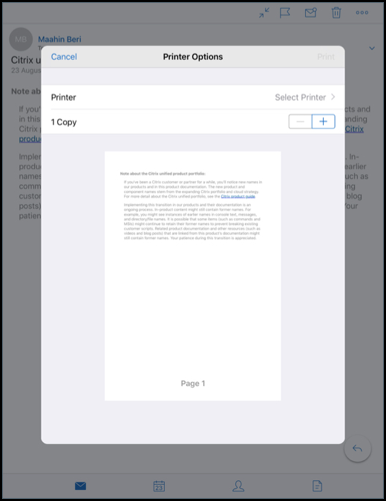
-
プリンターを選択するには、プリンターを選択をタップします。 プリンター画面が表示されます。
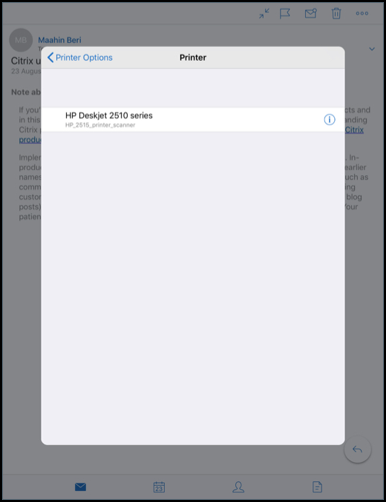
-
印刷するプリンターを選択します。
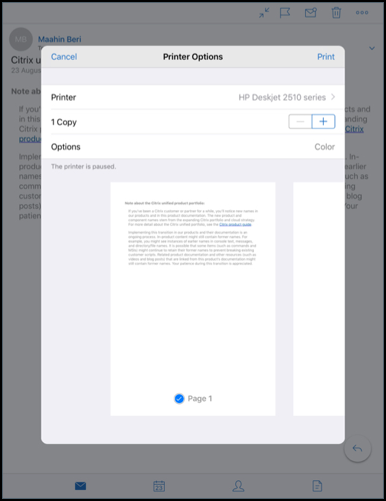
-
印刷する部数を減らすには**–を、増やすには+**をタップします。
-
特定のページまたはページ範囲を印刷するには、範囲をタップします。 ページ範囲画面が表示されます。デフォルトでは、すべてのページが選択されています。
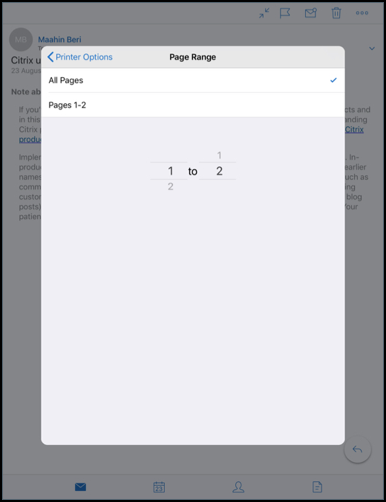
-
ページ選択を変更するには、ページ番号を上下にスワイプします。
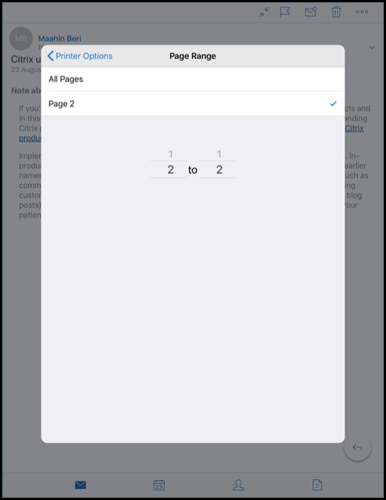
-
プリンターオプションをタップして、プリンターオプション画面に戻ります。印刷オプションリストの画像(/en-us/mobile-productivity-apps/media/SM-iOS-Print9.png)
-
白黒で印刷するには、Black & White ボタンをタップします。デフォルトでは、Secure Mail はカラーで印刷します。
-
メールを印刷するには、右上の Print をタップします。
-
印刷ジョブをキャンセルするには、左上の Cancel をタップします。
カレンダーイベントを印刷するには
-
カレンダーに移動し、イベントを選択します。カレンダーイベントの画像(/en-us/mobile-productivity-apps/media/SM-iOS-Print11.png)
-
印刷アイコンをタップし、前のセクション「メールを印刷するには」で説明されているのと同じ手順に従います。メールオプションの画像(/en-us/mobile-productivity-apps/media/SM-iOS-Print12.png)
インライン画像を印刷するには:
-
インライン画像を含むメールアイテムを開きます。
-
その他アイコンをタップします。次のオプションが表示されます。
-
移動
-
印刷
-
キャンセル
メールオプションの画像(/en-us/mobile-productivity-apps/media/SM-iOS-Print14.png) -
-
印刷をタップし、次のセクション「メールを印刷するには」に記載されている指示に従います。
複数の会議コード(会議へのダイヤルイン)
iOS版Secure Mailは複数の会議コードをサポートしています。利用可能な会議コードのリストから会議コードを選択して、会議に参加できるようになりました。
会議にダイヤルインするには
-
会議の招待を開き、ダイヤルインをタップします。
-
表示される電話番号のリストから、ダイヤルインする番号を1つ選択します。
-
表示される会議コードのリストから、会議に参加するコードを1つ選択します。
-
通話をタップして会議に参加します。
メール添付ファイルの印刷サポート
iOS版Secure Mailはメール添付ファイルの印刷をサポートしています。