
iOS 功能
本文讨论 Secure Mail 支持的 iOS 功能。
支持将 Secure Mail 设置为默认邮件应用程序
在适用于 iOS 的 Secure Mail 中,您可以将 Secure Mail 设置为设备上的默认邮件应用程序。将其设置为默认应用程序后,在“通讯录”、Safari 或任何其他应用程序中轻按电子邮件地址将会在 Secure Mail 中打开新邮件。要启用此功能,请完成以下步骤:
-
管理员: 允许 Secure Mail MDX 策略中的
mailto:方案。 -
用户: 在设备上选择 Secure Mail 作为默认邮件应用程序。
允许 mailto: 方案:
-
在 Endpoint Management 控制台上,导航到 Configure > Apps(配置 > 应用程序)。
-
选择 Secure Mail,然后单击 Edit(编辑)。
-
在 iOS 平台下,展开 App interaction(应用程序交互),然后将
,mailto:附加到 App URL schemes(应用程序 URL 方案)。

将 Secure Mail 设置为默认邮件应用程序:
-
在设备上,打开 iOS Settings(设置)应用程序。
-
轻按 Apps > Default Apps > Mail(应用程序 > 默认应用程序 > 邮件)。
-
选择 Secure Mail。
在 Secure Mail 日历事件中创建 Microsoft Teams 会议
在适用于 iOS 的 Secure Mail 中,您可以在创建日历事件时创建 Microsoft Teams 会议邀请。要创建 Microsoft Teams 会议,请打开Microsoft Teams 会议切换开关。会议邀请链接和详细信息将随事件详细信息自动发送。有关详细信息,请参阅在 Secure Mail 日历事件中创建 Microsoft Teams 会议
先决条件:
确保 Azure Active Directory 的全局管理员执行以下操作:
-
启用新式身份验证 (OAuth),并确保您是拥有有效 Microsoft Teams 许可证的 Exchange Online 邮箱用户。
-
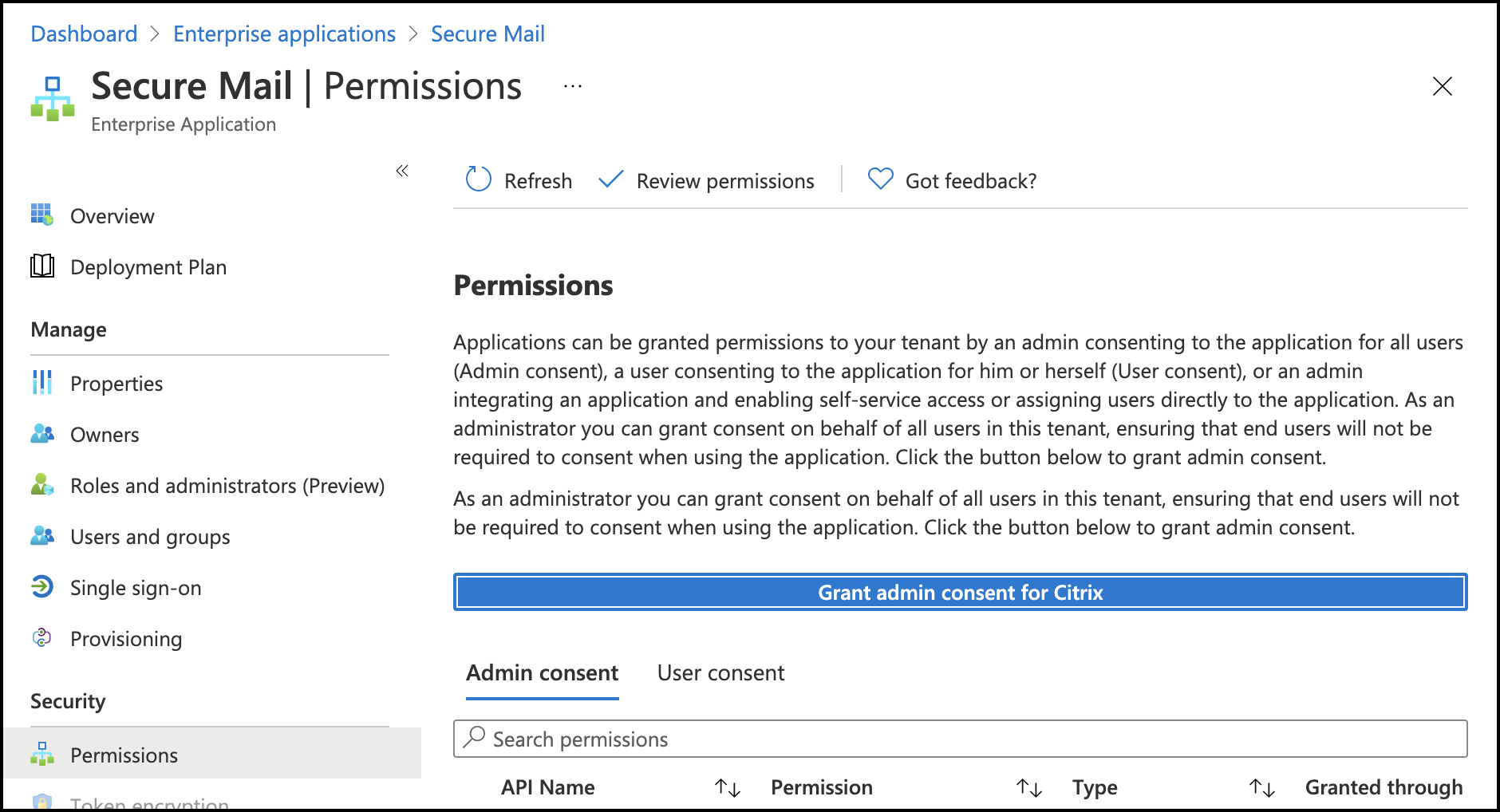
向 Secure Mail 应用程序提供租户范围的管理员同意。
-
在 Secure Mail 应用程序上配置您的 Exchange 帐户,并允许所有用户登录的应用程序权限。请参阅以下屏幕:
-
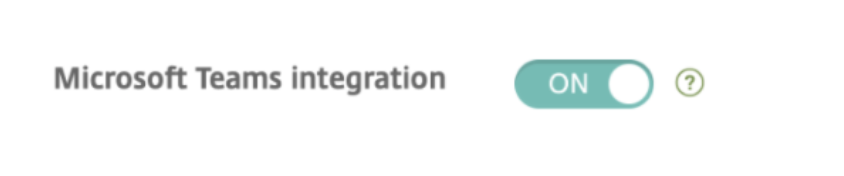
启用 Microsoft Teams 集成策略。
限制:
对于在 Secure Mail 上创建的会议,目前该功能在 Microsoft Outlook 日历上存在以下限制:
-
在线加入选项不可用
-
会议已开始通知不可用
最小化草稿
在 Secure Mail for iOS 中,您可以在撰写电子邮件时最小化草稿并在应用程序内导航。此功能适用于运行 iOS 13 及更高版本的设备。有关此功能的用户帮助文档,请参阅 Citrix 用户帮助中心文章 最小化草稿电子邮件。
使用 MIME 标头报告网络钓鱼电子邮件
在 Secure Mail for iOS 中,当用户报告网络钓鱼邮件时,会生成一个 EML 文件作为该邮件的附件。管理员会收到此邮件,并可以查看与所报告邮件关联的 MIME 标头。要启用此功能,管理员必须配置“报告网络钓鱼电子邮件地址”策略,并在 Citrix Endpoint Management 控制台中将“报告网络钓鱼机制”设置为“通过附件报告”。有关详细信息,请参阅 将网络钓鱼电子邮件报告为附件。
支持 WkWebView
Secure Mail for iOS 支持 WkWebView。此功能改进了 Secure Mail 电子邮件和日历事件在设备上的呈现方式。
支持 Slack EMM
Slack EMM 适用于已启用企业移动管理 (EMM) 的 Slack 客户。Secure Mail for iOS 支持应用程序 Slack EMM,它允许管理员选择 Secure Mail 与 Slack 应用程序或 Slack EMM 应用程序的集成方式。
分组通知
借助分组通知功能,电子邮件线程中的对话会进行分组。您可以在设备的锁定屏幕上快速浏览分组通知。分组通知设置在设备上默认启用。此功能需要 iOS 12。
通知响应选项
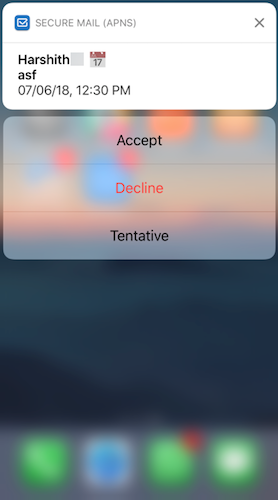
在 Secure Mail for iOS 中,用户可以响应会议通知,例如“接受”、“拒绝”和“暂定”。他们可以使用“回复”和“删除”来响应消息通知。
富推送通知失败消息的增强功能
在 Secure Mail for iOS 中,设备通知中心会根据通知失败的类型显示相应的推送通知失败消息。有关详细信息,请参阅 Secure Mail 通知。
支持 Microsoft 设置上的富推送通知
适用于 iOS 的 Secure Mail 支持在运行 Microsoft Enterprise Mobility + Security (EMS)/Intune 并使用现代身份验证 (O365) 的设置上实现富推送通知。要启用富推送通知功能,请确保满足以下先决条件:
-
在 Endpoint Management 控制台中,将推送通知设置为“开”。
-
网络访问策略设置为无限制。
-
控制锁定屏幕通知策略设置为允许或电子邮件发件人或事件标题。
-
导航到 Secure Mail > 设置 > 通知,然后启用邮件通知。
支持 S/MIME 派生凭据
适用于 iOS 的 Secure Mail 支持 S/MIME 派生凭据。要使此功能正常工作,您需要执行以下操作:
-
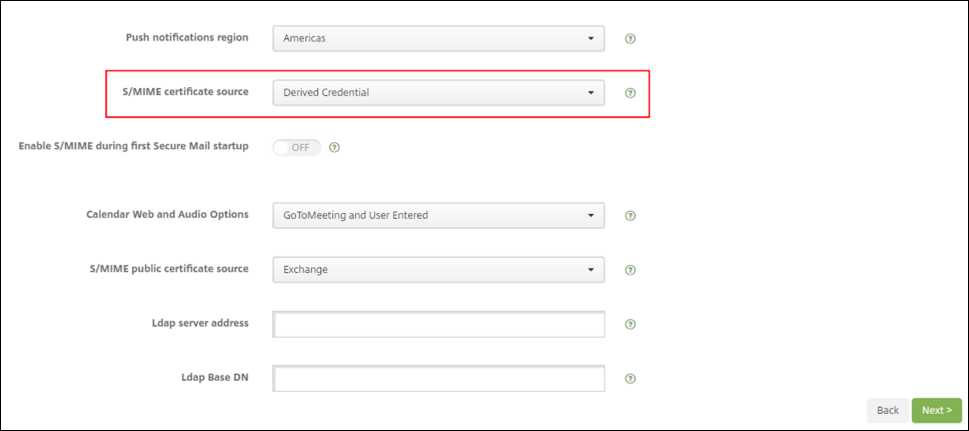
选择“派生凭据”作为 S/MIME 证书源。有关详细信息,请参阅适用于 iOS 的派生凭据。
-
在 Citrix Endpoint Management 中添加 LDAP 属性客户端属性。使用以下信息:
-
密钥: SEND_LDAP_ATTRIBUTES
-
值:
userPrincipalName=${user.userprincipalname},sAMAccountNAme=${user.samaccountname},displayName=${user.displayName},mail=${user.mail}
-
有关设备在使用派生凭据时如何注册的更多信息,请参阅使用派生凭据注册设备。
-
在 Endpoint Management 控制台中,导航到配置 > 应用程序。
-
选择 Secure Mail,然后单击编辑。
-
在 iOS 平台上,对于 S/MIME 证书源,选择 Derived Credential。
富文本签名
您可以在电子邮件签名中使用图像或链接。要更新签名,只需将图像或链接复制并粘贴到签名字段中即可。
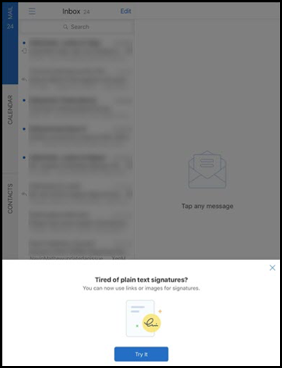
添加富文本签名
-
复制要使用的图像或 URL。
-
导航到 Secure Mail > 设置 > 签名。
-
粘贴图像或 URL。
或者,您可以长按签名字段,然后点击插入图片以从图库中选择图像。
Secure Mail 来电显示
在 Secure Mail for iOS 中,您可以通过在设备设置中启用 Secure Mail 来电显示来识别来自 Secure Mail 联系人的来电。您必须启用以下管理先决条件:在 Citrix Endpoint Management 中,确保已启用 CallerIDSupportEnabled MDX 策略。
有关此功能的用户帮助文档,请参阅 Citrix 用户帮助中心文章:设置来电显示。
在日历中设置颜色
有关此日历功能的用户帮助文档,请参阅 Citrix 用户帮助中心文章:为同步的 Secure Mail 日历设置颜色。
从“文件”应用附加文件
拼写检查功能
Secure Mail 拼写检查与设备在通用 > 键盘下的“自动大写”和“检查拼写”设置通过以下方式交互:
| 设备上的自动更正 | 设备上的检查拼写 | Secure Mail 中的检查拼写 | 行为 |
|---|---|---|---|
| 开 | 开 | 开 | 显示红色下划线。点击时,单词会以粉色突出显示并显示建议。 |
| 关 | 关 | 开 | 显示红线。点击时,不显示建议。 |
| 开 | 开 | 关 | 不显示红色下划线。点击时,单词会以粉色突出显示并出现建议 |
| 关 | 关 | 关 | 不显示红色下划线、突出显示或建议。 |
| 开 | 关 | 开 | 显示红色下划线。点击时,单词会以粉色突出显示并出现建议。 |
| 关 | 开 | 开 | 显示红色下划线。点击时,单词会以粉色突出显示并出现建议。 |
| 开 | 关 | 关 | 不显示红色下划线。点击时,单词会以粉色突出显示并出现建议。 |
| 关 | 开 | 关 | 不显示红色下划线。点击时,单词会以粉色突出显示并出现建议。 |
邮箱屏幕
邮箱屏幕显示您已配置的所有帐户,并具有以下视图:
-
**所有帐户:**包含您已配置的所有 Exchange 帐户的电子邮件。
-
**单个帐户:**包含单个帐户的电子邮件和文件夹。这些帐户显示为一个列表,您可以展开以查看子文件夹。
所有帐户邮箱是默认的全局视图。此视图包含您在设备上配置的所有 Exchange 帐户的附件和电子邮件。
“所有账户”邮箱包含以下菜单项:
-
所有附件
-
收件箱
-
未读
-
已标记
-
-
草稿
-
已发送邮件
-
发件箱
-
已删除邮件
尽管“所有账户”视图会集中显示来自多个账户的电子邮件,但以下操作会使用默认或主账户的电子邮件地址:
-
新邮件
-
新建事件
若要在“所有账户”视图中撰写新邮件时更改发件人的电子邮件地址,请点击“发件人:”字段中的默认地址,然后从显示的邮件账户中选择其他账户。
注意:
从对话视图撰写电子邮件时,“发件人:”字段会自动填充该对话所针对的电子邮件地址。
个人账户
您配置的所有账户都将显示在 所有账户 下方列表中。默认账户或主账户始终排在首位,其他账户按字母顺序排列。
个人账户会显示您可能已创建的任何子文件夹。您可以通过点击文件夹旁边的 V 图标来查看子文件夹。
以下操作仅限于个人账户:
-
移动项目。
-
从会话视图撰写电子邮件。
-
导入 vCard。
-
保存联系人。
日历
日历会显示您设备上与多个账户相关的所有事件。您可以为各个账户设置颜色,以区分与不同账户相关的日历事件。
设置日历事件的颜色
-
点击页脚栏中的 日历 图标,然后点击左上角的汉堡包图标。 日历 屏幕会显示您配置的所有账户。
-
点击 Exchange 账户右侧显示的默认颜色。 “颜色”屏幕会显示该账户可用的颜色。
-
选择您喜欢的颜色,然后点击 保存。
-
要返回上一屏幕,请点击 取消。 所选颜色将应用于与该 Exchange 账户相关的所有日历事件。
当您创建日历邀请或事件时,组织者字段会自动填充默认帐户的电子邮件地址。要更改邮件帐户,请点击此电子邮件地址并选择另一个帐户。
注意:
当您退出并重新启动 Secure Mail 时,应用程序会恢复设备上上次配置的日历设置。
搜索
您可以从邮箱或联系人视图执行全局搜索。此操作会在搜索应用程序中的所有帐户后显示相应结果。 从单个帐户内执行的所有搜索仅显示与该帐户相关的结果。
在 iOS 上打印电子邮件、日历事件或内联图像
您现在可以从 iOS 设备打印电子邮件、日历事件或内联图像。
先决条件
在开始之前,请确保满足以下要求:
-
阻止 AirPrint 选项设置为关闭。
-
IRM 中已禁用允许查看者打印选项。
默认情况下,Secure Mail for iOS 中已启用打印功能。打印功能可能由您的管理员通过 Apple AirPrint 或 Microsoft 信息权限管理 (IRM) 的管理策略进行控制。在这些情况下,打印电子邮件、日历事件或内联图像将不起作用,并且可能会出现错误消息。
打印电子邮件
-
打开要打印的电子邮件项目。
-
点击屏幕左上角的“更多”图标。将显示以下选项:
-
移动
-
打印
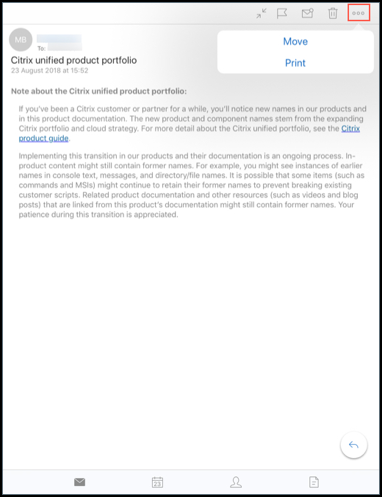
-
-
轻按打印。 此时将显示打印机选项屏幕。
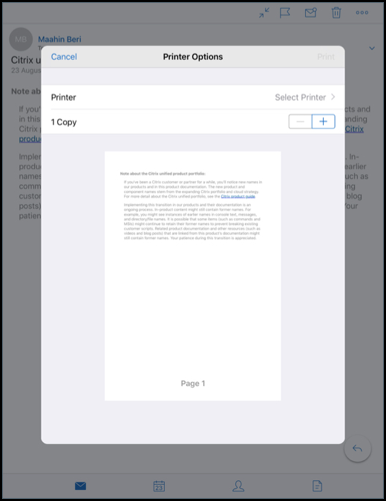
-
要选择打印机,请轻按选择打印机。 此时将显示打印机屏幕。
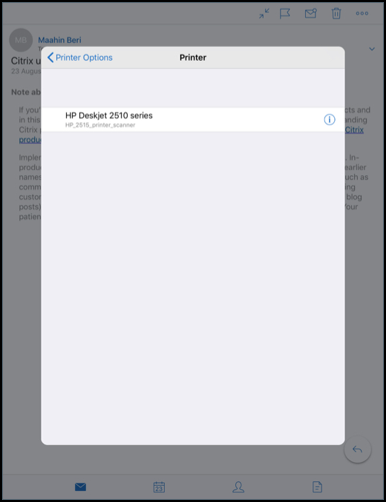
-
选择要打印到的打印机。
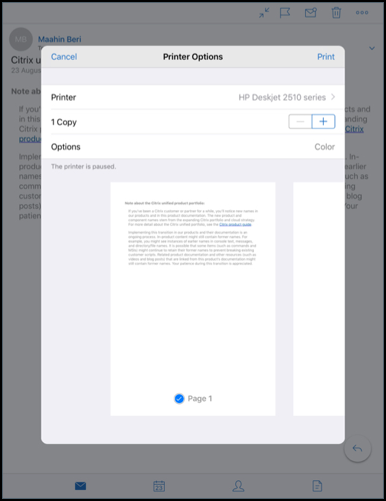
-
轻按**–或+**可减少或增加要打印的份数。
-
要打印特定页面或页面范围,请轻按范围。 此时将显示页面范围屏幕。默认情况下,会选择所有页面。
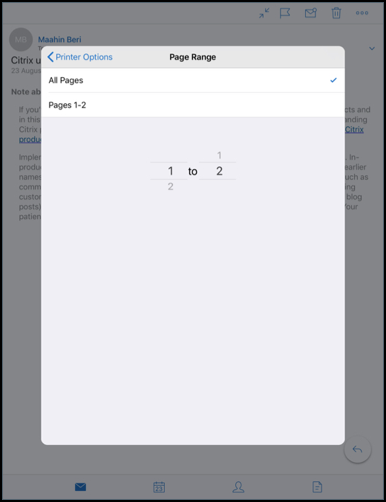
-
要更改页面选择,请向上或向下轻扫页码。
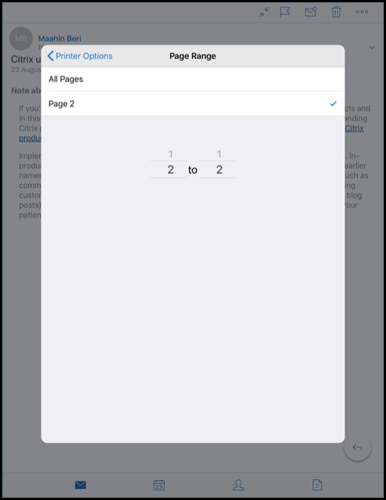
-
轻按打印机选项可返回打印机选项屏幕。
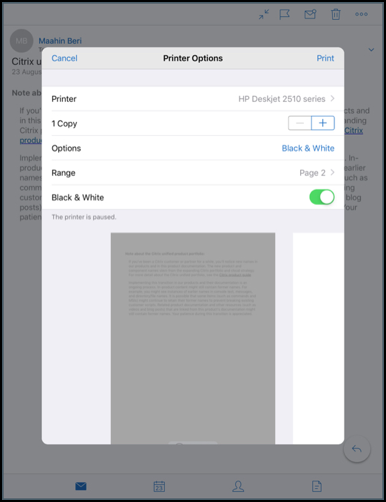
-
要以黑白打印,请点击黑白按钮。默认情况下,Secure Mail 以彩色打印。
-
点击右上角的打印以打印电子邮件。
-
要取消打印作业,请点击左上角的取消。
打印日历事件
-
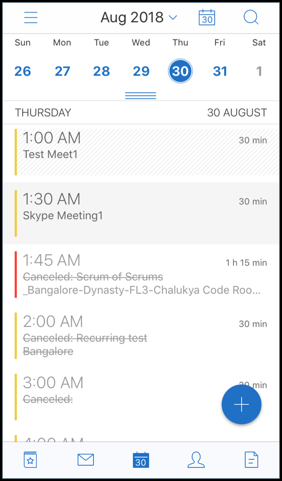
导航到日历并选择一个事件。
-
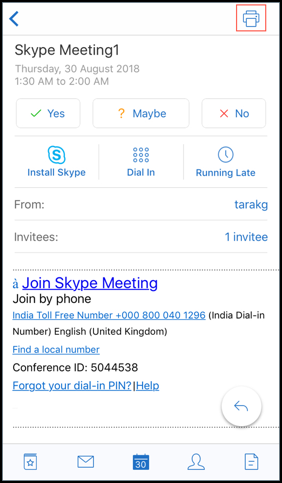
点击打印图标,并按照上一节打印电子邮件中提到的相同说明进行操作。
打印内联图像:
-
打开包含内联图像的电子邮件项目。
-
点击更多图标。将显示以下选项:
-
移动
-
打印
-
取消
电子邮件选项的图像(/en-us/mobile-productivity-apps/media/SM-iOS-Print14.png) -
-
点击打印并按照后续部分打印电子邮件中提及的说明进行操作。
多个会议代码(拨入会议)
适用于 iOS 的 Secure Mail 支持多个会议代码。您现在可以从可用会议代码列表中选择一个会议代码以加入会议。
拨入会议
-
打开会议邀请并点击拨入。
-
从出现的电话号码列表中,选择一个进行拨入。
-
从出现的会议代码列表中,选择一个以加入会议。
-
点击呼叫以加入会议。
支持打印电子邮件附件
适用于 iOS 的 Secure Mail 支持打印电子邮件附件。