
Administración de License Server sin consola
Existen varios procedimientos de administración que puede realizar sin usar Citrix Licensing Manager. Le recomendamos que utilice la consola siempre que sea posible. Este artículo describe los procedimientos necesarios si no puede utilizar una consola.
-
Configurar el registro del demonio de proveedor (CITRIX.log) para que no se sobrescriba
-
Archivos de renovación de Customer Success Services
-
Eliminar archivos de licencia
-
Inhabilitar el truncamiento de nombres de dominio en Windows
-
Buscar fechas de caducidad de renovación y mantenimiento
Puede usar la herramienta de administración de licencias en citrix.com para descargar, asignar, instalar, modificar asignaciones, devolver y ocultar licencias. Para obtener más información, consulte Administrar licencias en Mi cuenta de citrix.com.
Puede usar comandos de licencias para realizar tareas de licencias. Para obtener más información, consulte Comandos de licencias.
Configurar el registro del demonio de proveedor (CITRIX.log) para que no se sobrescriba
En License Server versión 11.16.6 compilación 34000, que no admite la consola de administración de licencias, puede configurar el registro del demonio de proveedor (CITRIX.log) para que no se sobrescriba de la siguiente manera:
-
Vaya a la ubicación
LMGRD_LOG_FILE(HKEY_LOCAL_MACHINE\SOFTWARE\WOW6432Node\FLEXlm License Manager\Citrix Licensing\LMGRD_LOG_FILE) en su sistema. -
Agregue un
+delante de la ruta. Por ejemplo,C:\Program Files (x86)\Citrix\Licensing\LS\Logs\lmgrd.logcambia a+C:\Program Files (x86)\Citrix\Licensing\LS\Logs\lmgrd.log, como se ve en la siguiente imagen.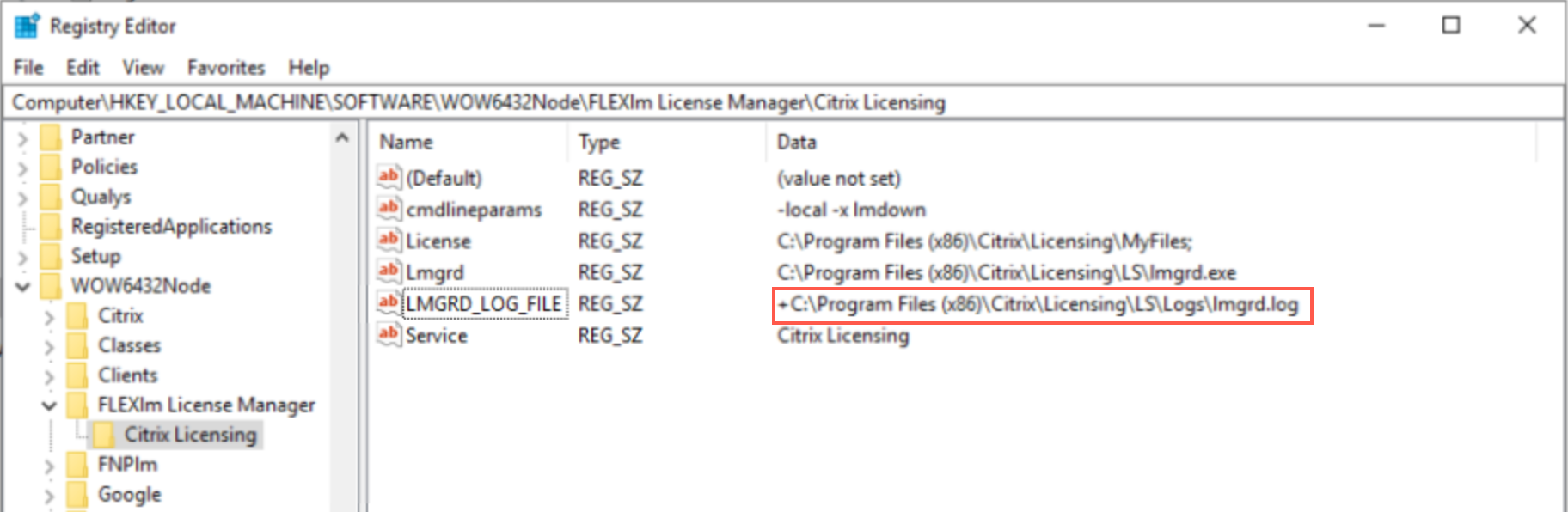
Customer Success Services
Después de descargar el archivo de licencia de renovación de Customer Success Services de citrix.com, debe agregarlo a su License Server. Copie los archivos de licencia de renovación de Customer Success Services en el mismo directorio que sus archivos de licencia existentes y vuelva a leer (mediante
lmreread) los archivos de licencia. Para obtener más información sobre el comando lmreread, consulte Volver a leer la licencia y los archivos de opciones.
De forma predeterminada, esta ubicación es:
-
C:\Program Files\Citrix\Licensing\MyFilesen un servidor de 32 bits -
C:\Program Files (x86)\Citrix\Licensing\MyFilesen un servidor de 64 bits
Después de agregar la licencia de renovación a su License Server, la licencia desbloquea automáticamente cualquier versión posterior del producto lanzada durante el período de Customer Success Services.
Para separar las licencias (dos licencias diferentes en dos servidores diferentes):
-
Seleccione un segundo servidor e instale el software de License Server.
-
Vaya a citrix.com para modificar y asignar sus licencias originales en dos archivos nuevos. Estas licencias originales están contenidas en su archivo de licencia actual en el License Server original.
-
Asigne licencias a su primer License Server para su primera implementación.
-
Asigne licencias para crear otro archivo de licencia para el segundo License Server para su segunda implementación.
-
-
Genere y descargue sus archivos de Customer Success Services y luego cópielos en el servidor al que desea aplicarlos.
-
Dirija todos los equipos al License Server que ejecuta la versión del producto Citrix que desea que utilicen. Para obtener información sobre cómo dirigir el servidor de su producto Citrix al License Server, consulte la guía del administrador de su producto Citrix.
Eliminar archivos de licencia
Cuando actualiza su edición (por ejemplo, de Standard a Advanced, o de Advanced a Premium), recibe nuevas licencias de productos Citrix. Puede asignar estas licencias a uno o varios Citrix License Servers a través de archivos de licencia creados en citrix.com. Las licencias rescindidas deben eliminarse de los License Servers en un plazo de 90 días a partir de la compra de la nueva licencia. La eliminación de las licencias permite:
-
Administración de activos de licencias
-
Cumplimiento de licencias
-
Eliminar alertas innecesarias de la consola de administración
Consideraciones al eliminar archivos:
-
La eliminación incorrecta de archivos de licencia podría reducir inadvertidamente el total de licencias disponibles.
-
Coloque los nuevos archivos de licencia en el servidor de licencias antes de eliminar cualquier licencia.
-
Elimine un archivo de licencia solo cuando todas las líneas INCREMENT del archivo sean obsoletas o innecesarias. Por ejemplo, cada línea de incremento fue reemplazada por una nueva licencia debido a una actualización.
Importante
Nunca elimine el archivo de opciones (citrix.opt) ni la licencia de inicio (
citrix_startup.lic).
-
En el servidor de licencias, abra el panel Servicios y detenga el servicio Citrix Licensing.
-
Abra el Explorador de Windows y vaya a la ubicación donde se almacenan los archivos de licencia. De forma predeterminada, los archivos de licencia se almacenan en:
-
C: \Program Files\Citrix\Licensing\MyFilesen un servidor de 32 bits -
C: \Program Files(x86)\Citrix\Licensing\MyFilesen un servidor de 64 bits
-
-
Haga una copia de seguridad de todos los archivos de licencia (.lic).
-
Con un editor de texto (recomendamos Microsoft WordPad), abra cada archivo de licencia (.lic) e identifique una o varias líneas INCREMENT de funciones de licencia obsoletas.
-
Asegúrese de que todas las líneas de incremento sean obsoletas o innecesarias. Consulte Formato de archivo de licencia para obtener información sobre las líneas de incremento.
-
Cierre el archivo y cambie la extensión del nombre de archivo de
.lica.old. -
En el panel Servicios, reinicie el servicio de licencias de Citrix.
-
Elimine el archivo
.oldrenombrado.
Deshabilitar la truncación del nombre de dominio
Advertencia
La edición incorrecta del registro puede causar problemas graves que podrían requerir la reinstalación de su sistema operativo. Citrix no puede garantizar que los problemas resultantes del uso incorrecto del Editor del Registro puedan resolverse. Utilice el Editor del Registro bajo su propia responsabilidad. Asegúrese de hacer una copia de seguridad del registro antes de editarlo.
Cuando aloja varios dominios y varios usuarios que tienen el mismo nombre de usuario en diferentes dominios, puede dejar habilitada la truncación del nombre de dominio. Por ejemplo, jack@mycompany.com y jack@newplace.com. Si tiene usuarios únicos en varios dominios, asegúrese de que el servidor de licencias no trunque @domain.com.
El servidor de licencias detecta las licencias de Citrix Service Provider y habilita esta funcionalidad.
-
Localice la clave del Registro:Para máquinas de 32 bits:
HKEY_LOCAL_MACHINE\SOFTWARE\Citrix\licenseserverPara máquinas de 64 bits:HKEY_LOCAL_MACHINE\SOFTWARE\Wow6432Node\Citrix\licenseserverNombre: UDUseDomain -
Establezca la clave del Registro en 1.
Datos Descripción 0 El campo de dominio está truncado. (predeterminado) 1 El campo de dominio no está truncado.
Buscar fechas de caducidad de renovación y mantenimiento
Debe tener acceso sin restricciones a Mi cuenta.
-
Desde un navegador web, vaya a www.citrix.com.
-
Seleccione Iniciar sesión > Mi cuenta e introduzca su ID de usuario y contraseña.
-
Seleccione Renovar y administrar programas de mantenimiento.
-
Seleccione Administrar contactos de renovación en la parte superior de la página.
-
Las fechas de renovación se enumeran junto a cada licencia en Caducidad actual.