
コンソールなしでのライセンスサーバー管理
Citrix Licensing Managerを使用せずに実行できる管理手順がいくつかあります。可能な限りコンソールを使用することをお勧めします。この記事では、コンソールを使用できない場合に必要となる手順について説明します。
-
ベンダーデーモンログ (CITRIX.log) が上書きされないように設定する
-
Customer Success Servicesの更新ファイル
-
ライセンスファイルを削除する
-
Windowsでドメイン名の切り捨てを無効にする
-
更新およびメンテナンスの有効期限を検索する
citrix.comのライセンス管理ツールを使用して、ライセンスのダウンロード、割り当て、インストール、割り当ての変更、返却、非表示を行うことができます。詳しくは、citrix.comのマイアカウントでのライセンス管理を参照してください。
ライセンスコマンドを使用して、ライセンス関連のタスクを実行できます。詳しくは、ライセンスコマンドを参照してください。
ベンダーデーモンログ (CITRIX.log) が上書きされないように設定する
License Administration ConsoleをサポートしないLicense Serverバージョン11.16.6ビルド34000では、ベンダーデーモンログ (CITRIX.log) が上書きされないように、次のように設定できます。
-
システムで
LMGRD_LOG_FILEの場所 (HKEY_LOCAL_MACHINE\SOFTWARE\WOW6432Node\FLEXlm License Manager\Citrix Licensing\LMGRD_LOG_FILE) に移動します。 -
パスの前に
+を追加します。たとえば、次の画像に示すように、C:\Program Files (x86)\Citrix\Licensing\LS\Logs\lmgrd.logは+C:\Program Files (x86)\Citrix\Licensing\LS\Logs\lmgrd.logに変更されます。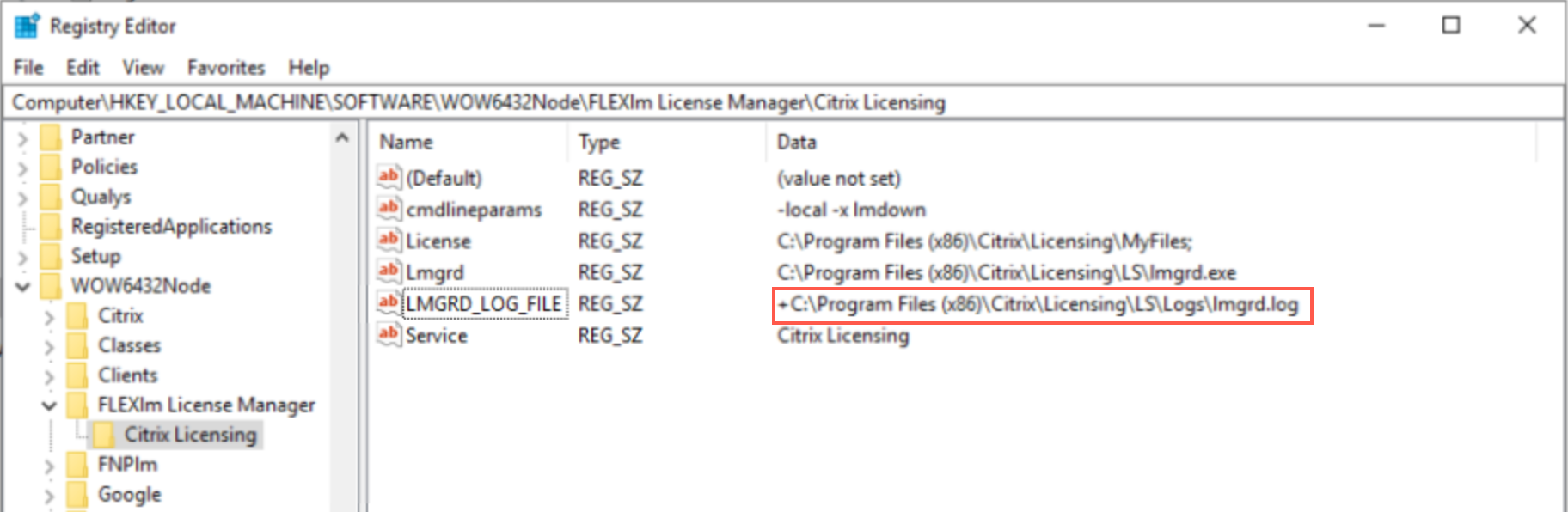
カスタマーサクセスサービス
citrix.com から Customer Success Services の更新ライセンスファイルをダウンロードした後、License Server に追加する必要があります。Customer Success Services の更新ライセンスファイルを既存のライセンスファイルと同じディレクトリにコピーし、ライセンスファイルを再読み込み(
lmreread を使用)します。lmreread コマンドの詳細については、ライセンスファイルとオプションファイルの再読み込み を参照してください。
デフォルトでは、この場所は次のとおりです。
-
32ビットサーバー上の
C:\Program Files\Citrix\Licensing\MyFiles -
64ビットサーバー上の
C:\Program Files (x86)\Citrix\Licensing\MyFiles
更新ライセンスを License Server に追加すると、Customer Success Services 期間中にリリースされた製品の以降のバージョンが自動的にライセンスによってロック解除されます。
ライセンスを分離するには(2つの異なるサーバーで2つの異なるライセンスを使用する場合):
-
2台目のサーバーを選択し、License Server ソフトウェアをインストールします。
-
citrix.com にアクセスして、元のライセンスを2つの新しいファイルに修正および割り当てます。これらの元のライセンスは、元の License Server 上の現在のライセンスファイルに含まれています。
-
最初の展開のために、最初の License Server にライセンスを割り当てます。
-
2番目の展開のために、2番目の License Server 用の別のライセンスファイルを作成するためにライセンスを割り当てます。
-
-
Customer Success Services ファイルを生成してダウンロードし、それらを適用したいサーバーにコピーします。
-
すべてのコンピューターを、使用したいバージョンの Citrix 製品を実行している License Server に向けます。Citrix 製品サーバーを License Server に向ける方法については、Citrix 製品の管理者ガイドを参照してください。
ライセンスファイルの削除
エディションをアップグレードする(たとえば、Standard から Advanced、または Advanced から Premium へ)と、新しい Citrix 製品ライセンスを受け取ります。これらのライセンスは、citrix.com で作成されたライセンスファイルを通じて、1つまたは複数の Citrix License Server に割り当てることができます。取り消されたライセンスは、新しいライセンス購入から90日以内に License Server から削除する必要があります。ライセンスを削除すると、次のことが可能になります。
-
ライセンス資産管理
-
ライセンスコンプライアンス
-
管理コンソールに表示される不要なアラートを削除する
ファイルを削除する際の考慮事項:
-
ライセンスファイルを誤って削除すると、利用可能なライセンスの総数が意図せず減少する可能性があります。
-
ライセンスを削除する前に、新しいライセンスファイルをすべてライセンスサーバーに配置してください。
-
ファイル内のすべてのINCREMENT行が廃止または不要になった場合にのみ、ライセンスファイルを削除してください。たとえば、アップグレードによってすべてのINCREMENT行が新しいライセンスに置き換えられた場合などです。
重要
オプションファイル (citrix.opt) や起動ライセンス (
citrix_startup.lic) は絶対に削除しないでください。
-
ライセンスサーバーで、サービスパネルを開き、Citrix Licensingサービスを停止します。
-
Windowsエクスプローラーを開き、ライセンスファイルが保存されている場所に移動します。デフォルトでは、ライセンスファイルは次の場所に保存されています。
-
32ビットサーバー上の
C: \Program Files\Citrix\Licensing\MyFiles -
64ビットサーバー上の
C: \Program Files(x86)\Citrix\Licensing\MyFiles
-
-
すべてのライセンス (.lic) ファイルをバックアップします。
-
テキストエディター (Microsoft WordPadを推奨) を使用して、各ライセンス (.lic) ファイルを開き、1つ以上の廃止されたライセンス機能INCREMENT行を特定します。
-
すべてのINCREMENT行が廃止または不要であることを確認してください。INCREMENT行の詳細については、ライセンスファイル形式 を参照してください。
-
ファイルを閉じ、ファイル名拡張子を
.licから.oldに変更します。 -
サービスパネルで、Citrix Licensingサービスを再起動します。
-
名前を変更した
.oldファイルを削除します。
ドメイン名の切り捨てを無効にする
警告
レジストリを誤って編集すると、オペレーティングシステムの再インストールが必要になるような深刻な問題が発生する可能性があります。Citrixは、レジストリエディターの誤った使用によって生じる問題が解決されることを保証できません。レジストリエディターは自己責任で使用してください。編集する前に必ずレジストリをバックアップしてください。
複数のドメインと、異なるドメインで同じユーザー名を持つ複数のユーザーをホストしている場合、ドメイン名の切り捨てを有効にしたままにすることができます。たとえば、jack@mycompany.com と jack@newplace.com の場合です。さまざまなドメインに固有のユーザーがいる場合は、License Serverが@domain.comを切り捨てないようにしてください。
License ServerはCitrix Service Providerライセンスを検出し、この機能を有効にします。
-
レジストリキーを見つけます。32ビットマシン用:
HKEY_LOCAL_MACHINE\SOFTWARE\Citrix\licenseserver64ビットマシン用:HKEY_LOCAL_MACHINE\SOFTWARE\Wow6432Node\Citrix\licenseserver名前: UDUseDomain -
レジストリキーを1に設定します。
データ 説明 0 ドメインフィールドは切り詰められます。(デフォルト) 1 ドメインフィールドは切り詰められません。
更新およびメンテナンスの有効期限を検索する
マイアカウントへの無制限のアクセスが必要です。
-
Webブラウザからwww.citrix.comにアクセスします。
-
サインイン > マイアカウントを選択し、ユーザーIDとパスワードを入力します。
-
メンテナンスプログラムの更新と管理を選択します。
-
ページ上部の更新連絡先の管理を選択します。
-
更新日は、現在の有効期限の下の各ライセンスの横に表示されます。