
Políticas de dispositivo
Você pode configurar como o XenMobile® interage com seus dispositivos criando políticas. Embora muitas políticas sejam comuns a todos os dispositivos, cada dispositivo possui um conjunto de políticas específicas para seu sistema operacional. Como resultado, você pode encontrar diferenças entre plataformas e até mesmo entre diferentes fabricantes de dispositivos Android.
Para uma descrição resumida de cada política de dispositivo, consulte Resumos de políticas de dispositivo neste artigo.
Nota:
Se seu ambiente estiver configurado com Objetos de Política de Grupo (GPOs):
Ao configurar políticas de dispositivo XenMobile para dispositivos Windows 10 e Windows 11, tenha em mente as seguintes regras. Se uma política em um ou mais dispositivos registrados entrar em conflito, a política alinhada com o GPO terá precedência.
Para ver quais políticas o contêiner do Android Enterprise oferece suporte, consulte Android Enterprise.
Pré-requisitos
-
Crie quaisquer grupos de entrega que você planeja usar.
-
Instale quaisquer certificados de CA necessários.
Adicionar uma política de dispositivo
As etapas básicas para criar uma política de dispositivo são as seguintes:
-
Nomeie e descreva a política.
-
Configure a política para uma ou mais plataformas.
-
Crie regras de implantação (opcional).
-
Atribua a política a grupos de entrega.
-
Configure o agendamento de implantação (opcional).
Para criar e gerenciar políticas de dispositivo, vá para Configurar > Políticas de Dispositivo.
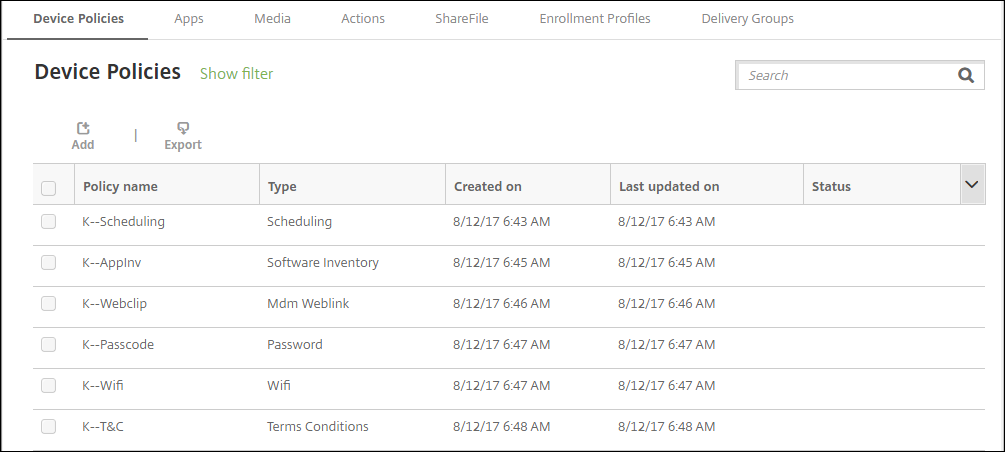
Para adicionar uma política:
-
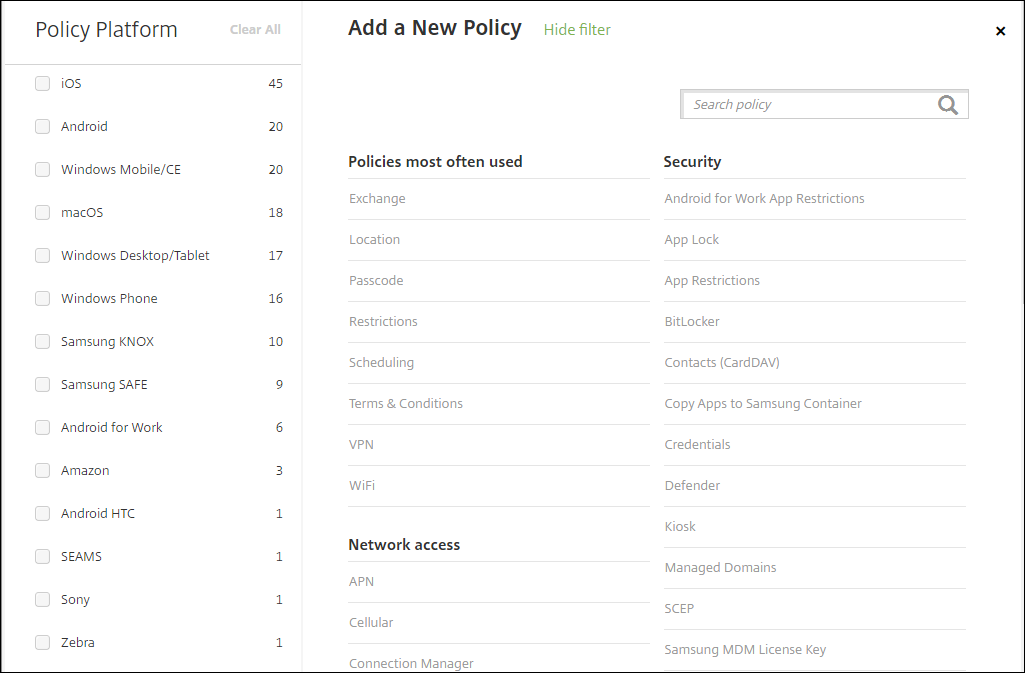
Na página Políticas de Dispositivo, clique em Adicionar. A página Adicionar Nova Política é exibida.
-
Clique em uma ou mais plataformas para visualizar uma lista das políticas de dispositivo para as plataformas selecionadas. Clique em um nome de política para continuar adicionando a política.
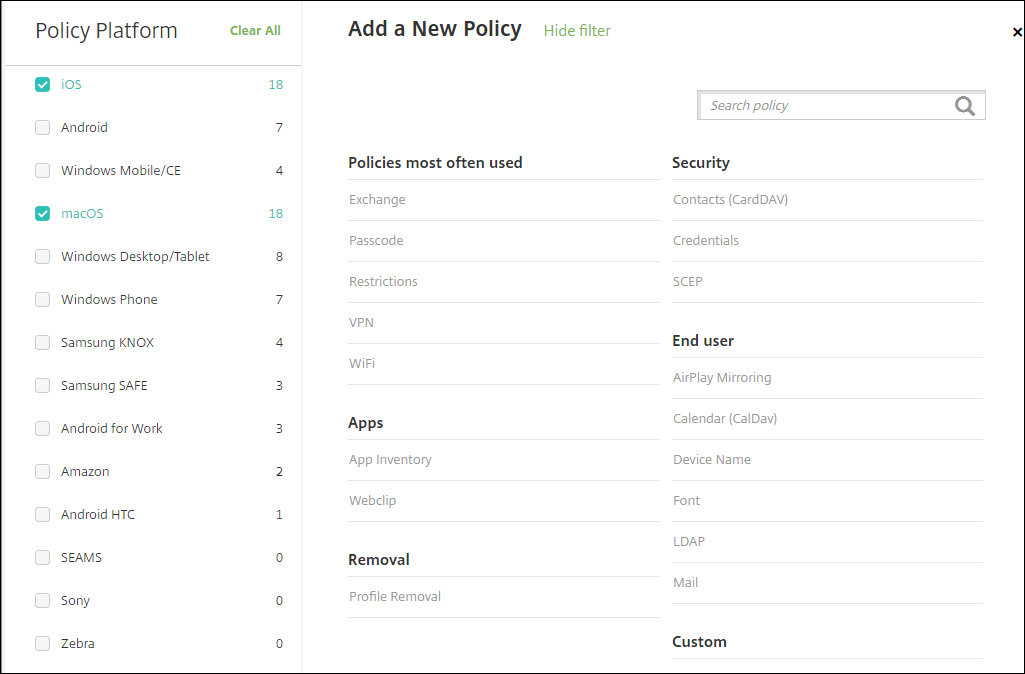 Você também pode digitar o nome da política na caixa de pesquisa. Conforme você digita, possíveis correspondências aparecem. Se sua política estiver na lista, clique nela. Apenas a política selecionada permanece nos resultados. Clique nela para abrir a página Informações da Política para essa política.
 -
Selecione as plataformas que você deseja incluir na política. As páginas de configuração para as plataformas selecionadas aparecem na Etapa 5.
-
Preencha a página Informações da Política e clique em Avançar. A página Informações da Política coleta informações, como o nome da política, para ajudar você a identificar e rastrear suas políticas. Esta página é semelhante para todas as políticas.
-
Preencha as páginas da plataforma. As páginas da plataforma aparecem para cada plataforma que você selecionou na Etapa 3. Essas páginas são diferentes para cada política. Uma política pode diferir entre plataformas. Nem todas as políticas se aplicam a todas as plataformas.Algumas páginas incluem tabelas de itens. Para excluir um item existente, passe o mouse sobre a linha que contém a listagem e clique no ícone da lixeira no lado direito. Na caixa de diálogo de confirmação, clique em Excluir.Para editar um item existente, passe o mouse sobre a linha que contém a listagem e clique no ícone de caneta no lado direito.
Para configurar regras de implantação, atribuições e agendamento
Para obter mais informações sobre como configurar regras de implantação, consulte Implantar recursos.
-
Em uma página de plataforma, expanda Regras de Implantação e configure as seguintes configurações. A guia Base aparece por padrão.
-
Nas listas, clique nas opções para determinar quando a política deve ser implantada. Você pode optar por implantar a política quando todas as condições forem atendidas ou quando qualquer condição for atendida. A opção padrão é definida como Todas.
-
Clique em Nova Regra para definir as condições.
-
Nas listas, clique nas condições, como Propriedade do dispositivo e BYOD.
-
Clique em Nova Regra novamente se quiser adicionar mais condições. Você pode adicionar quantas condições desejar.
-
-
Clique na guia Avançado para combinar as regras com opções booleanas. As condições que você escolheu na guia Base aparecem.
-
Você pode usar uma lógica booleana mais avançada para combinar, editar ou adicionar regras.
-
Clique em E, OU ou NÃO.
-
Nas listas, escolha as condições que você deseja adicionar à regra. Em seguida, clique no sinal de Mais (+) no lado direito para adicionar a condição à regra.A qualquer momento, você pode clicar para selecionar uma condição e, em seguida, clicar em EDITAR para alterar a condição ou em Excluir para remover a condição.
-
Clique em Nova Regra para adicionar outra condição.
-
-
Clique em Avançar para ir para a próxima página da plataforma ou, quando todas as páginas da plataforma estiverem concluídas, para a página Atribuições.
-
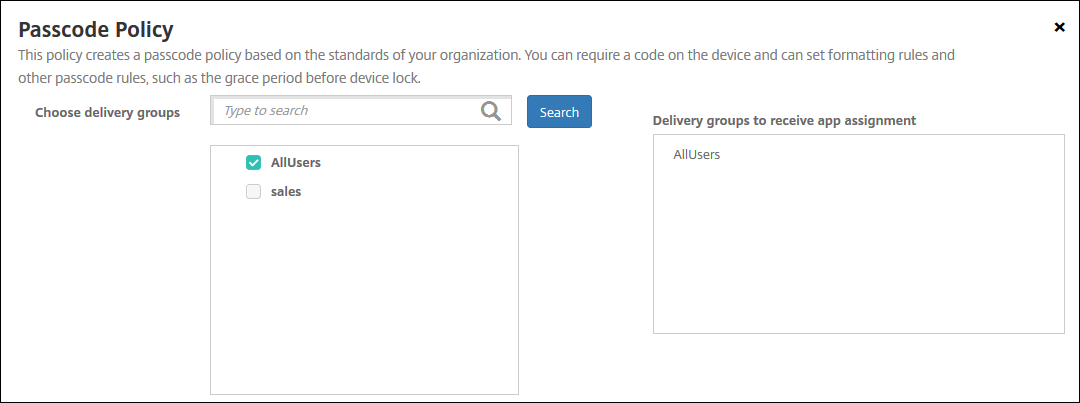
Na página Atribuições, selecione os grupos de entrega aos quais você deseja aplicar a política. Se você clicar em um grupo de entrega, o grupo aparecerá na caixa Grupos de entrega para receber atribuição de aplicativo.Grupos de entrega para receber atribuição de aplicativo não aparece até que você selecione um grupo de entrega.
-
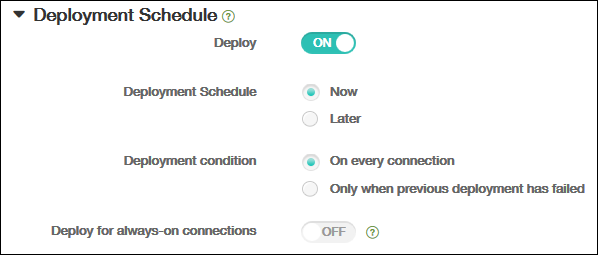
Na página Atribuições, expanda Agendamento de Implantação e configure as seguintes configurações:
-
Ao lado de Implantar, clique em Ativado para agendar a implantação ou clique em Desativado para impedir a implantação. A opção padrão é Ativado.
-
Ao lado de Agendamento de implantação, clique em Agora ou Mais tarde. A opção padrão é Agora.
-
Se você clicar em Mais tarde, clique no ícone do calendário e selecione a data e a hora para a implantação.
-
Ao lado de Condição de implantação, clique em Em cada conexão ou clique em Somente quando a implantação anterior falhou. A opção padrão é Em cada conexão.
-
Ao lado de Implantar para conexão sempre ativa, clique em Ativado ou Desativado. A opção padrão é Desativado.Nota:Esta opção se aplica quando você configurou a chave de implantação em segundo plano de agendamento em Configurações > Propriedades do Servidor. A opção sempre ativa não está disponível para dispositivos iOS.O agendamento de implantação que você configura é o mesmo para todas as plataformas. Quaisquer alterações que você fizer se aplicam a todas as plataformas, exceto para Implantar para conexão sempre ativa, que não se aplica ao iOS.
-
-
Clique em Salvar.A política aparece na tabela Políticas de Dispositivo.
Remover uma política de dispositivo de um dispositivo
As etapas para remover uma política de dispositivo de um dispositivo dependem da plataforma.
-
AndroidPara remover uma política de dispositivo de um dispositivo Android, use a política de desinstalação de dispositivo do XenMobile. Para obter mais informações, consulte a política de desinstalação de dispositivo do XenMobile.
-
iOS e macOSPara remover uma política de dispositivo de um dispositivo iOS ou macOS, use a política de dispositivo de Remoção de Perfil. Em dispositivos iOS e macOS, todas as políticas fazem parte do perfil MDM. Assim, você pode criar uma política de dispositivo de Remoção de Perfil apenas para a política que deseja remover. O restante das políticas e o perfil permanecem no dispositivo. Para obter informações, consulte política de dispositivo de Remoção de Perfil.
-
Windows 10 e Windows 11Não é possível remover diretamente uma política de dispositivo de um dispositivo Windows Desktop ou Tablet. No entanto, você pode usar um dos seguintes métodos:
-
Cancelar o registro do dispositivo e, em seguida, enviar um novo conjunto de políticas para o dispositivo. Os usuários então se registram novamente para continuar.
-
Enviar uma ação de segurança para apagar seletivamente o dispositivo específico. Essa ação remove todos os aplicativos e dados corporativos do dispositivo. Em seguida, você remove a política de dispositivo de um grupo de entrega que contém apenas esse dispositivo e envia o grupo de entrega para o dispositivo. Os usuários então se registram novamente para continuar.
-
-
Chrome OSPara remover uma política de dispositivo de um dispositivo Chrome OS, você pode remover a política de dispositivo de um grupo de entrega que contém apenas esse dispositivo. Em seguida, você envia o grupo de entrega para o dispositivo.
Editar uma política de dispositivo
Para editar uma política, selecione a caixa de seleção ao lado de uma política para exibir o menu de opções acima da lista de políticas. Ou, clique em uma política na lista para exibir o menu de opções à direita da listagem.
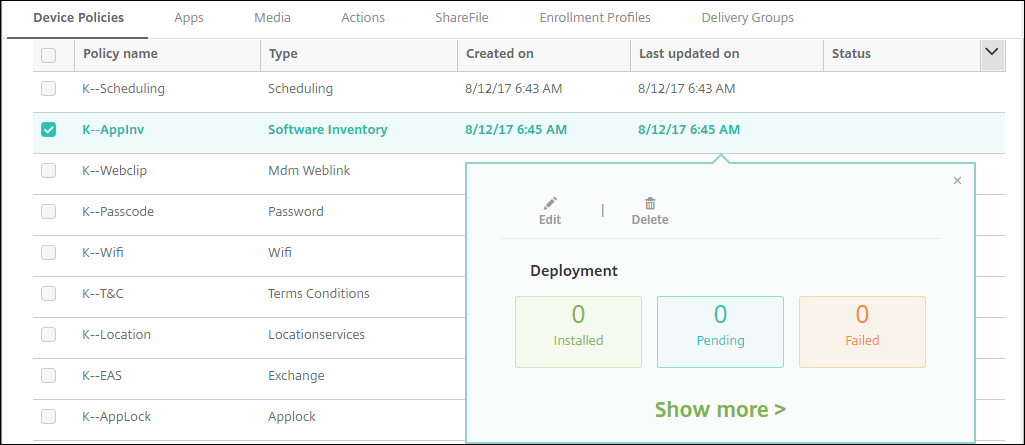
Para visualizar os detalhes da política, clique em Mostrar mais.
Para editar todas as configurações de uma política de dispositivo, clique em Editar.
Se você clicar em Excluir, uma caixa de diálogo de confirmação será exibida. Clique em Excluir novamente para excluir a política.
Verificar status de implantação da política
Clique em uma linha de política na página Configurar > Políticas de Dispositivo para verificar seu status de implantação.
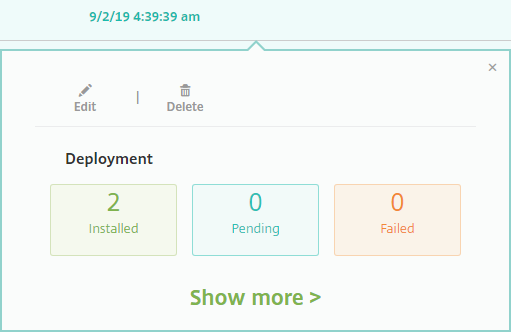
Quando uma implantação de política está pendente, os usuários podem atualizar a política no Secure Hub tocando em Preferências > Informações do Dispositivo > Atualizar política.
Filtrar a lista de políticas de dispositivo adicionadas
Você pode filtrar a lista de políticas adicionadas por tipos de política, plataformas e grupos de entrega associados. Na página Configurar > Políticas de Dispositivo, clique em Mostrar filtro. Na lista, selecione as caixas de seleção para os itens que deseja ver.
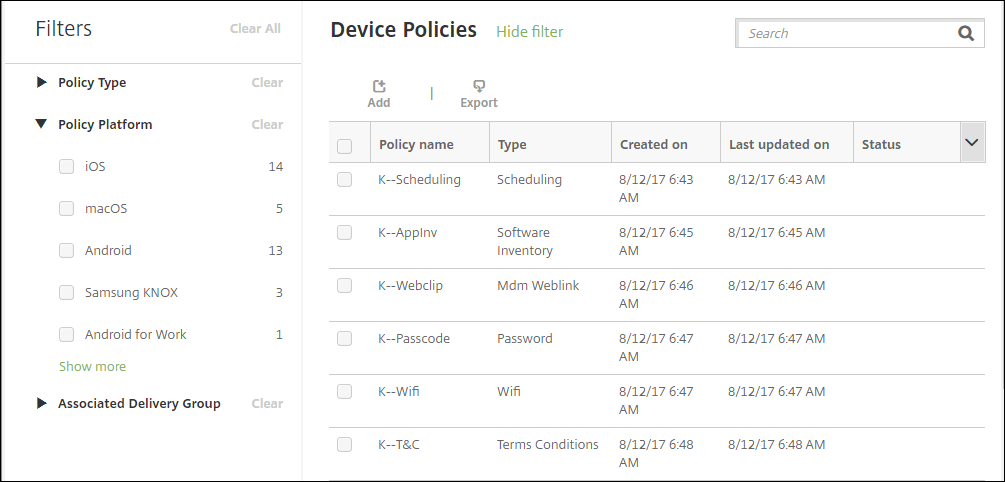
Clique em SALVAR ESTA EXIBIÇÃO para salvar um filtro. O nome do filtro aparecerá em um botão abaixo do botão SALVAR ESTA EXIBIÇÃO.
Resumos de políticas de dispositivo
| Nome da Política de Dispositivo | Descrição da Política de Dispositivo |
|---|---|
| Espelhamento AirPlay | Adiciona dispositivos AirPlay específicos (como outro computador Mac) a dispositivos iOS. Você também tem a opção de adicionar dispositivos a uma lista de permissões para dispositivos supervisionados. Essa opção limita os usuários apenas aos dispositivos AirPlay na lista de permissões. |
| AirPrint | Adiciona impressoras AirPrint à lista de impressoras AirPrint em dispositivos iOS. Essa política facilita o suporte a ambientes onde as impressoras e os dispositivos estão em sub-redes diferentes. |
| Permissões de Aplicativos do Android Enterprise | Configura como as solicitações para aplicativos do Android Enterprise em perfis de trabalho manipular o que o Google chama de permissões “perigosas”. |
| Restrições de Aplicativos do Android Enterprise | Atualiza as restrições associadas a aplicativos Android. |
| APN | Determina as configurações usadas para conectar seus dispositivos ao General Packet Radio Service (GPRS) de uma operadora de telefonia específica. Essa configuração já está definida na maioria dos telefones novos. Use essa política se sua organização não usar um APN de consumidor para se conectar à internet a partir de um dispositivo móvel. |
| Acesso a Aplicativos | Define uma lista de aplicativos que são obrigatórios, opcionais ou impedidos no dispositivo. Você pode então criar uma ação automatizada para reagir à conformidade do dispositivo com essa lista de aplicativos. |
| Atributos de Aplicativos | Especifica atributos, como um ID de pacote de aplicativo gerenciado ou um identificador VPN por aplicativo, para dispositivos iOS. |
| Configuração de Aplicativos | Configura remotamente várias configurações e comportamentos de aplicativos que suportam configuração gerenciada. Para fazer isso, você implanta um arquivo de configuração XML (chamado de lista de propriedades, ou plist) em dispositivos iOS. Ou, você implanta pares chave/valor em telefones Windows 10, ou desktops ou tablets executando dispositivos Windows 10 ou Windows 11. |
| Inventário de Aplicativos | Coleta um inventário dos aplicativos em dispositivos gerenciados. O XenMobile então compara o inventário com quaisquer políticas de acesso a aplicativos implantadas nesses dispositivos. Dessa forma, você pode detectar aplicativos que estão em uma lista de permissão ou bloqueio de acesso a aplicativos e, em seguida, agir corretamente. |
| Bloqueio de Apps | Define uma lista de aplicativos que os usuários podem ou não executar em dispositivos iOS ou em certos dispositivos Android. |
| Uso da Rede por Aplicativos | Define regras de uso de rede para especificar como os aplicativos gerenciados usam redes, como redes de dados celulares, em dispositivos iOS. As regras se aplicam apenas a aplicativos gerenciados. Aplicativos gerenciados são aplicativos que você implanta em dispositivos de usuário por meio do XenMobile. |
| Desinstalação de Aplicativos | Remove aplicativos de dispositivos de usuário. |
| Notificações de Aplicativos | Controla como os usuários do iOS recebem notificações de aplicativos especificados. |
| Atualizar aplicativos gerenciados automaticamente | Controla como os aplicativos gerenciados instalados são atualizados em dispositivos Android Enterprise. |
| BitLocker | Configura as configurações disponíveis na interface do BitLocker em dispositivos Windows 10 e Windows 11. |
| Calendário (CalDAV) | Adiciona uma conta de calendário (CalDAV) a dispositivos iOS ou macOS. A conta CalDAV permite que os usuários sincronizem dados de agendamento com qualquer servidor que suporte CalDAV. |
| Celular | Configura as definições de rede celular. |
| Gerenciador de Conexão | Especifica as configurações de conexão para aplicativos que se conectam automaticamente à internet e a redes privadas. Esta política está disponível apenas em Windows Pocket PCs. |
| Contatos (CardDAV) | Adiciona uma conta de contato (CardDAV) do iOS a dispositivos iOS ou macOS. A conta CardDAV permite que os usuários sincronizem dados de contato com qualquer servidor que suporte CardDAV. |
| Controlar Atualizações do SO | Implanta as atualizações mais recentes do SO em dispositivos compatíveis e supervisionados. |
| Credenciais | Permite a autenticação integrada com sua configuração PKI no XenMobile. Por exemplo, com uma entidade PKI, um keystore, um provedor de credenciais ou um certificado de servidor. |
| XML Personalizado | Personaliza recursos como provisionamento de dispositivos, habilitação de recursos de dispositivos, configuração de dispositivos e gerenciamento de falhas. |
| Defender | Configura as definições do Windows Defender para desktops e tablets com Windows 10 e Windows 11. |
| Atestado de Integridade do Dispositivo | Requer que os dispositivos Windows 10 e Windows 11 relatem o estado de sua saúde. Para fazer isso, eles enviam dados específicos e informações de tempo de execução para o Serviço de Atestado de Integridade (HAS) para análise. O HAS cria e retorna um Certificado de Atestado de Integridade que o dispositivo então envia para o XenMobile. Quando o XenMobile recebe o Certificado de Atestado de Integridade, com base no conteúdo desse certificado, ele pode implantar ações automáticas que você configurou. |
| Nome do Dispositivo | Define os nomes em dispositivos iOS e macOS para que você possa identificar os dispositivos. Você pode usar macros, texto ou uma combinação de ambos para definir um nome de dispositivo. |
| Configuração de Educação | Configura dispositivos de instrutores e alunos para uso com o Apple Education. Se os instrutores usarem o aplicativo Sala de Aula, a política de dispositivo de Configuração de Educação será necessária. |
| Exchange | Habilita o e-mail ActiveSync para o cliente de e-mail nativo no dispositivo. |
| Arquivos | Adiciona arquivos de script ao XenMobile que executam certas funções para os usuários. Ou, você pode adicionar arquivos de documento que deseja que os usuários de dispositivos Android possam acessar em seus dispositivos. Ao adicionar o arquivo, você também pode especificar o diretório no qual deseja que o arquivo seja armazenado no dispositivo. |
| FileVault | Esta política permite habilitar a criptografia de dispositivo FileVault em dispositivos macOS registrados. Você também pode controlar quantas vezes um usuário pode pular a configuração do FileVault durante o login. Disponível para macOS 10.7 ou posterior. |
| Fonte | Adiciona fontes a dispositivos iOS e macOS. As fontes devem ser TrueType (.TTF) ou OpenType (.OFT). O XenMobile não oferece suporte a coleções de fontes (.TTC ou .OTC). |
| Layout da tela inicial | Especifica o layout de aplicativos e pastas para a tela inicial do iOS em dispositivos supervisionados com iOS 9.3 e posterior. |
| Importar Perfil iOS e macOS | Importa arquivos XML de configuração de dispositivo para dispositivos iOS e macOS para o XenMobile. O arquivo contém políticas de segurança e restrições de dispositivo que você prepara usando o Apple Configurator. |
| Gerenciamento de Keyguard | Controla os recursos disponíveis para os usuários antes que eles desbloqueiem o keyguard do dispositivo e o keyguard de desafio de trabalho. Você também pode controlar os recursos do keyguard do dispositivo para dispositivos totalmente gerenciados e dedicados. Por exemplo, você pode desabilitar recursos da tela de bloqueio, como desbloqueio por impressão digital, agentes de confiança e notificações. |
| Quiosque | Restringe o uso de aplicativos em dispositivos Samsung SAFE. Você pode limitar os aplicativos disponíveis a um aplicativo ou a aplicativos específicos. Esta política é útil para dispositivos corporativos que se destinam a executar apenas um tipo ou classe específica de aplicativos. Esta política também permite que você escolha imagens personalizadas para a tela inicial do dispositivo e papéis de parede da tela de bloqueio para o modo quiosque. |
| Chave da Plataforma Knox para Empresas | Permite que você forneça as informações de licença necessárias da Plataforma Samsung Knox para Empresas (KPE). |
| Configuração do Launcher | Especifica as configurações para o Citrix Launcher em dispositivos Android, como os aplicativos permitidos e uma imagem de logotipo personalizada para o ícone do Launcher. |
| LDAP | Fornece informações sobre um servidor LDAP a ser usado para dispositivos iOS, incluindo qualquer informação de conta necessária, como o nome do host do servidor LDAP. A política também fornece um conjunto de políticas de pesquisa LDAP para usar ao consultar o servidor LDAP. |
| Localização | Permite que você geolocalize dispositivos em um mapa, assumindo que o dispositivo tenha GPS habilitado para o Secure Hub. Após implantar esta política no dispositivo, você pode enviar um comando de localização do XenMobile Server. O dispositivo então responde com suas coordenadas de localização. O XenMobile também oferece suporte a políticas de geofencing e rastreamento. |
| Configura uma conta de e-mail em dispositivos iOS ou macOS. | |
| Domínios Gerenciados | Define domínios gerenciados que se aplicam a e-mail e ao navegador Safari. Os domínios gerenciados ajudam a proteger dados corporativos controlando quais aplicativos podem abrir documentos baixados de domínios usando o Safari. Para dispositivos supervisionados com iOS 8 e posterior, você pode especificar URLs ou subdomínios para controlar como os usuários podem abrir documentos, anexos e downloads do navegador. |
| Opções de MDM | Gerencia o Buscar Meu Telefone e o Bloqueio de Ativação do iPad em dispositivos telefônicos supervisionados com iOS 7.0 e posterior. |
| Informações da Organização | Especifica informações da organização para mensagens de alerta que o XenMobile implanta em dispositivos iOS. |
| Senha | Impõe um código PIN ou senha em um dispositivo gerenciado. Você pode definir a complexidade e os tempos limite para a senha no dispositivo. |
| Acesso Pessoal | Permite que os usuários se conectem à internet quando não estão no alcance de uma rede Wi-Fi. Os usuários se conectam através da conexão de dados celulares em seu dispositivo iOS, usando a funcionalidade de acesso pessoal. |
| Remoção de Perfil | Remove o perfil do aplicativo de dispositivos iOS ou macOS. |
| Perfil de Provisionamento | Especifica um perfil de provisionamento de distribuição empresarial para enviar aos dispositivos. Ao desenvolver e assinar um aplicativo empresarial iOS, você geralmente inclui um perfil de provisionamento. A Apple exige o perfil para que o aplicativo seja executado em um dispositivo iOS. Se um perfil de provisionamento estiver ausente ou tiver expirado, o aplicativo falha quando um usuário toca para abri-lo. |
| Remoção de Perfil de Provisionamento | Remove perfis de provisionamento do iOS. |
| Proxy | Especifica as configurações globais de proxy HTTP para dispositivos que executam iOS. Você pode implantar apenas uma política de proxy HTTP global por dispositivo. |
| Restrições | Oferece centenas de opções para bloquear e controlar recursos e funcionalidades em dispositivos gerenciados. Exemplos de opções de restrição: Desativar a câmera ou o microfone, impor regras de roaming e impor acesso a serviços de terceiros, como lojas de aplicativos. |
| Roaming | Configura se o roaming de voz e dados é permitido em dispositivos iOS. Se o roaming de voz estiver desativado, o roaming de dados será desativado automaticamente. |
| Agendamento | Necessário para que os dispositivos Android se conectem novamente ao XenMobile Server para gerenciamento de MDM, envio de aplicativos e implantação de políticas. Se você não enviar esta política para os dispositivos e não habilitar o Google FCM, um dispositivo não poderá se conectar novamente ao servidor. |
| SCEP | Configura dispositivos iOS e macOS para recuperar um certificado de um servidor SCEP externo. Você também pode entregar um certificado ao dispositivo usando SCEP de uma PKI conectada ao XenMobile. Para fazer isso, crie uma entidade PKI e um provedor PKI no modo distribuído. |
| Conta SSO | Cria contas de logon único (SSO) para que os usuários façam logon apenas uma vez para acessar o XenMobile e os recursos internos da sua empresa. Os usuários não precisam armazenar nenhuma credencial no dispositivo. O XenMobile usa as credenciais de usuário corporativo para uma conta SSO em todos os aplicativos, incluindo aplicativos da App Store. Esta política é compatível com a autenticação Kerberos. Disponível para iOS. |
| Calendários Assinados | Adiciona um calendário assinado à lista de calendários em dispositivos iOS. Certifique-se de assinar um calendário antes de adicioná-lo à lista de calendários assinados nos dispositivos do usuário. |
| Termos e Condições | Exige que os usuários aceitem as políticas específicas da sua empresa que regem as conexões à rede corporativa. Quando os usuários registram seus dispositivos com o XenMobile, eles devem aceitar os termos e condições para registrar seus dispositivos. Recusar os termos e condições cancela o processo de registro. |
| Túnel | Usado apenas para Suporte Remoto. O suporte remoto permite que seus representantes de suporte técnico assumam o controle remoto de dispositivos móveis Windows CE e Android gerenciados. O suporte remoto não está disponível para implantações de XenMobile Server on-premises em cluster. O Suporte Remoto não está mais disponível para novos clientes a partir de January 1, 2019. Clientes existentes podem continuar a usar o produto, no entanto, a Citrix não fornecerá aprimoramentos ou correções. |
| VPN | Fornece acesso a sistemas de back-end que usam tecnologia de gateway VPN legada. Esta política fornece detalhes de conexão do gateway VPN que você pode implantar em dispositivos. O XenMobile suporta vários provedores de VPN, incluindo Cisco AnyConnect, Juniper e Citrix VPN. Se o seu gateway VPN suportar esta opção, você pode vincular esta política a uma CA e habilitar VPN sob demanda. |
| Papel de Parede | Adiciona um arquivo .png ou .jpg para definir o papel de parede na tela de bloqueio, tela inicial ou em ambas em um dispositivo iOS. Para usar papéis de parede diferentes em iPads e iPhones, crie políticas de papel de parede diferentes e implante-as nos usuários apropriados. |
| Filtro de Conteúdo Web | Filtra conteúdo web em dispositivos iOS. O XenMobile usa a função de filtro automático da Apple e os sites que você adiciona às listas de permissão e bloqueio. Disponível apenas para dispositivos iOS supervisionados. |
| Webclip | Coloca atalhos, ou web clips, para sites para que apareçam ao lado de aplicativos em dispositivos de usuário. Você pode especificar seus próprios ícones para representar os web clips para dispositivos iOS, macOS e Android. O tablet Windows requer apenas um rótulo e uma URL. |
| Wi-Fi | Permite que os administradores implantem detalhes do roteador Wi-Fi em dispositivos gerenciados. Os detalhes do roteador incluem SSID, dados de autenticação e dados de configuração. |
| Proteção de Informações do Windows | Especifica os aplicativos que exigem a Proteção de Informações do Windows no nível de imposição definido para a política. A política é para dispositivos supervisionados com Windows 10 e Windows 11. |
| Loja XenMobile | Especifica se um web clip da Loja XenMobile aparece na tela inicial dos dispositivos do usuário. |
| Opções do XenMobile | Configura o comportamento do Secure Hub ao se conectar ao XenMobile a partir de dispositivos Android. |
| Desinstalação do XenMobile | Desinstala o XenMobile de dispositivos Android e Window Mobile/CE. Quando implantada, esta política remove o XenMobile de todos os dispositivos no grupo de implantação. |