
デバイスポリシー
ポリシーを作成することで、XenMobile® がデバイスとどのように連携するかを構成できます。多くのポリシーはすべてのデバイスに共通ですが、各デバイスにはそのオペレーティングシステムに固有のポリシーセットがあります。そのため、プラットフォーム間、さらにはAndroidデバイスの異なるメーカー間でも違いが見られる場合があります。
各デバイスポリシーの概要については、この記事の「デバイスポリシーの概要」を参照してください。
注:
環境がグループポリシーオブジェクト (GPO) で構成されている場合:
Windows 10およびWindows 11デバイス向けにXenMobileデバイスポリシーを構成する際は、以下の規則に留意してください。1つ以上の登録済みデバイスでポリシーが競合する場合、GPOに準拠したポリシーが優先されます。
Android Enterpriseコンテナがサポートするポリシーについては、「Android Enterprise」を参照してください。
前提条件
-
使用する予定のデリバリーグループを作成します。
-
必要なCA証明書をインストールします。
デバイスポリシーを追加する
デバイスポリシーを作成する基本的な手順は次のとおりです。
-
ポリシーに名前を付け、説明します。
-
1つ以上のプラットフォーム向けにポリシーを構成します。
-
展開ルールを作成します (オプション)。
-
ポリシーをデリバリーグループに割り当てます。
-
展開スケジュールを構成します (オプション)。
デバイスポリシー構成画面の画像(/en-us/xenmobile/server/media/configure-device-policies-unfiltered.png)
ポリシーを追加するには:
-
デバイスポリシー構成画面の画像(/en-us/xenmobile/server/media/configure-device-policies-add.png)
-
1つ以上のプラットフォームをクリックして、選択したプラットフォームのデバイスポリシーのリストを表示します。ポリシー名をクリックして、ポリシーの追加を続行します。デバイスポリシー構成画面の画像(/en-us/xenmobile/server/media/configure-device-policies-add-filtered.png)
-
ポリシーに含めるプラットフォームを選択します。選択したプラットフォームの構成ページは、手順5に表示されます。
-
プラットフォームページを完了します。プラットフォームページは、手順3で選択した各プラットフォームに表示されます。これらのページはポリシーごとに異なります。ポリシーはプラットフォームによって異なる場合があります。すべてのポリシーがすべてのプラットフォームに適用されるわけではありません。既存の項目を編集するには、リストを含む行にカーソルを合わせ、右側にあるペンアイコンをクリックします。
展開ルール、割り当て、およびスケジュールを構成するには
展開ルールの構成について詳しくは、「リソースの展開」を参照してください。
-
プラットフォームページで、展開ルールを展開し、次の設定を構成します。デフォルトでは、基本タブが表示されます。
-
リストでオプションをクリックし、ポリシーを展開するタイミングを決定します。すべての条件が満たされたとき、またはいずれかの条件が満たされたときにポリシーを展開することを選択できます。デフォルトのオプションはすべてに設定されています。
-
新規ルールをクリックして条件を定義します。
-
リストで、デバイスの所有権やBYODなどの条件をクリックします。
-
さらに条件を追加する場合は、もう一度新規ルールをクリックします。条件はいくつでも追加できます。
-
-
詳細タブをクリックして、ルールをブールオプションと組み合わせます。基本タブで選択した条件が表示されます。
-
より高度なブール論理を使用して、ルールを結合、編集、または追加できます。
-
AND、OR、またはNOTをクリックします。
-
リストで、ルールに追加する条件を選択します。次に、右側にあるプラス記号(+)をクリックして、条件をルールに追加します。いつでも、条件をクリックして選択し、編集をクリックして条件を変更するか、削除をクリックして条件を削除できます。
-
新規ルールをクリックして、別の条件を追加します。
-
-
次へをクリックして次のプラットフォームページに移動するか、すべてのプラットフォームページが完了したら割り当てページに移動します。
-
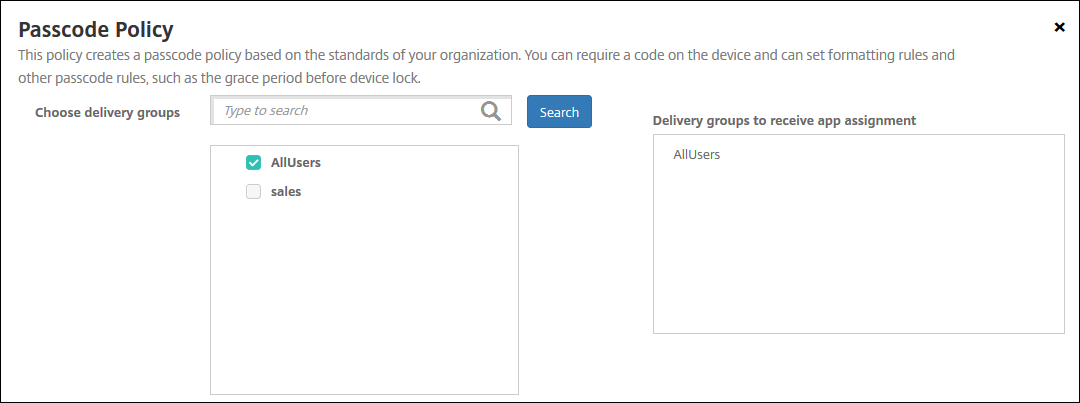
割り当てページで、ポリシーを適用するデリバリーグループを選択します。デリバリーグループをクリックすると、そのグループがアプリの割り当てを受け取るデリバリーグループボックスに表示されます。アプリの割り当てを受け取るデリバリーグループは、デリバリーグループを選択するまで表示されません。
-
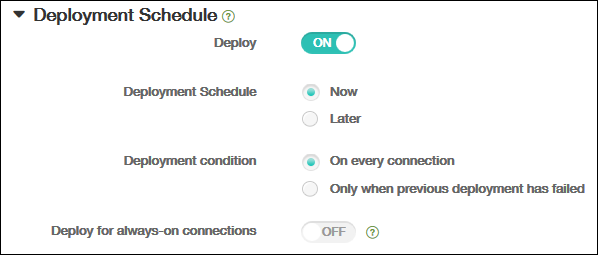
割り当てページで、展開スケジュールを展開し、次の設定を構成します。
-
展開の横にあるオンをクリックして展開をスケジュールするか、オフをクリックして展開を防止します。デフォルトのオプションはオンに設定されています。
-
展開スケジュールの横にある今すぐまたは後でをクリックします。デフォルトのオプションは今すぐに設定されています。
-
後でをクリックした場合は、カレンダーアイコンをクリックし、展開の日付と時刻を選択します。
-
展開条件の横にあるすべての接続時をクリックするか、前回の展開が失敗した場合のみをクリックします。デフォルトのオプションはすべての接続時に設定されています。
-
常時接続の展開の横にあるオンまたはオフをクリックします。デフォルトのオプションはオフに設定されています。注:このオプションは、設定 > サーバープロパティでスケジューリングバックグラウンド展開キーを構成した場合に適用されます。常時接続オプションはiOSデバイスでは利用できません。構成する展開スケジュールは、すべてのプラットフォームで同じです。加えた変更はすべてのプラットフォームに適用されますが、iOSには適用されない常時接続の展開は除きます。
-
-
保存をクリックします。ポリシーはデバイスポリシーテーブルに表示されます。
デバイスからデバイスポリシーを削除する
デバイスからデバイスポリシーを削除する手順は、プラットフォームによって異なります。
-
アンドロイドAndroidデバイスからデバイスポリシーを削除するには、XenMobileアンインストールデバイスポリシーを使用します。詳細については、XenMobileアンインストールデバイスポリシーを参照してください。
-
iOSおよびmacOSiOSまたはmacOSデバイスからデバイスポリシーを削除するには、プロファイル削除デバイスポリシーを使用します。iOSおよびmacOSデバイスでは、すべてのポリシーがMDMプロファイルの一部です。したがって、削除したいポリシーのみのプロファイル削除デバイスポリシーを作成できます。残りのポリシーとプロファイルはデバイスに残ります。詳細については、プロファイル削除デバイスポリシーを参照してください。
-
Windows 10およびWindows 11Windowsデスクトップまたはタブレットデバイスからデバイスポリシーを直接削除することはできません。ただし、次のいずれかの方法を使用できます。
-
デバイスの登録を解除し、新しいポリシーセットをデバイスにプッシュします。ユーザーは続行するために再登録します。
-
特定のデバイスを選択的にワイプするセキュリティアクションをプッシュします。このアクションにより、すべての企業アプリとデータがデバイスから削除されます。その後、そのデバイスのみを含むデリバリーグループからデバイスポリシーを削除し、そのデリバリーグループをデバイスにプッシュします。ユーザーは続行するために再登録します。
-
-
クローム OSChrome OSデバイスからデバイスポリシーを削除するには、そのデバイスのみを含むデリバリーグループからデバイスポリシーを削除します。その後、そのデリバリーグループをデバイスにプッシュします。
デバイスポリシーを編集する
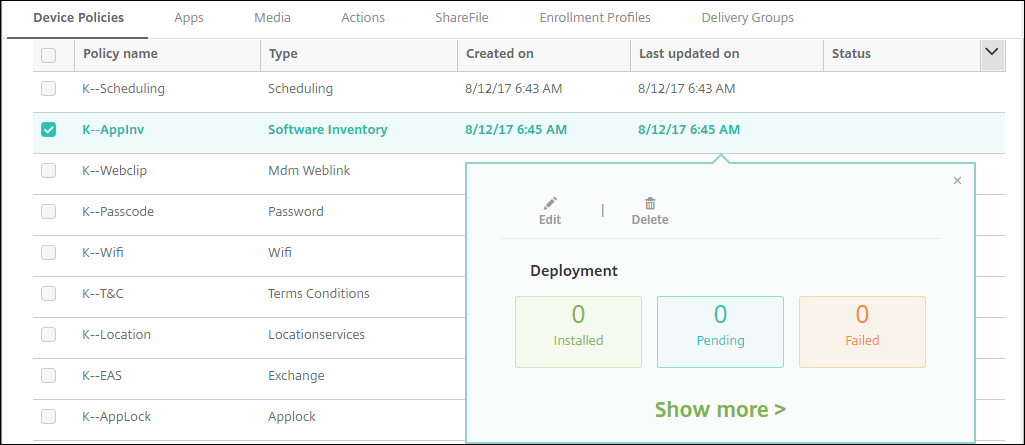
ポリシーを編集するには、ポリシーの横にあるチェックボックスを選択して、ポリシーリストの上にあるオプションメニューを表示します。または、リスト内のポリシーをクリックして、リストの右側にあるオプションメニューを表示します。
ポリシー展開ステータスの確認
追加されたデバイスポリシーのリストをフィルターする
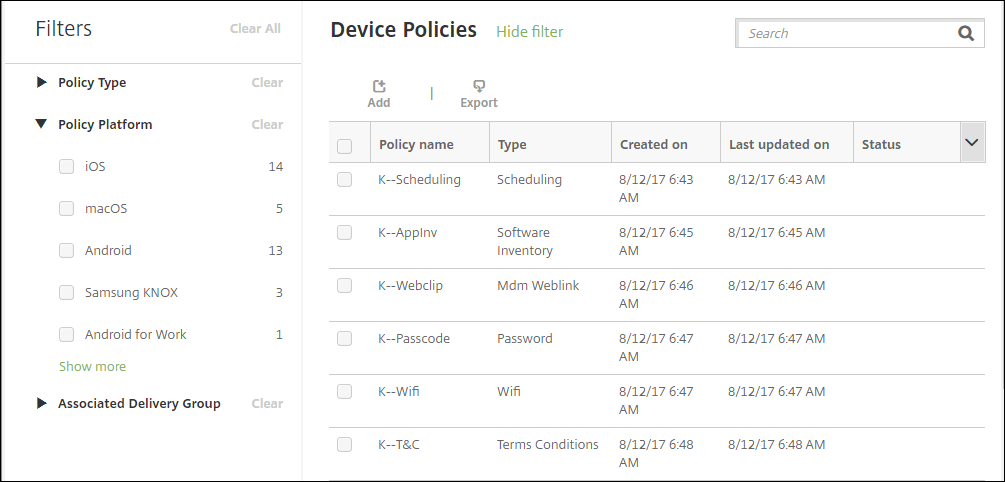
デバイスポリシーの概要
| デバイスポリシー名 | デバイスポリシーの説明 |
|---|---|
| AirPlayミラーリング | 特定のAirPlayデバイス(別のMacコンピューターなど)をiOSデバイスに追加します。監視対象デバイスの許可リストにデバイスを追加するオプションもあります。このオプションでは、ユーザーは許可リストにあるAirPlayデバイスのみに制限されます。 |
| AirPrint | iOSデバイスのAirPrintプリンターリストにAirPrintプリンターを追加します。このポリシーにより、プリンターとデバイスが異なるサブネット上にある環境をサポートしやすくなります。 |
| Android Enterpriseアプリの権限 | ワークプロファイル内のAndroid Enterpriseアプリへの要求が、Googleが「危険な」権限と呼ぶものをどのように処理するかを構成します。 |
| Android Enterpriseアプリの制限 | Androidアプリに関連付けられている制限を更新します。 |
| APN | デバイスを特定の電話会社のGeneral Packet Radio Service (GPRS) に接続するために使用される設定を決定します。この設定は、ほとんどの新しい電話で既に定義されています。組織がモバイルデバイスからインターネットに接続するためにコンシューマーAPNを使用しない場合は、このポリシーを使用します。 |
| アプリのアクセス | デバイス上で必須、オプション、または禁止されているアプリのリストを定義します。その後、そのアプリのリストに対するデバイスのコンプライアンスに対応する自動アクションを作成できます。 |
| アプリの属性 | iOSデバイスの管理対象アプリバンドルIDやアプリごとのVPN識別子などの属性を指定します。 |
| アプリの構成 | 管理対象構成をサポートするアプリのさまざまな設定と動作をリモートで構成します。そのためには、XML構成ファイル(プロパティリスト、またはplistと呼ばれます)をiOSデバイスに展開します。または、キー/値のペアをWindows 10 Phone、またはWindows 10またはWindows 11を実行しているデスクトップまたはタブレットデバイスに展開します。 |
| アプリのインベントリ | 管理対象デバイス上のアプリのインベントリを収集します。XenMobile は、そのインベントリをそれらのデバイスに展開されているアプリアクセスポリシーと比較します。これにより、アプリアクセス許可リストまたはブロックリストにあるアプリを検出し、適切に対応できます。 |
| アプリロック | ユーザーが iOS または特定の Android デバイスで実行できる、または実行できないアプリのリストを定義します。 |
| アプリのネットワーク使用状況 | iOS デバイスで、管理対象アプリが携帯電話データネットワークなどのネットワークをどのように使用するかを指定するネットワーク使用ルールを設定します。このルールは管理対象アプリにのみ適用されます。管理対象アプリとは、XenMobile を介してユーザーデバイスに展開するアプリのことです。 |
| アプリのアンインストール | ユーザーデバイスからアプリを削除します。 |
| アプリの通知 | iOS ユーザーが指定されたアプリから通知を受け取る方法を制御します。 |
| 管理対象アプリを自動的に更新する | Android Enterprise デバイスにインストールされている管理対象アプリがどのように更新されるかを制御します。 |
| BitLocker | Windows 10 および Windows 11 デバイスの BitLocker インターフェイスで利用可能な設定を構成します。 |
| カレンダー (CalDAV) | iOS または macOS デバイスにカレンダー (CalDAV) アカウントを追加します。CalDAV アカウントを使用すると、ユーザーは CalDAV をサポートする任意のサーバーとスケジュールデータを同期できます。 |
| セルラー | セルラーネットワーク設定を構成します。 |
| 接続マネージャー | インターネットおよびプライベートネットワークに自動的に接続するアプリの接続設定を指定します。このポリシーは、Windows Pocket PCでのみ利用可能です。 |
| 連絡先 (CardDAV) | iOSまたはmacOSデバイスにiOS連絡先 (CardDAV) アカウントを追加します。CardDAVアカウントを使用すると、ユーザーはCardDAVをサポートする任意のサーバーと連絡先データを同期できます。 |
| OSアップデートの制御 | サポート対象の監視対象デバイスに最新のOSアップデートを展開します。 |
| 資格情報 | XenMobileのPKI構成との統合認証を有効にします。たとえば、PKIエンティティ、キーストア、資格情報プロバイダー、またはサーバー証明書を使用します。 |
| カスタムXML | デバイスプロビジョニング、デバイス機能の有効化、デバイス構成、障害管理などの機能をカスタマイズします。 |
| ディフェンダー | Windows 10およびWindows 11のデスクトップおよびタブレット向けにWindows Defender設定を構成します。 |
| デバイス正常性構成証明 | Windows 10およびWindows 11デバイスがその健全性の状態を報告することを要求します。そのためには、分析のために特定のデータとランタイム情報をHealth Attestation Service (HAS)に送信します。HASは、デバイスがXenMobileに送信するHealth Attestation Certificateを作成して返します。XenMobileがHealth Attestation Certificateを受信すると、その証明書の内容に基づいて、構成した自動アクションを展開できます。 |
| デバイス名 | iOSおよびmacOSデバイスに名前を設定し、デバイスを識別できるようにします。マクロ、テキスト、またはその両方の組み合わせを使用して、デバイス名を定義できます。 |
| 教育構成 | Apple Educationで使用するために、教員および生徒のデバイスを構成します。教員がClassroomアプリを使用する場合、Education Configurationデバイスポリシーが必要です。 |
| エクスチェンジ | デバイス上のネイティブメールクライアントでActiveSyncメールを有効にします。 |
| ファイル | ユーザーのために特定の機能を実行するスクリプトファイルをXenMobileに追加します。または、Androidデバイスユーザーが自分のデバイスでアクセスできるようにしたいドキュメントファイルを追加できます。ファイルを追加する際に、デバイスにファイルを保存するディレクトリも指定できます。 |
| FileVault | このポリシーにより、登録済みのmacOSデバイスでFileVaultデバイス暗号化を有効にできます。また、ユーザーがログイン中にFileVaultのセットアップをスキップできる回数を制御することもできます。macOS 10.7以降で利用可能です。 |
| フォント | iOSおよびmacOSデバイスにフォントを追加します。フォントはTrueType (.TTF)またはOpenType (.OFT)フォントである必要があります。XenMobileはフォントコレクション (.TTCまたは.OTC)をサポートしていません。 |
| ホーム画面のレイアウト | iOS 9.3以降の監視対象デバイスで、iOSホーム画面のアプリとフォルダーのレイアウトを指定します。 |
| iOSおよびmacOSプロファイルのインポート | iOSおよびmacOSデバイス用のデバイス構成XMLファイルをXenMobileにインポートします。このファイルには、Apple Configuratorを使用して準備するデバイスセキュリティポリシーと制限が含まれています。 |
| キーガード管理 | ユーザーがデバイスのキーガードとワークチャレンジのキーガードを解除する前に利用できる機能を制御します。また、完全に管理された専用デバイスのデバイスキーガード機能を制御することもできます。たとえば、指紋認証によるロック解除、信頼エージェント、通知などのロック画面機能を無効にできます。 |
| キオスク | Samsung SAFEデバイスでのアプリの使用を制限します。利用可能なアプリを特定のアプリまたは複数のアプリに制限できます。このポリシーは、特定の種類のアプリのみを実行することを目的とした企業デバイスに役立ちます。このポリシーでは、キオスクモードのデバイスのホーム画面とロック画面の壁紙にカスタム画像を選択することもできます。 |
| ノックス プラットフォーム フォー エンタープライズ キー | 必要なSamsung Knox Platform for Enterprise (KPE) ライセンス情報を提供できます。 |
| ランチャー構成 | Androidデバイス上のCitrix Launcherの設定(許可されるアプリやLauncherアイコンのカスタムロゴ画像など)を指定します。 |
| LDAP | iOSデバイスで使用するLDAPサーバーに関する情報(LDAPサーバーのホスト名などの必要なアカウント情報を含む)を提供します。このポリシーは、LDAPサーバーをクエリするときに使用する一連のLDAP検索ポリシーも提供します。 |
| 位置情報 | Secure HubでGPSが有効になっていることを前提として、マップ上でデバイスの地理的位置を特定できます。このポリシーをデバイスに展開した後、XenMobile Serverから位置特定コマンドを送信できます。デバイスは位置座標で応答します。XenMobileはジオフェンシングおよび追跡ポリシーもサポートしています。 |
| メール | iOSまたはmacOSデバイスでメールアカウントを設定します。 |
| 管理対象ドメイン | メールおよびSafariブラウザに適用される管理対象ドメインを定義します。管理対象ドメインは、Safariを使用してドメインからダウンロードされたドキュメントをどのアプリが開くことができるかを制御することで、企業データを保護するのに役立ちます。iOS 8以降の監視対象デバイスでは、ユーザーがブラウザからドキュメント、添付ファイル、ダウンロードを開く方法を制御するために、URLまたはサブドメインを指定できます。 |
| MDMオプション | 監視対象のiOS 7.0以降の電話デバイスで、iPhoneを探す機能とiPadアクティベーションロックを管理します。 |
| 組織情報 | XenMobileがiOSデバイスに展開するアラートメッセージの組織情報を指定します。 |
| パスコード | 管理対象デバイスにPINコードまたはパスワードを強制します。デバイスのパスコードの複雑さとタイムアウトを設定できます。 |
| インターネット共有 | ユーザーがWi-Fiネットワークの範囲外にいるときにインターネットに接続できるようにします。ユーザーは、インターネット共有機能を使用して、iOSデバイスのモバイルデータ通信接続を介して接続します。 |
| プロファイルの削除 | iOSまたはmacOSデバイスからアプリプロファイルを削除します。 |
| プロビジョニングプロファイル | デバイスに送信するエンタープライズ配布プロビジョニングプロファイルを指定します。iOSエンタープライズアプリを開発してコード署名する場合、通常はプロビジョニングプロファイルを含めます。Appleは、アプリがiOSデバイスで実行されるためにこのプロファイルを必要とします。プロビジョニングプロファイルが見つからないか期限切れの場合、ユーザーがアプリを開こうとタップするとクラッシュします。 |
| プロビジョニングプロファイルの削除 | iOSプロビジョニングプロファイルを削除します。 |
| プロキシ | iOSを実行しているデバイスのグローバルHTTPプロキシ設定を指定します。デバイスごとに展開できるグローバルHTTPプロキシポリシーは1つだけです。 |
| 制限 | 管理対象デバイスの機能と機能をロックダウンおよび制御するための何百ものオプションを提供します。制限オプションの例:カメラまたはマイクを無効にする、ローミングルールを適用する、アプリストアなどのサードパーティサービスへのアクセスを適用する。 |
| ローミング | iOSデバイスで音声およびデータローミングを許可するかどうかを設定します。音声ローミングが無効になっている場合、データローミングは自動的に無効になります。 |
| スケジューリング | MDM管理、アプリプッシュ、およびポリシー展開のために、AndroidデバイスがXenMobile Serverに接続し直すために必要です。このポリシーをデバイスに送信せず、Google FCMを有効にしない場合、デバイスはサーバーに接続し直すことができません。 |
| SCEP | 外部SCEPサーバーから証明書を取得するようにiOSおよびmacOSデバイスを設定します。XenMobileに接続されているPKIからSCEPを使用してデバイスに証明書を配信することもできます。そのためには、分散モードでPKIエンティティとPKIプロバイダーを作成します。 |
| SSOアカウント | ユーザーがXenMobileおよび社内リソースにアクセスするために一度だけサインオンするシングルサインオン(SSO)アカウントを作成します。ユーザーはデバイスに資格情報を保存する必要はありません。XenMobileは、App Storeのアプリを含む、アプリ全体でSSOアカウントのエンタープライズユーザー資格情報を使用します。このポリシーはKerberos認証と互換性があります。iOSで利用可能です。 |
| 購読済みカレンダー | iOSデバイスの予定表リストに購読済みの予定表を追加します。ユーザーデバイスの購読済み予定表リストに追加する前に、予定表を購読していることを確認してください。 |
| 利用規約 | 企業ネットワークへの接続を管理する会社の特定のポリシーをユーザーが承諾することを要求します。ユーザーがXenMobileにデバイスを登録する際、デバイスを登録するには利用規約に同意する必要があります。利用規約を拒否すると、登録プロセスはキャンセルされます。 |
| トンネル | リモートサポートでのみ使用されます。リモートサポートにより、ヘルプデスク担当者は管理対象のWindows CEおよびAndroidモバイルデバイスをリモートで制御できます。クラスター化されたオンプレミスXenMobile Server展開では、リモートサポートは利用できません。Remote Supportは、January 1, 2019以降、新規顧客には提供されなくなりました。既存の顧客は引き続き製品を使用できますが、Citrixは機能強化や修正を提供しません。 |
| VPN | 従来のVPNゲートウェイテクノロジーを使用するバックエンドシステムへのアクセスを提供します。このポリシーは、デバイスに展開できるVPNゲートウェイ接続の詳細を提供します。XenMobileは、Cisco AnyConnect、Juniper、Citrix VPNなど、いくつかのVPNプロバイダーをサポートしています。VPNゲートウェイがこのオプションをサポートしている場合、このポリシーをCAにリンクして、VPNオンデマンドを有効にできます。 |
| 壁紙 | iOSデバイスのロック画面、ホーム画面、またはその両方に壁紙を設定するために、.pngまたは.jpgファイルを追加します。iPadとiPhoneで異なる壁紙を使用するには、異なる壁紙ポリシーを作成し、適切なユーザーに展開します。 |
| Webコンテンツフィルター | iOSデバイスのWebコンテンツをフィルタリングします。XenMobileは、Appleの自動フィルター機能と、許可リストおよびブロックリストに追加したサイトを使用します。iOS監視対象デバイスでのみ利用可能です。 |
| Webクリップ | Webサイトへのショートカット(Webクリップ)を配置し、ユーザーデバイス上のアプリと並んで表示されるようにします。iOS、macOS、およびAndroidデバイスのWebクリップを表す独自のアイコンを指定できます。Windowsタブレットでは、ラベルとURLのみが必要です。 |
| ワイファイ | 管理者がWi-Fiルーターの詳細を管理対象デバイスに展開できるようにします。ルーターの詳細には、SSID、認証データ、および構成データが含まれます。 |
| Windows 情報保護 | ポリシーに設定した適用レベルでWindows Information Protectionを必要とするアプリを指定します。このポリシーは、Windows 10およびWindows 11の監視対象デバイス用です。 |
| XenMobile ストア | XenMobile StoreのWebクリップがユーザーデバイスのホーム画面に表示されるかどうかを指定します。 |
| XenMobileオプション | AndroidデバイスからXenMobileに接続する際のSecure Hubの動作を構成します。 |
| XenMobileアンインストール | AndroidおよびWindow Mobile/CEデバイスからXenMobileをアンインストールします。展開されると、このポリシーは展開グループ内のすべてのデバイスからXenMobileを削除します。 |