Google Cloud
Une configuration de connecteur contient les informations d’identification que l’appliance utilise pour accéder à un projet spécifique sur Google Cloud. Vous avez besoin d’une configuration de connecteur pour chaque projet Google Cloud auquel vous souhaitez accéder avec l’appliance.
La création de couches sur Google Cloud nécessite une configuration de connecteur Google Cloud. Cet article décrit les valeurs requises pour le connecteur. Pour en savoir plus sur les configurations et leur création, consultez Configurations de connecteur.
Remarque :
Le connecteur Google Cloud n’est actuellement pas compatible avec la fonctionnalité Image Portability Service.
Avant de commencer
Exigences Google Cloud
Cette section explique :
- Les informations de compte Google Cloud requises pour créer cette configuration de connecteur.
- Le stockage Google Cloud dont vous avez besoin pour App Layering.
Compte de service Google Cloud et fichier de clé de compte de service requis
La configuration du connecteur Google Cloud nécessite les informations suivantes.
- Project (Projet) : l’ID de projet d’un projet Google Cloud.
- Service Account Key File (Fichier de clé de compte de service) : pour effectuer des appels d’API en tant que compte de service au nom de la configuration du connecteur.
- Storage Bucket (Compartiment de stockage) : un emplacement de stockage dans Google Cloud pour stocker les disques virtuels téléchargés par le connecteur.
- Instance Template (Modèle d’instance) : un modèle de machine virtuelle Google Cloud avec les paramètres souhaités pour la création d’une machine virtuelle.
- Disk Type (Type de disque) : le type de stockage Google Cloud.
- Zone : la zone Google Cloud où vous prévoyez de créer des couches ou de publier des images à l’aide de la configuration du connecteur.
Compartiment de stockage Google Cloud requis
Tout compte que vous utilisez pour App Layering doit répondre aux exigences suivantes :
- Doit être distinct du compartiment de stockage utilisé pour l’appliance.
- Doit se trouver dans l’emplacement Google Cloud où vous prévoyez de déployer des machines virtuelles.
Considérations relatives à App Layering
Couche de système d’exploitation
Si vous prévoyez d’utiliser une image de système d’exploitation créée sur une autre plate-forme, assurez-vous de vous préparer à :
- Exporter la couche de système d’exploitation depuis l’appliance App Layering exécutée sur une autre plate-forme.
- Importer la couche de système d’exploitation à l’aide de l’appliance App Layering exécutée sur Google Cloud.
- Ajouter une version à la couche de système d’exploitation importée, pour la préparer à s’exécuter sur Google Cloud.
Couche de plate-forme
Pour créer des couches ou publier des images en couches sur Google Cloud, vous n’avez besoin d’une couche de plate-forme que lorsque vous publiez des images sur un service de provisionnement, tel que la création de machines Citrix®.
Lorsque vous créez une couche de plate-forme, il n’est pas nécessaire d’y installer les outils Google Cloud. Lorsque les outils Google Cloud ne sont pas présents, Google Cloud les installe sur la machine de packaging au démarrage de la machine.
Lorsque vous créez une couche de plate-forme, tous les programmes d’installation de logiciels dont vous avez besoin (par exemple, le logiciel Provisioning Service) doivent être accessibles depuis la machine de packaging.
Remarques :
- Si vous prévoyez de publier des images sur Google Cloud, utilisez le connecteur Machine Creation pour Google Cloud, qui peut également être configuré en suivant les étapes ci-dessous.
- Le connecteur Google Cloud et le connecteur Machine Creation pour Google Cloud ne sont pas compatibles avec la fonctionnalité Image Portability Service.
Créer un compte de service Google et un fichier de clé de compte de service
Utilisez les procédures suivantes pour chaque projet Google Cloud que vous souhaitez connecter à l’appliance App Layering.
-
Connectez-vous à console.cloud.google.com.
-
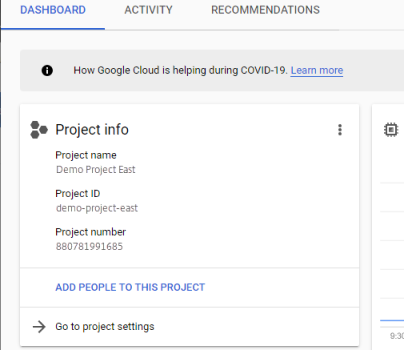
Sélectionnez le projet, puis cliquez sur Go To Project Settings (Accéder aux paramètres du projet).
-
Dans le volet de gauche, cliquez sur Service Accounts (Comptes de service).
-
En haut de la page, cliquez sur + CREATE SERVICE ACCOUNT (+ CRÉER UN COMPTE DE SERVICE).
-
Ajoutez les détails de votre compte de service
- Name for this service account (Nom de ce compte de service) : nom descriptif. Par exemple, TestEast1
- Service Account Id (ID de compte de service) : rempli avec ce que vous avez saisi dans le champ du nom, utilisez cette valeur.
-
Cliquez sur le bouton Create (Créer).
Ajouter les rôles pour votre compte de service
Dans la zone Select Role (Sélectionner un rôle), sélectionnez les rôles requis :
- Storage Admin (Administrateur du stockage)
- Compute Admin (Administrateur Compute)
- Service Account User (Utilisateur du compte de service)
-
Cliquez sur le bouton Continue (Continuer).
-
Cliquez sur le bouton Done (Terminé). L’accès utilisateur au rôle n’est pas nécessaire.
Créer un fichier de clé de compte de service
-
Depuis le projet, sélectionnez l’onglet Service Account (Compte de service) sur la gauche.
-
Cliquez sur les trois points verticaux à droite du compte de service pour lequel vous souhaitez créer le fichier de clé.
-
Sélectionnez Create key (Créer une clé).
-
Dans la fenêtre contextuelle, sélectionnez le bouton radio JSON et cliquez sur le bouton CREATE (CRÉER).
-
Lorsque vous êtes invité à enregistrer la clé dans un fichier, entrez le nom de votre choix ou conservez le nom par défaut. Vous êtes redirigé vers l’écran Comptes de service.
-
Cliquez sur votre compte de service pour vérifier que la clé est présente.
Modifier les rôles du compte de service
Pour modifier les rôles :
-
Accédez à l’écran de l’interface utilisateur du projet comme vous l’avez fait lors de la création du compte de service.
-
Dans le menu hamburger en haut à gauche, développez IAM & ADMIN et sélectionnez Manage Resources (Gérer les ressources).
-
Sélectionnez votre projet, et sur le côté droit, tapez le Service Account que vous souhaitez modifier dans le filtre arborescent. Le nom du compte de service s’affiche.
-
Modifiez chacun des rôles pour inclure ou supprimer des rôles et enregistrez les résultats.
Remarque :
Si vous supprimez tous les privilèges du compte de service, il n’apparaîtra plus sur la page IAM (car la page IAM ne répertorie que les comptes ayant au moins un rôle attribué). Mais il apparaîtra sur l’écran Compte de service. Vous devrez vous rendre sur la page IAM pour rajouter des privilèges.
-
Cliquez sur le bouton ADD (AJOUTER).
-
Dans le panneau Add members, roles to “current” project (Ajouter des membres, des rôles au projet « actuel »), dans le champ New members (Nouveaux membres), tapez le nom du membre auquel vous souhaitez accorder des privilèges.
-
Sélectionnez les rôles que vous souhaitez attribuer au membre, puis cliquez sur le bouton SAVE (ENREGISTRER).