Préparer votre image de système d’exploitation pour le layering dans Azure
Ce sujet explique comment préparer une image de système d’exploitation propre pour l’importation dans une nouvelle couche de système d’exploitation. Avant de commencer, assurez-vous de satisfaire aux exigences. Pendant la préparation de l’image, vous pouvez accélérer les opérations Microsoft Ngen.exe, si vous estimez qu’elles prennent trop de temps.
Si vous utilisez Windows 10 et que vous n’exécutez pas Citrix Provisioning, la création de machines ou View, vous pouvez accélérer les temps de démarrage des postes de travail en supprimant les applications intégrées de Windows 10. Cependant, nous vous recommandons de supprimer les applications sur une nouvelle version de la couche de système d’exploitation, pas dans l’image du système d’exploitation elle-même.
Remarque :
N’utilisez pas de fichier de réponses avec un connecteur Azure Machine Creation Services™ (MCS). Le logiciel App Layering supprime le fichier de réponses s’il est présent, car il n’est ni nécessaire ni recommandé pour un connecteur Azure MCS.
Installer le système d’exploitation sur une machine virtuelle
- Dans le portail Microsoft Azure, créez une nouvelle machine virtuelle à partir de l’image Windows Server Remote Desktop en sélectionnant : Nouveau > Calcul > Machine virtuelle
-
Terminez l’assistant de création de machine virtuelle :
Informations de base :
- Nom : Le nom que vous spécifiez pour la nouvelle machine doit être conforme aux conventions de nommage d’Azure.
- Nom d’utilisateur et mot de passe : Le nom d’utilisateur et le mot de passe du nouveau serveur que vous spécifiez sont utilisés pour toutes les machines de packaging créées contenant cette couche de système d’exploitation.
- Emplacement du groupe de ressources : Assurez-vous que la valeur de l’emplacement du groupe de ressources correspond à l’emplacement du compte de stockage que vous avez configuré dans la configuration du connecteur.
- Sélectionnez les paramètres réseau requis.
- Vérifiez le résumé et créez la machine virtuelle.
- Connectez-vous à la nouvelle machine virtuelle et redémarrez la machine.
- Installez toutes les mises à jour importantes. Assurez-vous de redémarrer le système et de vérifier les mises à jour supplémentaires. Certaines mises à jour ne sont disponibles qu’après l’installation d’autres.
- Exécutez Windows Ngen.exe.
- Supprimez ou renommez le fichier Unattend dans
C:\Windows\OEM. - Désactivez les mises à jour automatiques de Windows en sélectionnant : Panneau de configuration > Système et sécurité > Windows Update > Modifier les paramètres
- Assurez-vous que cette machine n’est pas jointe à un domaine.
- Activez l’administrateur intégré et cochez Le mot de passe n’expire jamais.
-
S’il s’agit d’un système d’exploitation serveur, exécutez les commandes suivantes dans PowerShell :
Set-ExecutionPolicy Unrestricted
Enable-PSRemoting
<!--NeedCopy-->
Exécuter les outils de machine de système d’exploitation App Layering sur l’image
- Sur la nouvelle machine, ouvrez un navigateur web, accédez au Centre de téléchargement et téléchargez les outils de machine de système d’exploitation.
-
Téléchargez le fichier zip suivant sur l’image du système d’exploitation :
Citrix_App_Layering_OS_Machine_Tools_20.x.x.exe <!--NeedCopy--> -
Exécutez le fichier, et il copie les fichiers dans :
c:\windows\setup\scriptsRemarque :
Le fichier doit être extrait dans le répertoire ci-dessus. Ne modifiez pas le répertoire.
Si vous utilisez Key Management Service, configurez l’activation de la licence
Une fois les scripts extraits, l’utilitaire SetKMSVersion vous demande de choisir si vous souhaitez utiliser la licence Key Management Service (KMS).
Remarque : La publication d’images dans des environnements où KMS et l’activation basée sur Active Directory (ADBA) sont utilisés simultanément entraîne des problèmes d’activation.
-
Dans la boîte de dialogue suivante, sélectionnez si vous souhaitez utiliser la licence Key Management Service (KMS).
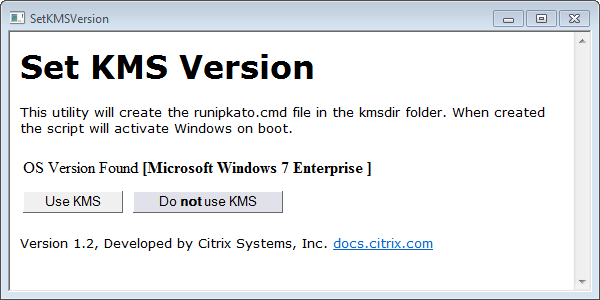
Pour configurer les scripts pour KMS, procédez comme suit.
-
Accédez à :
c:\windows\setup\scripts -
Exécutez SetKMSVersion.exe en tant qu’administrateur pour créer un fichier de script dans le dossier
c:\windows\setup\scripts\kmsdir.
Lorsque le système d’exploitation démarre, le script d’activation KMS approprié est exécuté.
Installer les services App Layering
- Sur la nouvelle machine, accédez à
C:\Windows\Setup\scriptset exécutez setup_x64.exe pour installer les pilotes App Layering sur la machine du système d’exploitation. - L’installation vous invite à indiquer l’emplacement du fichier Unattend.xml (l’emplacement par défaut est ‘C:\windows\panther’).
- Assurez-vous que cette machine n’est pas jointe à un domaine.
- Effectuez les redémarrages en attente sur la machine du système d’exploitation afin de pouvoir importer cette image dans une couche.
- Assurez-vous que la nouvelle machine du système d’exploitation est dans l’un des états suivants avant de continuer.
- En cours d’exécution
- Arrêtée
- Arrêtée (désallouée)
Accélérer une opération Microsoft Ngen.exe, si nécessaire
Une fois toutes les mises à jour logicielles installées, vous devez laisser Ngen.exe recompiler le bytecode .NET en images natives et construire les entrées de registre pour les gérer.
Ngen.exe est le générateur d’images natives Microsoft, qui fait partie du système .NET. Windows détermine quand exécuter Ngen.exe en fonction du logiciel installé et de ce que Windows détecte dans la configuration.
Important : Lorsque
Ngen.exeest en cours d’exécution, vous devez le laisser se terminer. Une opérationNgen.exeinterrompue peut entraîner des assemblages.NETnon fonctionnels ou d’autres problèmes dans le système.NET.
Normalement, Ngen.exe est une opération en arrière-plan qui se met en pause lorsqu’il y a une activité au premier plan. Si vous souhaitez accélérer une opération Ngen.exe, vous pouvez amener la tâche au premier plan pour la terminer le plus rapidement possible.
Pour amener la tâche au premier plan :
- Ouvrez une invite de commandes en tant qu’administrateur.
-
Accédez au répertoire
Microsoft.NET\Frameworkpour la version actuellement utilisée :cd C:\Windows\Microsoft.NET\FrameworkNN\vX.X.XXXXX -
Entrez la commande
Ngen.exesuivante pour exécuter tous les éléments en file d’attente. Cette commande traite les installations de composants en file d’attente avant de construire les assemblages.ngen eqi 3La tâche
Ngen.exepasse au premier plan dans l’invite de commandes et liste les assemblages en cours de compilation. Il est normal de voir des messages de compilation.Vous pouvez utiliser le Gestionnaire des tâches pour voir si une instance de
MSCORSVW.EXEest en cours d’exécution. Si c’est le cas, laissez-la se terminer, ou exécutezngen update eqi 3.Attention : Ne redémarrez pas pour arrêter la tâche. Laissez la tâche se terminer !
- Assurez-vous que tous les processus
Ngen.exesont terminés.
Dans cet article
- Installer le système d’exploitation sur une machine virtuelle
- Exécuter les outils de machine de système d’exploitation App Layering sur l’image
- Si vous utilisez Key Management Service, configurez l’activation de la licence
- Installer les services App Layering
- Accélérer une opération Microsoft Ngen.exe, si nécessaire