Bereiten Sie Ihr OS-Image für das Layering in Azure vor
Dieses Thema erläutert, wie Sie ein sauberes OS-Image für den Import in einen neuen OS-Layer vorbereiten. Stellen Sie vorab sicher, dass Sie die Anforderungen erfüllen. Während der Image-Vorbereitung können Sie Microsoft Ngen.exe-Vorgänge beschleunigen, falls Sie der Meinung sind, dass dies zu lange dauert.
Wenn Sie Windows 10 verwenden und kein Citrix Provisioning, keine Maschinenerstellung oder View ausführen, können Sie die Startzeiten des Desktops beschleunigen, indem Sie integrierte Windows 10-Anwendungen entfernen. Wir empfehlen jedoch, die Anwendungen in einer neuen Version des OS-Layers zu entfernen, nicht im OS-Image selbst.
Hinweis:
Verwenden Sie keine Unattend-Datei mit einem Machine Creation Services™ (MCS) Azure Connector. Die App Layering-Software entfernt die Unattend-Datei, falls vorhanden, da sie für einen MCS Azure Connector nicht notwendig oder empfohlen ist.
Installieren Sie das Betriebssystem auf einer virtuellen Maschine
- Erstellen Sie im Microsoft Azure-Portal eine neue virtuelle Maschine aus dem Windows Server Remote Desktop-Image, indem Sie Folgendes auswählen: Neu > Compute > Virtuelle Maschine
-
Schließen Sie den Assistenten zum Erstellen einer virtuellen Maschine ab:
Grundlagen:
- Name: Der Name, den Sie für die neue Maschine angeben, muss den Azure-Namenskonventionen entsprechen.
- Benutzername und Kennwort: Der Benutzername und das Kennwort der neuen Servermaschine, die Sie angeben, werden für alle Packaging-Maschinen verwendet, die diesen OS-Layer enthalten.
- Speicherort der Ressourcengruppe: Stellen Sie sicher, dass der Wert für den Speicherort der Ressourcengruppe mit dem Speicherort des Speicherkontos übereinstimmt, den Sie in der Connector-Konfiguration festgelegt haben.
- Wählen Sie die erforderlichen Netzwerkeinstellungen aus.
- Überprüfen Sie die Zusammenfassung und erstellen Sie die virtuelle Maschine.
- Melden Sie sich bei der neuen virtuellen Maschine an und starten Sie die Maschine neu.
- Installieren Sie alle wichtigen Updates. Starten Sie das System unbedingt neu und suchen Sie nach weiteren Updates. Einige Updates werden erst verfügbar, nachdem andere installiert wurden.
- Führen Sie Windows Ngen.exe aus.
- Entfernen oder benennen Sie die Unattend-Datei in
C:\Windows\OEMum. - Deaktivieren Sie Windows Automatic Updates, indem Sie Folgendes auswählen: Systemsteuerung > System und Sicherheit > Windows Update > Einstellungen ändern
- Stellen Sie sicher, dass diese Maschine keiner Domäne beigetreten ist.
- Aktivieren Sie den integrierten Administrator und aktivieren Sie Kennwort läuft nie ab.
-
Wenn es sich um ein Server-Betriebssystem handelt, führen Sie die folgenden Befehle in PowerShell aus:
Set-ExecutionPolicy Unrestricted
Enable-PSRemoting
<!--NeedCopy-->
Führen Sie die App Layering OS Machine Tools auf dem Image aus
- Öffnen Sie auf der neuen Maschine einen Webbrowser, navigieren Sie zum Download Center und laden Sie die OS Machine Tools herunter.
-
Laden Sie die folgende Zip-Datei auf das OS-Image herunter:
Citrix_App_Layering_OS_Machine_Tools_20.x.x.exe <!--NeedCopy--> -
Führen Sie die Datei aus, und sie kopiert Dateien nach:
c:\windows\setup\scriptsHinweis:
Die Datei muss in das oben genannte Verzeichnis extrahiert werden. Ändern Sie das Verzeichnis nicht.
Wenn Sie den Key Management Service verwenden, konfigurieren Sie die Lizenzaktivierung
Sobald die Skripte extrahiert wurden, fordert Sie das Dienstprogramm SetKMSVersion auf, auszuwählen, ob Sie die Key Management Service (KMS)-Lizenzierung verwenden möchten.
Hinweis: Das Veröffentlichen von Images in Umgebungen, in denen sowohl KMS als auch die Active Directory-basierte Aktivierung (ADBA) gleichzeitig verwendet werden, führt zu Problemen bei der Aktivierung.
-
Wählen Sie im folgenden Dialogfeld aus, ob Sie die Key Management Service (KMS)-Lizenzierung verwenden möchten.
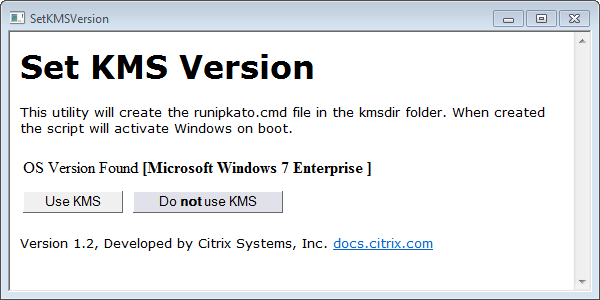
Um Skripte für KMS zu konfigurieren, gehen Sie wie folgt vor.
-
Navigieren Sie zu:
c:\windows\setup\scripts -
Führen Sie SetKMSVersion.exe als Administrator aus, um eine Skriptdatei im Ordner
c:\windows\setup\scripts\kmsdirzu erstellen.
Wenn das Betriebssystem startet, wird das entsprechende KMS-Aktivierungsskript ausgeführt.
Installieren Sie die App Layering-Dienste
- Navigieren Sie auf der neuen Maschine zu
C:\Windows\Setup\scriptsund führen Sie setup_x64.exe aus, um die App Layering-Treiber auf der OS-Maschine zu installieren. - Die Installation fordert Sie zur Angabe des Speicherorts der Unattend.xml-Datei auf (der Standardspeicherort ist ‘C:\windows\panther’).
- Stellen Sie sicher, dass diese Maschine keiner Domäne beigetreten ist.
- Führen Sie ausstehende Neustarts auf der OS-Maschine durch, damit Sie dieses Image in einen Layer importieren können.
- Stellen Sie sicher, dass sich die neue OS-Maschine vor dem Fortfahren in einem der folgenden Zustände befindet:
- Wird ausgeführt
- Angehalten
- Angehalten (deallokiert)
Beschleunigen Sie einen Microsoft Ngen.exe-Vorgang, falls erforderlich
Sobald alle Software-Updates installiert wurden, müssen Sie Ngen.exe erlauben, .NET-Bytecode im Wesentlichen in native Images neu zu kompilieren und die Registrierungseinträge zu erstellen, um diese zu verwalten.
Ngen.exe ist der Microsoft Native Image Generator, der Teil des .NET-Systems ist. Windows bestimmt, wann Ngen.exe ausgeführt werden soll, basierend auf der installierten Software und dem, was Windows in der Konfiguration erkennt.
Wichtig: Wenn
Ngen.exeausgeführt wird, müssen Sie den Vorgang abschließen lassen. Ein unterbrochenerNgen.exe-Vorgang kann zu nicht funktionierenden.NET-Assemblies oder anderen Problemen im.NET-System führen.
Normalerweise ist Ngen.exe ein Hintergrundvorgang, der bei Vordergrundaktivität pausiert. Wenn Sie einen Ngen.exe-Vorgang beschleunigen möchten, können Sie die Aufgabe in den Vordergrund holen, um sie so schnell wie möglich abzuschließen.
Um die Aufgabe in den Vordergrund zu holen:
- Öffnen Sie eine Eingabeaufforderung als Administrator.
-
Wechseln Sie in das Verzeichnis
Microsoft.NET\Frameworkfür die aktuell verwendete Version:cd C:\Windows\Microsoft.NET\FrameworkNN\vX.X.XXXXX -
Geben Sie den folgenden
Ngen.exe-Befehl ein, um alle in der Warteschlange befindlichen Elemente auszuführen. Dieser Befehl verarbeitet die in der Warteschlange befindlichen Komponenteninstallationen, bevor Assemblies erstellt werden.ngen eqi 3Die
Ngen.exe-Aufgabe wechselt in der Eingabeaufforderung in den Vordergrund und listet die kompilierten Assemblies auf. Es ist in Ordnung, wenn Sie Kompilierungsmeldungen sehen.Sie können den Task-Manager verwenden, um zu überprüfen, ob eine Instanz von
MSCORSVW.EXEausgeführt wird. Wenn ja, lassen Sie sie abschließen oder führen Siengen update eqi 3aus.Vorsicht: Starten Sie nicht neu, um die Aufgabe zu beenden. Lassen Sie die Aufgabe abschließen!
- Stellen Sie sicher, dass alle
Ngen.exe-Prozesse vollständig ausgeführt wurden.
In diesem Artikel
- Installieren Sie das Betriebssystem auf einer virtuellen Maschine
- Führen Sie die App Layering OS Machine Tools auf dem Image aus
- Wenn Sie den Key Management Service verwenden, konfigurieren Sie die Lizenzaktivierung
- Installieren Sie die App Layering-Dienste
- Beschleunigen Sie einen Microsoft Ngen.exe-Vorgang, falls erforderlich