Services d’assistance - Demander et gérer
En tant que service d’assistance informatique Citrix ITSM, vous pouvez demander et gérer des applications et des bureaux pour les utilisateurs finaux.
Rôles requis
Vous devez disposer de l’un des rôles Citrix ITSM suivants :
- Service d’assistance (
x_cion_citrix_it_s.ctx_itsm_helpdesk) - Opérateur (
x_cion_citrix_it_s.ctx_itsm_operator) - Administrateur (
x_cion_citrix_it_s.ctx_itsm_admin)
Demander des applications pour les utilisateurs
Vous pouvez demander des applications pour les utilisateurs de votre organisation.
Remarque :
Par défaut, toutes les applications et tous les bureaux publiés ne sont pas disponibles pour les demandes. Avant de pouvoir demander une ressource publiée, vous devez activer sa disponibilité. Pour plus d’informations, consultez Définir la disponibilité des applications et des bureaux pour les demandes des utilisateurs.
-
Connectez-vous à votre portail de gestion des services ServiceNow.
-
Accédez à Citrix IT Service Management Connector > Services > Citrix Virtual Apps and Desktops™.
-
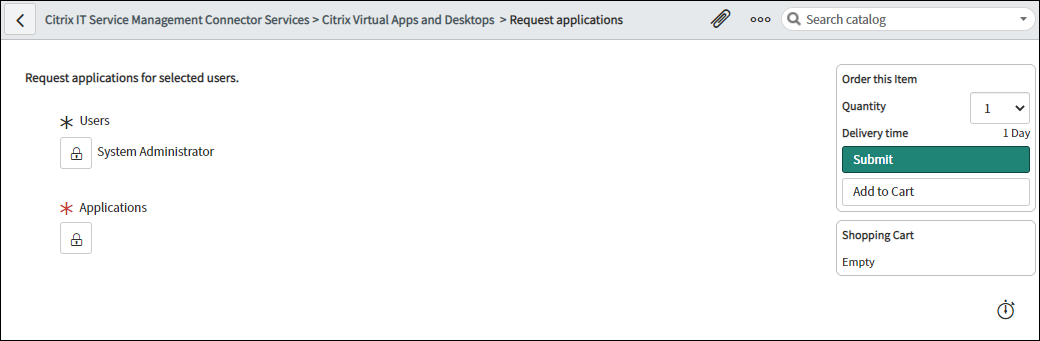
Cliquez sur Demander des applications. La page Demander des applications s’affiche.
-
Sélectionnez un ou plusieurs utilisateurs :
- Cliquez sur l’icône de verrouillage pour déverrouiller le champ.
- Dans l’espace vide du champ, saisissez un nom d’utilisateur, puis cliquez sur l’utilisateur cible. L’utilisateur apparaît dans la liste des utilisateurs.
- Pour supprimer un utilisateur de la liste des utilisateurs, cliquez sur l’icône de suppression.
- Cliquez sur l’icône de verrouillage pour confirmer la sélection.
-
Sélectionnez une ou plusieurs applications de la même manière que vous sélectionnez des utilisateurs.
-
Cliquez sur Soumettre.
La demande apparaît dans le menu Demandes d’utilisateur pour approbation. Les demandes d’application peuvent être approuvées automatiquement si un administrateur Citrix ITSM active l’approbation automatique pour cette application.
Réinitialiser les sessions pour les utilisateurs
Vous pouvez réinitialiser une session de bureau ou d’application en fonction des demandes des utilisateurs ou des besoins de l’entreprise.
-
Connectez-vous à votre portail ServiceNow Service Management.
-
Accédez à Citrix IT Service Management Connector > Services > Citrix Virtual Apps and Desktops.
-
Cliquez sur Réinitialiser une session.
-
Utilisez les filtres pour cibler les sessions.
Par exemple, après avoir sélectionné un utilisateur dans le menu déroulant, toutes les sessions de l’utilisateur sont répertoriées. Vous pouvez également sélectionner tous les utilisateurs en définissant le champ Utilisateur sur Tous, puis en définissant les autres champs pour filtrer les sessions.
-
Sélectionnez une session.
-
Cliquez sur Soumettre.
La session cible est immédiatement réinitialisée et son utilisateur actuel est déconnecté de la session.
Gérer l’alimentation des postes de travail VDI
Vous pouvez gérer l’alimentation d’un poste de travail VDI dans votre déploiement.
-
Connectez-vous à votre portail ServiceNow Service Management.
-
Accédez à Citrix IT Service Management Connector > Services > Citrix Virtual Apps and Desktops.
-
Cliquez sur Gérer l’alimentation des postes de travail VDI.
-
Définissez les filtres pour cibler les postes de travail VDI.
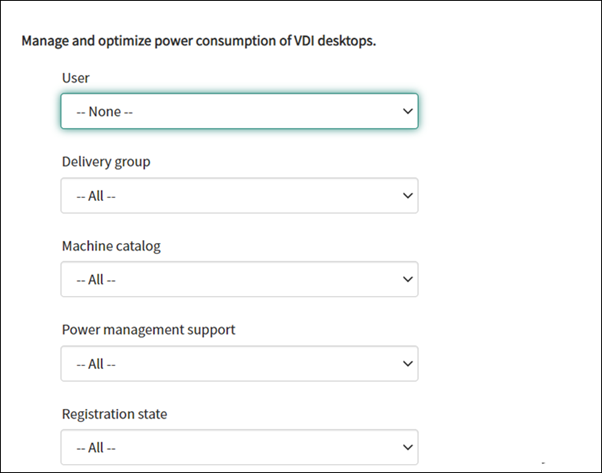
Par exemple, après avoir sélectionné un utilisateur dans le menu déroulant, toutes les machines de l’utilisateur sont répertoriées. Vous pouvez également sélectionner tous les utilisateurs en définissant le champ Utilisateur sur Tous, puis en définissant les autres champs pour filtrer les postes de travail VDI.
-
Sélectionnez un poste de travail VDI cible, puis sélectionnez une action d’alimentation à appliquer sur le poste de travail VDI cible.
-
Cliquez sur Soumettre.
L’action d’alimentation sélectionnée est appliquée immédiatement au poste de travail cible.
Réinitialiser les profils utilisateur
Remarque :
Cette fonctionnalité s’applique uniquement aux déploiements de Citrix Profile Management. Pour plus d’informations, consultez cet article Citrix DaaS.
Vous pouvez réinitialiser les profils des utilisateurs de votre organisation.
-
Connectez-vous à votre portail de gestion des services ServiceNow.
-
Accédez à Citrix IT Service Management Connector > Services > Citrix Virtual Apps and Desktops.
-
Cliquez sur Réinitialiser les profils utilisateur.
-
Dans le champ Utilisateurs, cliquez sur l’icône de verrouillage pour déverrouiller le champ.
-
Recherchez un utilisateur par son nom d’utilisateur, puis cliquez sur l’icône Ajouter pour ajouter l’utilisateur à la liste Utilisateurs. Si nécessaire, répétez cette étape pour ajouter d’autres utilisateurs.
-
Pour supprimer un utilisateur de la liste Utilisateurs, sélectionnez l’utilisateur et cliquez sur l’icône de suppression.
-
Cliquez sur l’icône de verrouillage pour confirmer votre sélection.
-
Cliquez sur Soumettre.
Demander des bureaux pour les utilisateurs
Vous pouvez demander des bureaux pour les utilisateurs de votre organisation.
Remarque :
Par défaut, toutes les applications et tous les bureaux publiés ne sont pas disponibles pour les demandes. Avant qu’une ressource publiée puisse être demandée, vous devez activer sa disponibilité. Pour plus d’informations, consultez Définir la disponibilité des applications et des bureaux pour les demandes des utilisateurs.
-
Connectez-vous à votre portail de gestion des services ServiceNow.
-
Accédez à Citrix IT Service Management Connector > Services > Citrix Virtual Apps and Desktops.
-
Cliquez sur Demander un bureau. La page Demander un bureau s’affiche.
-
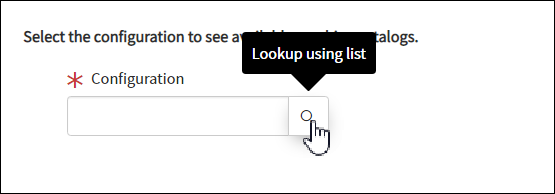
Dans la liste Configuration, sélectionnez un groupe de bureaux publiés si nécessaire.
-
Cliquez sur Soumettre.
La demande apparaît dans le menu Demandes utilisateur pour approbation. Les demandes de bureau peuvent être automatiquement approuvées si un administrateur Citrix ITSM active l’approbation automatique pour ce bureau.
Demander des machines créées par MCS
Si un catalogue de machines manque de machines, vous pouvez soumettre une demande pour provisionner des machines créées par MCS pour ce catalogue.
Remarque :
Cet élément de service s’applique uniquement à l’ajout de machines aux catalogues de machines créés dans Citrix DaaS.
-
Connectez-vous à votre portail de gestion des services ServiceNow.
-
Accédez à Citrix IT Service Management Connector > Services > Citrix Virtual Apps and Desktops.
-
Cliquez sur Ajouter des machines créées par MCS.
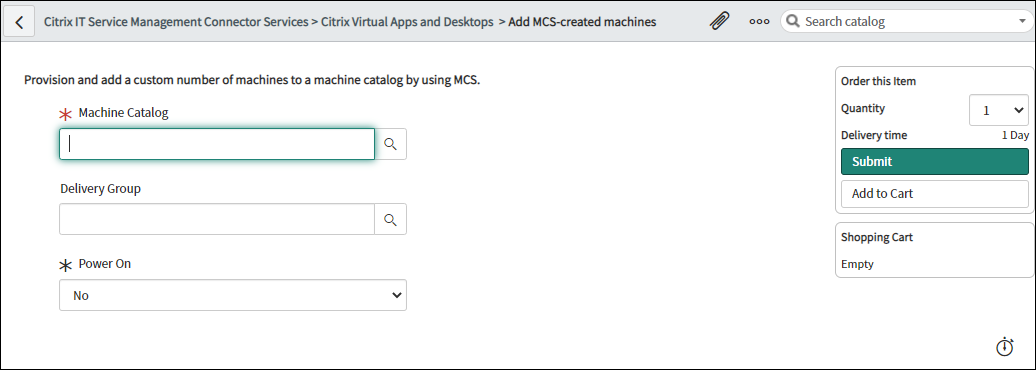
- Sélectionnez où vous souhaitez ajouter les machines :
- Dans le champ Catalogue de machines, saisissez le nom du catalogue de machines auquel vous souhaitez ajouter les machines. Ensuite, cliquez sur l’icône de recherche pour le rechercher et le sélectionner.
- (Facultatif) Dans le champ Groupe de mise à disposition, saisissez le nom du groupe de mise à disposition auquel vous souhaitez ajouter les machines. Ensuite, cliquez sur l’icône de recherche pour rechercher et sélectionner le groupe.
-
(Facultatif) Dans la liste Mettre sous tension, sélectionnez l’état d’alimentation des nouvelles machines. Par défaut, les machines nouvellement créées sont à l’état hors tension.
-
Dans le champ Quantité, saisissez le nombre de machines que vous souhaitez ajouter, puis cliquez sur Soumettre.
La demande apparaît dans le menu Demandes utilisateur pour approbation.
Demander la mise à l’échelle des bureaux pour les utilisateurs
En tant que service d’assistance informatique, vous pouvez demander la mise à l’échelle des bureaux pour ajuster les ressources en fonction des besoins de charge de travail des utilisateurs.
-
Connectez-vous à votre portail de gestion des services ServiceNow.
-
Accédez à Citrix IT Service Management Connector > Services > Citrix Virtual Apps and Desktops.
-
Cliquez sur Mettre à l’échelle Citrix Virtual Desktops™.
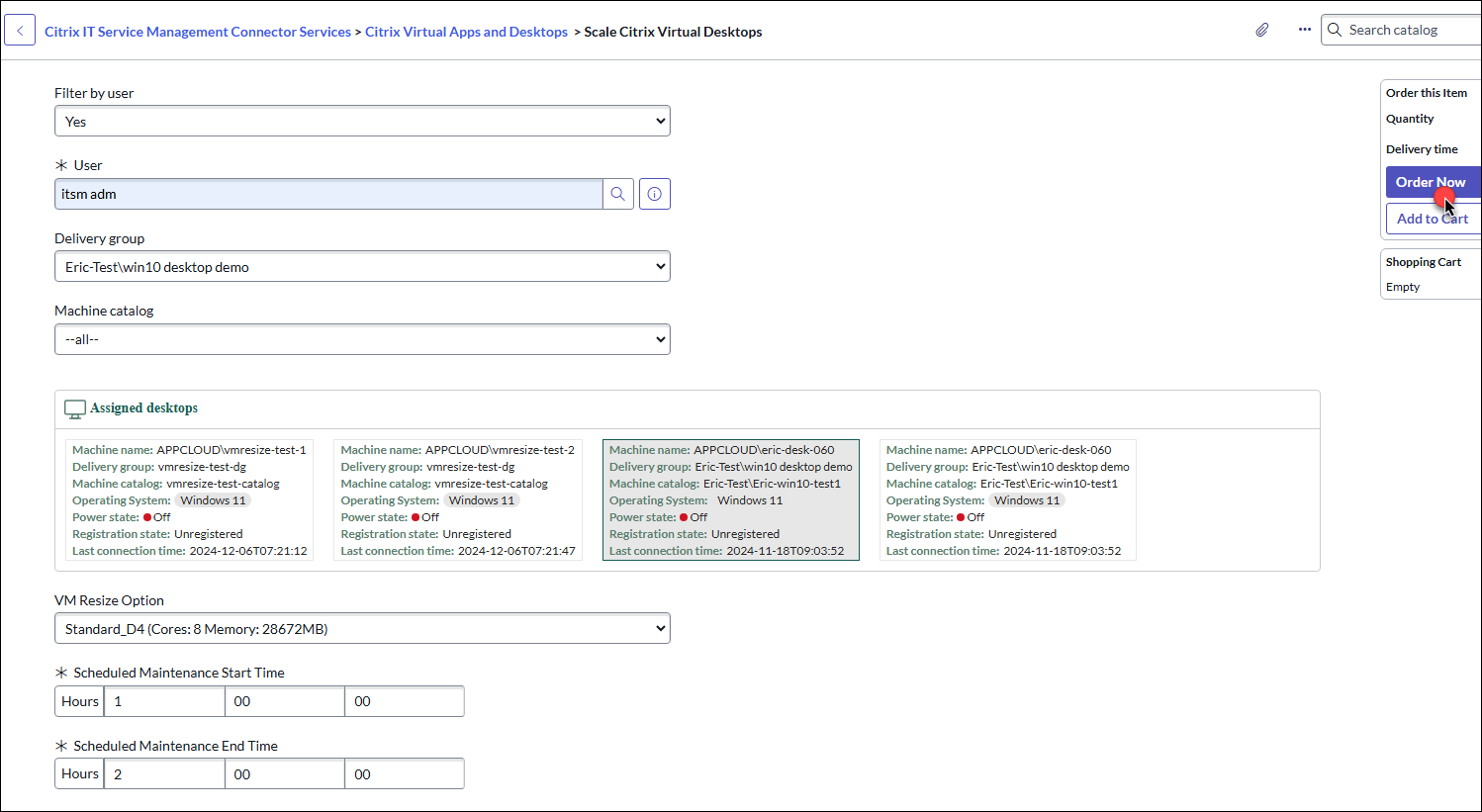
- Utilisez un ou plusieurs filtres pour localiser les bureaux attribués que vous souhaitez mettre à l’échelle :
- Utilisateur (facultatif) : Sélectionnez Oui pour Filtrer par utilisateur, puis cliquez sur l’icône Loupe pour sélectionner un utilisateur.
- Groupe de mise à disposition : Sélectionnez un groupe dans la liste déroulante. Tous les groupes sont sélectionnés par défaut.
- Catalogue de machines : Sélectionnez un catalogue dans la liste déroulante. Tous les catalogues sont sélectionnés par défaut.
-
Dans la liste filtrée des bureaux attribués, sélectionnez le bureau à mettre à l’échelle.
Remarque :
Si le catalogue de machines n’est pas activé pour le redimensionnement de VM, un message d’erreur vous invite à contacter les administrateurs du service ITSM.
-
Dans la liste déroulante Option de redimensionnement de VM, sélectionnez la taille souhaitée.
-
Spécifiez les heures de début et de fin pour un redimensionnement planifié.
-
Cliquez sur Commander maintenant dans le coin supérieur droit.
La demande apparaît dans le menu Demandes utilisateur pour approbation.
Remarque :
La mise à l’échelle du bureau a lieu pendant la période planifiée après qu’un gestionnaire de ressources approuve votre demande.
Dans cet article
- Rôles requis
- Demander des applications pour les utilisateurs
- Réinitialiser les sessions pour les utilisateurs
- Gérer l’alimentation des postes de travail VDI
- Réinitialiser les profils utilisateur
- Demander des bureaux pour les utilisateurs
- Demander des machines créées par MCS
- Demander la mise à l’échelle des bureaux pour les utilisateurs