Administrateurs - Configurer les paramètres Citrix ITSM
Cet article fournit des conseils sur la façon d’effectuer les tâches d’administrateur suivantes :
- Synchroniser manuellement les données Citrix DaaS™
- Importer les données Citrix dans ServiceNow
- Gérer les services informatiques pour Citrix Virtual Apps and Desktops™
- Gérer les paramètres avancés du connecteur ITSM
Rôles requis
Rôle d’administrateur Citrix ITSM (x_cion_citrix_it_s.ctx_itsm_admin)
Synchroniser manuellement les données Citrix DaaS
Le connecteur Citrix ITSM synchronise les données de livraison des comptes Citrix Cloud™ connectés vers le menu Tableau de bord Studio. La synchronisation a lieu toutes les quatre heures. Les administrateurs Citrix ITSM peuvent synchroniser les données immédiatement en suivant les étapes suivantes :
-
Connectez-vous à votre portail de gestion des services ServiceNow.
-
Accédez à Citrix IT Service Management Connector > Accueil.
-
Sur la vignette Synchronisation des données, cliquez sur Actualiser les données.
Importer les données Citrix dans ServiceNow
Par défaut, le connecteur Citrix ITSM importe cinq types de données de déploiement de Citrix DaaS vers votre instance ServiceNow. Consultez Afficher les informations de déploiement Citrix DaaS pour plus de détails. À partir du connecteur Citrix ITSM 22.6, vous pouvez importer davantage de données de déploiement en configurant des stratégies d’importation de données.
Par exemple, en configurant les politiques, vous pouvez importer les informations VDA et de licence de Citrix DaaS vers votre instance ServiceNow :
Remarque :
Le connecteur Citrix ITSM fournit deux tables ServiceNow pour stocker respectivement les informations VDA et de licence. Les développeurs peuvent appeler ces tables lors de la création de workflows ITSM personnalisés ou de la mise à jour de vos informations d’actifs dans la base de données de gestion de la configuration. Pour plus d’informations, consultez Tables ServiceNow dans la documentation du développeur Citrix ITSM.
Importer les informations VDA
Avec les politiques d’importation de données, vous pouvez importer quotidiennement les informations VDA de vos comptes Citrix Cloud vers votre instance ServiceNow.
Pour créer une politique d’importation de données, suivez ces étapes :
-
Connectez-vous à votre portail ServiceNow Service Management.
-
Accédez à Citrix IT Service Management Connector > Configurations > Politiques d’importation de données. La page Politiques d’importation de données s’affiche.
-
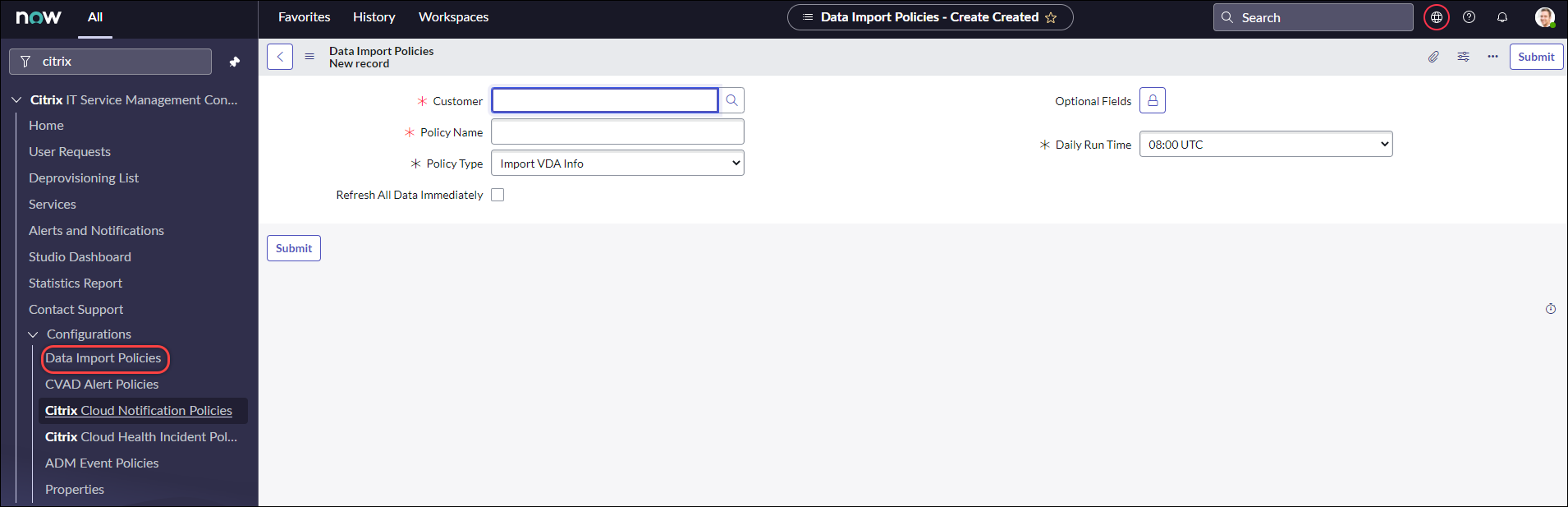
Cliquez sur Nouveau dans le coin supérieur droit. La page suivante s’affiche.
-
Dans le champ Client, sélectionnez un compte Citrix Cloud que vous souhaitez gérer.
-
Dans le champ Nom de la politique, saisissez un nom descriptif pour la politique.
-
Dans la liste Type de politique, sélectionnez Importer les informations VDA.
-
Dans le champ Champs facultatifs, sélectionnez les champs supplémentaires que vous souhaitez importer comme suit :
- Cliquez sur l’icône de verrouillage.
- Dans la liste qui apparaît, sélectionnez les champs à importer.
- Cliquez sur l’icône de déverrouillage pour enregistrer les modifications.
Remarque :
- Par défaut, la stratégie importe automatiquement plusieurs champs VDA, tels que le nom de la machine, le nom du groupe de bureaux.
- Pour que la stratégie prenne effet si le plug-in du connecteur Citrix ITSM installé est la version 22.6, vous devez ajouter au moins un champ facultatif. Pour supprimer cette limitation, mettez à niveau le plug-in vers la version 22.9 ou ultérieure.
- L’importation de plus de champs consomme davantage de ressources sur votre instance ServiceNow, telles que la capacité de stockage, la puissance de traitement et la bande passante réseau.
-
Dans la liste déroulante Heure d’exécution quotidienne, sélectionnez l’heure à laquelle vous souhaitez que la tâche d’importation s’exécute.
-
Pour importer des VDA dans ServiceNow immédiatement après avoir créé la stratégie, sélectionnez Actualiser toutes les données immédiatement.
-
Cliquez sur Soumettre.
Un nouvel onglet, Liste VDI publiée, apparaît sur la page du tableau de bord Studio, où les services d’assistance informatique peuvent consulter les informations sur les machines VDA. Les données VDA importées sont également stockées dans la table de base de données
x_cion_citrix_it_s_citrix_vdis. Pour plus d’informations, consultez la documentation du développeur Citrix ITSM.
Après avoir créé une stratégie d’importation de données, la première importation charge tous les enregistrements VDA du compte Citrix Cloud dans votre instance ServiceNow. Les importations ultérieures ne chargent que les enregistrements VDA qui ont été ajoutés depuis l’importation précédente. Si nécessaire, vous pouvez actualiser les données VDA existantes dans ServiceNow avec les dernières données de Citrix Cloud.
Pour actualiser les données VDA dans ServiceNow avec les dernières données de Citrix Cloud, procédez comme suit :
-
Accédez à Citrix IT Service Management Connector > Configurations > Stratégies d’importation de données. La page Stratégies d’importation de données apparaît.
-
Ouvrez une politique si nécessaire.
-
Sélectionnez Actualiser toutes les données immédiatement.
-
Cliquez sur Mettre à jour.
Importer les informations de licence
Pour importer les données d’utilisation quotidienne des licences d’applications et de bureaux Citrix, suivez ces étapes :
-
Accédez à Citrix IT Service Management Connector > Configurations > Stratégies d’importation de données. La page Stratégies d’importation de données s’affiche.
-
Cliquez sur Nouveau dans le coin supérieur droit. La page Nouvel enregistrement s’affiche.
-
Dans le champ Client, sélectionnez un compte Citrix Cloud que vous souhaitez gérer.
-
Dans le champ Nom de la stratégie, saisissez un nom descriptif pour la stratégie.
-
Dans la liste Type de stratégie, sélectionnez Importer les informations de licence.
-
Dans la liste Type de licence, sélectionnez le type de licence que vous souhaitez importer.
Pour plus d’informations, consultez Types de licences dans la documentation Citrix Licensing.
-
Cliquez sur Soumettre.
Les données d’utilisation de licence importées sont stockées dans la table de base de données
x_cion_citrix_it_s_cvad_active_use. Pour plus d’informations sur cette table, consultez la documentation développeur Citrix ITSM. Pour plus d’informations sur les données d’utilisation de licence, consultez Surveiller les licences et l’utilisation active des services cloud dans la documentation Citrix Cloud.
Gérer les services informatiques pour Citrix Virtual Apps and Desktops
Utilisez Studio Dashboard pour gérer les services informatiques de Citrix Virtual Apps and Desktops, notamment :
- Définir la disponibilité des applications et des bureaux pour les demandes des utilisateurs
- Activer l’approbation automatique pour les applications
- Activer l’approbation automatique pour les bureaux
- Activer le déprovisionnement des bureaux inactifs
- Activer le redimensionnement des VM
Définir la disponibilité des applications et des bureaux pour les demandes des utilisateurs
Par défaut, toutes les applications et tous les bureaux publiés ne sont pas disponibles pour les demandes des utilisateurs. Vous pouvez activer leur disponibilité si nécessaire. Voici les étapes détaillées :
-
Connectez-vous à votre portail de gestion des services ServiceNow.
-
Accédez à Citrix IT Service Management Connector > Studio Dashboard.
-
Cliquez sur l’onglet Applications publiées ou Bureaux publiés selon vos besoins.
-
Localisez une application ou un bureau, puis cliquez sur le champ Nom publié. La page d’informations de l’application ou du bureau s’affiche.
-
Pour rendre les applications ou les bureaux disponibles pour les demandes des utilisateurs, sélectionnez Disponibilité pour les demandes.
-
Pour masquer l’application ou le bureau de la liste des demandes, désélectionnez Disponible pour les demandes.
-
Cliquez sur Mettre à jour.
Activer l’approbation automatique pour les applications
Par défaut, les demandes d’application nécessitent une approbation manuelle. Pour simplifier le processus d’approbation d’une application, vous pouvez activer l’approbation automatique pour celle-ci. Les étapes détaillées sont les suivantes :
-
Accédez à Citrix IT Service Management Connector > Studio Dashboard.
-
Cliquez sur l’onglet Applications publiées.
-
Localisez une application et cliquez sur le champ Nom publié. La page d’informations sur l’application s’affiche.
-
Sélectionnez Activer l’approbation automatique.
-
Définissez la règle d’ajout d’utilisateurs à un groupe de ressources :
- Groupe AD pour l’approbation automatique. Cliquez sur l’icône de verrouillage, puis sur l’icône Ajouter/Déplacer plusieurs. Les groupes Active Directory autorisés à utiliser cette application s’affichent. Suivez les instructions à l’écran pour ajouter des groupes si nécessaire.
- Groupe de mise à disposition pour l’approbation automatique. Cliquez sur l’icône de verrouillage, puis sur l’icône Ajouter/Déplacer plusieurs. Les groupes de mise à disposition autorisés à utiliser cette application s’affichent. Suivez les instructions à l’écran pour ajouter des groupes si nécessaire.
- Groupe d’applications pour l’approbation automatique. Cliquez sur l’icône de verrouillage, puis sur l’icône Ajouter/Déplacer plusieurs. Les groupes d’applications autorisés à utiliser cette application s’affichent. Suivez les instructions à l’écran pour ajouter des groupes si nécessaire.
-
Cliquez sur Mettre à jour.
Activer l’approbation automatique pour les bureaux
Par défaut, les demandes de bureau nécessitent une approbation manuelle. Pour accélérer le processus d’approbation d’un bureau, vous pouvez activer l’approbation automatique pour celui-ci. Les étapes détaillées sont les suivantes :
-
Accédez à Citrix IT Service Management Connector > Studio Dashboard.
-
Cliquez sur l’onglet Bureaux publiés.
-
Localisez un bureau et cliquez sur le champ Nom publié. La page d’informations du bureau s’affiche.
-
Sélectionnez Activer l’approbation automatique.
-
Pour ajouter des utilisateurs au groupe de mise à disposition affiché, cliquez sur Mettre à jour.
-
Pour ajouter des utilisateurs à un groupe AD ayant l’autorisation d’utiliser le bureau, suivez les étapes suivantes :
- Sélectionnez Ajouter un groupe AD à la place.
- Dans la liste Groupe AD pour l’approbation automatique, sélectionnez un groupe AD si nécessaire. La liste affiche les groupes AD qui ont l’autorisation d’utiliser le bureau.
- Cliquez sur Mettre à jour.
Activer le déprovisionnement des bureaux inactifs
Le déprovisionnement des bureaux inactifs permet aux gestionnaires de ressources de récupérer les ressources inactives, augmentant ainsi l’utilisation des ressources. Vous pouvez activer le déprovisionnement des bureaux inactifs en fonction des groupes de mise à disposition. Si nécessaire, vous pouvez également activer le déprovisionnement automatique.
Remarque :
Le déprovisionnement des bureaux inactifs est pris en charge uniquement pour les bureaux VDI statiques.
Les étapes détaillées sont les suivantes :
-
Accédez à Citrix IT Service Management Connector > Tableau de bord Studio.
-
Cliquez sur l’onglet Groupes de mise à disposition.
-
Localisez un groupe de mise à disposition dont le champ Type d’allocation affiche Statique, puis cliquez sur le champ Nom. La page d’informations du groupe de mise à disposition s’affiche.
Cliquer sur le nom d’un groupe de mise à disposition(/en-us/citrix-itsm-adapter-service/media/clicking-the-name-of-a-static-delivery-group.png)
-
Sélectionnez Activer le déprovisionnement.
-
Dans le champ Jours d’inactivité avant les alertes qui apparaît, modifiez la valeur par défaut si nécessaire.
Lorsqu’un bureau du groupe de mise à disposition est resté inactif pendant plus de jours que spécifié, le bureau apparaît dans le menu Liste de déprovisionnement. Son champ État affiche Marqué pour déprovisionnement, indiquant que le bureau sera bientôt prêt pour le déprovisionnement. Pour éviter de générer de telles notifications, définissez Jours d’inactivité avant les alertes sur 0.
-
Dans le champ Jours d’inactivité avant le déprovisionnement qui apparaît, modifiez la valeur par défaut si nécessaire.
Lorsqu’un bureau du groupe de mise à disposition est resté inactif pendant plus de jours que spécifié, le bureau apparaît dans le menu Liste de déprovisionnement. Son champ État affiche Prêt pour le déprovisionnement.
-
Pour activer le déprovisionnement automatique, sélectionnez Déprovisionnement automatique, puis sélectionnez un type de déprovisionnement :
- Supprimer le bureau
- Conserver le bureau mais supprimer l’affectation de l’utilisateur
-
Cliquez sur Mettre à jour.
Activer le redimensionnement des VM
En tant qu’administrateur ITSM, vous pouvez activer le redimensionnement des VM pour un catalogue de machines provisionné par MCS. Une fois cette fonctionnalité activée, les machines de ce catalogue peuvent être redimensionnées aux tailles de VM que vous spécifiez. Cette fonctionnalité permet aux services d’assistance et aux utilisateurs finaux de demander la mise à l’échelle des bureaux pour répondre aux besoins de la charge de travail.
Pour activer le redimensionnement des VM, procédez comme suit :
-
Accédez à Citrix IT Service Management Connector > Tableau de bord Studio.
-
Cliquez sur l’onglet Catalogues de machines.
-
Localisez un catalogue de machines où le champ Type de provisionnement affiche MCS, et cliquez sur son Nom. La page des détails du catalogue de machines apparaît.
Cliquer sur le nom d’un catalogue de machines(/en-us/citrix-itsm-adapter-service/media/enable-vm-size-1.png)
-
Sélectionnez Activer le redimensionnement de la VM.
-
Dans le champ Type de redimensionnement qui apparaît, spécifiez les tailles de VM disponibles pour le redimensionnement :
- Cliquez sur l’icône de verrouillage pour déverrouiller le champ.
- Cliquez sur l’icône de la loupe à côté de Sélectionner l’enregistrement cible pour afficher les options disponibles.
- Sélectionnez une option de taille de VM dans la liste.
-
Si nécessaire, répétez les étapes b à c pour ajouter d’autres options de taille de VM.
Remarque :
Les tailles sélectionnées déterminent les options de redimensionnement de VM disponibles que les services d’assistance et les utilisateurs finaux peuvent demander. Choisissez les tailles en fonction des exigences de la charge de travail.
-
Cliquez sur Mettre à jour.
Une fois ces étapes terminées, le redimensionnement est activé pour le catalogue de machines sélectionné.
Gérer les paramètres avancés du connecteur ITSM
Utilisez Configurations > Propriétés pour gérer les paramètres avancés du connecteur ITSM, notamment :
- Activer PowerShell à distance
- Activer la suppression automatique des alertes et notifications Citrix
- Activer la prise en charge des comptes Citrix Cloud à plusieurs domaines AD
- Activer les opérations AD via ITSM
Activer PowerShell à distance
Pour prendre en charge l’activité personnalisée Exécuter des scripts PowerShell sur une machine, activez la fonctionnalité PowerShell à distance dans le connecteur Citrix ITSM comme suit :
-
Connectez-vous à votre portail de gestion des services ServiceNow.
-
Dans le volet gauche, sélectionnez Citrix IT Service Management Connector > Configurations > Propriétés. La page Clients Citrix s’affiche, répertoriant les comptes Citrix Cloud que vous avez ajoutés au plug-in.
-
Localisez un client, puis cliquez sur Nom d’affichage. La page d’informations client s’affiche.
-
Sélectionnez Activer PowerShell à distance.
-
Cliquez sur Mettre à jour.
Pour plus d’informations sur cette activité personnalisée, consultez Activités personnalisées et tableaux.
Remarque :
Votre paramètre prend effet dans les 24 heures. Pour qu’il prenne effet immédiatement, redémarrez les Cloud Connectors.
Activer la suppression automatique des alertes et notifications Citrix
Le connecteur Citrix ITSM continue de synchroniser les données suivantes de Citrix Cloud vers votre instance ServiceNow. Pour économiser de l’espace de stockage, vous pouvez activer la suppression automatique des données et spécifier une période de rétention pour celles-ci.
- Alertes de Citrix DaaS et Citrix Virtual Apps and Desktops
- Notifications de Citrix Cloud
- Événements de Citrix Application Delivery Management (ADM)
- Données d’utilisation des licences de Citrix DaaS
Pour activer la suppression automatique des données Citrix, procédez comme suit :
-
Connectez-vous à votre portail de gestion des services ServiceNow.
-
Dans le volet gauche, sélectionnez Citrix IT Service Management Connector > Configurations > Properties. La page Citrix Customers s’affiche, répertoriant les comptes Citrix Cloud que vous avez ajoutés au plug-in.
-
Localisez un client, puis cliquez sur Display Name. La page d’informations client s’affiche.
-
Sélectionnez Activer la suppression automatique des données.
-
Dans le champ Jours de rétention qui apparaît, saisissez une période de rétention, en jours.
-
Cliquez sur Mettre à jour.
Activer la prise en charge des comptes Citrix Cloud à plusieurs domaines AD
Dans les comptes Citrix Cloud à plusieurs domaines AD, les utilisateurs sont identifiés par des noms d’utilisateur et des noms de domaine. Pour permettre au plug-in du connecteur ITSM de récupérer les données de session utilisateur de ces comptes, sélectionnez le Nom de compte SAM ou le Nom d’utilisateur principal (UPN) comme identité unique de l’utilisateur.
Suivez ces étapes pour activer la prise en charge :
-
Connectez-vous à votre portail de gestion des services ServiceNow.
-
Dans le volet gauche, sélectionnez Citrix IT Service Management Connector > Configurations > Propriétés. La page Clients Citrix s’affiche, répertoriant les comptes Citrix Cloud que vous avez ajoutés au plug-in.
-
Recherchez un client qui possède plusieurs domaines AD, puis cliquez sur Nom d’affichage. La page d’informations du client s’affiche.
-
Dans la liste Identité unique de l’utilisateur, sélectionnez le champ qui stocke le sAMAccountName ou l’UPN. Les options proviennent des noms de champs de la table Organisation > Utilisateurs.
-
Cliquez sur Mettre à jour pour enregistrer la modification.
-
Pour les autres clients de la liste ayant plusieurs domaines AD, répétez les étapes 3 à 5 pour chacun.
Activer les opérations AD via ITSM
Lors de l’approbation des demandes d’utilisateurs pour des applications et des bureaux, les gestionnaires de ressources peuvent attribuer des applications et des bureaux aux utilisateurs en les ajoutant à des groupes Active Directory (AD) ayant l’autorisation d’utiliser les applications ou les bureaux. Pour activer cette fonctionnalité, vous devez activer les opérations AD en utilisant l’une des méthodes suivantes :
- Utiliser ServiceNow pour les opérations AD : Activez la solution Active Directory Automation dans ServiceNow. Pour plus d’informations, consultez cet article ServiceNow.
- Utiliser ITSM pour les opérations AD : Activez la propriété Activer l’opération AD via ITSM. Cette configuration utilise le service d’identité Citrix pour se connecter à votre serveur AD.
Pour activer la propriété Activer l’opération AD via ITSM, procédez comme suit :
-
Connectez-vous à votre portail de gestion des services ServiceNow.
-
Dans le volet gauche, sélectionnez Citrix IT Service Management Connector > Configurations > Propriétés. La page Clients Citrix s’affiche, répertoriant les comptes Citrix Cloud que vous avez ajoutés au plug-in.
-
Localisez un compte, puis cliquez sur le champ Nom d’affichage. La page d’informations du client s’affiche.
-
Sélectionnez Opération AD via ITSM.
-
Dans les champs Compte AD et Mot de passe AD qui apparaissent, saisissez les informations d’identification avec l’autorisation d’ajouter des utilisateurs aux groupes AD.
-
Cliquez sur Mettre à jour.