Gestionnaires d’événements - Gérer les alertes et notifications Citrix
En tant que gestionnaire d’événements Citrix, vous pouvez gérer et surveiller les alertes et notifications Citrix suivantes via le portail de services ServiceNow :
- Alertes de Citrix DaaS et Citrix Virtual Apps and Desktops™
- Notifications de Citrix Cloud™
- Événements de Citrix Application Delivery Management (ADM)
- Alertes et notifications de status.cloud.com
Cet article fournit des conseils sur la façon de :
- Personnaliser les stratégies d’alerte et de notification
- Surveiller les alertes et notifications Citrix
Rôles requis
Vous devez disposer de l’un des rôles Citrix ITSM suivants :
- Gestionnaire d’événements (
x_cion_citrix_it_s.ctx_itsm_event_manager) - Opérateur (
x_cion_citrix_it_s.ctx_itsm_operator) - Administrateur (
x_cion_citrix_it_s.ctx_itsm_admin)
Personnaliser les stratégies d’alerte et de notification
Vous pouvez personnaliser les politiques pour contrôler :
-
Quelles alertes et notifications sont synchronisées avec votre instance ServiceNow. Pour plus d’informations, consultez :
-
S’il faut supprimer la création d’alertes et de notifications en définissant des fenêtres de maintenance. Pour plus d’informations, consultez Configurer les fenêtres de maintenance Citrix
-
Comment ServiceNow traite les événements Citrix ADM qu’il reçoit. Pour plus d’informations, consultez Personnaliser les politiques d’événements ADM
-
Quels incidents de santé Citrix Cloud sont synchronisés de status.cloud.com vers votre instance ServiceNow. Pour plus d’informations, consultez Créer des politiques d’incidents de santé Citrix Cloud.
Personnaliser les politiques d’alerte
Sur le portail Citrix DaaS™, les alertes sont générées en fonction des politiques d’alerte créées par les administrateurs. Le service Citrix ITSM Adapter synchronise automatiquement toutes les politiques d’alerte du portail Citrix DaaS vers votre instance ServiceNow toutes les 12 heures. En tant que gestionnaire d’événements Citrix ITSM, vous pouvez choisir les alertes à synchroniser en fonction des politiques d’alerte.
Pour plus d’informations sur les politiques d’alerte, consultez les articles Documentation Citrix Virtual Apps and Desktops – Director et Documentation Citrix DaaS – Monitor.
Pour synchroniser les alertes correspondant à une politique d’alerte avec ServiceNow et les afficher sur le tableau de bord Alertes et notifications, configurez l’intégration depuis ServiceNow ou Citrix Monitor :
- Depuis Citrix Monitor, consultez Alertes et notifications dans la documentation Monitor.
- Depuis ServiceNow, suivez ces étapes :
-
Connectez-vous à votre portail ServiceNow Service Management.
-
Dans le volet gauche, sélectionnez Citrix IT Service Management Connector > Alerts and Notifications Configuration > CVAD Alert Policies. La page CVAD Alert Policies s’affiche, où les politiques sont regroupées par Target Kind.
Stratégies d’alerte Citrix dans ServiceNow(/en-us/citrix-itsm-adapter-service/media/citrix-alert-policies-in-servicenow.png)
-
Pour actualiser immédiatement les stratégies d’alerte de Citrix DaaS, cliquez sur Actualiser.
-
Cliquez sur un lien de nom de stratégie si nécessaire. La fenêtre de la stratégie d’alerte cible s’affiche.
-
Cliquez sur Activer la surveillance en bas de la page.
Remarque :
L’activation de la surveillance crée automatiquement un webhook sur Citrix Director. Si vous avez créé manuellement un webhook Citrix Director, il est écrasé.
-
Pour créer des incidents pour les alertes associées à la stratégie, procédez comme suit :
-
Sélectionnez Créer un incident.
-
Dans la liste Créer des incidents pour, sélectionnez les alertes pour lesquelles vous souhaitez créer des incidents. Les options incluent Alertes critiques et Toutes les alertes.
-
Sélectionnez la Catégorie, l’Impact et l’Urgence pour les incidents à créer.
-
(Facultatif) Dans le champ Groupe d’affectation, saisissez le nom du groupe d’affectation auquel vous souhaitez affecter l’incident. Ensuite, cliquez sur l’icône de recherche pour rechercher et sélectionner le groupe.
-
(Facultatif) Dans le champ Affecter à, saisissez le nom du membre informatique auquel vous souhaitez affecter l’incident. Ensuite, cliquez sur l’icône de recherche pour rechercher et sélectionner le membre.
-
-
Cliquez sur Mettre à jour.
Les alertes correspondant à la stratégie sélectionnée sont synchronisées avec votre instance ServiceNow. Les opérateurs Citrix ITSM peuvent les consulter sur la page Citrix IT Service Management Connector > Alertes et notifications.
Pour arrêter la surveillance des alertes correspondant à une stratégie d’alerte, ouvrez la stratégie, puis cliquez sur Désactiver la surveillance.
Personnaliser les politiques de notification
Les notifications Citrix Cloud fournissent des informations sur les problèmes ou les événements qui nécessitent l’attention des administrateurs, tels que les nouvelles fonctionnalités de Citrix Cloud ou les problèmes avec une machine. Les notifications Citrix Cloud peuvent provenir de n’importe quel service au sein de Citrix Cloud. En tant que gestionnaire d’événements Citrix ITSM, vous pouvez définir des politiques pour contrôler la manière dont ServiceNow traite les notifications Citrix Cloud en fonction de leurs attributs. Les actions de traitement incluent ignorer, activer la surveillance et créer des incidents.
Remarque :
Si aucune politique ne s’applique à une notification reçue, ServiceNow l’ignore automatiquement.
Pour plus d’informations sur les notifications Citrix Cloud, consultez cet article de la documentation Citrix Cloud - Notifications.
Pour créer une politique pour les notifications Citrix Cloud, suivez ces étapes :
-
Connectez-vous à votre portail de gestion des services ServiceNow.
-
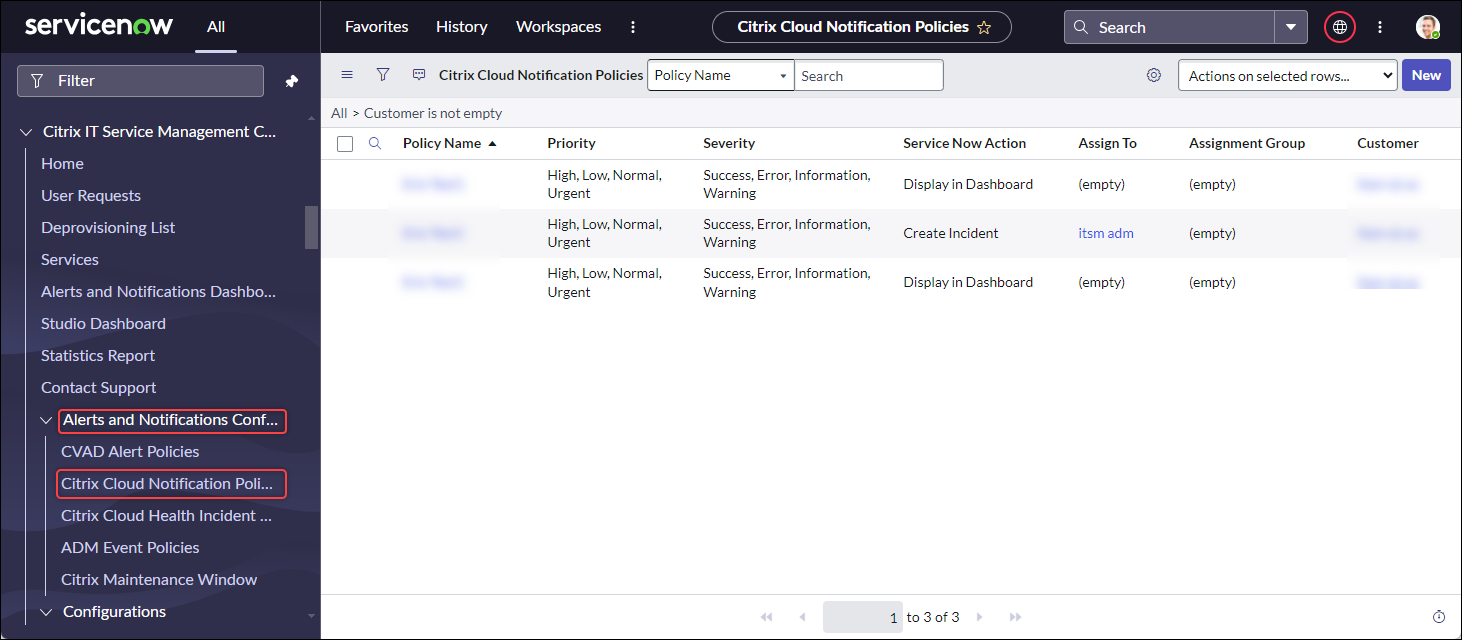
Dans le volet gauche, sélectionnez Citrix IT Service Management Connector > Configuration des alertes et notifications > Politiques de notification Citrix Cloud.
-
Sur la page Politiques de notification Citrix Cloud qui apparaît, cliquez sur Nouveau. Une nouvelle page de politique apparaît.
-
Définissez les informations générales concernant la politique comme suit :
-
Dans la liste Client, sélectionnez un compte Citrix Cloud que vous souhaitez gérer.
-
Dans le champ Nom de la politique, saisissez un nom descriptif pour la politique.
-
Dans le champ Priorité de la politique, saisissez un nombre pour indiquer la priorité de la politique. Plus le nombre est petit, plus la priorité est élevée. Lorsque deux politiques s’appliquent à la même notification, celle ayant la priorité la plus élevée (nombre plus petit) prévaut.
-
-
Sous l’onglet Attributs de notification, spécifiez les valeurs d’attribut pour faire correspondre les notifications. Pour les attributs autres que Gravité et Priorité, saisissez un mot-clé ou une expression régulière.
-
Sous l’onglet Action ServiceNow, sélectionnez l’action que vous souhaitez que ServiceNow exécute pour les notifications cibles :
- Ignorer. Ignore les notifications cibles.
- Afficher dans le tableau de bord. Affiche les notifications cibles sur le tableau de bord Alertes et notifications.
- Créer des incidents. Crée un incident ServiceNow pour chaque événement de notification.
-
Si vous sélectionnez Créer des incidents comme action, définissez l’incident selon vos besoins :
- Sélectionnez la Catégorie, l’Impact et l’Urgence de l’incident.
- Pour attribuer l’incident à un groupe d’affectation, dans le champ Groupe d’affectation, cliquez sur l’icône de recherche, puis sélectionnez le groupe.
- Pour attribuer l’incident à une personne, dans le champ Attribuer à, cliquez sur l’icône de recherche, puis sélectionnez la personne.
-
Cliquez sur Créer. La stratégie apparaît sur la page Stratégies de notification Citrix Cloud.
Remarque :
La création d’une stratégie crée automatiquement un webhook sur les notifications Citrix Cloud. Si vous avez créé manuellement un webhook sur les notifications Citrix Cloud, il est écrasé.
Configurer les fenêtres de maintenance Citrix
Par défaut, le plug-in du connecteur Citrix ITSM génère un incident pour chaque alerte ou notification Citrix. Pour éviter toute interruption pendant la maintenance, configurez les fenêtres de maintenance Citrix. Pendant ces périodes, le plug-in cesse de générer des incidents pour les alertes et les notifications.
Pour créer une fenêtre de maintenance, suivez ces étapes :
-
Connectez-vous à votre portail de gestion des services ServiceNow.
-
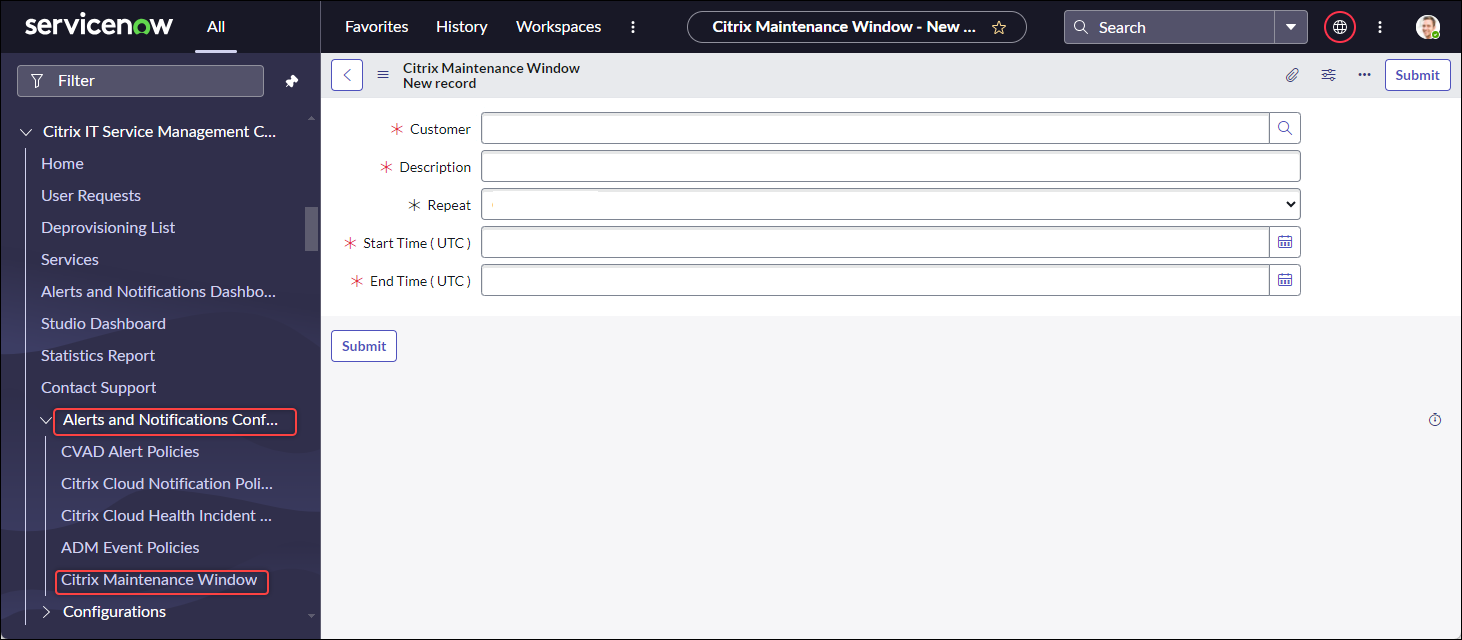
Dans le volet gauche, sélectionnez Connecteur Citrix IT Service Management > Configuration des alertes et notifications > Fenêtres de maintenance Citrix.
-
Sur la page Fenêtres de maintenance Citrix qui apparaît, cliquez sur Nouveau. Une page de configuration apparaît.
-
Définissez les informations générales concernant la fenêtre comme suit :
-
Dans la liste Client, sélectionnez un compte Citrix Cloud que vous souhaitez gérer.
-
Dans le champ Description, saisissez un nom descriptif pour cette fenêtre de maintenance.
-
Dans le champ Répéter, sélectionnez la fréquence de répétition de l’événement de maintenance, par exemple Quotidien (à la même heure chaque jour), Hebdomadaire (le même jour chaque semaine), Mensuel (le même jour de chaque mois) ou Jamais.
-
Dans les champs Heure de début (UTC) et Heure de fin (UTC), sélectionnez les heures de début et de fin de la fenêtre de maintenance.
-
-
Cliquez sur Soumettre.
Personnaliser les stratégies d’événements ADM
Par défaut, le plug-in du connecteur Citrix ITSM crée un incident ServiceNow prédéfini pour chaque événement ADM qu’il reçoit. À partir du service ITSM Adapter 22.6, vous pouvez définir des stratégies pour contrôler la façon dont ServiceNow traite les événements ADM en fonction des attributs d’événement. Les actions de traitement incluent ignorer, activer la surveillance et créer des incidents.
Remarque :
- Si aucune stratégie ne s’applique à un événement reçu, ServiceNow crée automatiquement un incident prédéfini pour celui-ci : Catégorie d’incident : Aucune, Impact : 2 - Moyen, et Urgence : 2 - Moyenne.
- Les administrateurs Citrix Cloud contrôlent les types d’événements Citrix ADM synchronisés avec ServiceNow. Pour plus d’informations, consultez Intégration avec l’instance ServiceNow dans le document Citrix Application Delivery Management.
Pour créer une stratégie d’événements ADM, procédez comme suit :
-
Connectez-vous à votre portail de gestion des services ServiceNow.
-
Dans le volet gauche, sélectionnez Citrix IT Service Management Connector > Configuration des alertes et notifications > Stratégies d’événements Citrix ADM.
-
Sur la page Stratégies d’événements Citrix ADM qui apparaît, cliquez sur Nouveau. Une nouvelle page de stratégie apparaît.
Stratégies d’événements Citrix ADM(/en-us/citrix-itsm-adapter-service/media/citrix-adm-event-policies.png)
-
Définissez les informations générales concernant la stratégie comme suit :
-
Dans la liste Client, sélectionnez un compte Citrix Cloud que vous souhaitez gérer.
-
Dans le champ Nom de la stratégie, saisissez un nom descriptif pour la stratégie.
-
Dans le champ Priorité de la stratégie, saisissez un nombre pour indiquer la priorité de la stratégie. Plus le nombre est petit, plus la priorité est élevée. Lorsque deux stratégies s’appliquent au même événement, celle ayant la priorité la plus élevée (nombre le plus bas) prévaut.
-
-
Dans l’onglet Attributs d’événement, spécifiez des valeurs pour les attributs d’événement afin de faire correspondre les événements. Pour les attributs autres que Gravité, saisissez un mot-clé ou une expression régulière.
Pour plus d’informations sur les attributs d’événement ADM, consultez Créer des règles d’événement dans le document Citrix Application Delivery Management.
-
Dans l’onglet Action ServiceNow, sélectionnez l’action que vous souhaitez que ServiceNow exécute pour les événements cibles :
- Ignorer : Ignore les événements cibles.
- Afficher dans le tableau de bord : Affiche les événements cibles sur la page Alertes et notifications.
- Créer des incidents : Crée un incident ServiceNow pour chaque événement cible.
-
Si vous sélectionnez Créer des incidents comme action, définissez l’incident selon vos besoins :
- Sélectionnez Catégorie, Impact et Urgence pour l’incident.
- Pour affecter l’incident à un groupe d’affectation, dans le champ Groupe d’affectation, cliquez sur l’icône de recherche, puis sélectionnez le groupe.
- Pour affecter l’incident à une personne, dans le champ Affecter à, cliquez sur l’icône de recherche, puis sélectionnez la personne.
-
Cliquez sur Créer. La politique apparaît sur la page Politiques d’événements Citrix ADM.
Créer des politiques d’incidents de santé Citrix
https://status.cloud.com génère des incidents de santé pour les pannes et les problèmes liés aux services Citrix Cloud. En créant des politiques, vous pouvez synchroniser ces incidents avec votre portail ServiceNow Service Management pour le suivi et la surveillance.
Pour créer une politique d’incidents de santé Citrix Cloud, suivez les étapes suivantes :
-
Connectez-vous à votre portail ServiceNow Service Management.
-
Dans le volet gauche, sélectionnez Citrix IT Service Management Connector > Configuration des alertes et notifications > Politiques d’incidents de santé Citrix Cloud.
-
Sur la page qui apparaît, cliquez sur Nouveau. Une nouvelle page de politique apparaît.
-
Saisissez les informations générales de la politique comme suit :
-
Dans la liste Client, sélectionnez un compte Citrix Cloud que vous souhaitez gérer.
-
Dans le champ Nom, saisissez un nom descriptif pour la politique.
-
Dans le champ Priorité de la politique, saisissez un nombre pour indiquer la priorité de la politique. Plus le nombre est petit, plus la priorité est élevée. Lorsque deux politiques s’appliquent au même incident, celle ayant la priorité la plus élevée (nombre le plus bas) prévaut.
-
-
Sous l’onglet Attributs d’événement, spécifiez les incidents de santé Citrix Cloud que vous souhaitez synchroniser en sélectionnant leurs attributs :
- Nom du service : Cliquez sur l’icône de déverrouillage, sélectionnez les services d’où proviennent les incidents, puis cliquez sur l’icône de verrouillage.
- Région : Cliquez sur l’icône de déverrouillage, sélectionnez les régions auxquelles les incidents appartiennent, puis cliquez sur l’icône de verrouillage.
- Type d’événement : Cliquez sur l’icône de déverrouillage, sélectionnez les types d’incidents, puis cliquez sur l’icône de verrouillage.
-
Sous l’onglet Action ServiceNow, sélectionnez la manière dont ServiceNow traite les incidents de santé Citrix Cloud spécifiés à l’étape 5 :
- Dans le champ Action ServiceNow, sélectionnez une action ServiceNow selon vos besoins :
- Afficher dans le tableau de bord. Affiche les incidents sur le tableau de bord Alertes et notifications.
- Créer des incidents. Crée un incident ServiceNow pour chaque incident de santé Citrix Cloud cible.
-
Si vous sélectionnez Créer des incidents comme action, définissez l’incident ServiceNow selon vos besoins :
- Sélectionnez les valeurs de Catégorie, d’Impact et d’Urgence pour l’incident.
- Pour attribuer l’incident à un groupe d’affectation, dans le champ Groupe d’affectation, cliquez sur l’icône de recherche, puis sélectionnez le groupe.
- Pour attribuer l’incident à une personne, dans le champ Attribuer à, cliquez sur l’icône de recherche, puis sélectionnez la personne.
Remarque :
Si une mise à jour se produit sur un incident de santé Citrix Cloud, les dernières données apparaissent automatiquement dans le champ Commentaire de l’incident ServiceNow correspondant. Lorsque l’incident de santé Citrix Cloud est résolu, l’incident ServiceNow est automatiquement marqué comme Fermé.
- Dans le champ Action ServiceNow, sélectionnez une action ServiceNow selon vos besoins :
-
Cliquez sur Créer. La stratégie apparaît sur la page Stratégies d’incidents de santé Citrix Cloud.
Surveiller les alertes et notifications Citrix
Avec le service ITSM Adapter, votre instance ServiceNow offre un emplacement central aux services d’assistance informatique pour surveiller les alertes, les notifications et les événements ADM de Citrix Cloud.
Remarque :
Les gestionnaires d’événements Citrix ITSM contrôlent les alertes et les notifications affichées dans le menu Alertes et notifications. Pour plus d’informations, consultez Personnaliser les stratégies d’alerte et de notification.
Étapes :
-
Connectez-vous à votre portail de gestion des services ServiceNow.
-
Dans le volet gauche, sélectionnez Citrix IT Service Management Connector > Tableau de bord des alertes et notifications. La page Alertes et notifications s’affiche avec trois onglets. Chaque onglet affiche un type de message de Citrix Cloud.
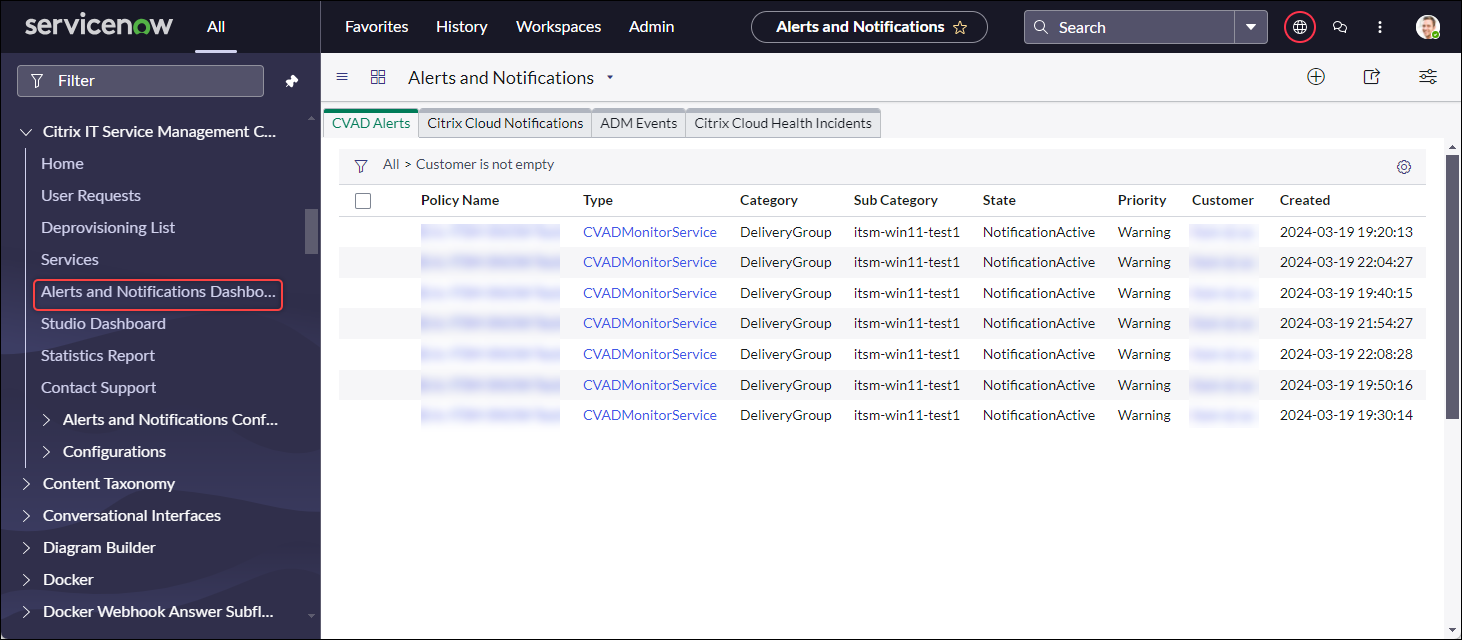
- Cliquez sur l’un des onglets suivants pour afficher les détails :
-
Alertes CVAD : Alertes de Citrix DaaS et Citrix Virtual Apps and Desktops.
-
Notifications Citrix Cloud : Notifications de Citrix Cloud.
-
Événements ADM : Événements de Citrix ADM.
-
Événements de service Citrix Cloud : Événements de https://status.cloud.com.
-
-
Pour modifier les paramètres des incidents créés pour les événements Citrix ADM, procédez comme suit :
-
Cliquez sur l’onglet Événements ADM.
-
Sur la page Événements ADM qui s’affiche, localisez un événement, puis cliquez sur son champ Incident.
-
Sur la page Incident qui apparaît, modifiez les paramètres de l’incident selon les besoins. Par exemple, attribuez l’incident à un groupe d’affectation ou à un responsable.
-
Cliquez sur Mettre à jour.
-