Déployer une instance de NetScaler Gateway Connector sur AWS — version préliminaire
Important :
NetScaler Gateway Connector est obsolète. Citrix vous recommande de migrer vers Connector Appliance. Pour plus de détails sur Connector Appliance, consultez Connector Appliance for Cloud Services.
Pour migrer votre Gateway Connector vers Connector Appliance, voir Migrer Gateway Connector vers Connector Appliance.
Les connecteurs NetScaler Gateway peuvent être déployés dans AWS pour fournir un accès sécurisé sans VPN aux applications Web internes hébergées dans AWS. Les connecteurs NetScaler Gateway déployés dans AWS prennent en charge toutes les fonctions, y compris tous les types d’authentification unique (Basic, Forms based, Kerberos et SAML).
Étapes de haut niveau pour déployer l’instance NetScaler Gateway Connector sur AWS.
- Créer une paire de clés
- Créer un cloud privé virtuel (VPC)
- Ajouter d’autres sous-réseaux
- Créer des groupes de sécurité et des règles de sécurité
- Ajouter des tables de routage
- Créer une passerelle Internet
- Créer une instance NetScaler Gateway Connector
- Connectez-vous au connecteur de passerelle
Créer une paire de clés
Amazon EC2 utilise une paire de clés pour chiffrer et déchiffrer les informations de connexion. Pour ouvrir une session sur votre instance, vous devez effectuer les opérations suivantes :
- Créez une paire de clés.
- Spécifiez le nom de la paire de clés lorsque vous lancez l’instance.
- Entrez la clé privée lorsque vous vous connectez à l’instance.
Lorsque vous consultez et lancez une instance à l’aide de l’assistant AWS Launch Instance, vous êtes invité à utiliser une paire de clés existante ou à créer une nouvelle paire de clés. Pour plus d’informations sur la création d’une paire de clés, consultez Paires de clés Amazon EC2.
Créer un cloud privé virtuel
Une instance NetScaler Gateway Connector est déployée dans un VPC AWS. Un VPC vous permet de définir le réseau virtuel dédié à votre compte AWS. Pour plus d’informations sur AWS VPC, consultez Getting Started With Amazon VPC.
Lors de la création d’un VPC pour votre instance NetScaler Gateway Connector, notez les points suivants :
- Utilisez l’option VPC avec un VPC avec sous-réseaux publics et privés pour créer un VPC AWS dans une zone de disponibilité AWS.
- Citrix recommande d’avoir la machine virtuelle Bastion (JumpBox) dans le sous-réseau public et la machine virtuelle NetScaler Gateway Connector dans le sous-réseau privé.
- Accédez au connecteur NetScaler Gateway à partir de la machine virtuelle Bastion.
- Tous les sous-réseaux doivent se trouver dans la même zone de disponibilité.
Ajouter d’autres sous-réseaux
Lorsque vous avez utilisé l’assistant VPC, seuls deux sous-réseaux (public et privé) ont été créés. Selon vos besoins, vous pouvez créer d’autres sous-réseaux. Pour plus d’informations sur la création d’autres sous-réseaux, voir Ajout d’un sous-réseau à votre VPC.
Créer des groupes de sécurité et des règles de sécurité
Pour contrôler le trafic entrant et sortant, créez des groupes de sécurité et ajoutez des règles aux groupes. Pour plus d’informations sur la création de groupes et l’ajout de règles, consultez la section Groupes de sécurité pour votre VPC.
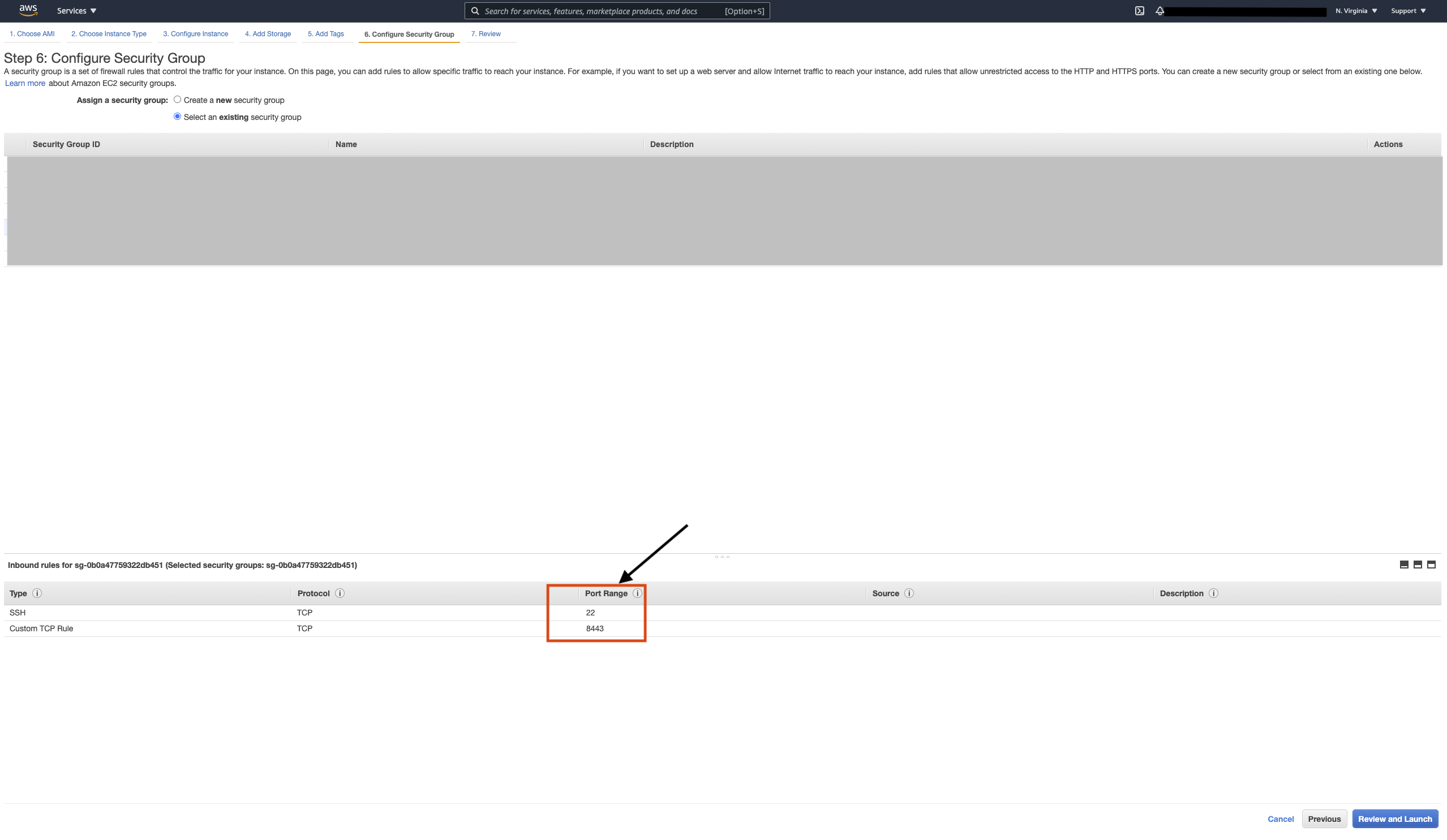
Pour activer l’accès au connecteur NetScaler Gateway, ouvrez les ports 22 et 8443 sur le groupe de sécurité pour SSH et HTTPS respectivement.
Ajouter des tables de routage
La table de routage contient un ensemble de règles, appelées routes, qui sont utilisées pour déterminer où le trafic réseau est dirigé. Chaque sous-réseau de votre VPC doit être associé à une table de routage. Pour plus d’informations sur la création d’une table de routage, consultez Tables de routage.
Créer une passerelle Internet
Créez une passerelle Internet pour le flux de trafic Internet dans votre sous-réseau public et ajoutez-la à la table de routage correspondante pour le sous-réseau privé.
Créez une passerelle NAT pour le flux de trafic Internet dans votre sous-réseau privé et ajoutez-la à la table de routage correspondante pour le sous-réseau privé.
Pour plus d’informations sur la création d’une passerelle Internet, consultez Attaching an Internet Gateway.
Créer une instance NetScaler Gateway Connector
Pour créer une instance NetScaler Gateway Connector à l’aide du service AWS EC2, procédez comme suit.
- Recherchez l’ID AMI partagé avec vous par Citrix.
- Accédez à EC2 depuis le menu principal.
- Cliquez sur AMI et recherchez l’ID d’AMI dans Private Images.
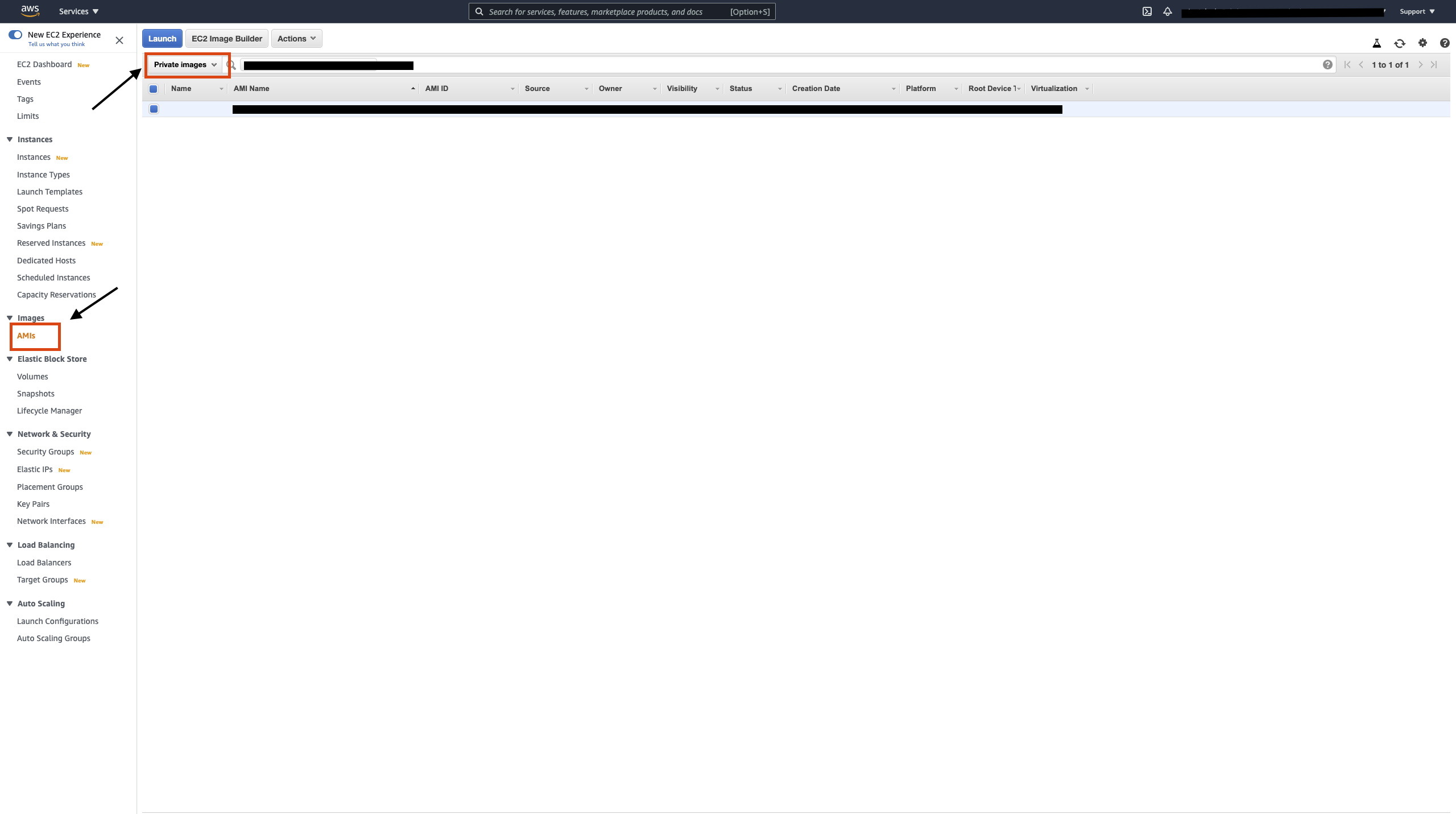
Important :
Pour obtenir un aperçu technique, l’image NetScaler Gateway Connector n’est pas disponible dans AWS Marketplace. Contactez Citrix pour accéder à l’AMI.
-
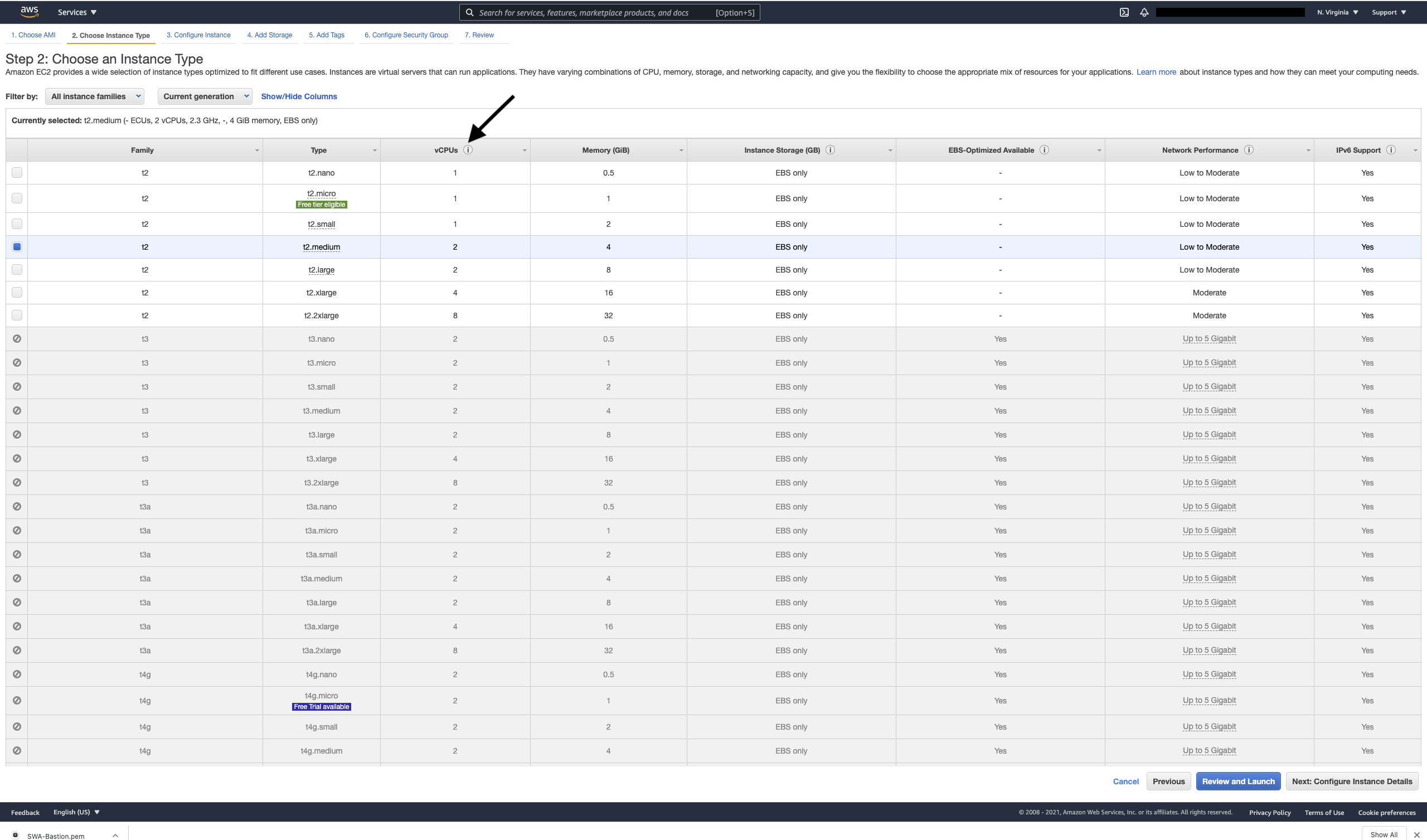
Launch Instance Type : choisissez le type d’instance qui comporte plus de 2 vCPU, 4 Go de RAM minimum.
-
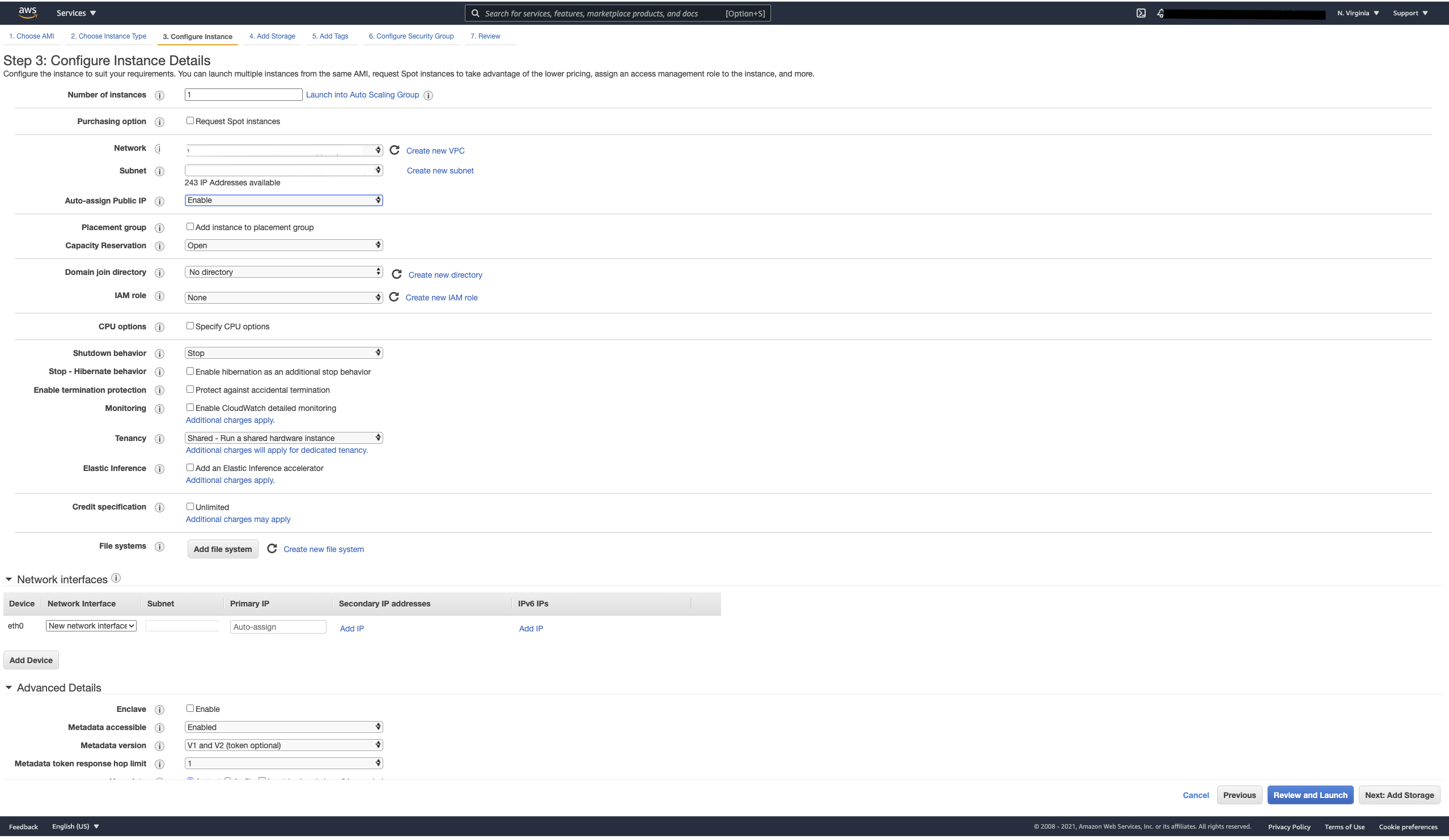
Configurer une instance : configurez le VPC d’instance, le sous-réseau et le réseau.
-
Ajouter du stockage- Configurez le paramètre du périphérique de stockage. La capacité de stockage doit être d’au moins 20 Go.

-
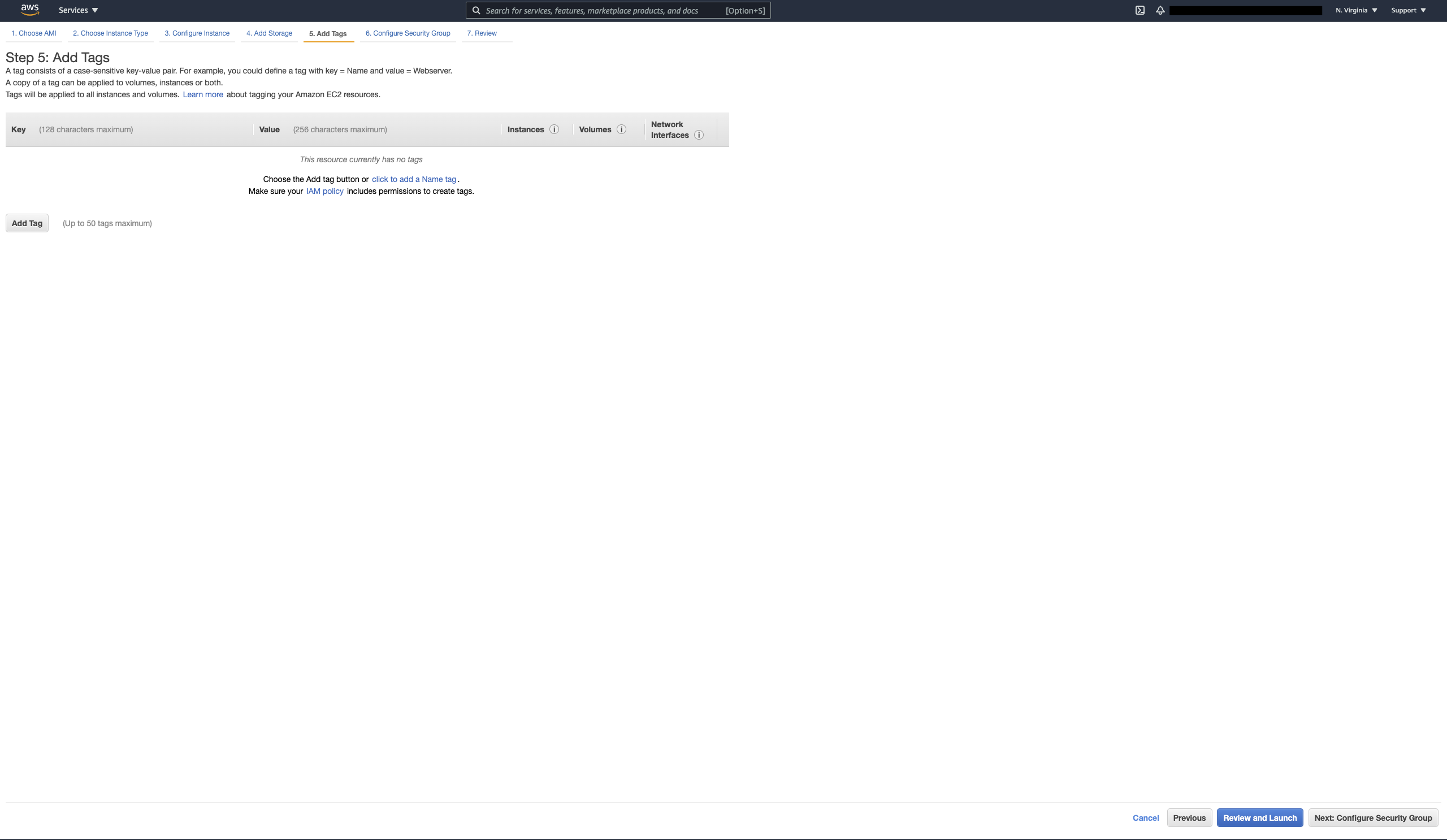
Ajouter des balises : ajoutez des balises à la machine virtuelle.
-
Configurer le groupe de sécurité : configurez les règles de pare-feu entrant et sortant. Vous pouvez créer un groupe de sécurité ou sélectionner un groupe existant pour configurer les règles.
Règles du trafic entrant
- Port TCP 22 vers SSH
- TCP 8443 pour accéder au tableau de bord
Règles du trafic sortant
- Tout le trafic
Pour plus de détails, consultez la section Configuration système requise.
-
Vérifiez les paramètres : passez en revue les détails du lancement de votre instance et modifiez-les si nécessaire.

- Cliquez sur Launch.
- Sélectionnez une paire de clés existante ou créez une nouvelle paire de clés.
- Cliquez sur Launch Instances.
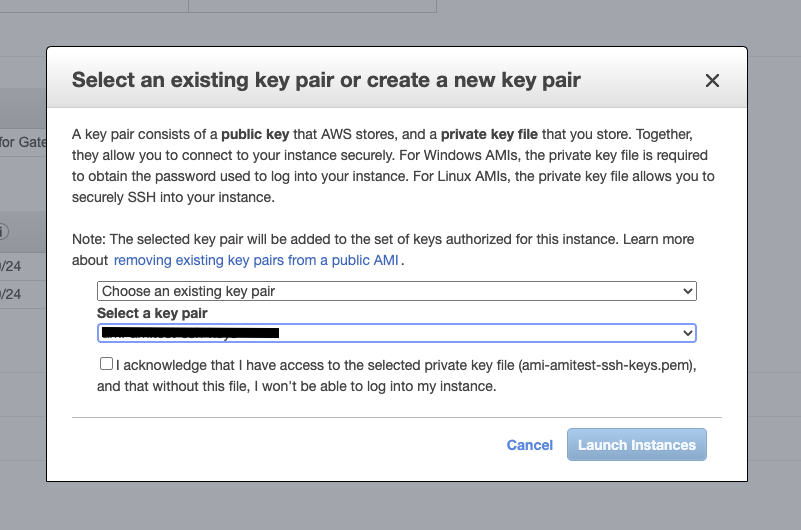
- Sélectionnez la paire de clés : sélectionnez la paire de clés créée pour NetScaler Gateway Connector.
Connexion à NetScaler Gateway Connector
Dans la console de gestion AWS, sélectionnez l’instance NetScaler Gateway Connector et cliquez sur Connect. Suivez les instructions de la page Connexion à votre instance .
-
Vous devez être en mesure de connecter SSH à la machine virtuelle Gateway Connector à partir de la machine virtuelle Bastion.
ssh -i <pem file> administrator@<ip_address> -
Pour accéder à l’interface graphique dans le navigateur à partir de la machine virtuelle Bastion, utilisez ;
<https://<ip_address>:8443>Nom d’utilisateur : administrateur
Mot de passe : administrateur
Le mot de passe par défaut est administrateur et vous êtes invité à modifier le mot de passe après la première connexion.