NetScaler Gateway コネクタインスタンスを AWS にデプロイする-Preview
重要:
NetScaler Gateway Connectorは廃止されました。Citrixでは、Connector Appliance への移行をお勧めします。Connector Applianceについて詳しくは、 クラウドサービス用Connector Applianceを参照してください。
Gateway ConnectorをConnector Applianceに移行するには、 「Connector ApplianceへのGateway Connectorの移行」を参照してください。
NetScaler Gateway ConnectorをAWSにデプロイすると、AWSでホストされている内部WebアプリケーションへのセキュアなVPNレスアクセスを提供できます。AWSにデプロイされたNetScaler Gateway Connectorは、すべてのSSOタイプ(基本、フォームベース、Kerberos、SAML)を含むすべての機能をサポートします。
NetScaler Gateway ConnectorインスタンスをAWSにデプロイするための高レベルのステップ。
- キーペアを作成する
- 仮想プライベートクラウド(VPC)の作成
- サブネットをさらに追加する
- セキュリティグループとセキュリティルールの作成
- ルートテーブルの追加
- インターネットゲートウェイを作成する
- NetScaler Gateway Connectorインスタンスを作成する
- Gateway Connectorへの接続
キーペアを作成する
Amazon EC2 は、キーペアを使用してログオン情報を暗号化および復号します。インスタンスにログオンするには、以下を実行する必要があります。
- キーペアを作成します。
- インスタンスを起動するときに、キーペアの名前を指定します。
- インスタンスに接続するときにプライベートキーを入力します。
AWS Launch Instance ウィザードを使用してインスタンスを確認し、起動すると、既存のキーペアを使用するか、新しいキーペアを作成するように求められます。キーペアの作成について詳しくは、「 Amazon EC2 キーペア」を参照してください。
仮想プライベートクラウドを作成する
NetScaler Gateway Connectorインスタンスは、AWS VPC 内にデプロイされます。VPC では、AWS アカウント専用の仮想ネットワークを定義できます。AWS VPC について詳しくは、「 Amazon VPC の使用開始」を参照してください。
NetScaler Gateway Connectorインスタンス用の VPC を作成する際には、次の点に注意してください。
- パブリックサブネットとプライベートサブネットを持つ VPC オプションを使用して、AWS アベイラビリティーゾーンに AWS VPC を作成します。
- 踏み台仮想マシン(ジャンプボックス)をパブリックサブネットに配置し、NetScaler Gateway Connector仮想マシンをプライベートサブネットに配置することをお勧めします。
- 踏み台仮想マシンから NetScaler Gateway Connectorにアクセスします。
- すべてのサブネットは、同じアベイラビリティーゾーンに存在する必要があります。
サブネットをさらに追加する
VPC ウィザードを使用したときは、2 つのサブネット (パブリックとプライベート) のみが作成されました。要件に応じて、さらにサブネットを作成することもできます。サブネットをさらに作成する方法について詳しくは、「 VPC へのサブネットの追加」を参照してください。
セキュリティグループとセキュリティルールの作成
受信トラフィックと送信トラフィックを制御するには、セキュリティグループを作成し、そのグループに規則を追加します。グループを作成してルールを追加する方法について詳しくは、「 VPC のセキュリティグループ」を参照してください。
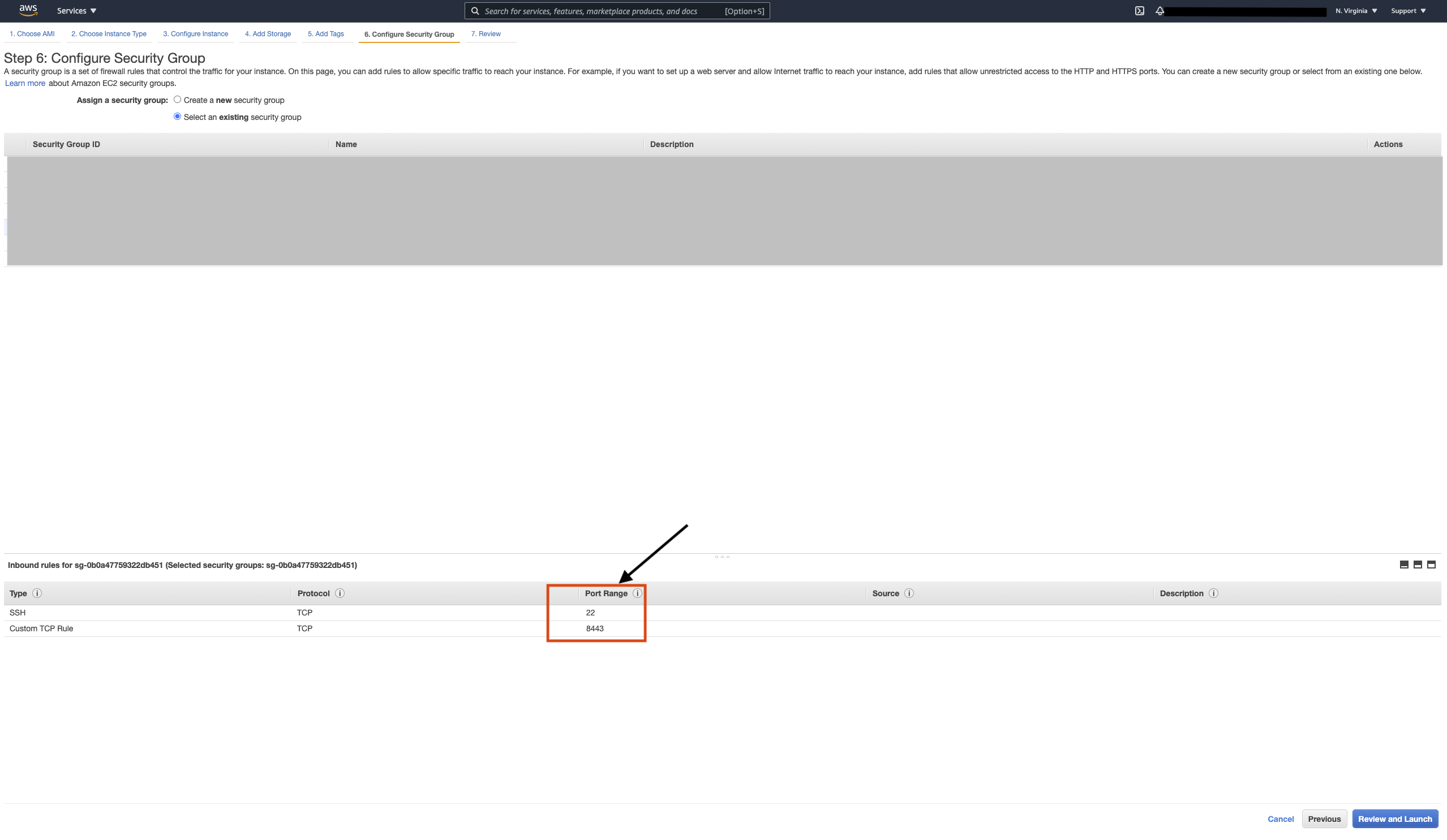
NetScaler Gateway Connectorへのアクセスを有効にするには、SSHおよびHTTPSのセキュリティグループでポート22と8443をそれぞれ開く必要があります。
ルートテーブルの追加
ルートテーブルには、ネットワークトラフィックの送信先を決定するために使用される、ルートと呼ばれる一連のルールが含まれています。VPCの各サブネットはルートテーブルに関連付ける必要があります。ルートテーブルの作成方法について詳しくは、「 ルートテーブル」を参照してください。
インターネットゲートウェイを作成する
パブリックサブネットでインターネットトラフィックフロー用のインターネットゲートウェイを作成し、プライベートサブネットの対応するルートテーブルに追加します。
プライベートサブネットでインターネットトラフィックフロー用の NAT ゲートウェイを作成し、プライベートサブネットの対応するルートテーブルに追加します。
インターネットゲートウェイの作成方法について詳しくは、「 インターネットゲートウェイのアタッチ」を参照してください。
NetScaler Gateway Connectorインスタンスを作成する
AWS EC2 サービスを使用して NetScaler Gateway Connectorインスタンスを作成するには、次の手順を実行します。
- Citrix が共有している AMI ID を検索します。
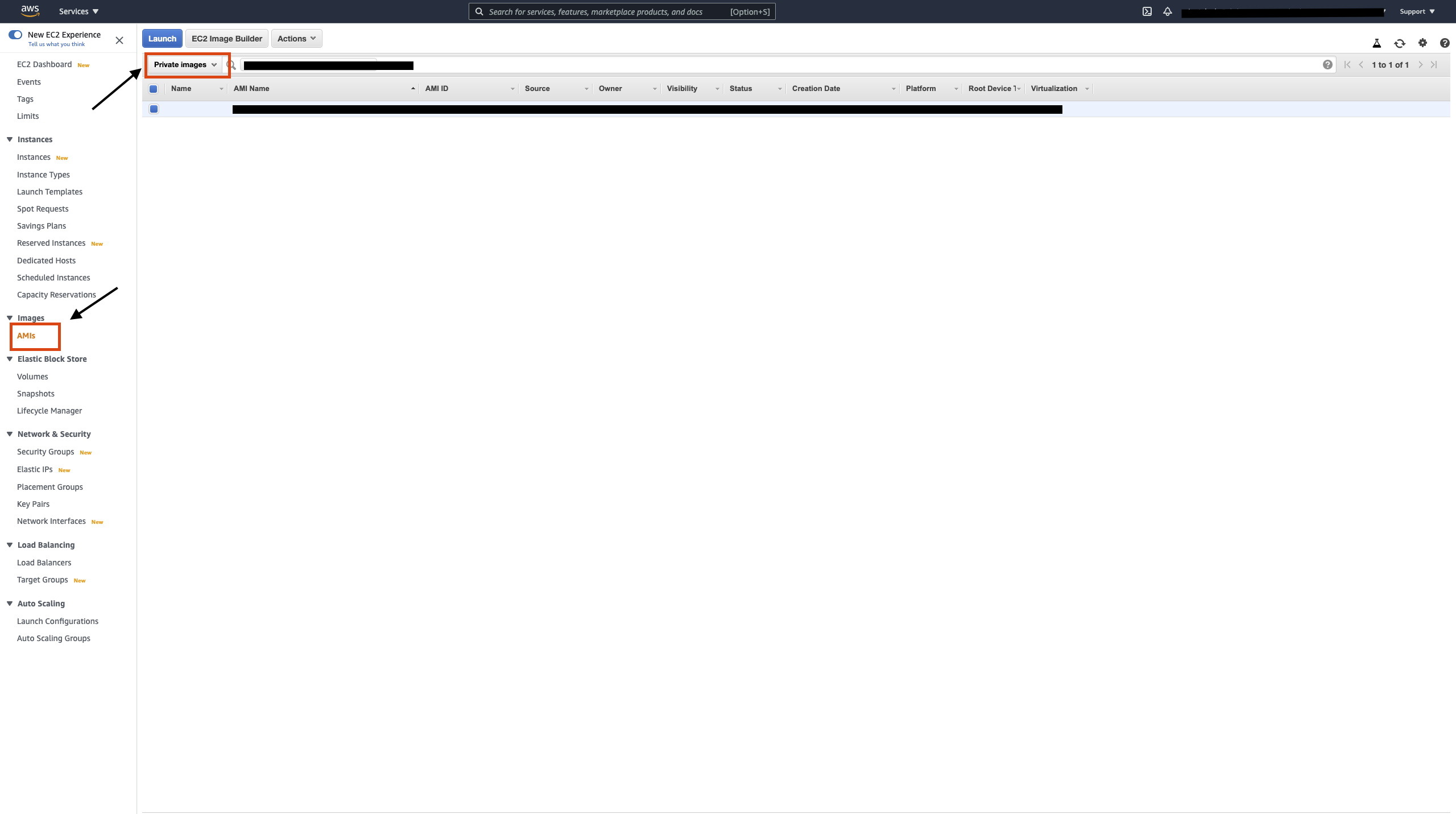
- メインメニューから EC2 に移動します。
- [ AMI ] をクリックし、[ プライベートイメージ] で AMI ID を検索します。
重要:
テクニカルプレビューの場合、NetScaler Gateway Connectorイメージは AWS Marketplace では使用できません。AMI にアクセスするには、Citrix に問い合わせてください。
-
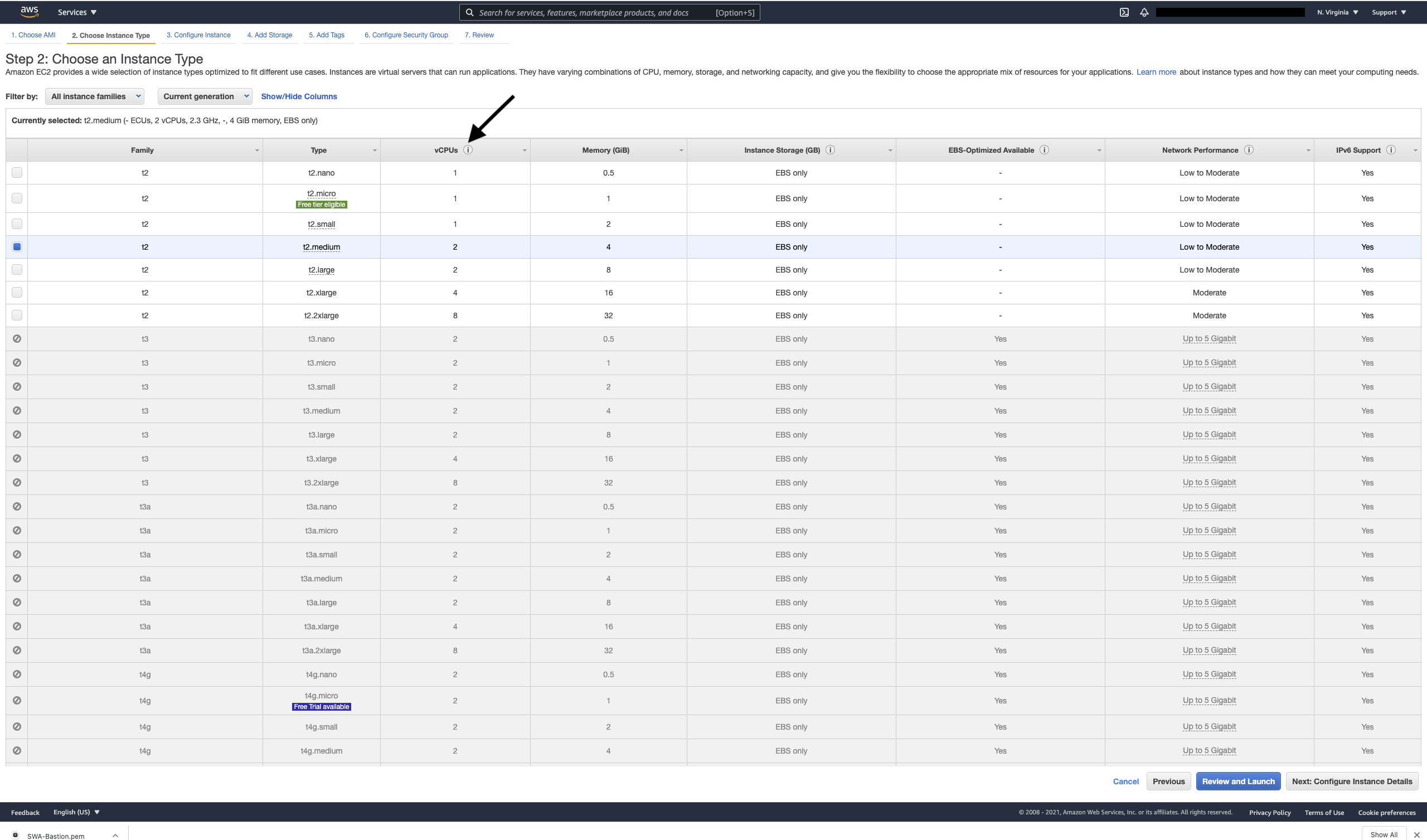
[インスタンスタイプの起動 ]-2 つ以上の vCPU、4 GB 以上の RAM を持つインスタンスタイプを選択します。
-
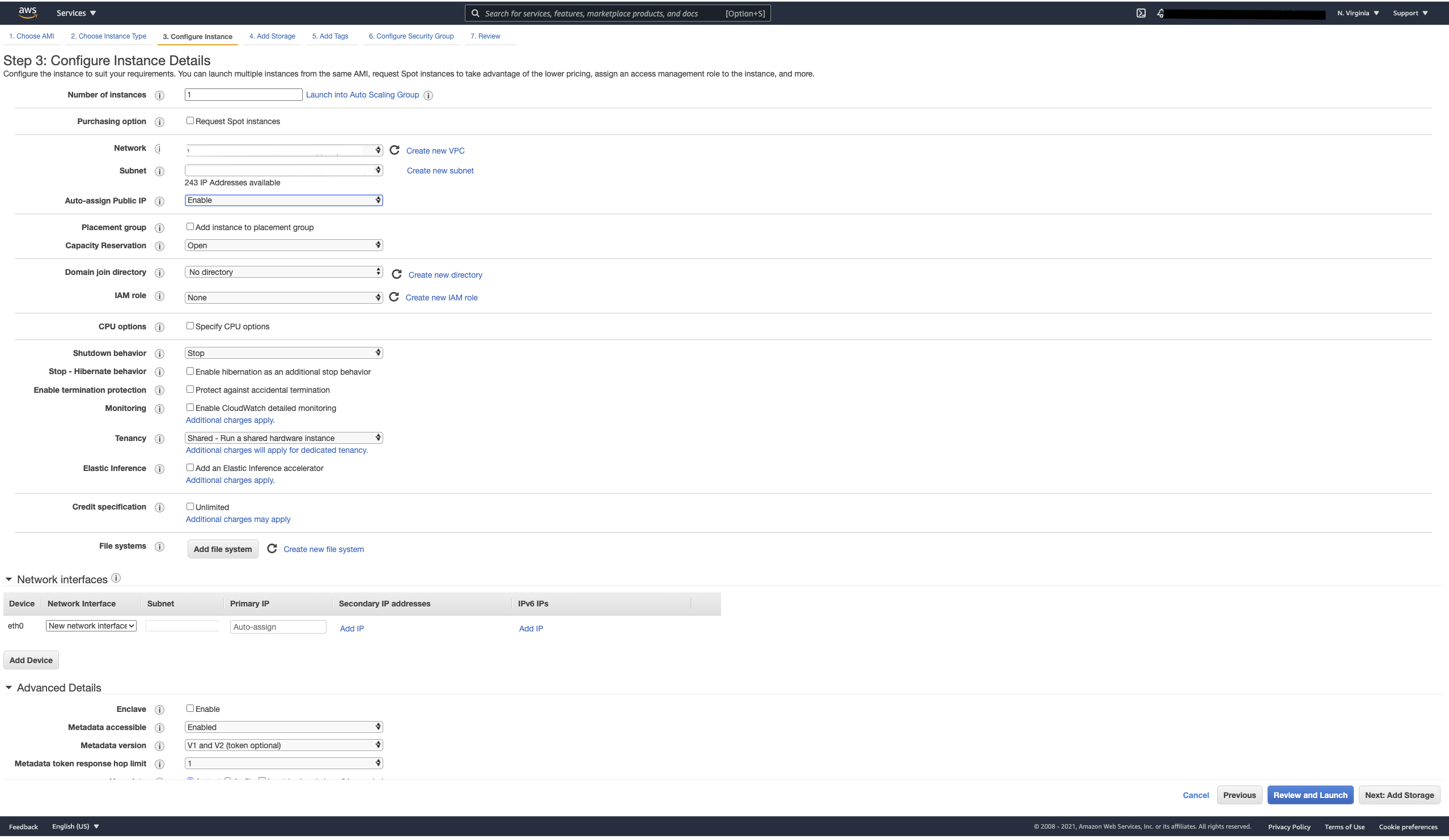
インスタンスの設定-インスタンス VPC、サブネット、ネットワークを設定します。
-
ストレージの追加-ストレージデバイスの設定を構成します。ストレージは最低 20 GB である必要があります。

-
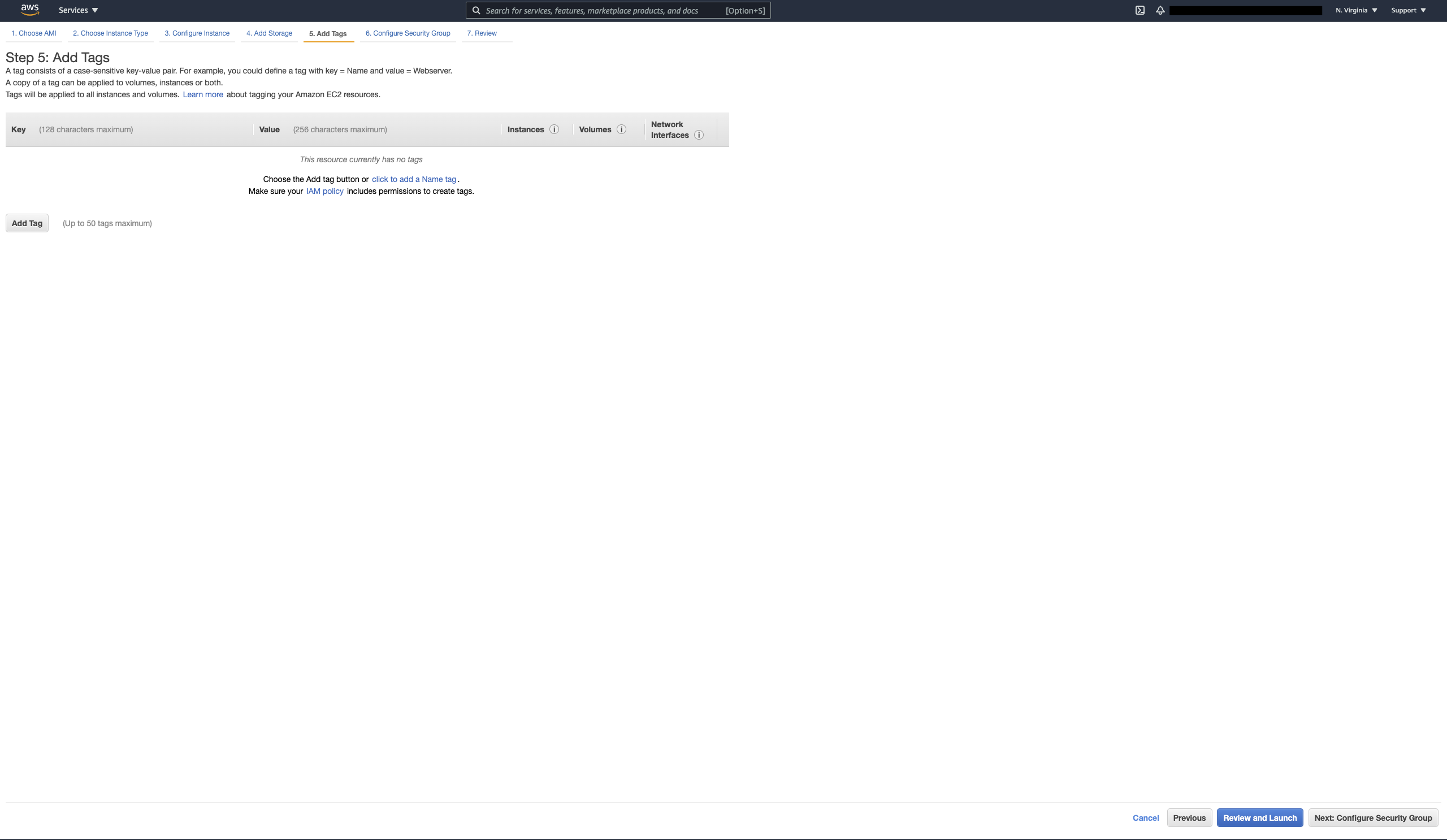
タグの追加 -VM にタグを追加します。
-
セキュリティグループの設定 -インバウンドおよびアウトバウンドのファイアウォールルールを設定します。セキュリティグループを作成するか、既存のグループを選択してルールを設定できます。
受信規則:
- TCP ポート 22 から SSH
- ダッシュボードにアクセスするための TCP 8443
送信規則:
- すべてのトラフィック
詳しくは、「 システム要件」を参照してください。
-
設定を確認する -インスタンスの起動の詳細を確認し、必要に応じて詳細を編集します。

- [Launch]をクリックします。
- 既存のキーペアを選択するか、新しいキーペアを作成します。
- [Launch Instances] をクリックします。
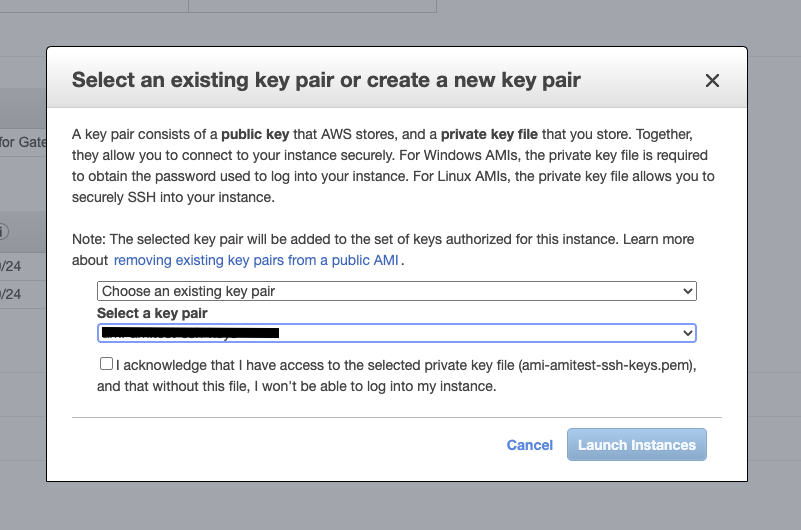
- キーペアの選択 -NetScaler Gateway Connector用に作成したキーペアを選択します。
NetScaler Gateway Connectorに接続
AWSマネジメントコンソールから、NetScaler Gateway コネクタインスタンスを選択し、[ 接続] をクリックします。[ インスタンスへの接続 ] ページの指示に従います。
-
踏み台仮想マシンからGateway Connector仮想マシンに SSH 接続できる必要があります。
ssh -i <pem file> administrator@<ip_address> -
踏み台仮想マシンからブラウザの GUI にアクセスするには、以下のコマンドを使用します。
<https://<ip_address>:8443>ユーザー名:管理者
パスワード:管理者
デフォルトのパスワードは administrator で、初めてログオンした後にパスワードを変更するように求められます。