Configuration du Store
Nouvelle barre d’outils personnalisable améliorée
À partir de la version 24.12.0, l’application Citrix Workspace pour iOS introduit une nouvelle barre d’outils personnalisable. La barre d’outils repensée de l’afficheur de bureau améliore l’expérience utilisateur et le support en offrant une plus grande flexibilité. Les administrateurs peuvent désormais adapter la barre d’outils en session aux besoins de leur organisation.
| Fonctionnalité | Description |
|---|---|
| Contrôle administrateur | Les administrateurs peuvent personnaliser la barre d’outils, en choisissant les options affichées à l’utilisateur final. |
| Interface utilisateur et habillage | La barre d’outils de l’Afficheur de bureau a été repensée avec une nouvelle interface utilisateur et des options d’habillage. |
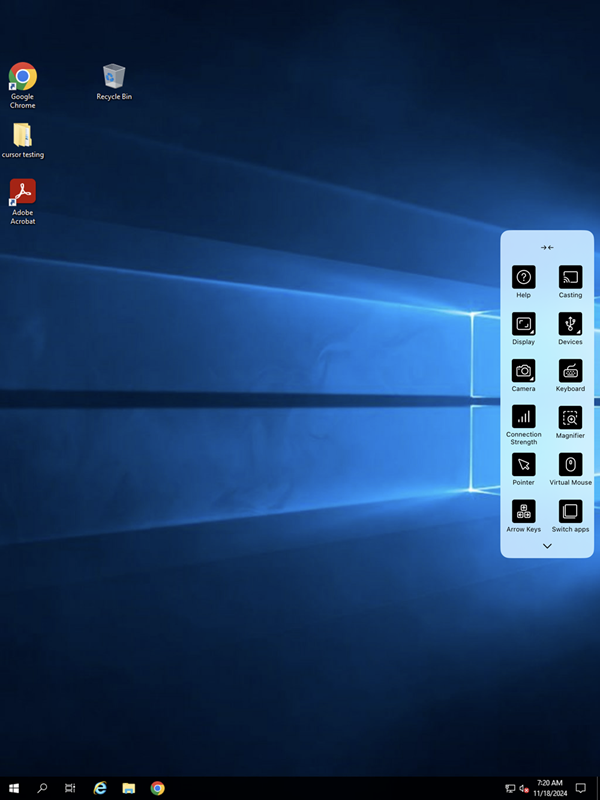
| Disposition commutable | La barre d’outils peut basculer entre une disposition à une ou deux colonnes. |
| Barre d’outils personnalisable | Les administrateurs peuvent choisir de déployer l’ancienne ou la nouvelle barre d’outils auprès des utilisateurs. |
| Fonctionnalité de glisser-déposer | En mode paysage, l’encoche de la barre d’outils ne peut être déplacée que le long du bord supérieur de l’écran. En mode portrait, l’encoche peut être glissée horizontalement de gauche à droite ou de droite à gauche, ainsi que verticalement le long du bord de l’écran. |
| Icônes d’accès rapide | De nouvelles icônes sont introduites pour un accès rapide aux fonctionnalités fréquemment utilisées. |
| Guide des gestes | Fournit des conseils sur le clic simple, le clic droit, le glisser-déposer, le zoom, l’activation/désactivation du pointeur et l’utilisation du clavier. |
| Guide de la barre d’outils | Inclut des options pour les appareils, le clavier, le pointeur, la loupe, la souris logicielle, l’affichage, la caméra, le basculement, le défilement et plus encore. |
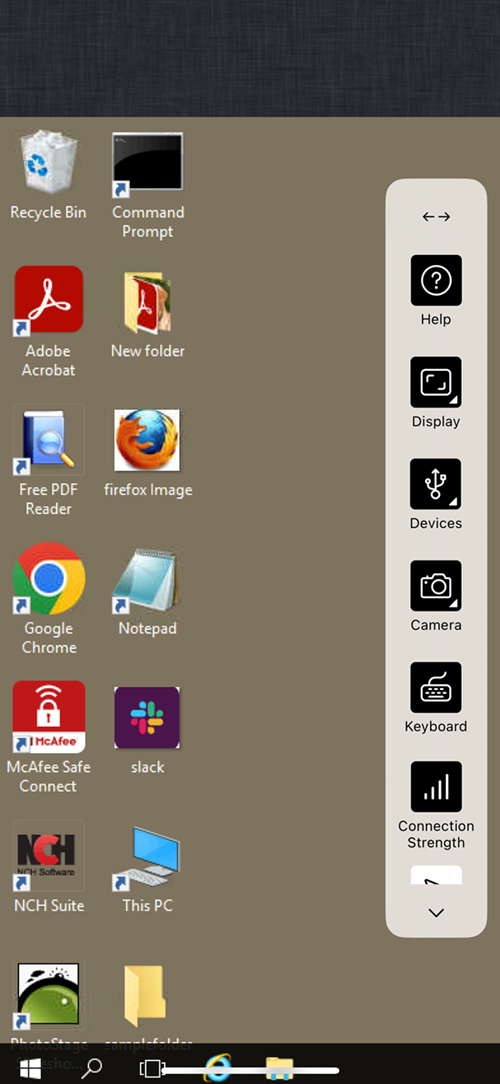
Options de menu standard :
| Option de menu | Description |
|---|---|
| Touches fléchées | Affiche un pavé numérique de navigation pour la navigation en session. |
| Clavier | Affiche le clavier logiciel du système iOS ainsi qu’un accessoire de clavier étendu avec des touches de contrôle. |
| Pointeur | Affiche un pointeur de souris de type Windows dans la fenêtre de session. |
| Loupe | Affiche un pointeur de souris de type fenêtre avec une loupe. |
| Souris virtuelle | Cette option affiche une souris logicielle à l’écran. |
| Basculer | Le basculement d’applications est utilisé pour basculer entre plusieurs applications virtuelles ouvertes simultanément dans un seul Virtual Desktop Agent. |
| Affichage | Affiche la vue modale des paramètres d’affichage en plein écran. |
| Ctrl+Alt+Suppr | Envoie la combinaison de touches Ctrl+Alt+Suppr au Virtual Desktop Agent. |
| Jumeler | Permet le jumelage avec un appareil iPhone ou iPad secondaire pour servir de pavé tactile. |
| Déconnecter | Si la fonctionnalité de persistance est activée, elle offre une option pour choisir entre la déconnexion et la fermeture de session ; sinon, elle déconnecte la session. |
| Paramètres de la souris externe | Affiche la vue modale des paramètres de la souris de session. |
| Caméra | Vous pouvez sélectionner le type de caméra à utiliser : avant, arrière ou externe. Ouvre la caméra pour numériser des documents au format PDF et les télécharger vers le Virtual Desktop Agent. |
| Guide d’aide | Fournit des conseils sur l’utilisation des fonctionnalités de la barre d’outils, des gestes et des options de menu pour naviguer et interagir avec la session. |
Options de menu variables :
| Option de menu | Description |
|---|---|
| Numériser | Affiche une caméra plein écran pour numériser des documents. |
| Diffuser | Affiche les options de diffusion de l’écran. |
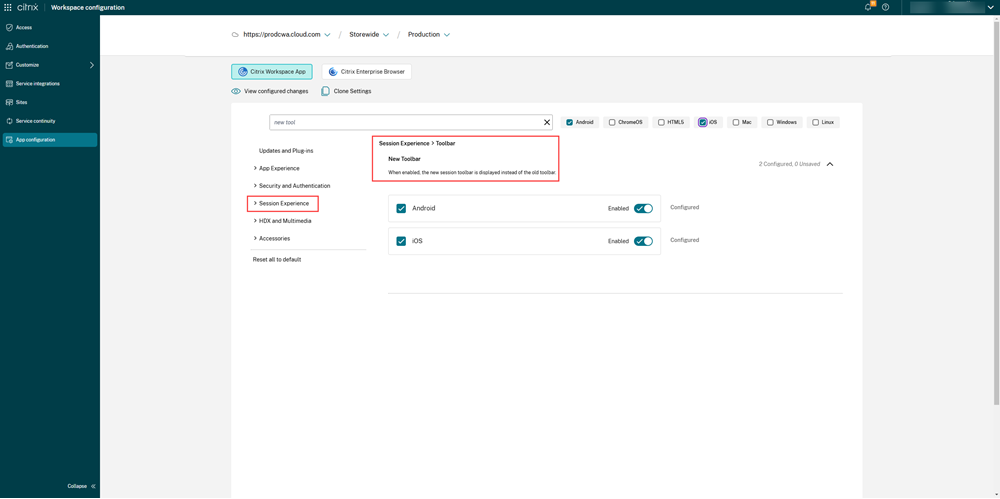
Vous pouvez activer la fonctionnalité via le service Global App Configuration (GACS) et vous assurer que l’indicateur de fonctionnalité est activé.
Pour activer cette fonctionnalité via GACS, les administrateurs doivent suivre les étapes suivantes :
- Accédez à Configuration de l’espace de travail > Configuration de l’application > Configurer dans Citrix Cloud.
- Sous application Citrix Workspace™, sélectionnez Expérience de session.
- Cliquez sur Barre d’outils et activez l’option requise.
Configuration du Store
Copié !
Échec !