
Activer l'authentification unique avec Citrix Federated Authentication Service
Citrix Federated Authentication Service (FAS) permet l'authentification unique (SSO) aux ressources hébergées sur des VDA joints à Active Directory. Cela garantit qu'une fois que les utilisateurs se sont connectés à leur Store, ils peuvent lancer des applications et des bureaux virtuels sans être invités à ressaisir leurs informations d'identification.
FAS est généralement adopté si vous utilisez l'un des fournisseurs d'identité suivants pour l'authentification :
-
Microsoft Entra ID
-
Okta
-
SAML 2.0
-
Citrix Gateway
-
Google Cloud Identity
FAS n'est pas nécessaire pour l'authentification unique aux ressources si vous utilisez Active Directory (AD), AD plus Token ou des configurations spécifiques de Citrix Gateway. Pour plus d'informations sur la configuration de Citrix Gateway, consultez Créer une stratégie IdP OAuth sur le Citrix Gateway local.
Pour l'authentification unique aux VDA joints à Entra, consultez plutôt (/fr-fr/citrix-workspace/authentication.html#entra-id-sso-to-vdas).
Serveurs FAS
Dans chaque emplacement de ressources, vous pouvez connecter plusieurs serveurs FAS à Citrix Cloud™ pour l'équilibrage de charge et la tolérance aux pannes.
Citrix Cloud prend en charge l'utilisation des serveurs FAS dans les scénarios suivants.
Dans les deux scénarios, les utilisateurs finaux qui se connectent à leurs Stores via un fournisseur d'identité fédéré saisissent leurs informations d'identification une seule fois pour accéder aux applications et aux bureaux.
Serveurs FAS connectés à un seul emplacement de ressources
Si vos emplacements de ressources contiennent des infrastructures variées (par exemple, différents emplacements de ressources contiennent différentes forêts AD), déployez les serveurs FAS dans l'emplacement de ressources où se trouvent vos VDA. L'authentification unique n'est active que dans les emplacements de ressources où un ou plusieurs serveurs FAS sont connectés.
Serveurs FAS connectés à plusieurs emplacements de ressources
Si vous disposez d’une connectivité réseau entre vos emplacements de ressources et que ceux-ci contiennent une infrastructure similaire, vous pouvez connecter vos serveurs FAS à plusieurs emplacements de ressources. Le SSO est actif pour les utilisateurs finaux du magasin qui se connectent aux applications et aux bureaux dans ces emplacements de ressources. Dans ce scénario, il n’est pas nécessaire de connecter des serveurs FAS distincts à chaque emplacement de ressources.
Lorsque les utilisateurs finaux lancent une application ou un bureau virtuel, Citrix Cloud sélectionne un serveur FAS dans le même emplacement de ressources que l’application ou le bureau en cours de lancement. Citrix Cloud contacte le serveur FAS sélectionné pour obtenir un ticket qui accorde l’accès à un certificat utilisateur stocké sur le serveur FAS. Pour authentifier l’utilisateur final, le VDA se connecte au serveur FAS et présente le ticket.
Vous pouvez utiliser le même serveur FAS pour les déploiements sur site et Citrix Cloud avec une configuration de règles appropriée.
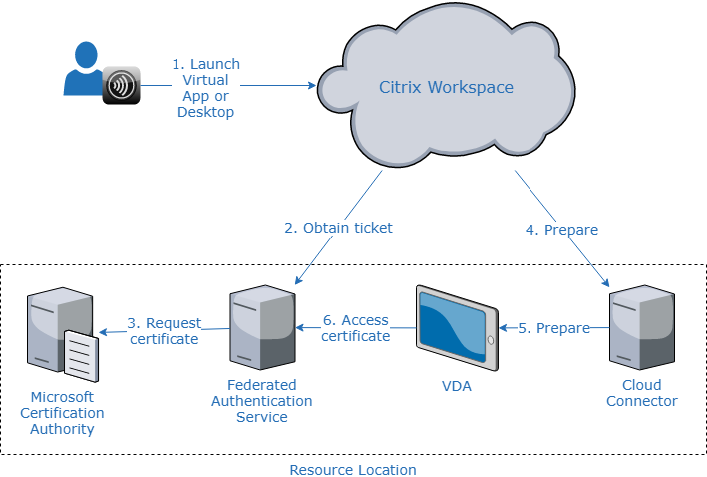
Priorité de basculement pour plusieurs emplacements de ressources
Lorsque vous utilisez des serveurs FAS avec plusieurs emplacements de ressources, les serveurs FAS d’un emplacement de ressources peuvent assurer le basculement vers les serveurs FAS d’autres emplacements de ressources. Lorsque vous ajoutez des serveurs FAS à d’autres emplacements de ressources, vous désignez chaque serveur comme principal ou secondaire. Lorsque les utilisateurs finaux lancent une application ou un bureau virtuel, Citrix Cloud utilise cette désignation de la manière suivante pour sélectionner un serveur FAS :
-
Les serveurs FAS désignés comme principaux dans l’emplacement de ressources donné sont considérés en premier.
-
Si aucun serveur principal n’est disponible, les serveurs FAS désignés comme secondaires sont considérés.
-
Si aucun serveur secondaire n’est disponible, le lancement se poursuit mais l’authentification unique ne se produit pas.
Présentation vidéo
Pour un aperçu du Service d'authentification fédérée pour StoreFront Cloud, regardez cette vidéo Tech Insight :

Exigences
Exigences de connectivité
Utilisez la console d’administration FAS pour connecter un serveur FAS à Citrix Cloud. Vous pouvez utiliser cette console pour configurer un serveur FAS local ou distant. Pour activer le SSO pour les magasins avec FAS, la console d’administration FAS et le service FAS accèdent aux adresses suivantes en utilisant respectivement le compte de l’utilisateur de la console et le compte Service réseau.
-
Console d’administration FAS, utilisant le compte de l’utilisateur de la console :
-
*.cloud.com -
*.citrixworkspacesapi.net -
Adresses requises par un fournisseur d'identité tiers, si l'un d'eux est utilisé dans votre environnement
-
-
Service FAS, utilisant le compte Service réseau :
-
*.citrixworkspacesapi.net -
https://*.citrixnetworkapi.net/
-
Si votre environnement inclut des serveurs proxy, configurez le proxy utilisateur avec les adresses de la console d'administration FAS. Assurez-vous également que l'adresse du compte de service réseau est configurée de manière appropriée pour votre environnement.
Configuration système requise pour FAS
Vous devez déployer Federated Authentication Service 2003 (version 10.1) ou une version ultérieure dans chacun des emplacements de ressources où vous souhaitez activer l'authentification unique. La configuration système requise complète pour le serveur FAS est décrite dans la section Configuration système requise de la documentation produit FAS.
Citrix DaaS™
Citrix DaaS doit être provisionné et activé dans Intégrations de services.
Cloud Connectors
Les Citrix Cloud Connectors permettent la communication entre votre emplacement de ressources (où se trouvent les VDA) et Citrix Cloud. Déployez au moins deux Cloud Connectors pour assurer une haute disponibilité. Les serveurs sur lesquels vous installez le logiciel Cloud Connector doivent répondre aux exigences suivantes :
-
Configuration système requise telle que décrite dans Détails techniques du Cloud Connector
-
Aucun autre composant Citrix n'est installé, le serveur n'est pas un contrôleur de domaine Active Directory et n'est pas une machine critique pour l'infrastructure de votre emplacement de ressources.
-
Joint au domaine où se trouvent vos VDA.
Pour plus d'informations sur le déploiement des Cloud Connectors, consultez les articles suivants :
Présentation de la configuration
-
Si vous déployez de nouveaux serveurs FAS, consultez les Exigences et suivez les instructions de Installer et configurer FAS dans cet article.
-
Connectez votre serveur FAS à Citrix Cloud comme décrit dans Connecter un serveur FAS à Citrix Cloud dans cet article. L'exécution de cette tâche connecte votre serveur FAS à un seul emplacement de ressources.
-
Si vous prévoyez de connecter votre serveur FAS à plusieurs emplacements de ressources, suivez les instructions de Ajouter un serveur FAS à plusieurs emplacements de ressources dans cet article.
Installer et configurer FAS
Suivez le processus d'installation et de configuration de FAS décrit dans la documentation produit FAS. Les étapes de configuration pour StoreFront et le Delivery Controller ne sont pas requises.
Conseil :
Vous pouvez également télécharger le programme d'installation du service d'authentification fédérée depuis la console Citrix Cloud :
-
Dans le menu Citrix Cloud, sélectionnez Emplacements des ressources.
-
Sélectionnez la vignette Serveurs FAS, puis cliquez sur Télécharger.
Connecter les serveurs FAS à Citrix Cloud
Utilisez la console d'administration FAS pour connecter votre serveur FAS à Citrix Cloud, comme décrit dans Installer et configurer dans la documentation produit FAS.
Une fois l'étape de configuration Connexion à Citrix Cloud terminée, Citrix Cloud enregistre le serveur FAS et l'affiche sur la page Emplacements des ressources de votre compte Citrix Cloud.
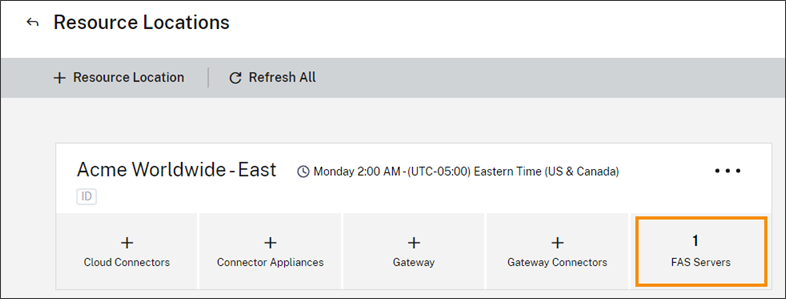
Si la page Emplacements des ressources est déjà chargée dans votre navigateur, actualisez la page pour afficher le serveur FAS enregistré.
Prise en charge des notifications Cloud
FAS prend désormais en charge les notifications Cloud. Avec les nouvelles notifications Cloud pour les serveurs FAS, vous recevez des notifications dans les cas suivants :
-
Un serveur FAS est hors service ou indisponible.
-
Le certificat de l'autorité d'enregistrement (RA) d'un serveur FAS a expiré ou est sur le point d'expirer.
-
Une nouvelle version de FAS est disponible au téléchargement.
Émission de notifications
Une vérification périodique des nouvelles notifications est effectuée et celles-ci sont affichées dans la console de gestion Citrix Cloud. Les notifications apparaissent sous l'icône en forme de cloche dans le coin supérieur droit de la console de gestion Citrix Cloud. Sélectionnez Afficher tout sur l'icône de notification pour afficher toutes les notifications. Pour plus d'informations, consultez Notifications.
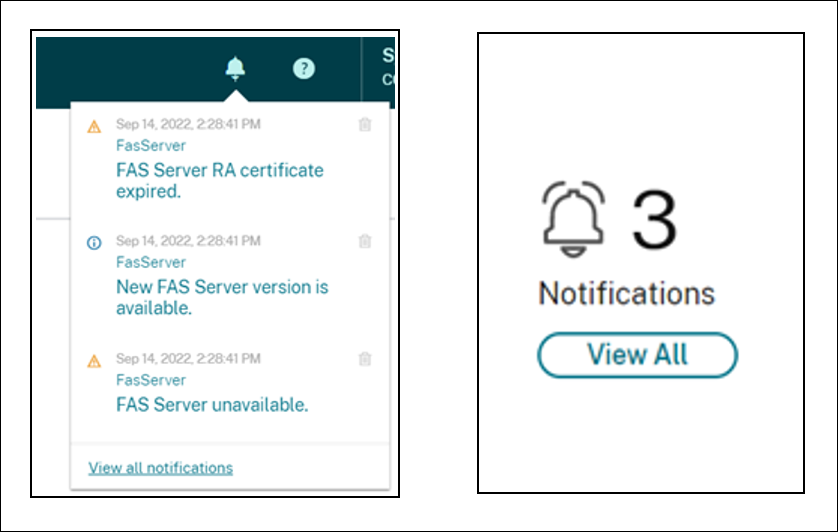
Remarque :
Une fois qu'une notification est émise, elle sera émise à nouveau périodiquement uniquement si le problème n'est pas résolu.
Toutes les notifications contiennent le nom de domaine complet (FQDN) du serveur FAS concerné. La notification d'expiration du certificat RA s'affiche uniquement pour les serveurs FAS avec la version 10.10.0.14 et ultérieure.
Ajouter un serveur FAS à plusieurs emplacements de ressources
-
Dans le menu Citrix Cloud, sélectionnez Emplacements des ressources, puis sélectionnez l'onglet Serveurs FAS.
-
Localisez le serveur FAS que vous souhaitez gérer, cliquez sur les points de suspension (...) à droite de l'entrée, puis sélectionnez Gérer le serveur.
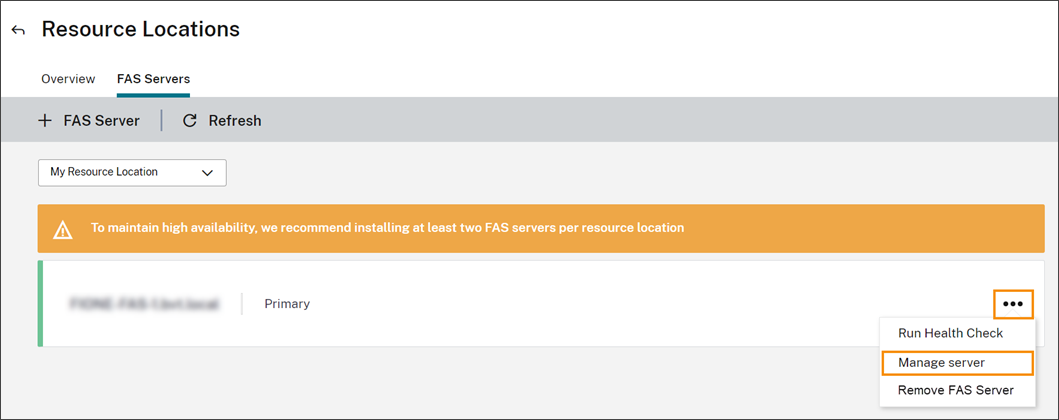
-
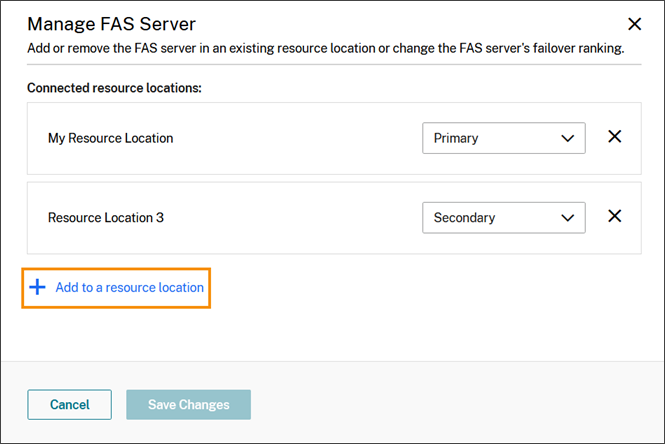
Sélectionnez Ajouter à un emplacement de ressources, puis sélectionnez les emplacements de ressources souhaités.
-
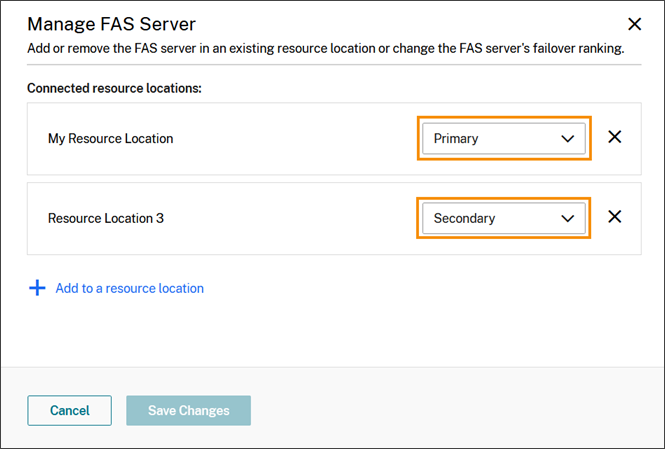
Sélectionnez Principal ou Secondaire pour la priorité de basculement du serveur FAS dans chaque emplacement de ressources sélectionné.
-
Sélectionnez Enregistrer les modifications.
Pour afficher le serveur FAS ajouté, sélectionnez Emplacements des ressources dans le menu Citrix Cloud, puis sélectionnez l'onglet Serveurs FAS. Une liste de tous les serveurs FAS pour tous les emplacements de ressources connectés apparaît. Pour afficher les serveurs FAS pour un emplacement de ressources spécifique, sélectionnez l'emplacement de ressources dans la liste déroulante.
Modifier la priorité de basculement d'un serveur FAS
-
Depuis la page Emplacements des ressources, sélectionnez la vignette Serveurs FAS pour l'emplacement des ressources que vous souhaitez gérer.
-
Sélectionnez l'onglet Serveurs FAS.
-
Localisez le serveur FAS que vous souhaitez gérer, cliquez sur les points de suspension à droite de l'entrée, puis sélectionnez Gérer le serveur.
-
Localisez l'emplacement des ressources dont vous souhaitez modifier la priorité et sélectionnez la nouvelle priorité dans la liste déroulante.
-
Sélectionnez Enregistrer les modifications.
Activer l'authentification fédérée pour les magasins
-
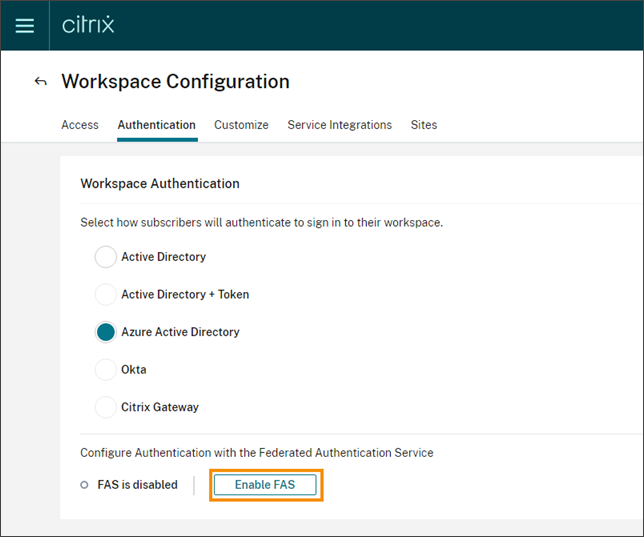
Dans le menu Citrix Cloud, sélectionnez StoreFront Cloud, puis Authentification.
-
Cliquez sur Activer FAS. Cette modification peut prendre jusqu'à cinq minutes pour être appliquée aux sessions des utilisateurs finaux.
Par la suite, le Service d'authentification fédérée est actif pour tous les lancements d'applications et de bureaux virtuels depuis StoreFront Cloud.
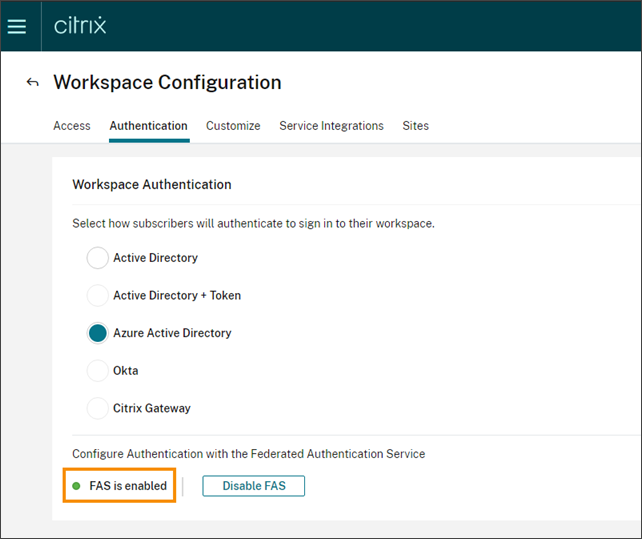
Lorsque les utilisateurs finaux se connectent à leur magasin et lancent une application ou un bureau virtuel dans le même emplacement de ressources que le serveur FAS, l'application ou le bureau démarre sans demander d'informations d'identification.
Remarque :
Si tous les serveurs FAS d'un emplacement de ressources sont hors service ou en mode maintenance, les lancements d'applications réussissent, mais l'authentification unique n'est pas active. Les utilisateurs finaux sont invités à saisir leurs informations d'identification AD pour accéder à chaque application ou bureau.
Supprimer un serveur FAS
Pour supprimer un serveur FAS d'un seul emplacement de ressources :
-
Depuis la page Emplacements des ressources, sélectionnez la tuile Serveurs FAS pour l'emplacement des ressources que vous souhaitez gérer.
-
Sélectionnez l'onglet Serveurs FAS.
-
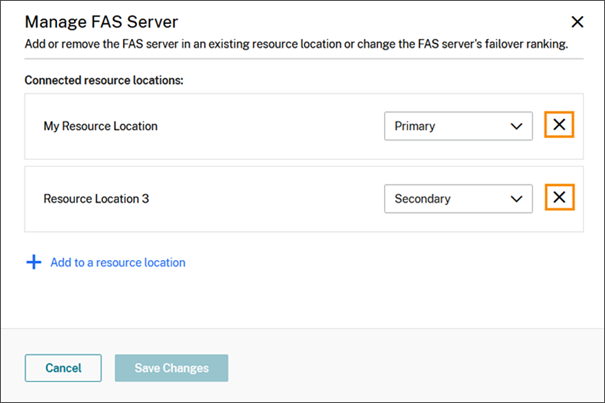
Localisez le serveur FAS que vous souhaitez gérer, cliquez sur les points de suspension à droite de l'entrée, puis sélectionnez Gérer le serveur.
-
Localisez l'emplacement des ressources que vous souhaitez supprimer, puis cliquez sur l'icône X.
Pour supprimer un serveur FAS de tous les emplacements des ressources connectés :
-
Dans le menu Citrix Cloud, sélectionnez Emplacements des ressources.
-
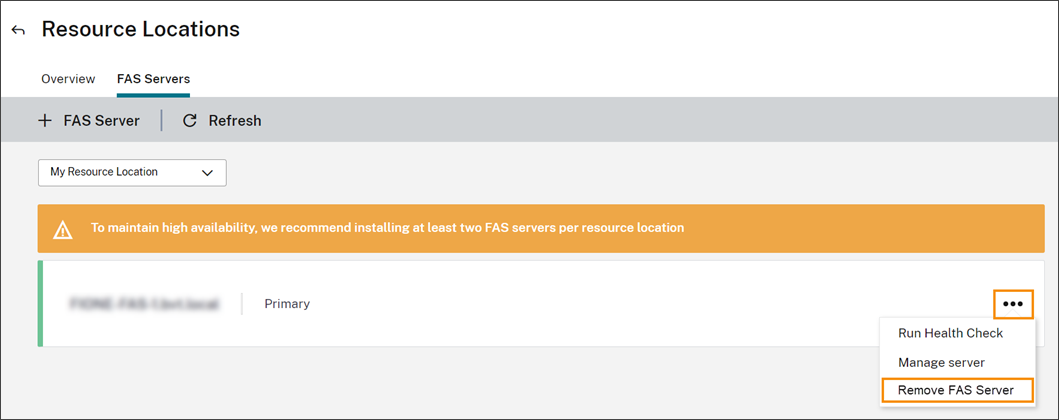
Localisez l'emplacement des ressources que vous souhaitez gérer, puis sélectionnez la tuile Serveurs FAS.
-
Localisez le serveur FAS que vous souhaitez supprimer, cliquez sur les points de suspension à droite de l'entrée, puis sélectionnez Supprimer le serveur FAS.
-
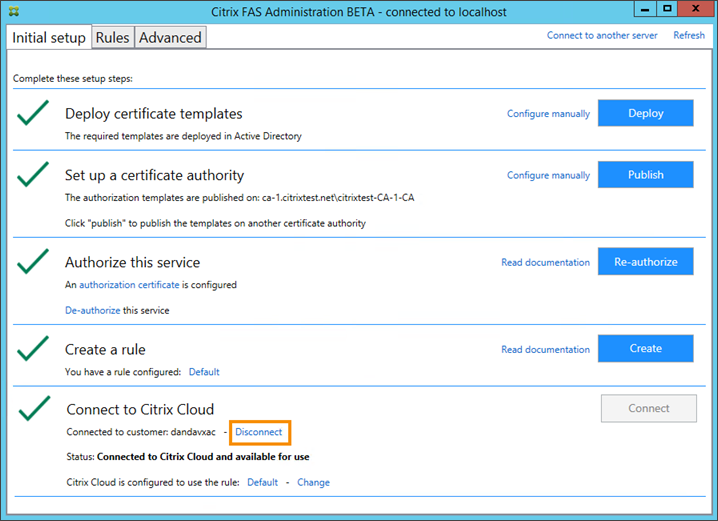
Sur la console d'administration FAS (sur votre serveur FAS sur site), dans Connecter à Citrix Cloud, sélectionnez Déconnecter. Vous pouvez également désinstaller FAS.
Dépannage
Si le serveur FAS n'est pas disponible, un message d'avertissement apparaît sur la page Serveurs FAS.
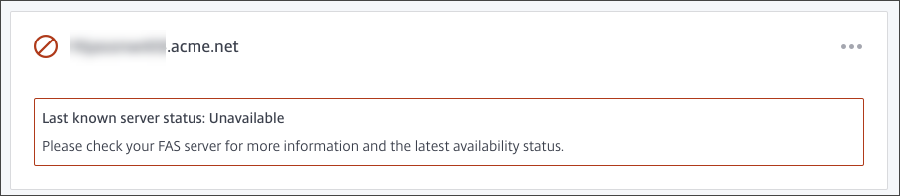
Pour diagnostiquer le problème, ouvrez la console d'administration FAS sur votre serveur FAS sur site et vérifiez l'état. Par exemple, le serveur FAS n'est pas présent dans la GPO du serveur FAS :
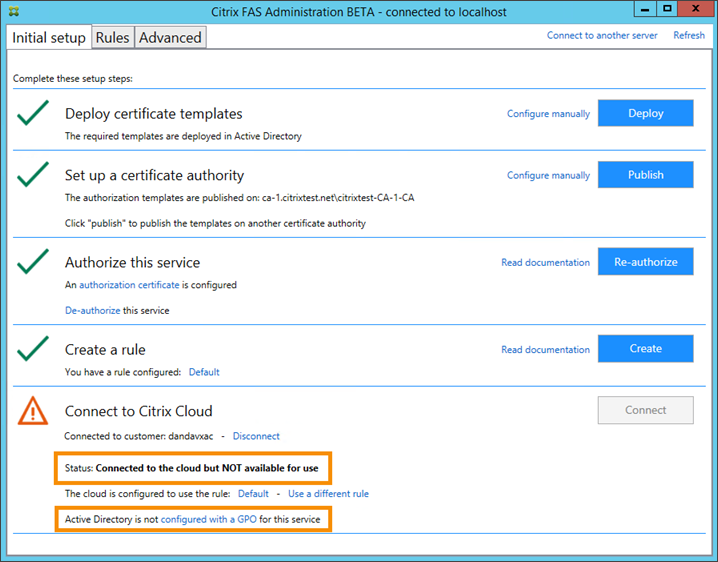
Si la console d'administration FAS indique que le serveur fonctionne correctement, mais qu'il y a toujours des problèmes de connexion VDA, consultez le Guide de dépannage FAS.