Liste de surveillance
Utilisez les listes de surveillance pour suivre l’activité d’utilisateurs spécifiques afin de détecter les menaces potentielles. Par exemple, vous pouvez surveiller les utilisateurs qui ne sont pas des employés à temps plein de votre organisation ou les utilisateurs qui déclenchent fréquemment un indicateur de risque spécifique.
Comment ajouter un utilisateur à la liste de surveillance
Vous pouvez ajouter un utilisateur à la liste de surveillance manuellement, ou vous pouvez définir des stratégies qui, lorsqu’elles sont déclenchées, ajoutent un utilisateur à la liste de surveillance.
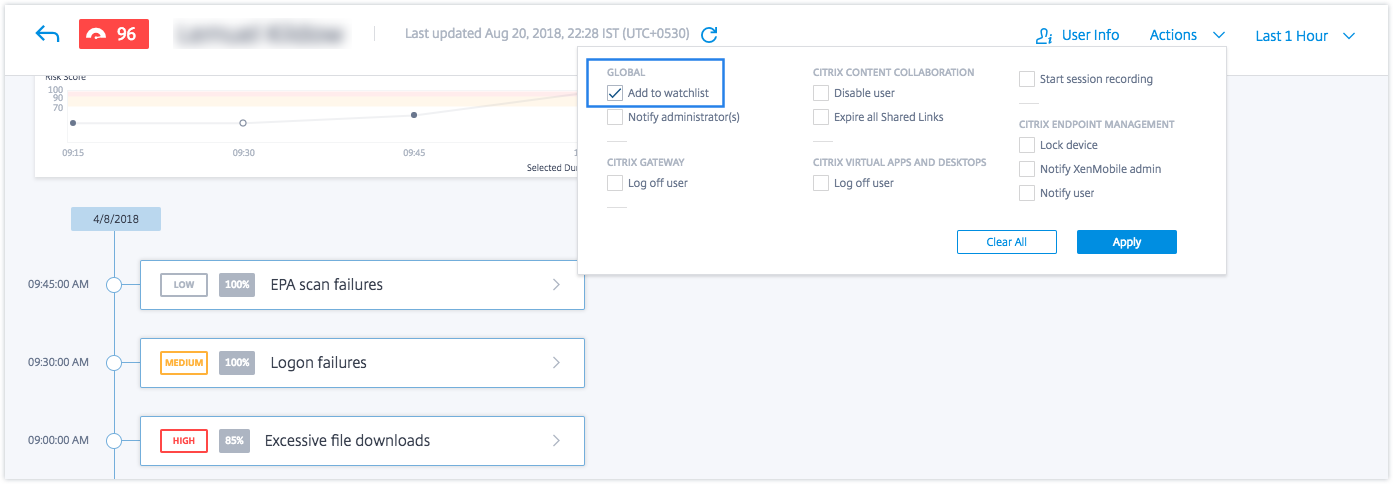
Pour ajouter un utilisateur à la liste de surveillance manuellement, accédez au profil de l’utilisateur sur la chronologie des risques. Ensuite, dans le menu Actions, sélectionnez Ajouter à la liste de surveillance. Cliquez sur Appliquer et suivez les invites pour appliquer l’action.
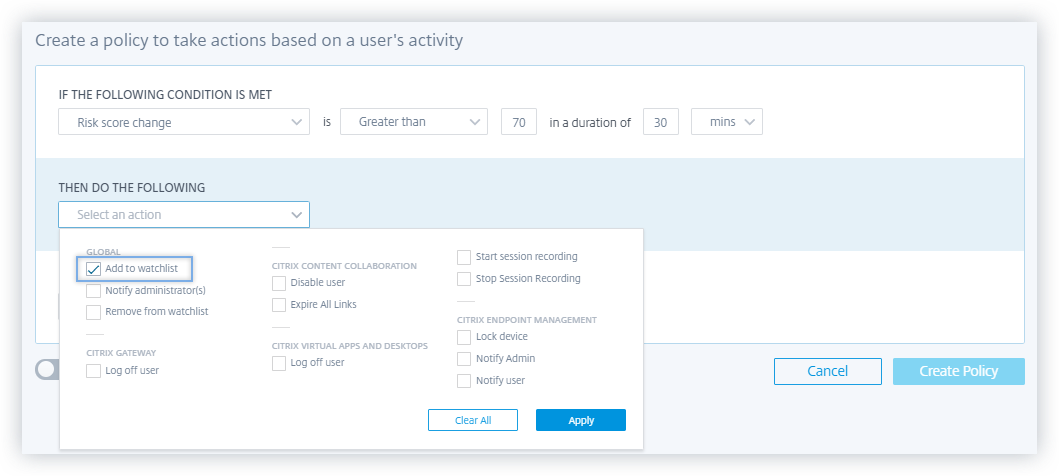
Pour ajouter un utilisateur à la liste de surveillance à l’aide de stratégies, créez une stratégie avec un ensemble de conditions qui doivent être remplies. Sélectionnez l’action Ajouter à la liste de surveillance. Lorsque les conditions sont remplies, l’utilisateur est ajouté à la liste de surveillance. Par exemple, vous pouvez ajouter un utilisateur à la liste de surveillance si la modification du score de risque de l’utilisateur est supérieure à 70 en 30 minutes.
Pour plus d’informations sur la création de stratégies, consultez Configurer les stratégies et les actions.
Comment supprimer un utilisateur de la liste de surveillance
Vous pouvez supprimer un utilisateur de la liste de surveillance manuellement, ou vous pouvez définir des stratégies qui, lorsqu’elles sont déclenchées, suppriment un utilisateur de la liste de surveillance.
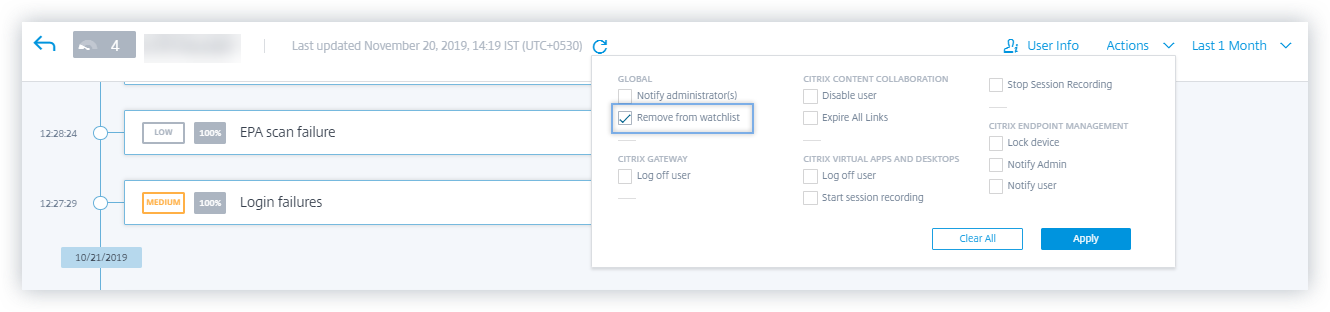
Pour supprimer un utilisateur de la liste de surveillance manuellement, accédez au profil de l’utilisateur sur la chronologie des risques. Ensuite, dans le menu Actions, sélectionnez Supprimer de la liste de surveillance. Cliquez sur Appliquer et suivez les invites pour appliquer l’action.
Remarque
Lorsqu’un utilisateur est sur la liste de surveillance et que vous souhaitez le supprimer, l’option Supprimer de la liste de surveillance apparaît dans le menu Actions.
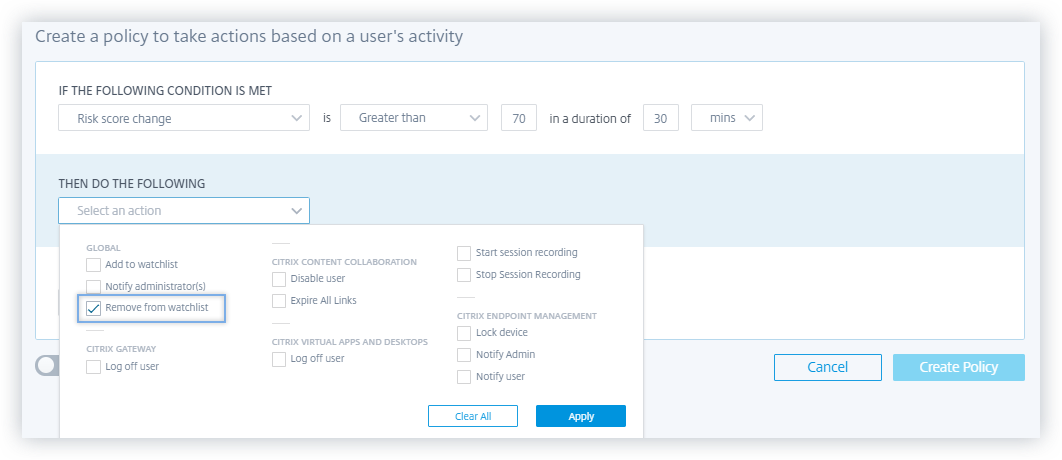
Pour supprimer un utilisateur de la liste de surveillance à l’aide de stratégies, créez une stratégie avec un ensemble de conditions qui doivent être remplies. Sélectionnez l’action Supprimer de la liste de surveillance. Lorsque les conditions sont remplies, l’utilisateur est supprimé de la liste de surveillance. Par exemple, vous pouvez supprimer un utilisateur de la liste de surveillance si la modification du score de risque de l’utilisateur est inférieure à 70 en 60 minutes. Pour en savoir plus sur la création de stratégies, consultez Configurer les stratégies et les actions.
Comment surveiller les utilisateurs dans une liste de surveillance
Sur le tableau de bord Sécurité > Utilisateurs, affichez les éléments suivants :
-
Résumé du nombre d’utilisateurs dans la liste de surveillance au cours des 13 derniers mois. Cliquez sur la case pour afficher la liste de tous les utilisateurs de la liste de surveillance dans le volet Utilisateurs dans la liste de surveillance.
-
Les cinq principaux utilisateurs de la liste de surveillance classés en fonction du score de risque. Dans le volet Utilisateurs dans la liste de surveillance, affichez le score de risque et les occurrences d’indicateurs de risque ainsi que le nom de l’utilisateur. Cliquez sur Afficher plus pour afficher la liste de tous les utilisateurs de la liste de surveillance sur la page Utilisateurs.
-
Les principaux utilisateurs à risque qui figurent dans la liste de surveillance. Dans le volet Utilisateurs à risque, l’icône « œil » à côté d’un utilisateur indique que l’utilisateur figure dans la liste de surveillance.

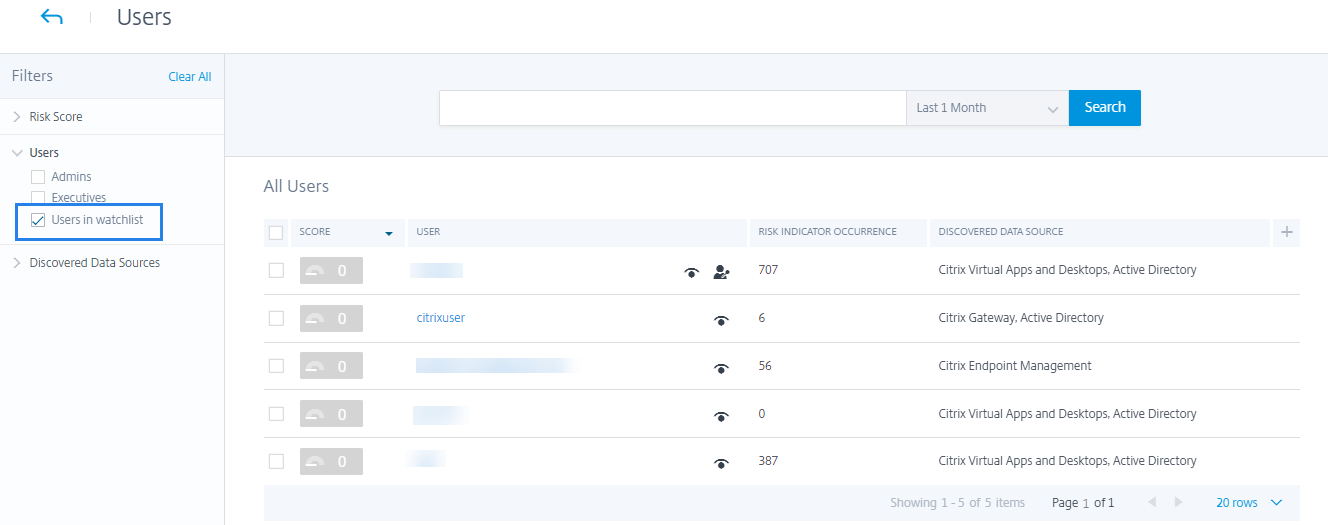
Sur la page Utilisateurs, affichez la liste de tous les utilisateurs de la liste de surveillance. Affichez des détails tels que le score de risque, le nombre d’indicateurs de risque déclenchés et les sources de données associées pour un utilisateur.
Utilisez la zone de recherche pour trouver les utilisateurs et les détails de leurs événements. Sélectionnez la période pour afficher les occurrences d’indicateurs de risque pour la période spécifique.