Paramètres avancés du magasin
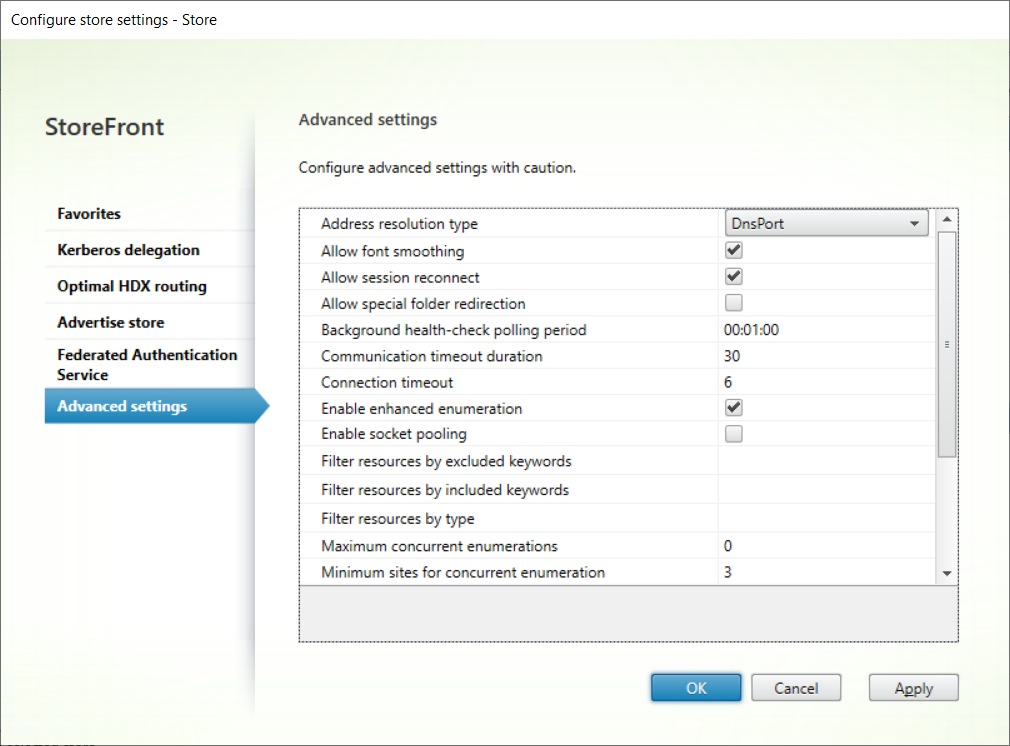
Vous pouvez configurer la plupart des propriétés avancées du magasin à l’aide de l’onglet Paramètres avancés dans Configurer les paramètres du magasin. Certains paramètres ne peuvent être modifiés qu’à l’aide de PowerShell.
Important :
Dans les déploiements multi-serveurs, utilisez un seul serveur à la fois pour apporter des modifications à la configuration du groupe de serveurs. Assurez-vous que la console de gestion Citrix StoreFront n’est pas en cours d’exécution sur les autres serveurs du déploiement. Une fois les modifications terminées, propagez vos modifications de configuration au groupe de serveurs afin que les autres serveurs du déploiement soient mis à jour.
-
Sélectionnez le nœud Magasins dans le volet gauche de la console de gestion Citrix StoreFront, sélectionnez un magasin dans le volet central, puis dans le volet Actions, sélectionnez Configurer les paramètres du magasin.
-
Sur la page Configurer les paramètres du magasin, sélectionnez Paramètres avancés et apportez les modifications requises.
-
Cliquez sur OK pour enregistrer vos modifications.
Type de résolution d’adresse
Vous pouvez spécifier le type d’adresse à demander au serveur. La valeur par défaut est DnsPort.
Dans la fenêtre Paramètres avancés, choisissez une valeur dans la liste déroulante Type de résolution d’adresse.
- Dns
- DnsPort
- IPV4
- IPV4Port
- Dot
- DotPort
- Uri
- NoChange
Autoriser le lissage des polices
Vous pouvez spécifier si vous souhaitez le lissage des polices pour les sessions HDX™. La valeur par défaut est Activé.
Dans la fenêtre Paramètres avancés, sélectionnez l’option Autoriser le lissage des polices, puis cliquez sur OK.
Autoriser la reconnexion de session
Vous pouvez spécifier si vous souhaitez que les sessions HDX soient reconnectées. La valeur par défaut est Activé.
Dans la fenêtre Paramètres avancés, sélectionnez l’option Autoriser la reconnexion de session.
Autoriser la redirection de dossiers spéciaux
Avec la redirection de dossiers spéciaux configurée, les utilisateurs peuvent mapper les dossiers spéciaux Windows du serveur vers ceux de leurs ordinateurs locaux. Les dossiers spéciaux désignent les dossiers Windows standard, tels que \Documents et \Desktop, qui sont toujours présentés de la même manière quel que soit le système d’exploitation.
Dans la fenêtre Paramètres avancés, cochez ou décochez l’option Autoriser la redirection de dossiers spéciaux pour activer ou désactiver la redirection de dossiers spéciaux, puis cliquez sur OK.
Vérification avancée de l’état de santé
StoreFront exécute des vérifications périodiques de l’état de santé sur chaque contrôleur de livraison Citrix Virtual Apps and Desktops, Cloud Connector et serveur Secure Private Access afin de réduire l’impact de la disponibilité intermittente des serveurs. Avec la vérification avancée de l’état de santé, StoreFront effectue une vérification plus approfondie qui est plus susceptible de détecter les problèmes.
Lors de la connexion à Citrix Desktops as a Service via un Cloud Connector, la vérification avancée de l’état de santé présente l’avantage supplémentaire de récupérer des informations supplémentaires sur les VDA qui se trouvent au même emplacement que le Cloud Connector. Dans le cas où les Cloud Connectors ne peuvent pas contacter Citrix Desktops as a Service, les Cloud Connectors utilisent leur cache d’hôte local pour faciliter les connexions aux VDA colocalisés. StoreFront utilise les informations supplémentaires des résultats de la vérification avancée de l’état de santé pour contacter le connecteur en ligne le plus approprié afin de lancer des applications et des bureaux.
Pour garantir la disponibilité des ressources pendant une panne, sans avoir à publier des ressources dans chaque zone (emplacement de ressource), assurez-vous que sur tous les serveurs StoreFront, vous configurez le site pour inclure tous les Cloud Connectors dans tous les emplacements de ressources de la liste des serveurs et activez la fonctionnalité de vérification avancée de l’état de santé.
À partir de StoreFront 2308, la vérification avancée de l’état de santé est activée par défaut pour les nouveaux magasins. La vérification avancée de l’état de santé est activée pour les magasins existants lors de la mise à niveau des versions antérieures à 2402 vers la version 2402 ou supérieure. Pour activer ou désactiver la vérification avancée de l’état de santé, utilisez l’applet de commande PowerShell Set-STFStoreFarmConfiguration avec le paramètre AdvancedHealthCheck. La désactivation de la vérification avancée de l’état de santé n’est pas recommandée car elle réduirait la résilience.
Période d’interrogation de la vérification de l’état de santé en arrière-plan
StoreFront exécute des vérifications périodiques de l’état de santé sur chaque contrôleur de livraison Citrix Virtual Apps and Desktops, Cloud Connector et serveur Secure Private Access afin de réduire l’impact de la disponibilité intermittente des serveurs. La valeur par défaut est toutes les minutes (00:01:00). Dans la fenêtre Paramètres avancés, spécifiez une heure pour la Période d’interrogation de la vérification de l’état de santé en arrière-plan, puis cliquez sur OK pour contrôler la fréquence de la vérification de l’état de santé. Pour désactiver la vérification de l’état de santé, définissez la période d’interrogation sur 00:00:00, ce qui n’est pas recommandé. Il n’est pas recommandé de définir la période d’interrogation sur une valeur faible lorsque la vérification avancée de l’état de santé est activée, car cela pourrait avoir un impact sur les performances.
Durée du délai d’expiration de la communication
Par défaut, les requêtes de StoreFront vers un serveur fournissant des ressources pour un magasin expirent après 30 secondes. Le serveur est considéré comme indisponible après 1 tentative de communication infructueuse. Dans la fenêtre Paramètres avancés, modifiez l’heure par défaut, puis cliquez sur OK pour modifier ces paramètres.
Délai d’expiration de la connexion
Vous pouvez spécifier le nombre de secondes à attendre lors de l’établissement d’une connexion initiale avec un Delivery Controller. La valeur par défaut est 6.
Dans la fenêtre Paramètres avancés, spécifiez les secondes à attendre lors de l’établissement de la connexion initiale, puis cliquez sur OK.
Activer l’énumération améliorée
Cette option contrôle si StoreFront interroge les Delivery Controllers simultanément ou séquentiellement lors de l’énumération des applications et des bureaux sur plusieurs sites Citrix Virtual Apps and Desktops. L’énumération concurrente fournit des réponses plus rapides aux requêtes des utilisateurs lors de l’agrégation de ressources sur plusieurs sites. Lorsque cette option est sélectionnée (par défaut), StoreFront envoie des requêtes d’énumération à tous les Delivery Controllers en même temps et agrège les réponses lorsqu’ils ont tous répondu. Vous pouvez utiliser les options Nombre maximal d’énumérations simultanées et Nombre minimal de fermes pour l’énumération simultanée pour ajuster ce comportement.
Dans la fenêtre Paramètres avancés, sélectionnez (ou désélectionnez) l’option Activer l’énumération améliorée, puis cliquez sur OK.
Activer le regroupement de sockets
Le regroupement de sockets est désactivé par défaut dans les magasins. Lorsque le regroupement de sockets est activé, StoreFront maintient un pool de sockets, plutôt que de créer un socket chaque fois qu’il est nécessaire et de le renvoyer au système d’exploitation lorsque la connexion est fermée. L’activation du regroupement de sockets améliore les performances, en particulier pour les connexions Secure Sockets Layer (SSL). Pour activer le regroupement de sockets, vous modifiez le fichier de configuration du magasin. Dans la fenêtre Paramètres avancés, sélectionnez l’option Activer le regroupement de sockets, puis cliquez sur OK pour activer le regroupement de sockets.
Association de types de fichiers
Par défaut, l’association de types de fichiers est activée dans les magasins afin que le contenu soit redirigé de manière transparente vers les applications souscrites par les utilisateurs lorsqu’ils ouvrent des fichiers locaux des types appropriés. Pour activer ou désactiver l’association de types de fichiers, utilisez la commande PowerShell Set-STFStoreFarmConfiguration. Par exemple :
$storeService = Get-STFStoreService –VirtualPath '/Citrix/Store'
Set-STFStoreFarmConfiguration $storeService -EnableFileTypeAssociation $false
<!--NeedCopy-->
Filtrer les ressources par mots-clés exclus
Vous pouvez filtrer les ressources correspondantes par mots-clés exclus. La spécification de mots-clés d’exclusion supprime tous les mots-clés d’inclusion précédemment configurés. La valeur par défaut est aucun filtrage (aucun type de ressource exclu).
- Dans la fenêtre Paramètres avancés, recherchez la ligne Filtrer les ressources par mots-clés exclus.
- Cliquez dans la colonne de droite pour afficher la fenêtre Filtrer les ressources par mots-clés exclus.
- Saisissez une liste de mots-clés séparés par des points-virgules dans la zone de saisie des mots-clés.
- Cliquez sur OK.
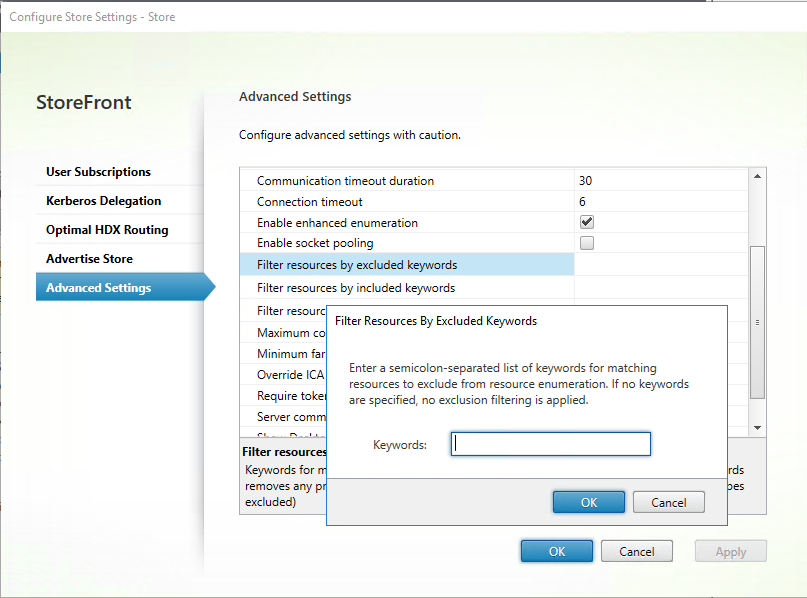
Pour modifier le paramètre à l’aide de PowerShell, utilisez l’applet de commande Set-STFStoreEnumerationOptions avec le paramètre -FilterByKeywordsExclude.
Les mots-clés suivants sont réservés et ne doivent pas être utilisés pour le filtrage :
- Auto
- Mandatory
Filtrer les ressources par mots-clés inclus
Vous pouvez filtrer les ressources correspondantes par mots-clés d’inclusion. La spécification de mots-clés d’inclusion supprime tous les mots-clés d’exclusion précédemment configurés. La valeur par défaut est aucun filtrage (aucun type de ressource exclu).
- Dans la fenêtre Paramètres avancés, recherchez la ligne Filtrer les ressources par mots-clés inclus.
- Cliquez dans la colonne de droite pour afficher la fenêtre Filtrer les ressources par mots-clés inclus.
- Saisissez une liste de mots-clés séparés par des points-virgules dans la zone de saisie des mots-clés.
- Cliquez sur OK.
Pour modifier le paramètre à l’aide de PowerShell, utilisez l’applet de commande Set-STFStoreEnumerationOptions avec le paramètre -FilterByKeywordsInclude.
Les mots-clés suivants sont réservés et ne doivent pas être utilisés pour le filtrage :
- Auto
- Mandatory
Filtrer les ressources par type
Choisissez les types de ressources à inclure dans l’énumération des ressources. La valeur par défaut est Aucun filtrage (tous les types de ressources sont inclus).
Dans la fenêtre Paramètres avancés, sélectionnez Filtrer les ressources par type, cliquez à droite de celui-ci, choisissez les types de ressources à inclure dans l’énumération, puis cliquez sur OK.
Pour modifier le paramètre à l’aide de PowerShell, utilisez l’applet de commande Set-STFStoreEnumerationOptions avec le paramètre -FilterByTypesInclude, en spécifiant un tableau de types de ressources (Applications, Desktops ou Documents).
Nombre maximal d’énumérations simultanées
Spécifiez le nombre maximal de requêtes simultanées à envoyer à tous les Delivery Controllers. Cette option prend effet lorsque l’option Activer l’énumération améliorée est activée. La valeur par défaut est 0 (aucune limite).
Dans la fenêtre Paramètres avancés, sélectionnez Nombre maximal d’énumérations simultanées, saisissez un nombre, puis cliquez sur OK.
Nombre minimal de fermes pour l’énumération simultanée
Spécifiez le nombre minimal de Delivery Controllers requis pour déclencher l’énumération simultanée. Cette option prend effet lorsque l’option Activer l’énumération améliorée est activée. La valeur par défaut est 3.
Dans la fenêtre Paramètres avancés, sélectionnez Nombre minimal de fermes pour l’énumération simultanée, saisissez un nombre, puis cliquez sur OK.
Remplacer le nom du client ICA®
Remplace le paramètre de nom de client dans le fichier de lancement .ica par un ID unique généré par le navigateur web. Lorsqu’elle est désactivée, l’application Citrix Workspace spécifie le nom du client. La valeur par défaut est Désactivé.
Dans la fenêtre Paramètres avancés, sélectionnez l’option Remplacer le nom du client ICA, puis cliquez sur OK.
Exiger la cohérence des jetons
Lorsqu’elle est activée, StoreFront applique la cohérence entre la passerelle utilisée pour l’authentification et la passerelle utilisée pour accéder au magasin. Lorsque les valeurs sont incohérentes, les utilisateurs doivent se réauthentifier. Vous devez l’activer pour Smart Access. Vous devez la désactiver si les utilisateurs accèdent au magasin via une passerelle avec l’authentification désactivée. La valeur par défaut est Activé.
Dans la fenêtre Paramètres avancés, sélectionnez l’option Exiger la cohérence des jetons, puis cliquez sur OK.
Tentatives de communication du serveur
Spécifiez le nombre de tentatives de communication avec les Delivery Controllers avant de les marquer comme indisponibles. La valeur par défaut est 1.
Dans la fenêtre Paramètres avancés, sélectionnez Tentatives de communication du serveur, saisissez un nombre, puis cliquez sur OK.
Afficher Desktop Viewer pour les clients hérités
Spécifiez s’il faut afficher la fenêtre et la barre d’outils Citrix Desktop Viewer lorsque les utilisateurs accèdent à leur bureau à partir de clients hérités. La valeur par défaut est Désactivé.
Dans la fenêtre Paramètres avancés, sélectionnez l’option Afficher Desktop Viewer pour les clients hérités, puis cliquez sur OK.
Traiter les bureaux comme des applications
Spécifiez si, lors de l’accès au magasin, les bureaux sont affichés dans la vue Applications plutôt que dans la vue Bureaux. La valeur par défaut est Désactivé.
Dans la fenêtre Paramètres avancés, sélectionnez l’option Traiter les bureaux comme des applications, puis cliquez sur OK.
Dans cet article
- Type de résolution d’adresse
- Autoriser le lissage des polices
- Autoriser la reconnexion de session
- Autoriser la redirection de dossiers spéciaux
- Vérification avancée de l’état de santé
- Période d’interrogation de la vérification de l’état de santé en arrière-plan
- Durée du délai d’expiration de la communication
- Délai d’expiration de la connexion
- Activer l’énumération améliorée
- Activer le regroupement de sockets
- Association de types de fichiers
- Filtrer les ressources par mots-clés exclus
- Filtrer les ressources par mots-clés inclus
- Filtrer les ressources par type
- Nombre maximal d’énumérations simultanées
- Nombre minimal de fermes pour l’énumération simultanée
- Remplacer le nom du client ICA®
- Exiger la cohérence des jetons
- Tentatives de communication du serveur
- Afficher Desktop Viewer pour les clients hérités
- Traiter les bureaux comme des applications