Configuración avanzada del almacén
Puedes configurar la mayoría de las propiedades avanzadas del almacén usando la ficha Configuración avanzada en Configurar la configuración del almacén. Algunas configuraciones solo se pueden modificar usando PowerShell.
Importante:
En implementaciones de varios servidores, usa solo un servidor a la vez para realizar cambios en la configuración del grupo de servidores. Asegúrate de que la consola de administración de Citrix StoreFront no se esté ejecutando en ninguno de los otros servidores de la implementación. Una vez completado, propaga los cambios de configuración al grupo de servidores para que los demás servidores de la implementación se actualicen.
-
Selecciona el nodo Almacenes en el panel izquierdo de la consola de administración de Citrix StoreFront, selecciona un almacén en el panel central y, en el panel Acción, selecciona Configurar la configuración del almacén.
-
En la página Configurar la configuración del almacén, selecciona Configuración avanzada y realiza los cambios necesarios.
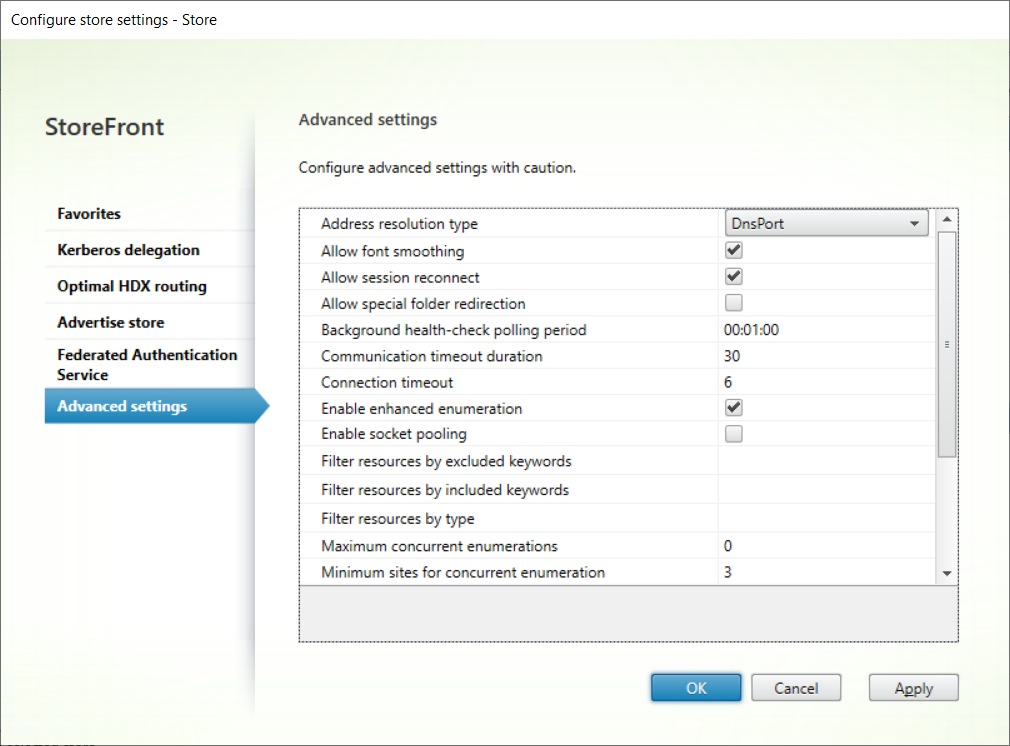
-
Haz clic en Aceptar para guardar los cambios.
Tipo de resolución de direcciones
Puedes especificar el tipo de dirección que se solicitará al servidor. El valor predeterminado es DnsPort.
Desde la ventana Configuración avanzada, elige un valor de la lista desplegable Tipo de resolución de direcciones.
- Dns
- DnsPort
- IPV4
- IPV4Port
- Dot
- DotPort
- Uri
- NoChange
Permitir suavizado de fuentes
Puedes especificar si quieres suavizado de fuentes para las sesiones HDX™. El valor predeterminado es Activado.
Desde la ventana Configuración avanzada, selecciona la opción Permitir suavizado de fuentes y haz clic en Aceptar.
Permitir reconexión de sesión
Puedes especificar si quieres que las sesiones HDX se reconecten. El valor predeterminado es Activado.
Desde la ventana Configuración avanzada, selecciona la opción Permitir reconexión de sesión.
Permitir redirección de carpetas especiales
Con la redirección de carpetas especiales configurada, los usuarios pueden asignar las carpetas especiales de Windows del servidor a las de sus equipos locales. Las carpetas especiales se refieren a las carpetas estándar de Windows, como \Documentos y \Escritorio, que siempre se presentan de la misma manera independientemente del sistema operativo.
Desde la ventana Configuración avanzada, selecciona o desactiva la opción Permitir redirección de carpetas especiales para habilitar o deshabilitar la redirección de carpetas especiales, y haz clic en Aceptar.
Comprobación de estado avanzada
StoreFront ejecuta comprobaciones de estado periódicas en cada controlador de entrega de Citrix Virtual Apps and Desktops, Cloud Connector y servidor de Secure Private Access para reducir el impacto de la disponibilidad intermitente del servidor. Con la comprobación de estado avanzada, StoreFront realiza una comprobación más exhaustiva que tiene más probabilidades de detectar cualquier problema.
Al conectarse a Citrix Desktops as a Service a través de un Cloud Connector, la comprobación de estado avanzada tiene el beneficio adicional de que recupera información adicional sobre qué VDA se encuentran en la misma ubicación que el Cloud Connector. En el caso de que los Cloud Connectors no puedan contactar con Citrix Desktops as a Service, los Cloud Connectors usan su caché de host local para facilitar las conexiones a los VDA que están coubicados. StoreFront usa la información adicional de los resultados de la comprobación de estado avanzada para contactar con el conector en línea más apropiado para iniciar aplicaciones y escritorios.
Para garantizar la disponibilidad de los recursos durante una interrupción, sin tener que publicar recursos en cada zona (ubicación de recursos), asegúrate de que en todos los servidores de StoreFront configuras el sitio para incluir todos los Cloud Connectors en todas las ubicaciones de recursos en la lista de servidores y habilitas la función de comprobación de estado avanzada.
A partir de StoreFront 2308, la comprobación de estado avanzada está habilitada de forma predeterminada para los nuevos almacenes. La comprobación de estado avanzada se habilita para los almacenes existentes al actualizar de versiones anteriores a la 2402 a la 2402 o superior. Para habilitar o deshabilitar la comprobación de estado avanzada, usa el cmdlet de PowerShell Set-STFStoreFarmConfiguration con el parámetro AdvancedHealthCheck. Deshabilitar la comprobación de estado avanzada no se recomienda, ya que reduciría la resiliencia.
Período de sondeo de comprobación de estado en segundo plano
StoreFront ejecuta comprobaciones de estado periódicas en cada controlador de entrega de Citrix Virtual Apps and Desktops, Cloud Connector y servidor de Secure Private Access para reducir el impacto de la disponibilidad intermitente del servidor. El valor predeterminado es cada minuto (00:01:00). Desde la ventana Configuración avanzada, especifica un tiempo para el Período de sondeo de comprobación de estado en segundo plano y haz clic en Aceptar para controlar la frecuencia de la comprobación de estado. Para deshabilitar la comprobación de estado, establece el período de sondeo en 00:00:00; esto no se recomienda. Establecer el período de sondeo en un valor bajo no se recomienda cuando la Comprobación de estado avanzada está habilitada, ya que puede afectar al rendimiento.
Duración del tiempo de espera de comunicación
De forma predeterminada, las solicitudes de StoreFront a un servidor que proporciona recursos para un almacén agotan el tiempo de espera después de 30 segundos. El servidor se considera no disponible después de 1 intento de comunicación fallido. Desde la ventana Configuración avanzada, realiza los cambios en el tiempo predeterminado y haz clic en Aceptar para cambiar esta configuración.
Tiempo de espera de conexión
Puedes especificar el número de segundos que se deben esperar al establecer una conexión inicial con un Delivery Controller. El valor predeterminado es 6.
Desde la ventana Configuración avanzada, especifica los segundos que se deben esperar al establecer la conexión inicial y haz clic en Aceptar.
Habilitar enumeración mejorada
Esta opción controla si StoreFront consulta los Delivery Controllers de forma concurrente o secuencial al enumerar aplicaciones y escritorios en varios sitios de Citrix Virtual Apps and Desktops. La enumeración concurrente proporciona respuestas más rápidas a las consultas de los usuarios al agregar recursos en varios sitios. Cuando esta opción está seleccionada (el valor predeterminado), StoreFront envía solicitudes de enumeración a todos los Delivery Controllers al mismo tiempo y agrega las respuestas cuando todos han respondido. Puedes usar las opciones Número máximo de enumeraciones concurrentes y Número mínimo de granjas para enumeración concurrente para ajustar este comportamiento.
Desde la ventana Configuración avanzada, selecciona (o desactiva) la opción Habilitar enumeración mejorada y haz clic en Aceptar.
Habilitar agrupación de sockets
La agrupación de sockets está deshabilitada de forma predeterminada en los almacenes. Cuando la agrupación de sockets está habilitada, StoreFront mantiene un grupo de sockets, en lugar de crear un socket cada vez que se necesita uno y devolverlo al sistema operativo cuando se cierra la conexión. Habilitar la agrupación de sockets mejora el rendimiento, especialmente para las conexiones Secure Sockets Layer (SSL). Para habilitar la agrupación de sockets, edita el archivo de configuración del almacén. Desde la ventana Configuración avanzada, selecciona la opción Habilitar agrupación de sockets y haz clic en Aceptar para habilitar la agrupación de sockets.
Asociación de tipos de archivo
De forma predeterminada, la asociación de tipos de archivo está habilitada en los almacenes para que el contenido se redirija sin problemas a las aplicaciones suscritas de los usuarios cuando abren archivos locales de los tipos apropiados. Para habilitar o deshabilitar la asociación de tipos de archivo, usa el comando de PowerShell Set-STFStoreFarmConfiguration. Por ejemplo:
$storeService = Get-STFStoreService –VirtualPath '/Citrix/Store'
Set-STFStoreFarmConfiguration $storeService -EnableFileTypeAssociation $false
<!--NeedCopy-->
Filtrar recursos por palabras clave excluidas
Puedes filtrar los recursos coincidentes por palabras clave excluidas. Especificar palabras clave de exclusión elimina cualquier palabra clave de inclusión configurada previamente. El valor predeterminado es sin filtrar (no se excluyen tipos de recursos).
- Desde la ventana Configuración avanzada, busca la fila Filtrar recursos por palabras clave excluidas.
- Haz clic en la columna de la derecha para abrir la ventana Filtrar recursos por palabras clave excluidas.
- Introduce una lista de palabras clave separadas por punto y coma en el cuadro de entrada de palabras clave.
- Haz clic en Aceptar.
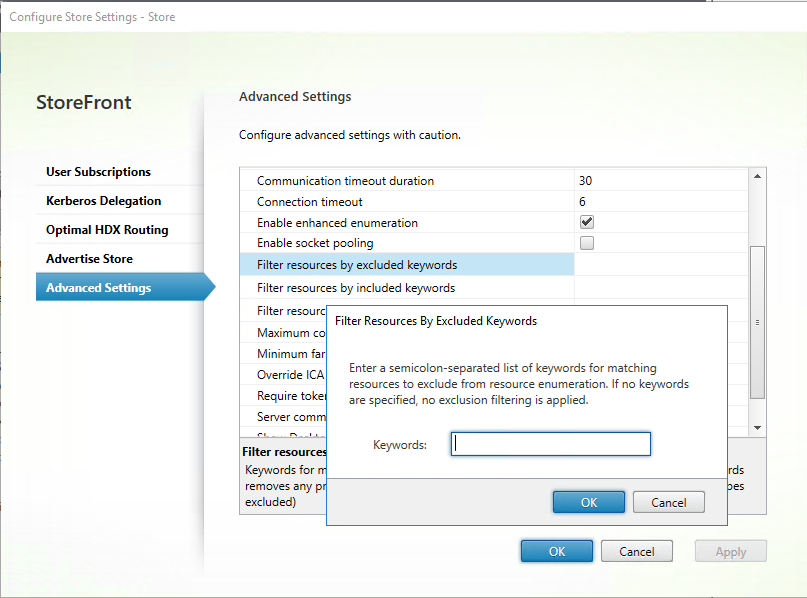
Para cambiar la configuración usando PowerShell, usa el cmdlet Set-STFStoreEnumerationOptions con el parámetro -FilterByKeywordsExclude.
Las siguientes palabras clave están reservadas y no deben usarse para filtrar:
- Auto
- Mandatory
Filtrar recursos por palabras clave incluidas
Puedes filtrar los recursos coincidentes por palabras clave de inclusión. Especificar palabras clave de inclusión elimina cualquier palabra clave de exclusión configurada previamente. El valor predeterminado es sin filtrar (no se excluyen tipos de recursos).
- Desde la ventana Configuración avanzada, busca la fila Filtrar recursos por palabras clave incluidas.
- Haz clic en la columna de la derecha para abrir la ventana Filtrar recursos por palabras clave incluidas.
- Introduce una lista de palabras clave separadas por punto y coma en el cuadro de entrada de palabras clave.
- Haz clic en Aceptar.
Para cambiar la configuración usando PowerShell, usa el cmdlet Set-STFStoreEnumerationOptions con el parámetro -FilterByKeywordsInclude.
Las siguientes palabras clave están reservadas y no deben usarse para filtrar:
- Auto
- Mandatory
Filtrar recursos por tipo
Elige los tipos de recursos que se incluirán en la enumeración de recursos. El valor predeterminado es Sin filtrar (todos los tipos de recursos incluidos).
Desde la ventana Configuración avanzada, selecciona Filtrar recursos por tipo, haz clic a la derecha, elige los tipos de recursos que se incluirán en la enumeración y haz clic en Aceptar.
Para cambiar la configuración usando PowerShell, usa el cmdlet Set-STFStoreEnumerationOptions con el parámetro -FilterByTypesInclude, especificando una matriz de tipos de recursos (Applications, Desktops o Documents).
Número máximo de enumeraciones concurrentes
Especifica el número máximo de solicitudes concurrentes para enviar a todos los Delivery Controllers. Esta opción surte efecto cuando la opción Habilitar enumeración mejorada está habilitada. El valor predeterminado es 0 (Sin límite).
Desde la ventana Configuración avanzada, selecciona Número máximo de enumeraciones concurrentes, introduce un número y haz clic en Aceptar.
Número mínimo de granjas para enumeración concurrente
Especifica el número mínimo de Delivery Controllers necesarios para activar la enumeración concurrente. Esta opción surte efecto cuando la opción Habilitar enumeración mejorada está habilitada. El valor predeterminado es 3.
Desde la ventana Configuración avanzada, selecciona Número mínimo de granjas para enumeración concurrente, introduce un número y haz clic en Aceptar.
Anular nombre de cliente ICA®
Anula la configuración del nombre de cliente en el archivo de inicio .ica con un ID único generado por el navegador web. Cuando está deshabilitado, la aplicación Citrix Workspace especifica el nombre de cliente. El valor predeterminado es Desactivado.
Desde la ventana Configuración avanzada, selecciona la opción Anular el nombre de cliente ICA y haz clic en Aceptar.
Requerir coherencia de tokens
Cuando está habilitado, StoreFront aplica la coherencia entre la puerta de enlace utilizada para autenticarse y la puerta de enlace utilizada para acceder al almacén. Cuando los valores son inconsistentes, los usuarios deben volver a autenticarse. Debes habilitar esto para Smart Access. Debes deshabilitar esto si los usuarios acceden al almacén a través de una puerta de enlace con la autenticación deshabilitada. El valor predeterminado es Activado.
Desde la ventana Configuración avanzada, selecciona la opción Requerir coherencia de tokens y haz clic en Aceptar.
Intentos de comunicación del servidor
Especifica el número de intentos para comunicarse con los Delivery Controllers antes de marcarlos como no disponibles. El valor predeterminado es 1.
Desde la ventana Configuración avanzada, selecciona Intentos de comunicación del servidor, introduce un número y haz clic en Aceptar.
Mostrar Desktop Viewer para clientes heredados
Especifica si se debe mostrar la ventana y la barra de herramientas de Citrix Desktop Viewer cuando los usuarios acceden a su escritorio desde clientes heredados. El valor predeterminado es Desactivado.
Desde la ventana Configuración avanzada, selecciona la opción Mostrar Desktop Viewer para clientes heredados y haz clic en Aceptar.
Tratar escritorios como aplicaciones
Especifica si, cuando se accede al almacén, los escritorios se muestran en la vista de aplicaciones en lugar de en la vista de escritorios. El valor predeterminado es Desactivado.
Desde la ventana Configuración avanzada, selecciona la opción Tratar escritorios como aplicaciones y haz clic en Aceptar.
En este artículo
- Tipo de resolución de direcciones
- Permitir suavizado de fuentes
- Permitir reconexión de sesión
- Permitir redirección de carpetas especiales
- Comprobación de estado avanzada
- Período de sondeo de comprobación de estado en segundo plano
- Duración del tiempo de espera de comunicación
- Tiempo de espera de conexión
- Habilitar enumeración mejorada
- Habilitar agrupación de sockets
- Asociación de tipos de archivo
- Filtrar recursos por palabras clave excluidas
- Filtrar recursos por palabras clave incluidas
- Filtrar recursos por tipo
- Número máximo de enumeraciones concurrentes
- Número mínimo de granjas para enumeración concurrente
- Anular nombre de cliente ICA®
- Requerir coherencia de tokens
- Intentos de comunicación del servidor
- Mostrar Desktop Viewer para clientes heredados
- Tratar escritorios como aplicaciones