
复合设备和设备拆分
复合 USB 设备是一种单一设备,其作用类似于连接到计算机的多个独立 USB 设备。它有一个 USB 连接器,但可以向计算机公开多个接口,每个接口都有一组自己的功能。当用户插入复合 USB 设备时,主机设备会根据每个策略规则检查所有功能(接口)。如果任何功能(接口)的第一个匹配项是“拒绝”规则,则该规则被视为复合设备的最终规则,并且设备被拒绝。如果某个功能(接口)的第一个匹配项是“允许”规则,则主机设备会继续根据下一个功能(接口)匹配规则。如果没有功能(接口)被策略规则拒绝,则允许该复合设备。如果复合设备的最终匹配项是“拒绝”规则,则该设备仅可用于本地桌面,否则该设备将远程连接到虚拟桌面。如果未找到匹配项,则使用默认规则。
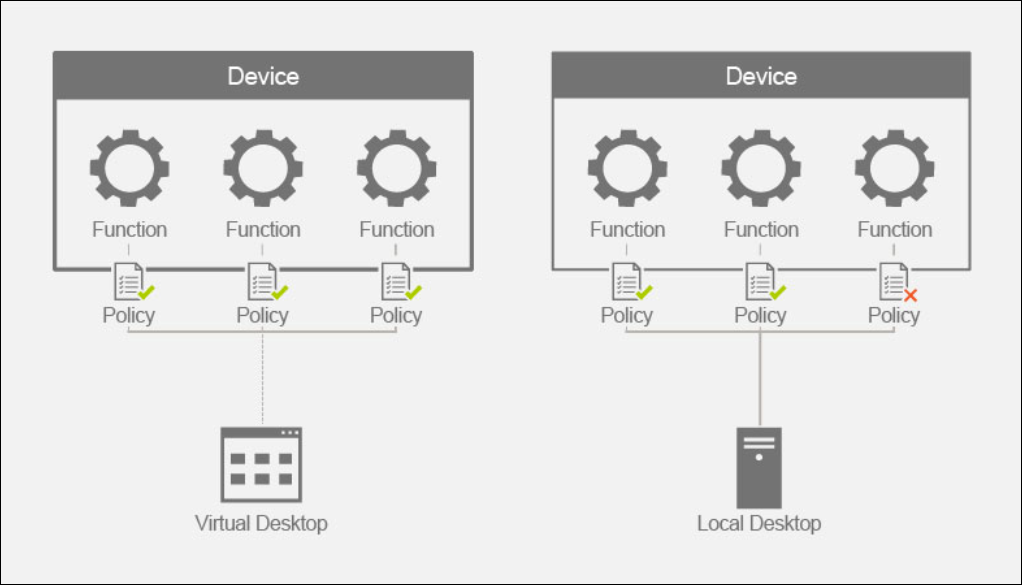
我们可以使用“设备重定向规则 (版本 2)”策略中的相应规则来拆分复合设备,以仅允许复合设备的特定功能。例如,我们可能只想使用 FIDO2 密钥的 HID 功能,而不想使用智能卡功能。在这种情况下,我们将按如下所示设置规则:
-
Connect: VID=1050 PID=0407 class=03 split=01 intf=00,01 #Yubikey 5 系列允许的 FIDO2 HID 功能。
-
Deny: VID=1050 PID=0407 split=01 intf=02 # Yubikey 5 系列智能卡功能已阻止。
提示:
创建新策略规则时,请参阅 USB 网站上提供的 USB 类代码。
配置签名板
-
在 VDA 主机上安装相应的设备驱动程序。
-
在 Citrix Web Studio™ 中启用客户端 USB 设备重定向策略。
-
编辑客户端 USB 设备重定向规则(版本 2)策略。
-
设置需要重定向的签名板的 VID 和 PID 信息,然后单击“保存”。例如:连接:VID=056A PID=00A4 #STU-430
-
-
编辑策略客户端 USB 设备优化规则。
-
设置模式以及其他设备信息。例如:Mode=00000004 VID=056A PID=00A4 class=03 #在捕获模式下运行的输入设备
-
-
编辑策略 允许现有 USB 设备自动连接。
-
清除 使用默认值 复选框,从下拉菜单中选择 自动重定向可用 USB 设备,然后单击 保存。
-
编辑策略 允许新到达的 USB 设备自动连接。
-
清除 使用默认值 复选框,从下拉菜单中选择 自动重定向可用 USB 设备,然后单击 保存。
在 Studio 控制台中设置这些策略后,后续会话启动时设备将自动重定向,无需任何额外的最终用户操作。
注意:
将 VID 和 PID 替换为要重定向设备的实际 VID 和 PID。
使用 USB 重定向配置 Bloomberg 键盘
-
在 Citrix Web Studio 中启用 客户端 USB 设备重定向策略。
-
Bloomberg 5 键盘在客户端 USB 设备重定向规则(版本 2)策略中默认设置,无需额外的管理员操作。
-
编辑策略 允许现有 USB 设备自动连接。
-
清除 使用默认值 复选框,从下拉菜单中选择 自动重定向可用 USB 设备,然后单击 保存。
-
编辑策略 允许新到达的 USB 设备自动连接。
-
清除 使用默认值 复选框,从下拉菜单中选择 自动重定向可用 USB 设备,然后单击 保存。
在 Studio 控制台中设置这些策略后,Bloomberg 键将自动呈现在后续 HDX™ 会话中,无需任何额外的最终用户操作。
使用 USB 重定向配置 FIDO2 密钥
Citrix 建议在 HDX 会话中使用 FIDO2 重定向来使用 FIDO2 密钥。但是,在某些情况下,您可能必须改用 USB 重定向来重定向 FIDO2 密钥。这些情况包括 FIDO2 重定向不可用,因为客户端、VDA 或操作系统(例如 Windows Server 2016)不支持该功能。
还有一些情况是密钥启用了多种模式,但您只想在 HDX 会话中允许其中的一部分。例如,您可能希望允许 FIDO2 和 OTP,但阻止智能卡。
以下步骤说明了如何使用 USB 重定向配置 FIDO2 密钥 (Yubikey vid=1050, pid=0407)。
-
在 Citrix Web Studio 中启用客户端 USB 设备重定向策略。
-
编辑客户端 USB 设备重定向规则(版本 2)策略。
-
设置 VID 和 PID 信息以及要在会话中重定向的 FIDO2 密钥的分割设备配置,然后单击保存。
-
连接:VID=1050 PID=0407 class=03 split=01 intf=00,01 #Yubikey 5 系列允许的 FIDO2 HID 功能。
-
拒绝:VID=1050 PID=0407 split=01 intf=02 # Yubikey 5 系列智能卡功能已阻止。
-
-
编辑策略允许现有 USB 设备自动连接。
-
清除使用默认值复选框,然后从下拉菜单中选择自动重定向可用 USB 设备,然后单击保存。
-
编辑策略允许新到达的 USB 设备自动连接。
-
清除使用默认值复选框,然后从下拉菜单中选择自动重定向可用 USB 设备,然后单击保存。
在 Studio 控制台中设置这些策略后,FIDO2 键盘将自动显示在后续的 HDX 会话中,并且不需要任何额外的最终用户操作。
使用 USB 重定向配置 3D 鼠标
目前,3dConnexion 空间鼠标驱动程序仅在工作站操作系统(Windows 10 和 Windows 11)上受支持。它们不适用于服务器操作系统。以下是在工作站操作系统上配置 SpaceMouse Enterprise(vid=046D,pid=C016)的步骤。
-
在 VDA 主机上安装最新的 Windows 驱动程序。
-
在 Studio 中,启用客户端 USB 设备重定向策略。
-
编辑客户端 USB 设备重定向规则(版本 2)策略。
-
设置需要重定向的签名板的 VID 和 PID 信息,然后单击保存。例如:连接:VID=046D PID=C016 #SpaceMouse Enterprise
-
-
编辑策略客户端 USB 设备优化规则。
-
设置模式以及其他设备信息。例如:Mode=00000004 VID=046D PID=C016 class=03 #Input device operating in capture mode
-
-
编辑策略允许自动连接现有 USB 设备。
-
清除使用默认值复选框,然后从下拉菜单中选择自动重定向可用 USB 设备,再单击保存。
-
编辑策略允许自动连接新到达的 USB 设备。
-
清除使用默认值复选框,然后从下拉菜单中选择自动重定向可用 USB 设备,再单击保存。