
Dispositivos Compostos e Divisão de Dispositivos
Um dispositivo USB composto é um único dispositivo que age como múltiplos dispositivos USB independentes conectados a um computador. Ele possui um único conector USB, mas pode expor múltiplas interfaces ao computador, cada uma com seu próprio conjunto de funcionalidades. Quando um usuário conecta um dispositivo USB composto, o dispositivo host verifica todas as funções (interfaces) em relação a cada regra de política. Se a primeira correspondência para qualquer função (interface) for uma regra de Negação, a regra é considerada definitiva para o dispositivo composto e o dispositivo é negado. Se a primeira correspondência para uma função (interface) for uma regra de Permissão, o dispositivo host continua a corresponder as regras à próxima função (interface). O dispositivo composto é permitido se nenhuma função (interface) for negada por uma regra de política. Se a correspondência definitiva para o dispositivo composto for uma Regra de Negação, o dispositivo estará disponível apenas para o desktop local; caso contrário, o dispositivo será redirecionado para o desktop virtual. Se nenhuma correspondência for encontrada, as regras padrão são usadas.
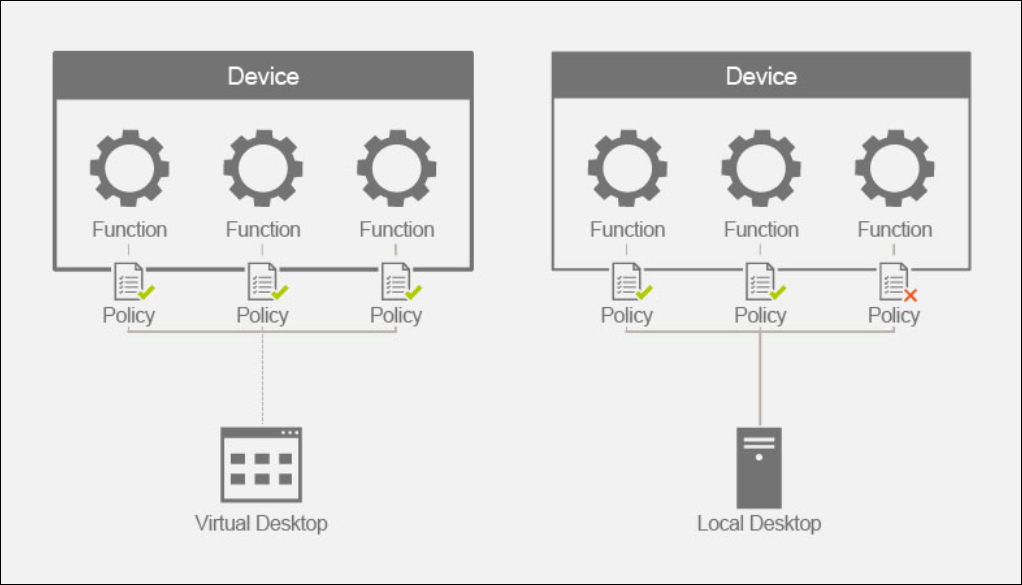
Podemos dividir o dispositivo composto usando as regras apropriadas na política de regras de redirecionamento de dispositivo (Versão 2) para permitir apenas funcionalidades específicas de um dispositivo composto. Por exemplo, podemos querer usar apenas as funções HID de uma chave FIDO2, mas não a funcionalidade de smartcard. Nesse caso, definiríamos as regras conforme ilustrado abaixo:
-
Conectar: VID=1050 PID=0407 class=03 split=01 intf=00,01 #Funções HID FIDO2 permitidas da série 5 do Yubikey.
-
Negar: VID=1050 PID=0407 split=01 intf=02 # Função de smartcard da série 5 do Yubikey bloqueada.
Dica:
Ao criar novas regras de política, consulte os Códigos de Classe USB, disponíveis no site da USB.
Configurando uma mesa digitalizadora de assinatura
-
Instale o driver de dispositivo apropriado no host VDA.
-
Ative a política de redirecionamento de dispositivo USB do cliente no Citrix Web Studio™.
-
Edite a política de regras de redirecionamento de dispositivo USB do cliente (Versão 2).
-
Defina as informações de VID e PID para a mesa digitalizadora de assinatura que precisa ser redirecionada e clique em Salvar. Por exemplo: Conectar: VID=056A PID=00A4 #STU-430
-
-
Edite a política de regras de otimização de dispositivo USB do cliente.
-
Defina o modo juntamente com outras informações do dispositivo. Por exemplo: Mode=00000004 VID=056A PID=00A4 class=03 #Dispositivo de entrada operando no modo de captura
-
-
Edite a política Permitir que dispositivos USB existentes sejam conectados automaticamente.
-
Desmarque a caixa de seleção Usar valor padrão e selecione Redirecionar automaticamente dispositivos USB disponíveis no menu suspenso e clique em Salvar.
-
Edite a política Permitir que dispositivos USB recém-chegados sejam conectados automaticamente.
-
Desmarque a caixa de seleção Usar valor padrão e selecione Redirecionar automaticamente dispositivos USB disponíveis no menu suspenso e clique em Salvar.
Uma vez que essas políticas são definidas no console do Studio, os lançamentos de sessão subsequentes terão o dispositivo sendo redirecionado automaticamente e não exigirão nenhuma ação adicional do usuário final.
Nota:
Substitua o VID e o PID pelos VID e PID reais do dispositivo a ser redirecionado.
Configurando o teclado Bloomberg usando redirecionamento USB
-
Ative a política de redirecionamento de dispositivo USB do cliente no Citrix Web Studio.
-
Os teclados Bloomberg 5 são definidos por padrão na política de regras de redirecionamento de dispositivo USB do cliente (Versão 2) e nenhuma ação administrativa adicional é necessária.
-
Edite a política Permitir que dispositivos USB existentes sejam conectados automaticamente.
-
Desmarque a caixa de seleção Usar valor padrão e selecione Redirecionar automaticamente dispositivos USB disponíveis no menu suspenso e clique em Salvar.
-
Edite a política Permitir que dispositivos USB recém-chegados sejam conectados automaticamente.
-
Desmarque a caixa de seleção Usar valor padrão e selecione Redirecionar automaticamente dispositivos USB disponíveis no menu suspenso e clique em Salvar.
Uma vez que essas políticas são definidas no console do Studio, as chaves Bloomberg serão apresentadas automaticamente nas sessões HDX™ subsequentes e não exigirão nenhuma ação adicional do usuário final.
Configurando uma chave FIDO2 usando redirecionamento USB
A Citrix recomenda usar o redirecionamento FIDO2 para usar chaves FIDO2 em suas sessões HDX. No entanto, pode haver situações em que você deve redirecionar chaves FIDO2 usando o redirecionamento USB. Isso inclui cenários em que o redirecionamento FIDO2 não está disponível porque o recurso não é compatível com o cliente, o VDA ou o sistema operacional (por exemplo, Windows Server 2016).
Também pode haver situações em que a chave tem vários modos ativados, mas você deseja permitir apenas um subconjunto deles em suas sessões HDX. Por exemplo, você pode querer permitir FIDO2 e OTP, mas bloquear o cartão inteligente.
As etapas a seguir ilustram como você pode configurar uma chave FIDO2 usando o redirecionamento USB (Yubikey vid=1050, pid=0407).
-
Ative a política de redirecionamento de dispositivo USB do cliente no Citrix Web Studio.
-
Edite a política Regras de redirecionamento de dispositivo USB do cliente (Versão 2).
-
Defina as informações de VID e PID, bem como a configuração de dispositivo dividido para a chave FIDO2 a ser redirecionada na sessão e clique em Salvar.
-
Conectar: VID=1050 PID=0407 class=03 split=01 intf=00,01 #Funções HID FIDO2 permitidas da série 5 do Yubikey.
-
Negar: VID=1050 PID=0407 split=01 intf=02 # Função de cartão inteligente da série 5 do Yubikey bloqueada.
-
-
Edite a política Permitir que dispositivos USB existentes sejam conectados automaticamente.
-
Desmarque a caixa de seleção Usar valor padrão e selecione Redirecionar automaticamente dispositivos USB disponíveis no menu suspenso e clique em Salvar.
-
Edite a política Permitir que dispositivos USB recém-chegados sejam conectados automaticamente.
-
Desmarque a caixa de seleção Usar valor padrão e selecione Redirecionar automaticamente dispositivos USB disponíveis no menu suspenso e clique em Salvar.
Uma vez que essas políticas são definidas no console do Studio, os teclados FIDO2 serão automaticamente apresentados em sessões HDX subsequentes e não exigirão nenhuma ação adicional do usuário final.
Configurando um mouse 3D usando redirecionamento USB
Atualmente, os drivers do mouse espacial 3dConnexion são suportados apenas em sistemas operacionais de estação de trabalho (Win 10 e Win11). Eles não funcionam em sistemas operacionais de servidor. A seguir estão as etapas para configurar um SpaceMouse Enterprise em um sistema operacional de estação de trabalho (vid=046D, pid=C016).
-
Instale o mais recente driver do Windows no host VDA.
-
No Studio, ative a Política de redirecionamento de dispositivo USB do cliente.
-
Edite a política Regras de redirecionamento de dispositivo USB do cliente (Versão 2).
-
Defina as informações de VID e PID para o bloco de assinatura que precisa ser redirecionado e clique em Salvar. Por exemplo: Conectar: VID=046D PID=C016 #SpaceMouse Enterprise
-
-
Edite a política Regras de otimização de dispositivo USB do cliente.
-
Defina o modo junto com outras informações do dispositivo. Por exemplo: Mode=00000004 VID=046D PID=C016 class=03 #Input device operating in capture mode
-
-
Edite a política Permitir que dispositivos USB existentes sejam conectados automaticamente.
-
Desmarque a caixa de seleção Usar valor padrão e selecione Redirecionar automaticamente os dispositivos USB disponíveis no menu suspenso e clique em Salvar.
-
Edite a política Permitir que dispositivos USB recém-chegados sejam conectados automaticamente.
-
Desmarque a caixa de seleção Usar valor padrão e selecione Redirecionar automaticamente os dispositivos USB disponíveis no menu suspenso e clique em Salvar.