
複合デバイスとデバイス分割
複合USBデバイスとは、1つのデバイスでありながら、複数の独立したUSBデバイスがコンピューターに接続されているかのように動作するデバイスです。単一のUSBコネクタを持ちますが、それぞれ独自の機能セットを持つ複数のインターフェイスをコンピューターに公開できます。ユーザーが複合USBデバイスを接続すると、ホストデバイスはすべての機能(インターフェイス)を各ポリシー規則と照合して確認します。いずれかの機能(インターフェイス)に対する最初の照合が拒否規則である場合、その規則は複合デバイスに対して決定的なものと見なされ、デバイスは拒否されます。機能(インターフェイス)に対する最初の照合が許可規則である場合、ホストデバイスは次の機能(インターフェイス)に対して規則の照合を続行します。複合デバイスは、ポリシー規則によって機能(インターフェイス)が拒否されない場合に許可されます。複合デバイスに対する決定的な照合が拒否規則である場合、デバイスはローカルデスクトップでのみ利用可能になり、それ以外の場合は仮想デスクトップにリモート接続されます。照合が見つからない場合は、デフォルトの規則が使用されます。
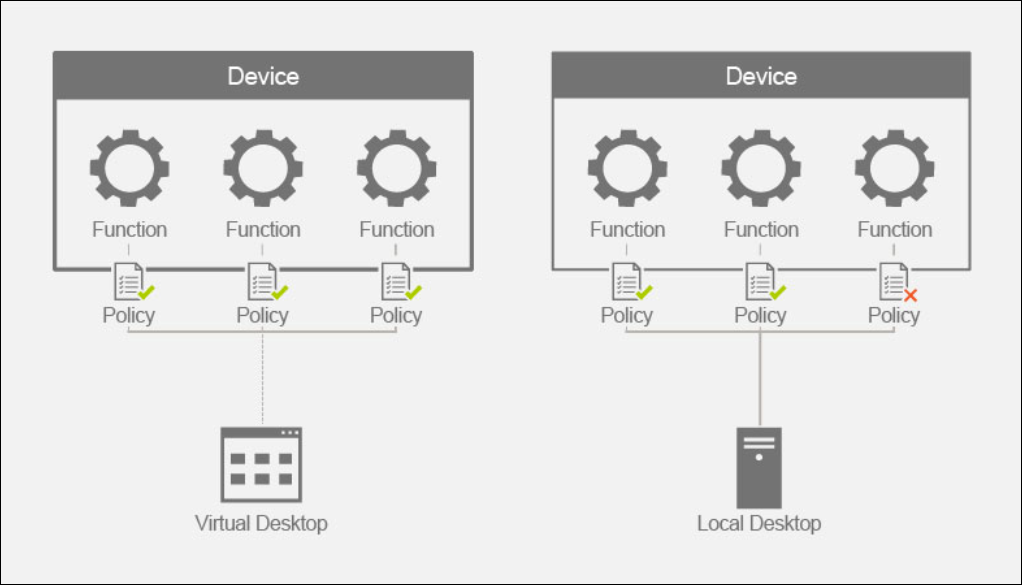
複合デバイスの特定の機能のみを許可するために、デバイスリダイレクト規則(バージョン2)ポリシーで適切な規則を使用して複合デバイスを分割できます。たとえば、FIDO2キーのHID機能のみを使用し、スマートカード機能は使用したくない場合があります。その場合、規則は次のように設定します。
-
Connect: VID=1050 PID=0407 class=03 split=01 intf=00,01 #Yubikeyシリーズ5のFIDO2 HID機能は許可されています。
-
Deny: VID=1050 PID=0407 split=01 intf=02 #Yubikeyシリーズ5のスマートカード機能はブロックされています。
ヒント:
新しいポリシー規則を作成する際は、USB Webサイトで入手できるUSBクラスコードを参照してください。
サインパッドの構成
-
VDAホストに適切なデバイスドライバーをインストールします。
-
Citrix Web Studio™でクライアントUSBデバイスリダイレクトポリシーをオンにします。
-
クライアントUSBデバイスリダイレクト規則(バージョン2)ポリシーを編集します。
-
リダイレクトする必要があるサインパッドのVIDとPID情報を設定し、保存をクリックします。例:Connect: VID=056A PID=00A4 #STU-430
-
-
クライアントUSBデバイス最適化規則ポリシーを編集します。
-
モードとその他のデバイス情報を設定します。例:Mode=00000004 VID=056A PID=00A4 class=03 #キャプチャモードで動作する入力デバイス
-
-
「既存のUSBデバイスの自動接続を許可する」ポリシーを編集します。
-
「デフォルト値を使用」チェックボックスをオフにし、ドロップダウンメニューから「利用可能なUSBデバイスを自動的にリダイレクトする」を選択して、「保存」をクリックします。
-
「新しく接続されたUSBデバイスの自動接続を許可する」ポリシーを編集します。
-
「デフォルト値を使用」チェックボックスをオフにし、ドロップダウンメニューから「利用可能なUSBデバイスを自動的にリダイレクトする」を選択して、「保存」をクリックします。
これらのポリシーがStudioコンソールで設定されると、その後のセッション起動時にデバイスが自動的にリダイレクトされ、エンドユーザーによる追加のアクションは不要になります。
注:
VIDとPIDを、リダイレクトするデバイスの実際のVIDとPIDに置き換えます。
USBリダイレクトを使用したBloombergキーボードの構成
-
Citrix Web StudioでクライアントUSBデバイスリダイレクトポリシーを有効にします。
-
Bloomberg 5キーボードは、クライアントUSBデバイスリダイレクトルール(バージョン2)ポリシーでデフォルトで設定されており、追加の管理者アクションは不要です。
-
「既存のUSBデバイスの自動接続を許可する」ポリシーを編集します。
-
「デフォルト値を使用」チェックボックスをオフにし、ドロップダウンメニューから「利用可能なUSBデバイスを自動的にリダイレクトする」を選択して、「保存」をクリックします。
-
「新しく接続されたUSBデバイスの自動接続を許可する」ポリシーを編集します。
-
「デフォルト値を使用」チェックボックスをオフにし、ドロップダウンメニューから「利用可能なUSBデバイスを自動的にリダイレクトする」を選択して、「保存」をクリックします。
これらのポリシーがStudioコンソールで設定されると、その後のHDX™セッションでBloombergキーが自動的に表示され、エンドユーザーによる追加のアクションは不要になります。
USBリダイレクトを使用したFIDO2キーの構成
Citrixでは、HDXセッションでFIDO2キーを使用するためにFIDO2リダイレクトを使用することを推奨しています。ただし、代わりにUSBリダイレクトを使用してFIDO2キーをリダイレクトする必要がある状況もあります。これには、クライアント、VDA、またはオペレーティングシステム(例:Windows Server 2016)で機能がサポートされていないため、FIDO2リダイレクトが利用できないシナリオが含まれます。
キーに複数のモードが有効になっている場合でも、HDXセッションでそれらの一部のみを許可したい状況もあります。たとえば、FIDO2とOTPは許可するが、スマートカードはブロックしたい場合などです。
以下の手順は、USBリダイレクト(Yubikey vid=1050, pid=0407)を使用してFIDO2キーを構成する方法を示しています。
-
Citrix Web StudioでクライアントUSBデバイスリダイレクトポリシーをオンにします。
-
クライアントUSBデバイスリダイレクト規則(バージョン2)ポリシーを編集します。
-
セッションでリダイレクトするFIDO2キーの分割デバイス構成とともに、VIDおよびPID情報を設定し、保存をクリックします。
-
接続: VID=1050 PID=0407 class=03 split=01 intf=00,01 #Yubikeyシリーズ5で許可されているFIDO2 HID機能。
-
拒否: VID=1050 PID=0407 split=01 intf=02 #Yubikeyシリーズ5のスマートカード機能はブロックされています。
-
-
ポリシー既存のUSBデバイスの自動接続を許可するを編集します。
-
デフォルト値を使用チェックボックスをオフにし、ドロップダウンメニューから利用可能なUSBデバイスを自動的にリダイレクトするを選択して、保存をクリックします。
-
ポリシー新しく接続されたUSBデバイスの自動接続を許可するを編集します。
-
デフォルト値を使用チェックボックスをオフにし、ドロップダウンメニューから利用可能なUSBデバイスを自動的にリダイレクトするを選択して、保存をクリックします。
これらのポリシーがStudioコンソールで設定されると、FIDO2キーボードは以降のHDXセッションで自動的に提示され、エンドユーザーによる追加のアクションは不要になります。
USBリダイレクトを使用した3Dマウスの構成
現在、3dConnexionスペースマウスドライバーは、ワークステーションOS(Win 10およびWin11)でのみサポートされています。サーバーOSでは動作しません。以下は、ワークステーションOS(vid=046D, pid=C016)でSpaceMouse Enterpriseを構成する手順です。
-
VDAホストに最新のWindows driverをインストールします。
-
Studioから、クライアントUSBデバイスリダイレクトポリシーをオンにします。
-
クライアントUSBデバイスリダイレクト規則(バージョン2)ポリシーを編集します。
-
リダイレクトする必要がある署名パッドのVIDとPID情報を設定し、保存をクリックします。例:Connect: VID=046D PID=C016 #SpaceMouse Enterprise
-
-
クライアントUSBデバイス最適化規則ポリシーを編集します。
-
モードとその他のデバイス情報を設定します。例:Mode=00000004 VID=046D PID=C016 class=03 #Input device operating in capture mode
-
-
既存のUSBデバイスの自動接続を許可するポリシーを編集します。
-
デフォルト値を使用チェックボックスをオフにし、ドロップダウンメニューから利用可能なUSBデバイスを自動的にリダイレクトを選択して、保存をクリックします。
-
新しく接続されたUSBデバイスの自動接続を許可するポリシーを編集します。
-
デフォルト値を使用チェックボックスをオフにし、ドロップダウンメニューから利用可能なUSBデバイスを自動的にリダイレクトを選択して、保存をクリックします。