
Étape 1 : Configurer Google Chrome Enterprise Premium
À cette étape, il vous est demandé de configurer Google Chrome Enterprise Premium.
Remarque :
Avant de configurer Google Chrome Enterprise Premium, prenez en compte les points suivants :
-
Si vous utilisez Secure Private Access uniquement pour les applications TCP/UDP (client/serveur), cliquez sur Ignorer pour l'instant. Sinon, cliquez sur Configurer pour commencer la configuration des applications Web ou SaaS.
-
Si vous cliquez sur Ignorer pour l'instant, vous ne pouvez pas activer Chrome Enterprise Premium ultérieurement sans une réinitialisation complète.
-
Si vous choisissez de Configurer Chrome Enterprise Premium, vous activez la prise en charge des applications Web/SaaS. Ce chemin vous permet également de configurer les applications TCP/UDP (client/serveur). Si vous prévoyez d'utiliser Secure Private Access pour les applications Web ou SaaS à l'avenir, vous devez cliquer sur Configurer maintenant.La seule façon d'activer les fonctionnalités Web ou SaaS après avoir ignoré cette étape est de réinitialiser l'intégralité de votre configuration Secure Private Access. Pour ce faire, contactez le support Citrix.
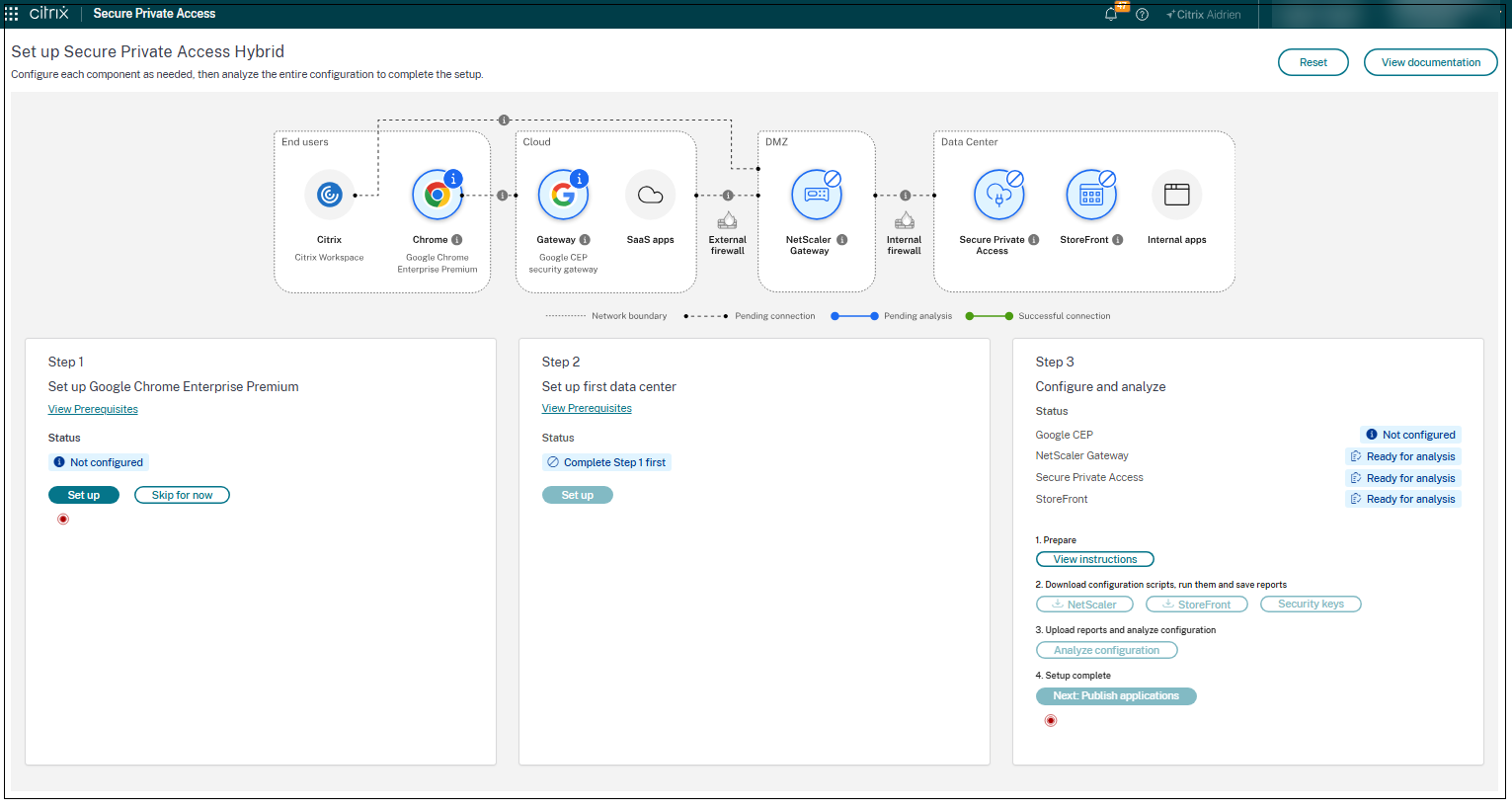
Configuration de Google Chrome Enterprise Premium
-
Suivez les instructions à l'écran pour créer un rôle d'administrateur Google.
-
Attribuez le nouveau rôle créé pour Secure Private Access au compte de service Citrix, comme indiqué dans les instructions. Ce compte est utilisé par Citrix pour effectuer la configuration d'intégration nécessaire dans votre console d'administration Google Workspace.
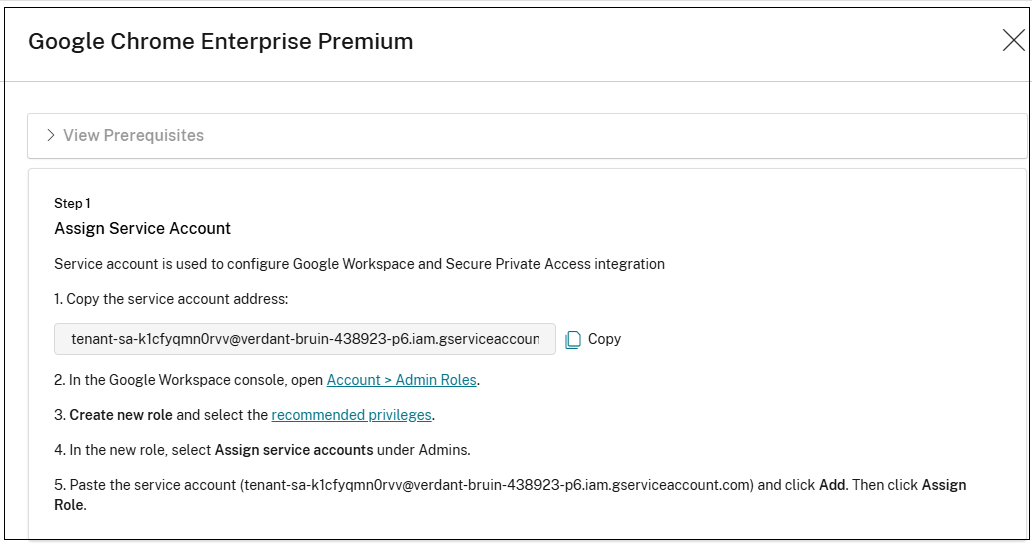
-
Suivez les instructions à l'écran pour trouver votre ID client Google dans la console d'administration Google Workspace.
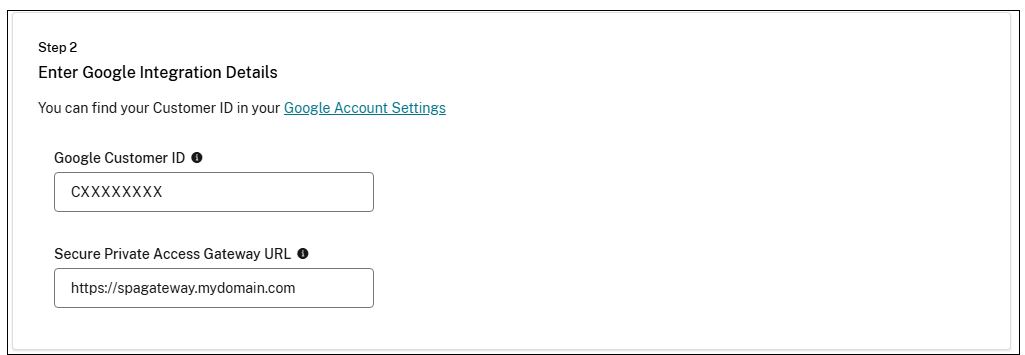
-
Copiez l'ID client Google et collez-le dans le champ de saisie ID client Google.
-
Assurez-vous d'avoir déjà réservé une adresse IP publique et un enregistrement DNS pour votre NetScaler Gateway.Saisissez cette URL publique dans le champ URL de la passerelle Secure Private Access. Cette URL sera l'adresse publique de la NetScaler Gateway que vous configurez à l'(/fr-fr/citrix-secure-private-access/hybrid/spa-hybrid-setup-netscaler-gateway.html). Si vous configurez une installation multi-centres de données, multi-sites, ce sera l'adresse publique de l'URL du domaine GSLB (Global Server Load Balancing).L'enregistrement de ce paramètre configure automatiquement la passerelle sécurisée Google pour utiliser cette adresse, ce qui lui permet de se connecter à votre NetScaler Gateway pour l'accès aux applications internes.
-
Sélectionnez les groupes d'utilisateurs auxquels l'accès doit être accordé. Seuls les membres de ces groupes peuvent accéder aux applications configurées dans Secure Private Access.Remarque :
-
Les groupes d'utilisateurs que vous sélectionnez doivent déjà exister dans Google Workspace.
-
Vous pouvez éventuellement appliquer la configuration à des unités organisationnelles Google Directory sélectionnées, en plus ou à la place des groupes d'utilisateurs. Pour plus d'informations, consultez (/fr-fr/citrix-secure-private-access/hybrid/spa-hybrid-postonboarding-tasks.html#update-the-chrome-enterprise-premium-configuration).
-
-
Cliquez sur Vérifier pour vous assurer que toutes les configurations sont correctes, et que Secure Private Access est prêt pour l'intégration de Chrome Enterprise Premium.
-
Cliquez sur Enregistrer.