
ステップ 1: Google Chrome Enterprise Premium をセットアップする
このステップでは、Google Chrome Enterprise Premium の設定を求められます。
注:
Google Chrome Enterprise Premium をセットアップする前に、次の点に注意してください。
-
TCP/UDP (クライアント/サーバー) アプリケーションのみに Secure Private Access を使用している場合は、今はスキップ をクリックします。それ以外の場合は、Web または SaaS アプリケーションの設定を開始するには、セットアップ をクリックします。
-
今はスキップ をクリックすると、完全なリセットなしでは後で Chrome Enterprise Premium を有効にすることはできません。
-
Chrome Enterprise Premium をセットアップすることを選択した場合、Web/SaaS アプリケーションのサポートを有効にすることになります。このパスでは、TCP/UDP (クライアント/サーバー) アプリケーションも構成できます。将来的に Web または SaaS アプリケーションに Secure Private Access を使用する予定がある場合は、今すぐセットアップをクリックする必要があります。このステップをスキップした後に Web または SaaS 機能を有効にする唯一の方法は、Secure Private Access の構成全体をリセットすることです。これを行うには、Citrix サポートにお問い合わせください。
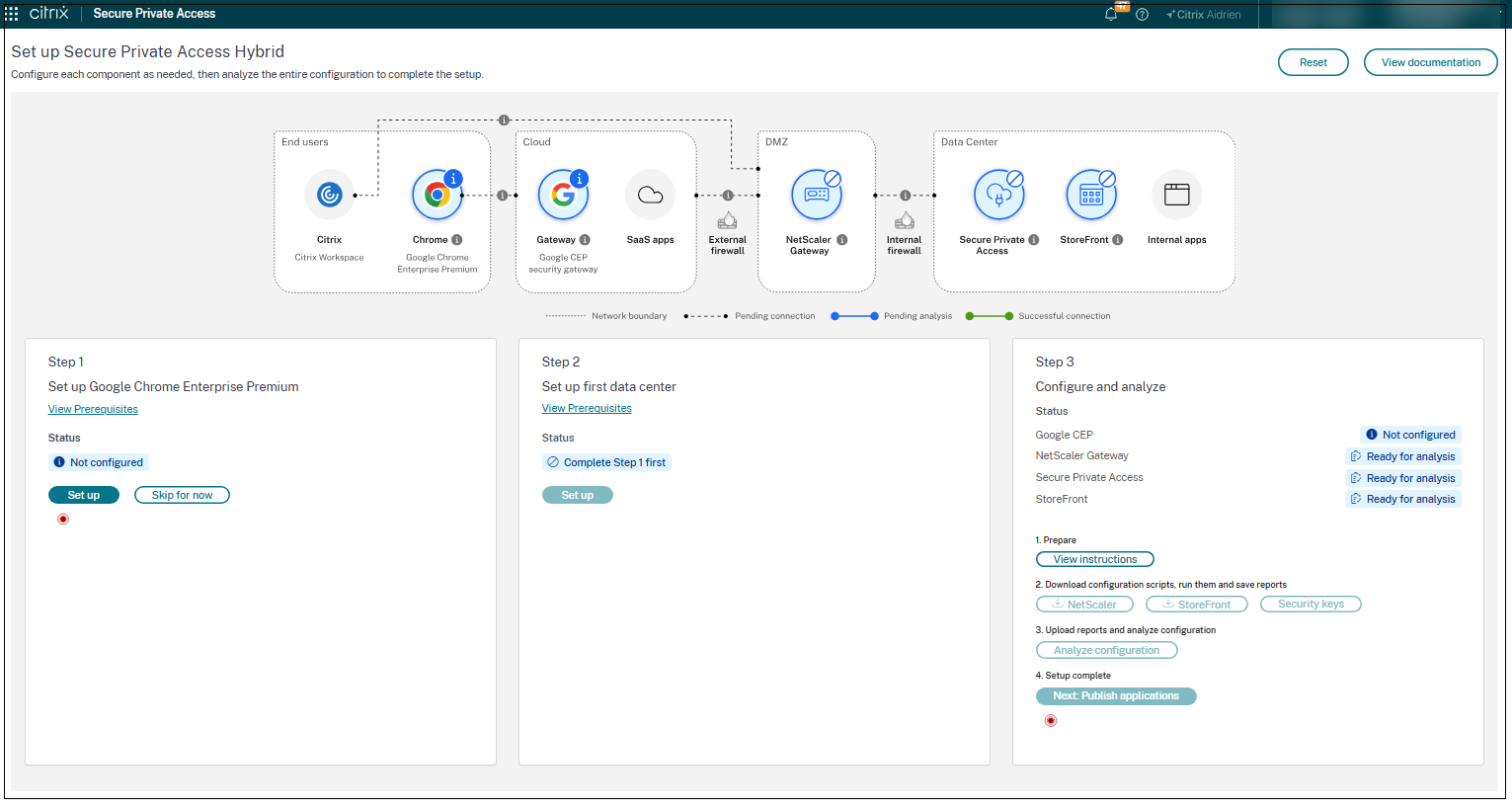
グーグル クローム エンタープライズ プレミアム の設定手順
-
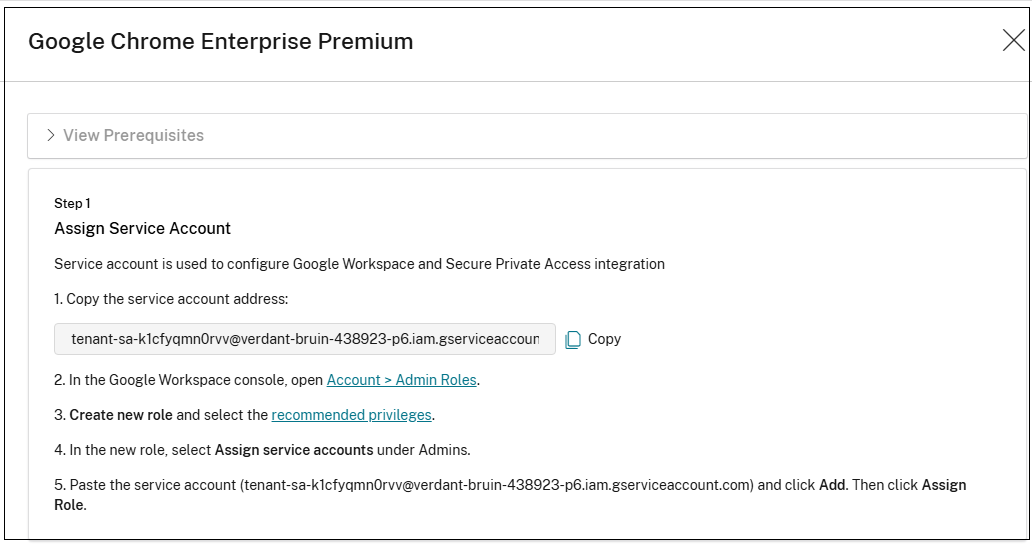
画面の指示に従って、Google 管理者ロールを作成します。
-
指示に従って、Secure Private Access ロール用に作成された新しいロールをCitrix サービスアカウントに割り当てます。このアカウントは、Citrix が Google Workspace 管理コンソールで必要な統合構成を実行するために使用されます。
-
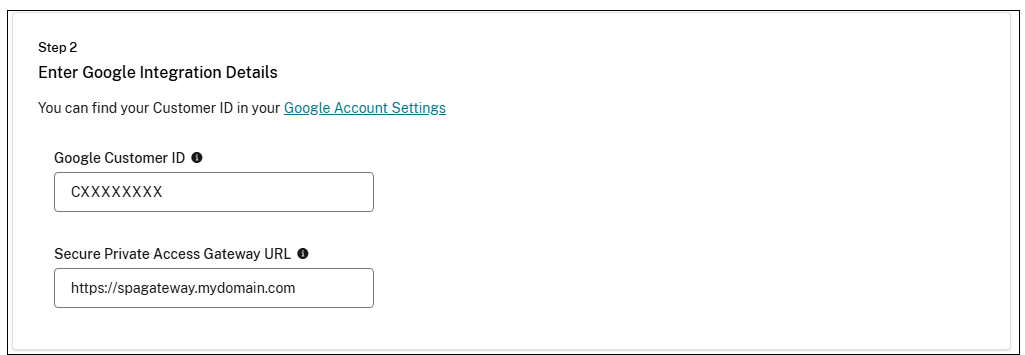
画面の指示に従って、Google Workspace 管理コンソール内でGoogle 顧客 ID を見つけます。
-
GoogleカスタマーIDをコピーし、Google Customer ID入力フィールドに貼り付けます。
-
NetScaler Gateway用にパブリックIPアドレスとDNSレコードをすでに予約していることを確認してください。このパブリックURLをSecure Private Access Gateway URLフィールドに入力します。このURLは、手順2 - 最初のデータセンターをセットアップするで構成するNetScaler Gatewayのパブリックアドレスになります。マルチデータセンター、マルチサイト設定を構成している場合、これはグローバルサーバー負荷分散 (GSLB) ドメインURLのパブリックアドレスになります。この設定を保存すると、Google Secure Gatewayがこのアドレスを使用するように自動的に構成され、内部アプリへのアクセスでNetScaler Gatewayに接続できるようになります。
-
アクセスを許可する必要があるユーザーグループを選択します。これらのグループのメンバーのみが、Secure Private Accessで構成されたアプリケーションにアクセスできます。注:
-
選択したユーザーグループは、Google Workspaceにすでに存在している必要があります。
-
オプションで、ユーザーグループに加えて、またはユーザーグループの代わりに、選択したGoogle Directory組織単位に構成を適用します。詳細については、Chrome Enterprise Premium構成を更新するを参照してください。
-
-
検証をクリックして、すべての構成が正しいこと、およびSecure Private AccessがChrome Enterprise Premiumとの統合の準備ができていることを確認します。
-
保存をクリックします。