
步骤 1:设置 Google Chrome 企业高级版
在此步骤中,系统会提示您配置 Google Chrome Enterprise Premium。
注意:
在设置 Google Chrome Enterprise Premium 之前,请考虑以下几点:
-
如果您仅将 Secure Private Access 用于 TCP/UDP(客户端/服务器)应用程序,请单击 暂时跳过。否则,请单击 设置 以开始配置 Web 或 SaaS 应用程序。
-
如果您单击 暂时跳过,则以后无法在不完全重置的情况下启用 Chrome Enterprise Premium。
-
如果您选择 设置 Chrome Enterprise Premium,则表示您正在启用对 Web/SaaS 应用程序的支持。此路径还允许您配置 TCP/UDP(客户端/服务器)应用程序。如果您计划将来将 Secure Private Access 用于 Web 或 SaaS 应用程序,则现在必须单击 设置。跳过此步骤后,启用 Web 或 SaaS 功能的唯一方法是重置整个 Secure Private Access 配置。为此,请联系 Citrix 支持。
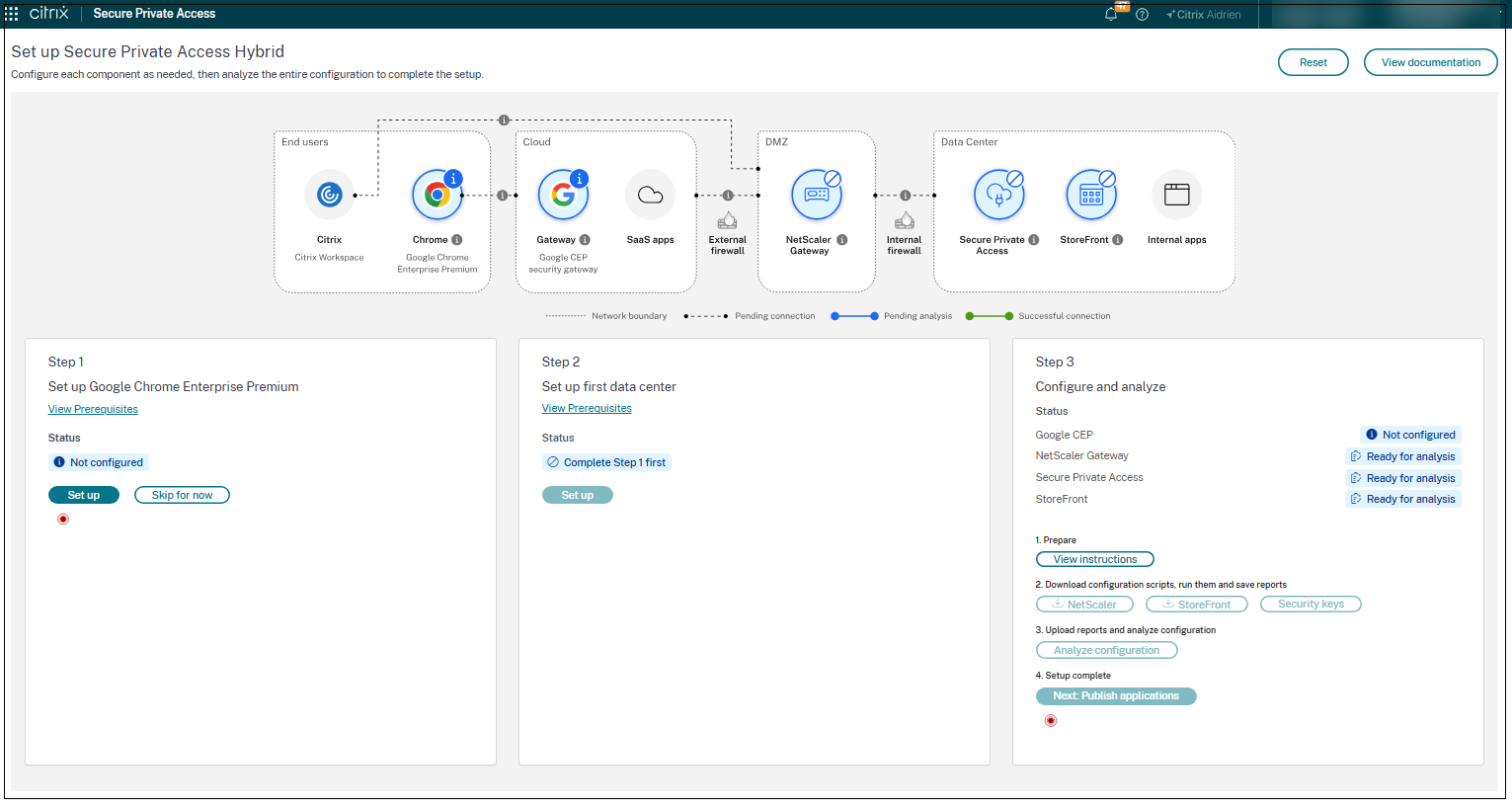
Google Chrome 企业高级版配置
-
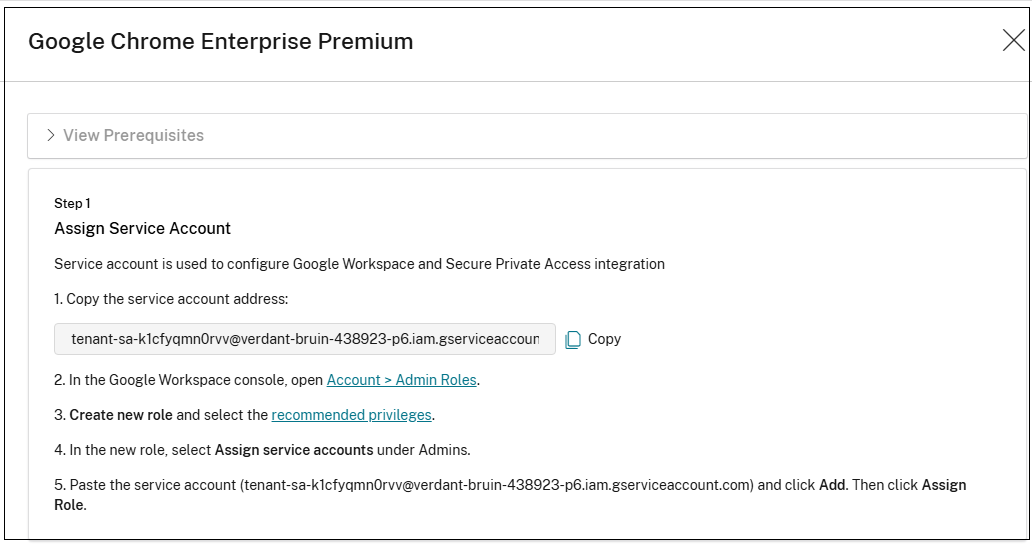
按照屏幕上的说明创建 Google 管理员角色。
-
按照说明将为 Secure Private Access 角色创建的新角色分配给 Citrix 服务帐户。Citrix 使用此帐户在您的 Google Workspace 管理控制台中执行必要的集成配置。
-
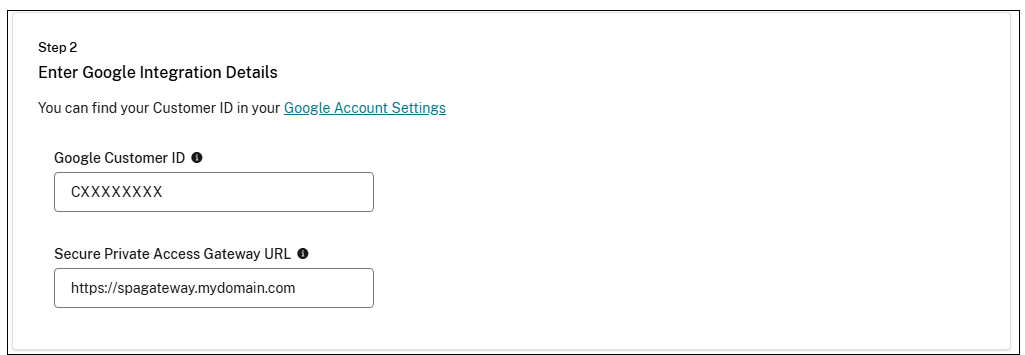
按照屏幕上的说明在 Google Workspace 管理控制台中查找您的 Google 客户 ID。
-
复制 Google 客户 ID 并将其粘贴到 Google 客户 ID 输入字段中。
-
确保您已为 NetScaler Gateway 预留了公共 IP 地址和 DNS 记录。在 Secure Private Access Gateway URL 字段中输入此公共 URL。此 URL 将是您在 (/zh-cn/citrix-secure-private-access/hybrid/spa-hybrid-setup-netscaler-gateway.html) 中配置的 NetScaler Gateway 的公共地址。如果您正在配置多数据中心、多站点设置,这将是全局服务器负载平衡 (GSLB) 域 URL 的公共地址。保存此设置会自动将 Google Secure Gateway 配置为使用此地址,从而使其能够连接到您的 NetScaler Gateway 以进行内部应用程序访问。
-
选择必须授予访问权限的用户组。只有这些组的成员才能访问在 Secure Private Access 中配置的应用程序。注意:
-
您选择的用户组必须已存在于 Google Workspace 中。
-
可选地,除了用户组之外或代替用户组,将配置应用于选定的 Google Directory 组织单位。有关更多信息,请参阅 (/zh-cn/citrix-secure-private-access/hybrid/spa-hybrid-postonboarding-tasks.html#update-the-chrome-enterprise-premium-configuration)。
-
-
单击 验证 以确保所有配置都正确,并且 Secure Private Access 已准备好进行 Chrome Enterprise Premium 集成。
-
单击 保存。