
Contrôle de l'enregistrement de session
L'enregistrement de session enregistre, catalogue et archive les sessions pour la récupération et la lecture.
L'enregistrement de session offre les principaux avantages suivants :
-
Fournit des stratégies flexibles pour déclencher automatiquement l'enregistrement des sessions d'application et de bureau.
-
Permet au personnel informatique de surveiller et d'examiner l'activité des utilisateurs, et prend en charge les contrôles internes pour la conformité réglementaire et la surveillance de la sécurité.
-
Aide le support technique en accélérant l'identification des problèmes et en réduisant le temps de résolution.
Pour plus de détails, consultez Avantages.
Architecture
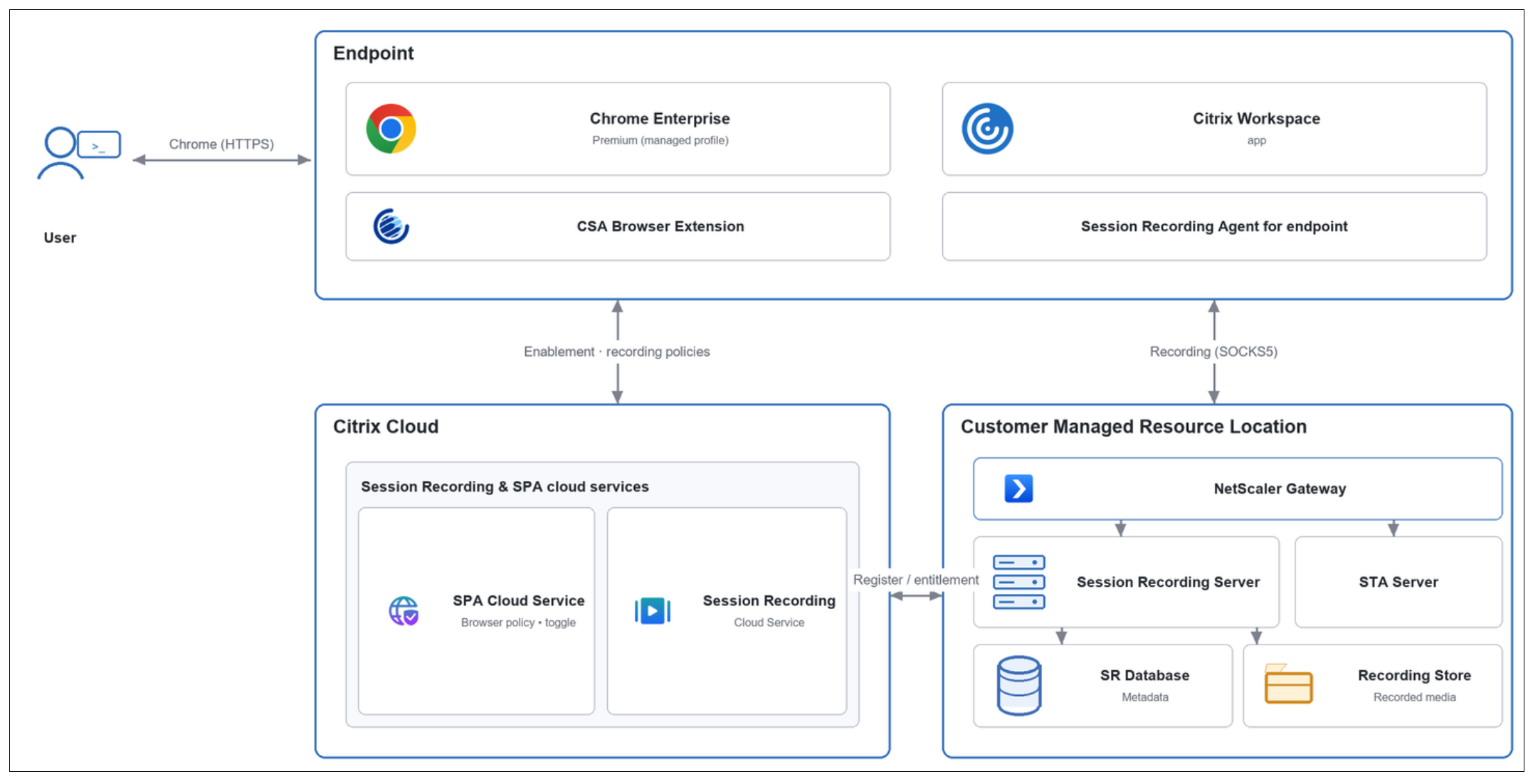
La solution d'enregistrement de session s'étend sur trois plans :
-
Le point de terminaison avec le profil Chrome géré, l'extension Citrix Secure Access et l'agent d'enregistrement de session pour les points de terminaison.
-
Le plan de contrôle Citrix Cloud, qui héberge les services cloud Secure Private Access et Session Recording.
-
L'emplacement des ressources géré par le client, qui comprend NetScaler Gateway, le serveur STA, le serveur d'enregistrement de session, ainsi que sa base de données et ses magasins d'enregistrement.
Prérequis
-
Application Citrix Workspace pour Windows 2603.10 ou version ultérieure
-
Version d'analyse des points de terminaison (EPA) : 26.5.1.7 et versions ultérieures
Configuration système requise
-
Citrix Secure Private Access, déployé en mode service ou hybride, combiné à Chrome Enterprise Premium (avec profil géré).
-
Service cloud d'enregistrement de session avec le serveur d'enregistrement de session 2511 ou version ultérieure. Pour plus de détails, consultez Démarrer.
-
Points de terminaison Windows 64 bits ou 32 bits avec les composants suivants :
-
Plug-in Citrix Endpoint Analysis (EPA) 26.5.1.7 ou version ultérieure.
-
Application Citrix Workspace pour Windows, version 2603.10 ou ultérieure, avec l'agent de point de terminaison d'enregistrement de session installé
-
Configurer l'environnement
Suivez les étapes ci-dessous pour activer et valider l'enregistrement des points de terminaison pour les sessions Chrome Enterprise.
Configurer le site d'enregistrement de session
Suivez les étapes documentées dans Configurer les stratégies d'enregistrement des points de terminaison.
Remarque :
NetScaler Gateway est requis pour l'enregistrement des points de terminaison. Il achemine le trafic d'enregistrement vers le serveur d'enregistrement de session via le STA dans les deux types de déploiement Secure Private Access. Même avec le service Secure Private Access, où NetScaler ne gère pas l'accès utilisateur-application, vous devez fournir une URL de passerelle pour le trafic d'enregistrement.
Configurer la stratégie de navigateur d'enregistrement de session dans Secure Private Access
-
Connectez-vous à la console d'administration de Secure Private Access.
-
Accédez à Policies > Browser Policies, puis cliquez sur Create browser policy.
-
Sélectionnez Session recording, puis cliquez sur Manage.
-
Cliquez sur Add Rule, saisissez un nom pour la règle, puis cliquez sur Next.
-
Définissez les conditions (utilisateurs et groupes). (Facultatif) Ajoutez Geo-location, Network location et Device posture check, puis cliquez sur Next.
-
Cliquez sur Save. Le nombre de règles apparaît dans l'onglet Browser Policies > Session recording.
Installez l'application Workspace avec l'agent d'enregistrement de session pour les points de terminaison
Suivez les étapes documentées dans Session Recording add-on support.
Relire les sessions enregistrées
Les enregistrements sont consultables dans la console d'enregistrement de session.
-
Toutes les fenêtres associées au profil de travail Chrome de l'utilisateur sont enregistrées.
-
Plusieurs fenêtres sur un ou plusieurs moniteurs sont enregistrées.
-
Les fenêtres qui ne sont pas mises au point ou qui sont masquées par une autre application sont toujours enregistrées dans leur intégralité.
-
Les fenêtres réduites et les fenêtres avec protection contre la capture d'écran activée apparaissent sous forme de rectangles noirs pendant la lecture.
Bonnes pratiques
-
Conservez un seul site global. Utilisez un seul site global d'enregistrement des points de terminaison et documentez la configuration. Le modifier peut désactiver involontairement les stratégies configurées des autres sites.
-
Aligner les régions. Maintenez l'URL du service cloud d'enregistrement de session, le client cloud et le back-end dans la même région Citrix Cloud afin d'éviter les problèmes de latence et de résidence des données.
-
Planifier le stockage. L'enregistrement web/SaaS en plein écran peut être gourmand en espace de stockage. Dimensionnez le serveur, la base de données d'enregistrement de session et le stockage d'enregistrement en conséquence, et surveillez attentivement la consommation de stockage.
-
Valider d'abord les droits et les rôles. Des droits Citrix DaaS et Citrix Secure Private Access non concordants sont la cause la plus fréquente d'échec de déploiement. Confirmez qu'un seul enregistrement client actif existe et que les rôles administratifs requis sont attribués avant d'activer les stratégies.