
Outil d'importation d'applications - Aperçu
La console d'administration Secure Private Access comprend un outil d'importation de fichiers qui permet aux administrateurs d'importer en masse plusieurs applications dans le système à l'aide d'un fichier CSV ou du fichier nsconfig. Cet outil est particulièrement utile pour les organisations qui passent d'un VPN traditionnel à une solution plus avancée comme Secure Private Access. Par exemple, les organisations peuvent utiliser cet outil pour migrer les applications qui étaient fournies via un VPN vers Secure Private Access et passer à une architecture basée sur ZTNA. Le téléchargement en masse d'applications permet aux organisations d'éliminer le besoin de configuration manuelle.
-
Fichier CSV : Vous devez vous assurer que tous les détails pertinents de l'application sont inclus dans le fichier CSV. Ces détails incluent le nom de l'application, le type de routage, l'emplacement des ressources et tout autre paramètre de configuration nécessaire.
-
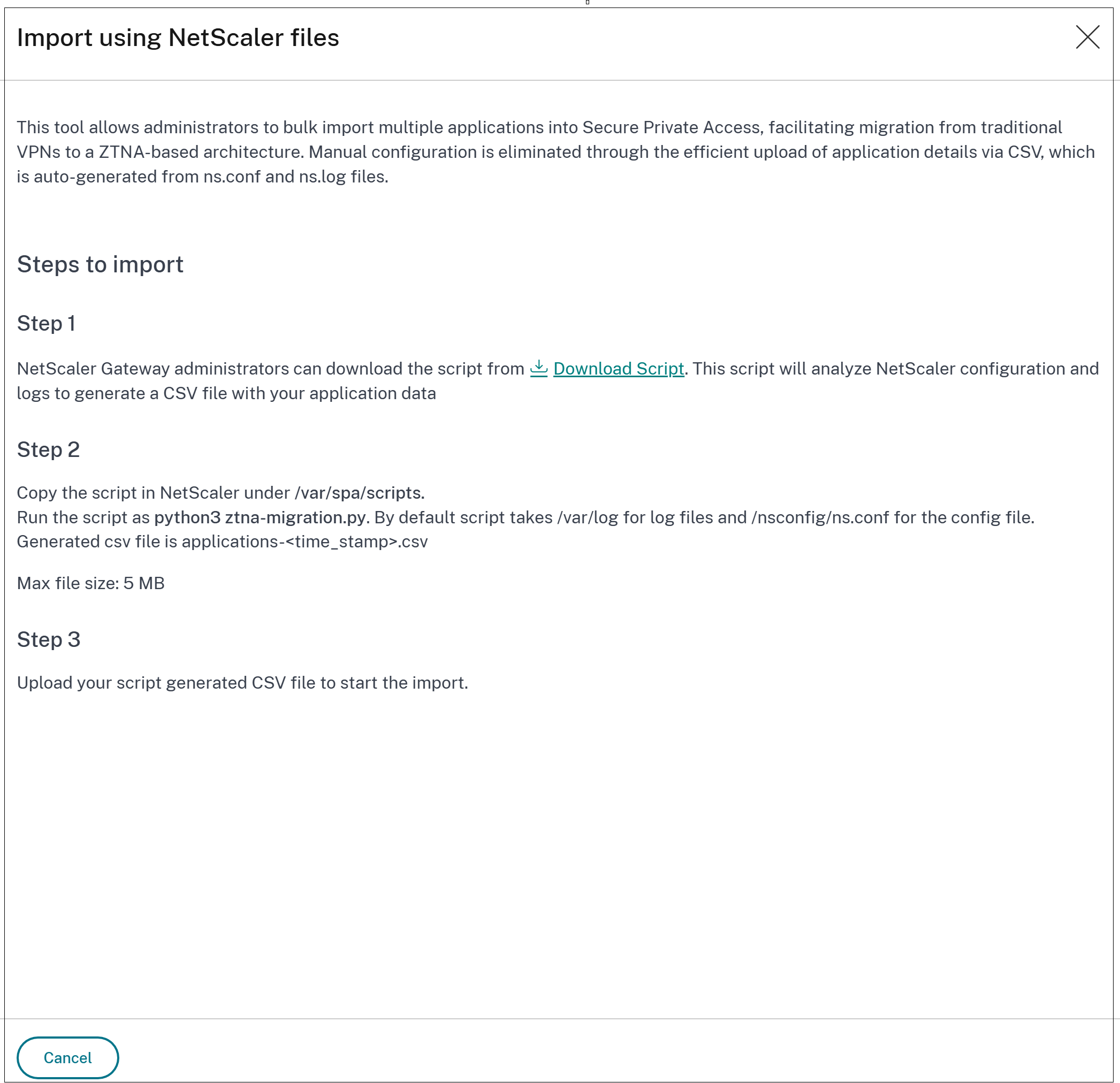
Fichiers NetScaler : Vous pouvez également importer des applications à l'aide d'un fichier CSV pré-généré. Ce fichier CSV est créé par un script qui analyse et extrait la configuration d'application pertinente des fichiers ns.conf et ns.log. Le fichier CSV généré par le script permet une importation efficace et précise des configurations d'application dans la console Citrix Secure Private Access.
Fonctionnement de l'importation
Voici les étapes générales qu'un administrateur doit suivre lors de l'utilisation de l'outil d'importation d'applications basé sur CSV :
-
Préparer le fichier CSV : Si vous ajoutez manuellement les applications, renseignez les détails de l'application dans le fichier CSV. Pour plus de détails, consultez Préparation du fichier CSV.
-
Importer le fichier CSV : Importez le fichier CSV complété dans la console Secure Private Access.
-
Vérifier les détails de l'application : Vérifiez et validez les données d'application importées.
-
Mettre à jour le routage et l'emplacement des ressources : Vérifiez et mettez à jour le type de routage et les détails de l'emplacement des ressources, si nécessaire. Assurez-vous qu'au moins un connecteur est actif dans l'emplacement des ressources spécifié.
-
Afficher les applications dans la page Applications : Affichez les applications importées dans la page Applications. Vérifiez si toutes les applications que vous avez sélectionnées pour l'importation ont été importées avec succès.
Ce processus structuré assure une migration complète et une configuration appropriée des applications pour un accès sécurisé et transparent au sein de l'environnement Secure Private Access.
Préparation du fichier CSV
Téléchargez le fichier CSV depuis la console Secure Private Access et ajoutez les détails de l'application.
-
Accédez à Applications > App Configuration.
-
Cliquez sur Importer des applications.
-
Dans Découvrez comment importer à l'aide de fichiers CSV et NetScaler, cliquez sur CSV ou NetScaler.La page Importer à l'aide de CSV ou Importer à l'aide de fichiers NetScaler s'affiche en conséquence.
-
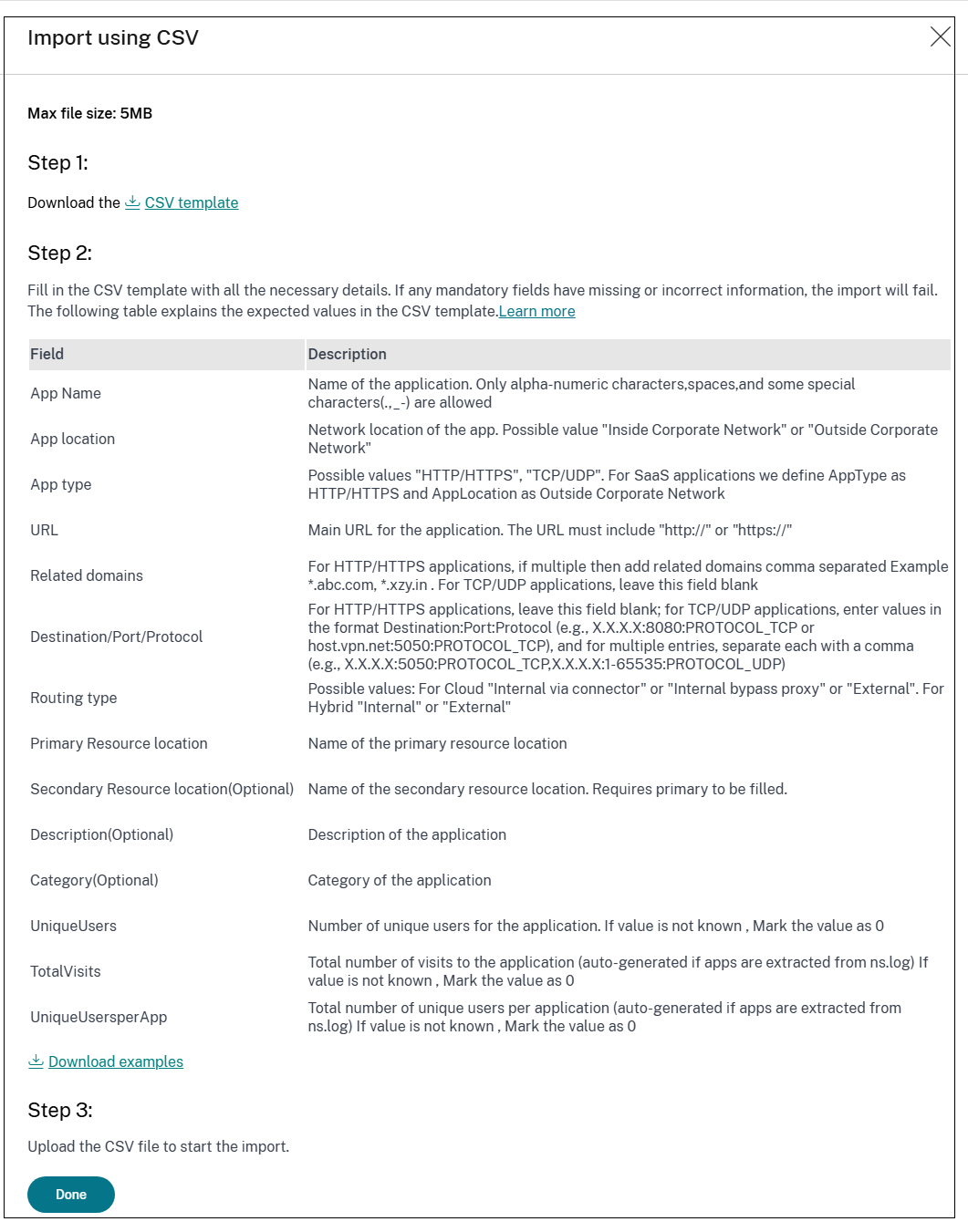
CSV - Téléchargez le fichier CSV (modèle CSV) et renseignez les détails de l'application. La page affiche également des exemples d'informations sur les données d'application à saisir.
-
NetScaler
-
Téléchargez et enregistrez le script Python dans le dossier désigné (/var/spa/scripts) dans NetScaler.
-
Exécutez le script en tant que
python3 ztna-migration.pypour générer un fichier CSV à partir des fichiers ns.conf et ns.log. -
Une fois le fichier CSV généré, téléchargez-le pour l'importation.
-
Remarque :Lors de l'importation d'un grand nombre d'applications à partir d'un fichier CSV, traitez-les par lots de 50. Après avoir téléchargé le CSV, sélectionnez les 50 premières applications et terminez l'importation, puis sélectionnez les 50 suivantes et répétez l'opération jusqu'à ce que toutes les applications soient importées.Cliquez sur Télécharger des exemples pour afficher un exemple de fichier CSV avec les données. -
Directives pour l'importation d'applications à l'aide du fichier CSV :
Directives pour l'importation d'applications à l'aide de fichiers NetScaler :
Valeurs à saisir dans le fichier CSV
Le tableau suivant fournit des directives sur les valeurs à saisir pour chaque colonne du fichier CSV lors de la création manuelle des applications :
| Nom de la colonne | Valeur |
|---|---|
| Emplacement de l'application | Dans le réseau d'entreprise (pour les applications web internes, les applications TCP, UDP) |
| Hors du réseau d'entreprise (pour les applications SaaS) | |
| Type d'application | Doit être l'une des valeurs suivantes. |
| HTTP/HTTPS | |
| TCP/UDP | |
| URL | Applicable uniquement aux applications HTTP/HTTPS. L'URL de l'application. L'URL doit inclure « http:// » ou « https:// ». |
| Domaines associés | Applicable uniquement aux applications HTTP/HTTPS. Vous pouvez ajouter plusieurs domaines associés séparés par une virgule (,). |
| Pour les applications TCP/UDP, laissez ce champ vide. | |
| DestinationPortProtocol | Applicable uniquement aux applications TCP/UDP. Vous devez répertorier toutes les adresses IP, les plages d'adresses IP ou les adresses IP/CIDR et les ports séparés par un deux-points (:). |
| Pour les applications HTTP/HTTPS, laissez ce champ vide. | |
| La destination, le port et le protocole doivent être formatés comme suit lors de la saisie manuelle des données. | |
| Destination:Port:Protocole. Exemple : 192.0.2.254:5050:PROTOCOL_TCP. | |
| S'il existe plusieurs destinations dans l'application TCP/UDP, les entrées de destination multiples sont séparées par une virgule (par exemple, X.X.X.X:5050:PROTOCOL_TCP,X.X.X.X:1-65535:PROTOCOL_UDP) | |
| La destination peut être une adresse IP, une plage d'adresses IP, un CIDR, un nom d'hôte, un domaine ou un FQDN. Le port peut être un port unique (exemple 5050) ou une plage de ports (exemple 1–65335). | |
| Type de routage (environnement cloud) | Selon le type d'application, sélectionnez l'une des valeurs suivantes. |
| Interne – Contournement du proxy - Le trafic de domaine est acheminé via Citrix Cloud Connector™, en contournant le proxy Web du client configuré sur l'appliance Connector. | |
| Interne via le connecteur - Les applications peuvent être externes ou internes, mais le trafic doit transiter par l'appliance Connector. | |
| Externe – Le trafic transite directement vers Internet. | |
| Type de routage (environnement hybride) | Interne ou Externe. |
| Emplacement de ressource principal | Le nom de l'emplacement de ressource principal où réside l'application. |
| Remarque : Non applicable pour les environnements hybrides. | |
| Emplacement de ressource secondaire (facultatif) | Nom de l'emplacement de ressource secondaire où réside l'application. L'emplacement de ressource secondaire n'est applicable que si l'emplacement de ressource principal est explicitement spécifié. |
| Remarque : Non applicable pour les environnements hybrides. | |
| Description | (Facultatif) Description de l'application. |
| Catégorie | (Facultatif) Catégorie d'application. |
| UniqueUsers | Nombre d'utilisateurs uniques pour l'application. |
| Cette valeur est générée automatiquement si les applications sont extraites des fichiers ns.log. | |
| Si vous mettez à jour le fichier CSV manuellement, laissez-le vide. | |
| TotalVisits | Nombre total de fois où l'application a été accédée. |
| Cette valeur est générée automatiquement si les applications sont extraites des fichiers ns.log. | |
| Si vous mettez à jour le fichier CSV manuellement, laissez-le vide. | |
| UniqueUsersperApp | Nombre total d'utilisateurs uniques accédant à l'application. |
| Cette valeur est générée automatiquement si les applications sont extraites des fichiers ns.log. | |
| Si vous mettez à jour le fichier CSV manuellement, laissez-le vide. |
Étapes pour migrer des applications à l'aide de l'outil basé sur CSV
Vous pouvez importer des applications lors de la configuration de Secure Private Access ou une fois la configuration terminée.
-
Sur la vignette du service Secure Private Access, cliquez sur Gérer.
-
Sur la page Aperçu, cliquez sur Continuer.
-
Configurez l'identité et l'authentification pour que les utilisateurs puissent se connecter à leurs magasins. Pour plus de détails, consultez Configuration de l'identité et de l'authentification.
-
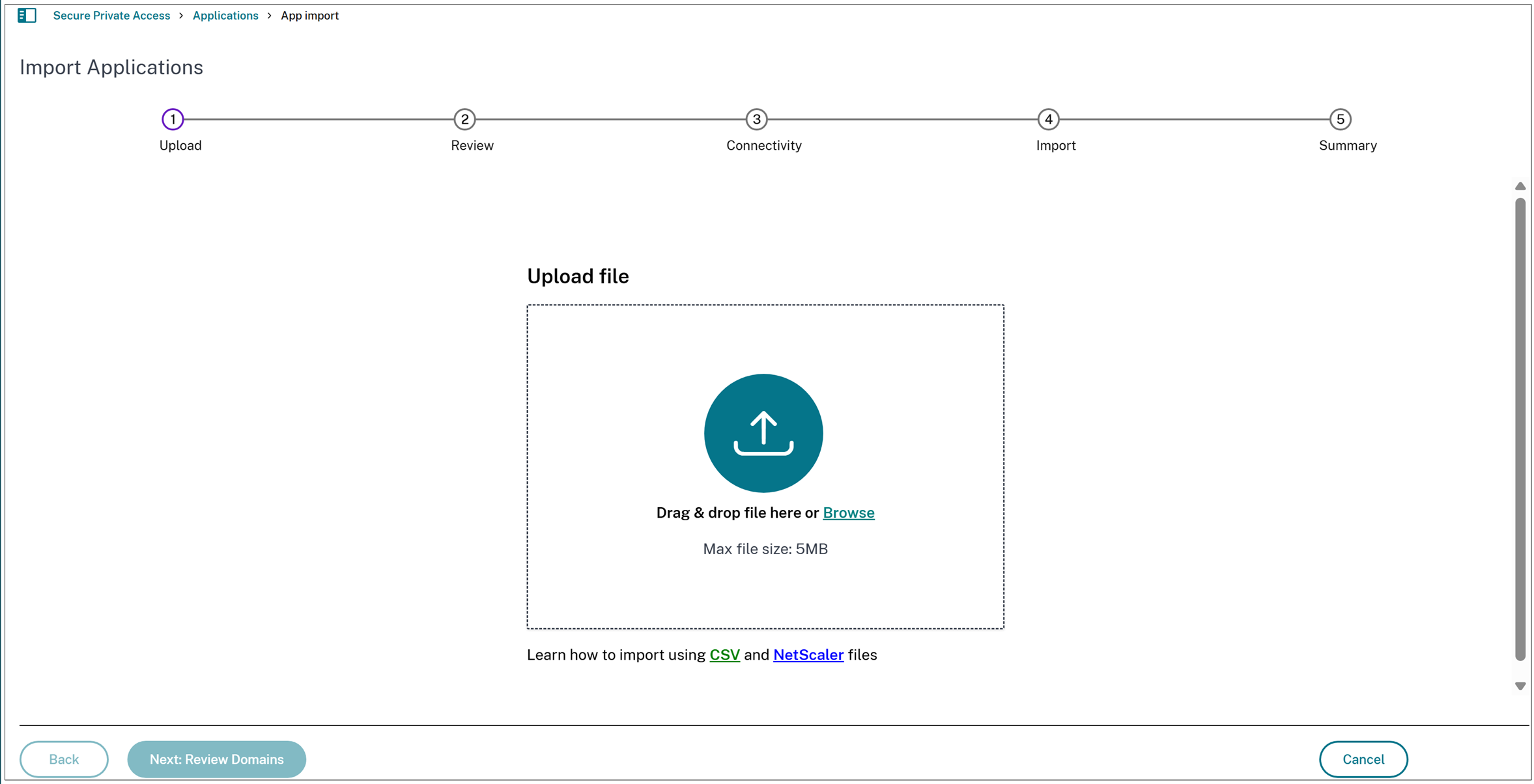
Sur la page Étape 2 : Applications, cliquez sur Importer l'application.Alternativement, si votre Secure Private Access est déjà configuré, cliquez sur Importer l'application depuis la page Applications (Secure Private Access > Applications).
-
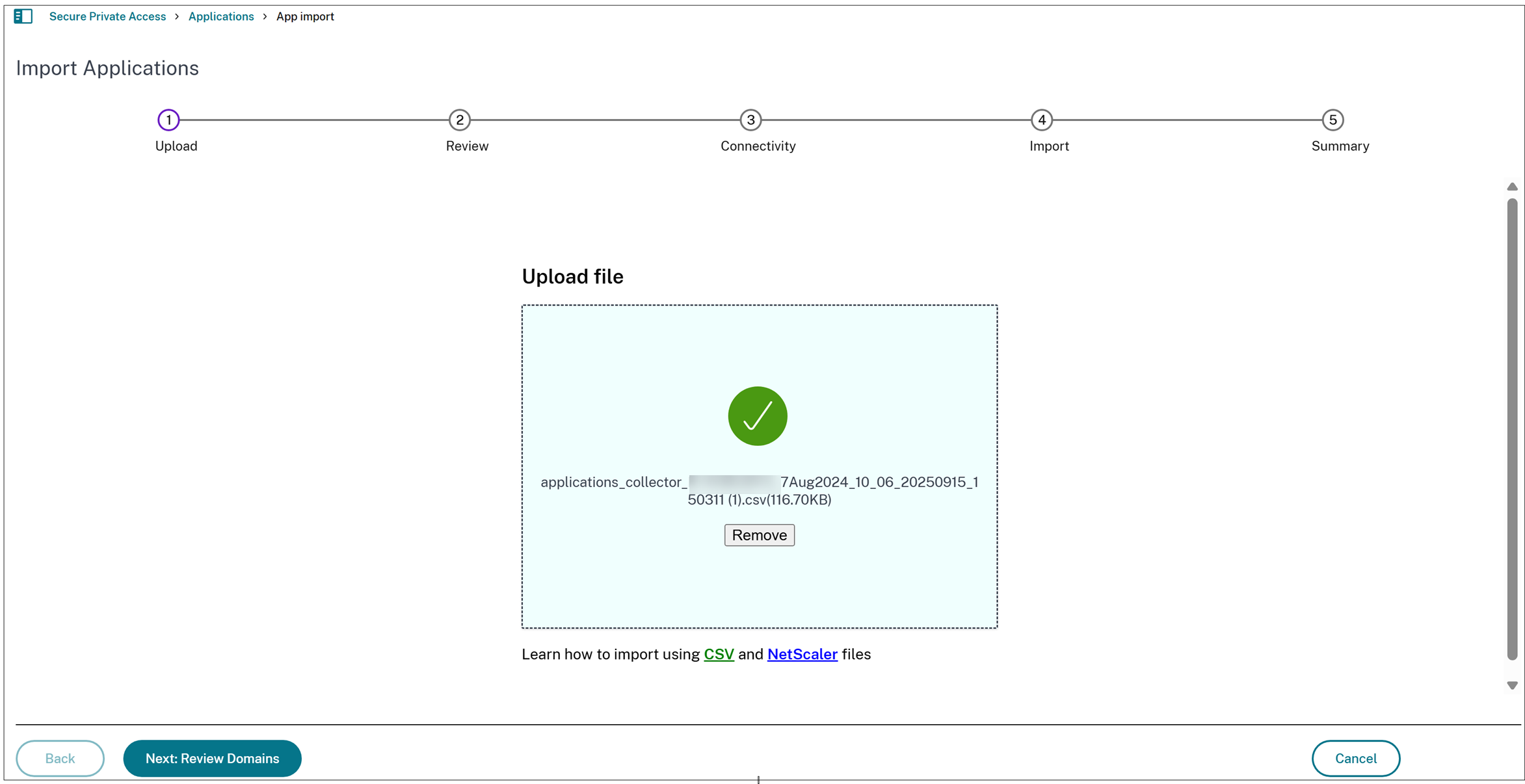
Chargez le fichier CSV. Vous pouvez soit faire glisser le fichier CSV ici, soit le parcourir pour le sélectionner.
-
Cliquez sur Suivant : Examiner les domaines.Remarque :
-
Le bouton Suivant : Examiner les domaines n'est activé que si le fichier ne contient aucune erreur.
-
Si vous chargez le même fichier CSV/nsconfig avec des applications supplémentaires, seule la différence est importée.
-
-
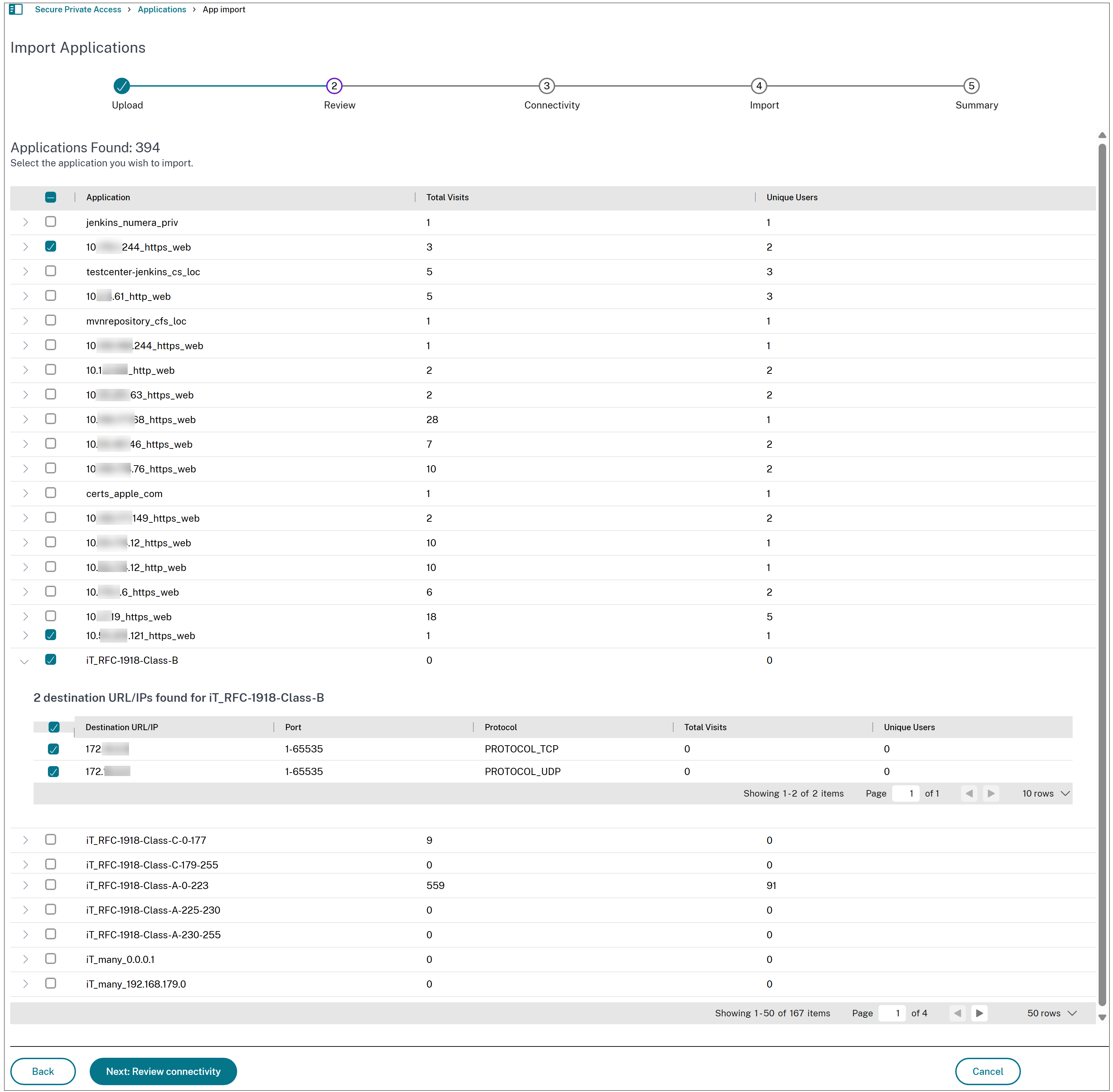
Sélectionnez les applications que vous souhaitez importer.
 Remarque :
-
Si une application avec le même domaine ou un domaine générique existe déjà, cette application est désactivée pour l'importation. Vous ne pouvez pas sélectionner ces applications.
-
L’icône d’extension alignée sur chaque application affiche des détails supplémentaires concernant l’application.
-
Pour les applications SaaS/Web et TCP/UDP, la page Importer des applications affiche le nombre total de visites d’applications et le nombre d’utilisateurs uniques (utilisateurs distincts qui ont accédé à l’application). Utilisez l’icône d’extension pour afficher les détails du port et du protocole de l’application.
-
Les applications SaaS téléchargées manuellement (en dehors du réseau d’entreprise) via CSV sont marquées comme non publiées et n’apparaissent pas dans l’interface utilisateur d’importation d’applications, malgré un téléchargement réussi. Par conséquent, pour créer une application SaaS en ajoutant manuellement l’entrée dans le fichier CSV, vous devez définir Emplacement de l’application sur Hors réseau d’entreprise et Type d’application sur HTTP/HTTPS.
-
Pour les applications TCP/UDP, l’outil répertorie toutes les URL de destination et adresses IP associées. Par défaut, la sélection de l’application sélectionne automatiquement les URL et adresses IP associées pour l’importation. Vous ne pouvez pas désélectionner des destinations individuelles.
-
-
Cliquez sur Suivant : Vérifier la connectivité.
-
Le bouton Suivant : Vérifier la connectivité n’est activé que si au moins une application est sélectionnée.
-
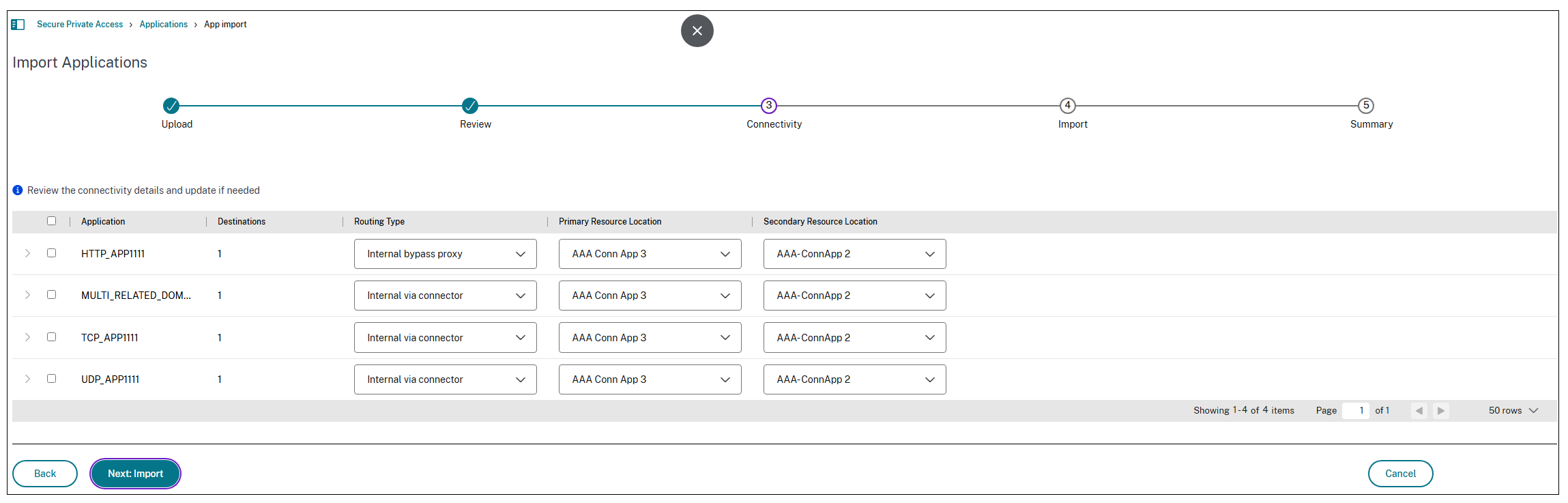
Vérifiez et mettez à jour les paramètres de connectivité. Apportez les modifications nécessaires au type de routage et aux emplacements des ressources, si nécessaire, puis cliquez sur Terminé..
 Remarque :
-
Si l’emplacement de ressource spécifié n’existe pas, le premier emplacement de ressource disponible dans la liste des emplacements de ressources associés au client est sélectionné par défaut. Si l’appliance Connector dans l’emplacement de ressource spécifié n’est pas opérationnelle, la création de l’application échoue.
-
-
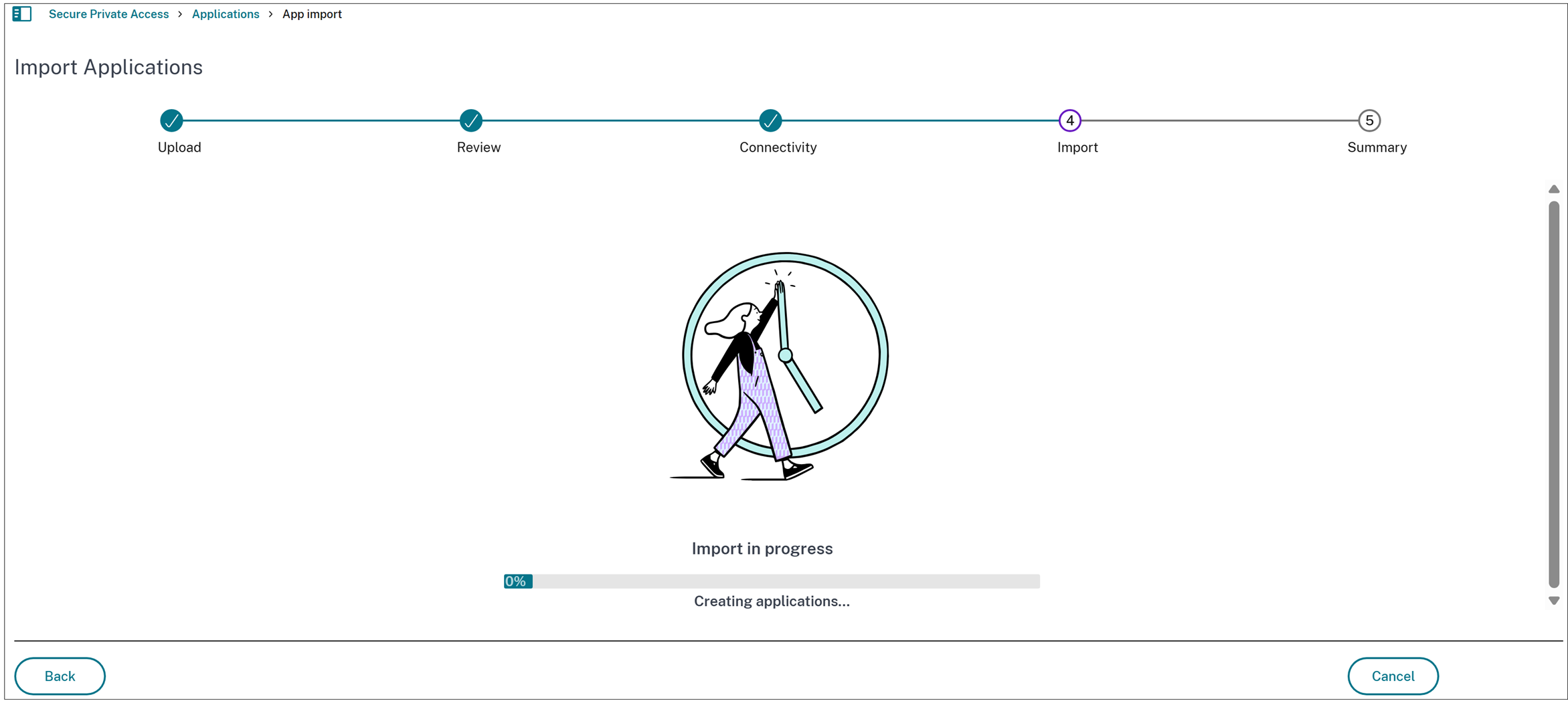
Cliquez sur : Suivant : Importer.
 Remarque :
-
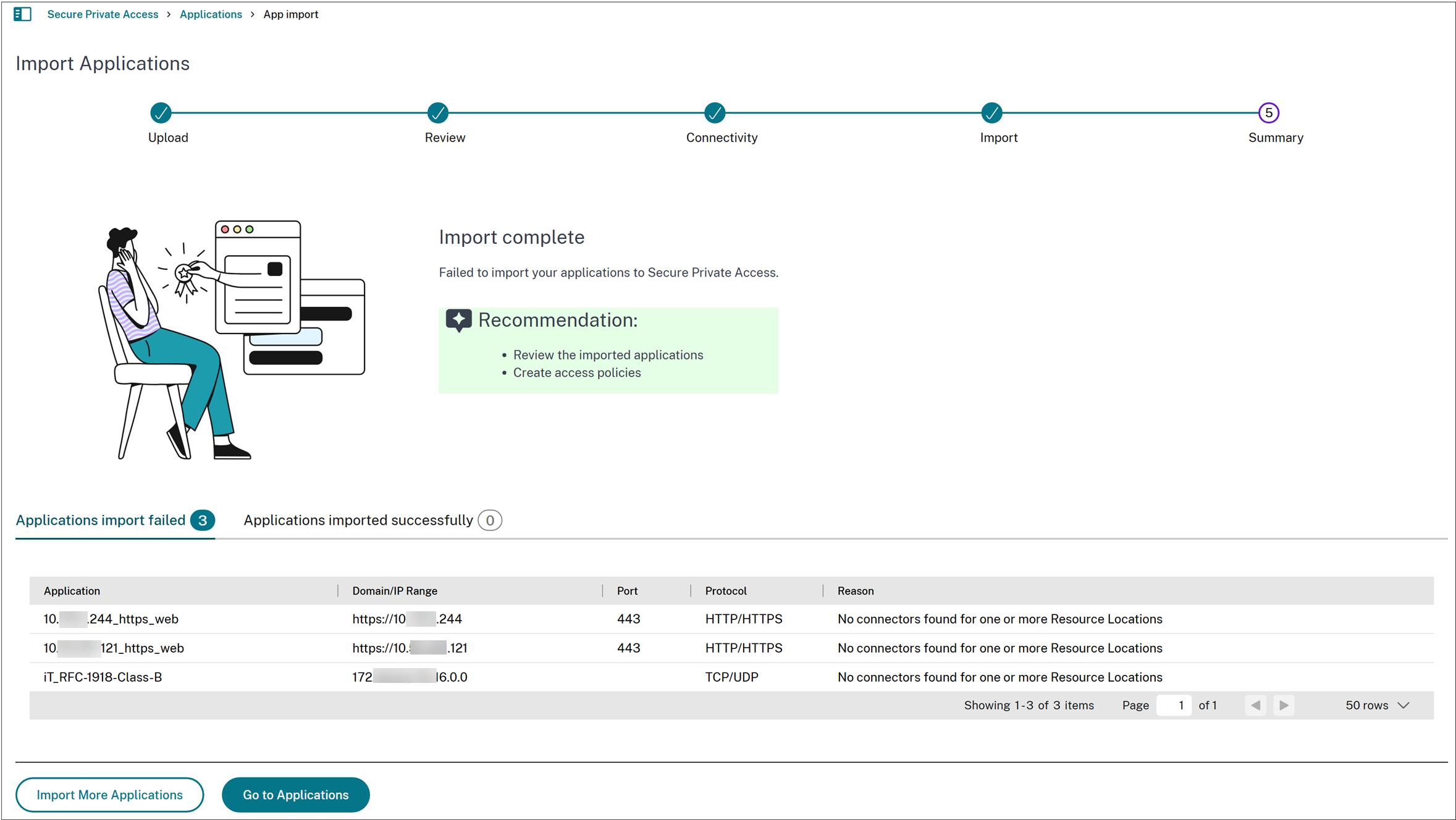
La page Importer des applications affiche les détails de l’application importée. Ces applications sont également ajoutées à la liste des applications de la page Applications.
-
Pour toute importation d’application ayant échoué, la raison de l’échec est affichée dans la colonne Raison. Utilisez ces informations pour corriger le fichier CSV et réimporter ces applications.
-
-
Cliquez sur Accéder aux applications pour afficher les applications importées sur la page Applications.
Échecs d'importation ou de création d'applications lors de l'utilisation du fichier CSV
Les problèmes suivants peuvent entraîner des échecs d'importation ou de création d'applications lors de l'utilisation du fichier CSV :
-
Modifications ou changements des noms de colonne ou de leur casse.
-
Suppression ou échange des colonnes dans le fichier CSV.
-
Champs d'application obligatoires manquants dans le fichier CSV.
-
Un fichier CSV vide ou un fichier CSV qui ne contient que des noms de colonne est importé. Pour un fichier vide, un message d'erreur s'affiche. Si le fichier ne contient que des noms de colonne, le bouton Suivant reste désactivé.
-
Aucun Connector Appliance n'est disponible dans l'emplacement de ressources spécifié dans le fichier CSV.
-
Un emplacement de ressources secondaire est spécifié alors que l'emplacement de ressources principal est manquant ou vide. L'importation échoue avec une erreur de validation indiquant que l'emplacement de ressources principal est requis.
Références
Reportez-vous aux rubriques suivantes pour plus d'informations sur la création d'applications dans Secure Private Access.
-
Prise en charge des applications web d'entreprise
-
Prise en charge des applications SaaS
-
Prise en charge des applications TCP/UDP