
Dépanner les problèmes d'intégration CEP
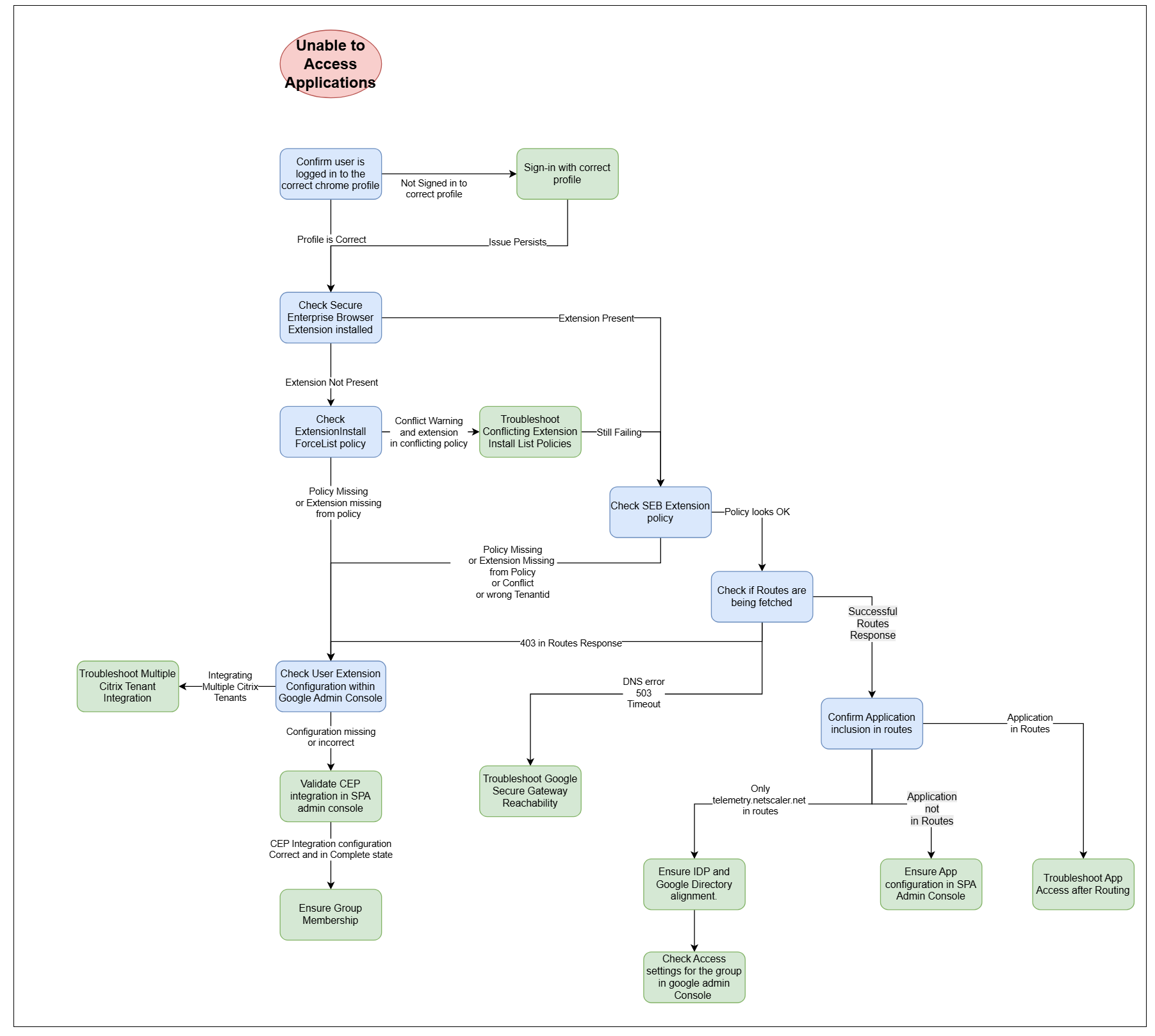
Cet article fournit un flux de travail de dépannage pour les administrateurs clients qui ont terminé l'intégration de Chrome Enterprise Premium (CEP) avec Citrix Secure Private Access et qui ne peuvent pas accéder aux applications.
Hypothèses de base :
-
L'administrateur client a terminé la synchronisation de l'annuaire avec Google Directory.
-
Le client a terminé avec succès l'intégration de Chrome Enterprise dans Secure Private Access.
-
Les applications et les stratégies d'accès sont configurées dans la console d'administration Secure Private Access pour autoriser l'accès aux applications pertinentes pour l'utilisateur ou un groupe auquel l'utilisateur appartient.
-
L'utilisateur se connecte au domaine intégré.
-
Le navigateur dispose d'une connectivité Internet.
Journaux de diagnostic pour le dépannage CEP
Pour faciliter l'enquête, recueillez les informations de diagnostic suivantes avant d'ouvrir un dossier de support et incluez-les à chaque soumission.
-
Exporter les stratégies Chrome.
-
Ouvrez Chrome et accédez à chrome://policy/.
-
Cliquez sur Plus d'actions, puis sélectionnez Exporter au format JSON.
-
Joignez le fichier exporté à votre dossier de support.
-
-
Activez la journalisation détaillée pour l'extension Secure Enterprise Browser.
-
Cliquez sur l'icône en forme de points de suspension à côté de l'extension Secure Enterprise Browser.
-
Cliquez sur les options, puis définissez le Niveau de journalisation sur Tous.
-
Fermez et rouvrez Chrome.
-
Retournez aux options de l'extension (icône en forme de points de suspension), puis cliquez sur Télécharger le journal.
-
-
Collectez le journal de l'extension.
-
Fermez et rouvrez Chrome.
-
Répétez l'étape 2 pour accéder aux options de l'Extension, puis cliquez sur Télécharger le journal.
-
Joignez le fichier téléchargé à votre dossier de support.
-
-
Capturez un journal réseau.
-
Dans Chrome, accédez à chrome://net-export/ et cliquez sur Démarrer la journalisation sur le disque (le nom de fichier par défaut est chrome-net-export-log.json).
-
Accédez à quelques applications SaaS et web, puis revenez à chrome://net-export/ et cliquez sur Arrêter la journalisation.
-
Joignez le fichier résultant à votre dossier de support.
-
Confirmer que l'utilisateur est connecté au bon profil Chrome
Comment vérifier : Dans le coin supérieur droit du navigateur Chrome, cliquez sur l'icône de profil. Il doit afficher l'utilisateur et le domaine corrects pour le profil via lequel vous avez l'intention d'accéder à vos applications.
Assurez-vous également que le profil n'affiche pas En pause ou Cliquer pour se connecter. Si c'est le cas, vous devez vous réauthentifier.
-
Le profil est correct et authentifié : Passez à Vérifier l'installation de l'extension Secure Enterprise Browser.
-
Le profil est incorrect ou non authentifié : Connectez-vous ou réauthentifiez-vous avec le profil correct. Assurez-vous que le suffixe de domaine de l'e-mail de l'utilisateur correspond au domaine du compte Google Admin sur lequel Secure Private Access est installé.
Vérifier l'installation de l'extension Secure Enterprise Browser
Comment vérifier : Dans le coin supérieur droit du navigateur Chrome, il doit y avoir une icône de bouclier vert qui correspond à l'extension Secure Enterprise Browser. Vous devrez peut-être cliquer sur la pièce de puzzle pour voir toutes les extensions.
-
Extension présente : Passez à Vérifier la politique de l'extension Secure Enterprise Browser.
-
Extension absente : Passez à Vérifier la politique ExtensionInstallForcelist.
Vérifier la politique ExtensionInstallForcelist
Comment vérifier : Accédez à chrome://policy et, sous Stratégies Chrome, recherchez une stratégie nommée ExtensionInstallForcelist. Cliquez sur afficher plus à la fin de la ligne correspondante pour voir les détails de la stratégie.
Dans cette liste forcée, vous devriez voir une extension avec l'ID :
ekajlcmdfcigmdbphhifahdfjbkciflj. Cela correspond à l'extension Secure Enterprise Browser.
Il est possible qu'un avertissement vous soit présenté, suggérant qu'il existe deux stratégies conflictuelles.
-
Avertissement de conflit et extension dans la stratégie conflictuelle : Passez à Résoudre les problèmes de stratégies de liste d'installation d'extensions conflictuelles.
-
Stratégie manquante : L'absence complète de la stratégie suggère que l'utilisateur n'est pas configuré pour utiliser Secure Enterprise Browser et vous devez Vérifier la configuration de l'extension utilisateur dans la console d'administration Google.
-
Extension manquante dans la stratégie : Passez à Vérifier la configuration de l'extension utilisateur dans la console d'administration Google.
Résoudre les problèmes de stratégies de liste d'installation d'extensions conflictuelles
Avoir des stratégies conflictuelles n'est pas nécessairement un obstacle au support de CEP avec Secure Private Access. Cependant, la stratégie effective doit forcer l'installation des trois extensions suivantes :
-
Navigateur d'entreprise sécurisé (
ekajlcmdfcigmdbphhifahdfjbkciflj) -
Citrix Secure Access (
loifegnemklkgbmonigcdkmniboielgl) -
Vérification des points de terminaison (
callobklhcbilhphinckomhgkigmfocg)
Pour résoudre les conflits de stratégie d'extension pour Secure Private Access, suivez ces étapes basées sur le Guide de la hiérarchie des stratégies Chrome.
-
Identifier le conflit : Accédez à
chrome://policy. Recherchez ExtensionInstallForcelist et vérifiez le Statut et la Source. -
Analyser la précédence : Notez que les stratégies au niveau de la machine (GPO) remplacent généralement les stratégies au niveau du cloud/utilisateur.
-
Harmoniser : Assurez-vous que la stratégie de plus haute précédence inclut les trois ID d'extension requis (il est acceptable que des extensions supplémentaires soient incluses). Alternativement, si le navigateur et le profil sont gérés par la même organisation Google Workspace, vous pouvez utiliser la fonctionnalité de fusion de stratégies.
-
Vérifier : Cliquez sur Recharger les stratégies. Les colonnes S'applique à et Niveau doivent confirmer que les extensions requises sont Obligatoires et actives au niveau effectif.
Si le problème persiste même après avoir corrigé la stratégie de liste d'installation d'extensions, passez à Vérifier la stratégie d'extension du navigateur d'entreprise sécurisé.
Vérifier la stratégie d'extension du navigateur d'entreprise sécurisé
Comment vérifier : Accédez à chrome://policy et, sous Navigateur d'entreprise sécurisé, recherchez une stratégie nommée securityGateway. Cliquez sur Afficher plus pour afficher la configuration complète de la stratégie. Sa valeur doit avoir le format suivant :
{
   "authentication": {},
   "context": {
     "resource": "projects/project-<tenant_id>-<random-hex-characters>/locations/global/securityGateways/securitygateway-<tenant_id>-<random-hex-characters>"
   },
   "externalHelper": {
     "id": "com.citrix.device_posture_context_provider",
     "metadata": {
       "action": "device/metadata",
       "input": [
         {
           "key": "tenantId",
           "stringValue": "<tenant_id>"
         }
       ]
     }
   },
   ...
 }
Assurez-vous que le champ
tenant_id a une valeur qui correspond à votre ID de locataire Citrix Cloud. Si cette valeur est différente, il se peut qu'un deuxième locataire soit configuré pour s'intégrer à ce compte Google.
-
Stratégie manquante ou vide : L'absence complète de la stratégie suggère que l'extension du navigateur d'entreprise sécurisé est configurée non seulement par Secure Private Access, mais aussi par le client, et que l'utilisateur récupère la configuration vide de l'extension à partir d'une configuration précédente ou manuelle. Vous devez Vérifier la configuration de l'extension utilisateur dans la console d'administration Google.
-
La stratégie est renseignée avec un ID de locataire Citrix incorrect : Si la stratégie est présente mais que la valeur ne correspond pas à l'exemple, soit l'ID de locataire est différent, soit il existe deux stratégies conflictuelles. Passez à Vérifier la configuration de l'extension utilisateur dans la console d'administration Google.
-
La stratégie semble correcte : Passez à Vérifier si les routes sont récupérées.
Vérifier la configuration de l'extension utilisateur dans la Google Admin Console
Comment vérifier : Accédez à https://admin.google.com. De là, allez dans Chrome Browser > Apps & Extensions. Dans cette vue, vous devez trouver toutes les configurations de stratégie qui sont appliquées.
Cliquez sur l'onglet Overview (si présent) et sélectionnez l'application Secure Enterprise Browser. À gauche, sous Installation policy, il doit être indiqué Force installed and pinned in \<primary domain\>, où \<primary domain\> correspond à l'unité organisationnelle de niveau supérieur de votre Google Admin Console.
Lorsque vous cliquez pour afficher les Deployment Settings de l'extension, recherchez la configuration Policy for extensions. Celle-ci doit ressembler à ce qui est décrit dans la section Vérifier la stratégie de l'extension Secure Enterprise Browser.
-
Stratégie unique qui semble correcte : Si la stratégie pour l'unité organisationnelle parente semble correcte, vous devez vous assurer que l'utilisateur avec lequel vous effectuez le test appartient au compte en question et qu'il n'y a pas d'autre configuration au niveau d'une sous-unité organisationnelle ou d'un groupe qui pourrait annuler la stratégie de l'unité organisationnelle parente. Si l'appartenance est confirmée mais que le problème persiste, contactez le support Citrix.
-
Stratégie manquante : L'absence complète de la stratégie suggère que ce compte Google n'est pas configuré pour utiliser Secure Enterprise Browser et vous devez Valider l'intégration CEP dans la console d'administration Secure Private Access.
-
Plusieurs stratégies - Plusieurs comptes Citrix : Si vous voyez plusieurs configurations pour l'extension Secure Enterprise Browser, cela pourrait être une cause de configuration incorrecte de la stratégie associée. L'association de plusieurs comptes Citrix au même compte Google n'est pas interdite, mais cela pourrait empêcher l'intégration de fonctionner.
-
Plusieurs stratégies - Compte Citrix unique : Si vous intégrez un seul locataire Citrix, vous devez vous assurer qu'aucune autre fonction d'administration de votre organisation ne configure cette extension. Si vous êtes certain que personne d'autre ne fournit de configuration de stratégie pour cette extension, vous pouvez procéder à la suppression des configurations de stratégie qui ne correspondent pas au locataire Citrix avec lequel vous avez effectué l'intégration via la console d'administration Secure Private Access.Si vous supprimez les configurations d'extension superflues et qu'après avoir redémarré le navigateur, vous ne parvenez toujours pas à accéder à vos applications, contactez le support Citrix.
Vérifier si les routes sont récupérées
Comment vérifier : Accédez à chrome://extensions/?options=ekajlcmdfcigmdbphhifahdfjbkciflj ou faites un clic droit sur l'extension Secure Enterprise Browser et sélectionnez Options.
Définissez le niveau de journalisation sur ALL et cliquez sur SHOW LOG. Une fois le journal affiché, fermez le navigateur et répétez le processus pour accéder à la page du journal. Cela garantit que vous avez récupéré l'ensemble complet des journaux nécessaires au dépannage.
Dans le journal, recherchez une ligne de journal contenant :
Calling 'https://api.prod.securegateway.goog/api/v1/routes'
Ceci doit être suivi d'une réponse telle que :
[260220 17:07:51.64] [SG.ApiClient] [DEBUG] Response: {expirationTime: '2026-02-20T15:37:51Z', proxyUrl: 'https://api.prod.securegateway.goog',....
-
Les routes contextuelles affichent un code d'état 403 dans les journaux : Ce 403 peut être renvoyé par un pare-feu d'interception tel que Zscaler, Umbrella, etc.
-
Dans ce cas, assurez-vous que le trafic destiné à Google Security Gateway est autorisé conformément aux Prérequis pour la solution intégrée.
-
Si ce n'est pas le cas, il s'agit probablement d'un problème d'authentification avec le profil utilisateur et cela pourrait impliquer une intégration incomplète de Secure Private Access avec CEP. Passez à Valider l'intégration de CEP dans la console d'administration Secure Private Access.
-
-
Les routes contextuelles affichent un délai d'expiration, une erreur DNS ou une erreur 503 : Passez à Dépanner l'accessibilité de Google Secure Gateway.
-
Les routes contextuelles semblent réussies (200 OK) : Passez à Confirmer l'inclusion de l'application dans les routes.
Valider l'intégration de CEP dans la console d'administration Secure Private Access
Accédez à la section Paramètres du navigateur de Secure Private Access dans la console Citrix Cloud.
Dans cette section, vérifiez les points suivants :
-
Le statut d'intégration de Google Chrome doit indiquer Terminé. Si vous constatez qu'il a échoué, assurez-vous d'avoir effectué les étapes préalables à l'intégration de CEP conformément à la documentation et réessayez. Si le problème persiste, contactez le support Citrix.
-
L'ID client doit avoir une valeur qui correspond au compte Google avec lequel vous effectuez l'intégration. Vous pouvez trouver cette valeur dans votre console d'administration Google sous Compte > Paramètres du compte.
Si toutes les valeurs ci-dessus sont correctes mais que vous n'obtenez toujours pas la configuration d'extension correcte dans votre navigateur Chrome, contactez le support Citrix.
Dépanner l'accessibilité de Google Secure Gateway
Comment vérifier : Copiez l'URL
https://api.prod.securegateway.goog/api/v1/routes et accédez à cette URL dans la barre d'adresse du navigateur. Vous devez obtenir une réponse d'erreur HTTP 401. Il s'agit d'un comportement attendu qui indique qu'une connexion réseau à Google Secure Gateway peut être établie avec succès.
-
Erreur de résolution DNS : Cela suggère que votre entreprise pourrait avoir une configuration de résolution DNS restrictive qui empêche la recherche du FQDN de la passerelle de sécurité Google. Cependant, il s'agit d'une condition préalable à l'utilisation de cette fonctionnalité et le FQDN respectif doit être résoluble.
-
La requête se bloque ou une page d'erreur de délai d'attente s'affiche : Cela suggère fortement qu'un pare-feu entre le navigateur et Internet bloque le trafic destiné à la passerelle de sécurité de Google. Suivez les Prérequis pour la solution intégrée pour vous assurer que les emplacements Internet prérequis sont accessibles depuis votre réseau.
Si vous ne recevez toujours pas les routes correctes, contactez le support Citrix.
Confirmer l'inclusion de l'application dans les routes
Une réponse de routes réussie inclut des FQDN qui correspondent aux applications configurées par votre administrateur Secure Private Access. Par exemple :
[260318 06:42:38.99] [SG.ApiClient] [DEBUG] Response: {expirationTime: '2026-03-18T14:15:05Z', proxyUrl: 'https://via.prod.securegateway.goog', endpointMatchers: [{hostname: 'telemetry.netscalergateway.net'}, {hostname: 'www.workday.com'}, {hostname: '*.workday.com'}, {hostname: 'jira.internal.corp'}, {hostname: '*.jira.internal.corp'}]}.
Cette ligne inclut-elle l'application à laquelle vous essayez d'accéder ?
-
L'application inaccessible est incluse dans la réponse des routes : Passez à Dépanner l'accès aux applications routées.
-
Seul telemetry.netscalergateway.net est inclus dans la réponse des routes : Essayez de configurer une application supplémentaire et une politique d'application inclusive. Si vous ne la voyez toujours pas dans les routes, cela suggère fortement un problème d'appartenance au groupe ou un désalignement des groupes entre votre IdP configuré dans Citrix et Google Directory. Passez à Assurer l'alignement de l'IdP et de Google Directory.
-
L'application inaccessible n'est pas incluse dans la réponse des routes : Cela suggère que l'application n'est pas correctement configurée dans la console d'administration Secure Private Access. Vérifiez que l'application existe et qu'une politique lui est associée (pour autoriser ou refuser l'accès). Si vous êtes certain que l'application est configurée mais qu'elle est toujours absente des routes précédentes, contactez le support Citrix.
Dépanner l'accès aux applications routées
Lorsque vous tentez d'accéder à votre application (qui apparaît bien dans la liste des routes), quel est le comportement observé ?
-
Vous obtenez une erreur de résolution de domaine (ERR_NAME_NOT_FOUND)Cela suggère très probablement que l'application n'est pas correctement configurée ou que les routes contextuelles ne sont pas reçues correctement.
-
Une page jaune crème affichant « Accès refusé »Cela suggère que la configuration de la politique dans la console Secure Private Access n'est pas configurée pour inclure l'utilisateur actuel.
-
Une page jaune crème affichant « Oups ! Quelque chose s'est mal passé. »La cause la plus fréquente de cette page d'erreur est l'incapacité du connecteur à atteindre l'application cible. Dans ce cas, dépannez l'accès du connecteur aux applications internes conformément à la documentation Citrix. Les problèmes courants incluent :
-
Accessibilité DNS interne
-
Le service backend est en panne
-
Règles de pare-feu
-
-
Une page blanche affichant « Service indisponible » en grande police rougeIl peut s'agir d'une erreur transitoire qui pourrait se résoudre après quelques minutes.Si le problème persiste, contactez le support Citrix.
-
Délai d'expiration
-
Tout d'abord, vérifiez que
via.prod.securegateway.googest accessible en le saisissant dans la barre d'adresse de Chrome. Vous devez recevoir une réponse 401. Si un délai d'expiration se produit, un pare-feu ou un proxy intermédiaire bloque l'accès et doit être résolu avant que les applications ne puissent être consultées. -
Une autre cause potentielle de délai d'expiration d'application est un pare-feu bloquant le trafic vers Internet et, en particulier, vers la passerelle de sécurité Google. Ceci est courant dans les scénarios où un client nécessite un proxy explicite pour accéder à Internet. L'intégration de Secure Private Access avec Chrome Enterprise Premium ne prend pas en charge cette configuration de proxy.
-
-
Erreur de certificatL'application peut utiliser un certificat d'autorité de certification privé et, à ce titre, le navigateur peut générer une « erreur de certificat non fiable ». Grâce à la configuration de Chrome Enterprise Premium, le client peut pousser son autorité de certification racine de confiance vers le navigateur. Pour plus de détails, consultez Utiliser Chrome Enterprise Premium pour gérer les configurations de certificats racines.
Assurer l'alignement de l'IdP et de Google Directory
Pour l'intégration de Secure Private Access avec Chrome Enterprise Premium, la synchronisation de votre annuaire avec Google Directory doit suivre certaines spécifications couvertes dans Prérequis pour la solution intégrée.
Si les e-mails de l'utilisateur et du groupe d'utilisateurs sont corrects et correspondent à ce qui est configuré dans votre annuaire source, passez à Vérifier les paramètres d'accès du groupe dans Google Admin Console.
Vérifier les paramètres d'accès du groupe dans Google Admin Console
Dans Google Admin Console, accédez à Directory > Groups et sélectionnez le groupe pour lequel vous avez configuré votre stratégie d'accès et pour lequel votre application ne se charge pas.
À partir de là, sélectionnez Access settings et assurez-vous que la ligne Who can view members a l'option Group Members activée. Cette configuration doit s'appliquer à tous les groupes pour lesquels vous souhaitez créer des stratégies dans Secure Private Access.
Si cette option est déjà activée, contactez le support Citrix.