
Tâches externes
Contrôle l'exécution des tâches externes. Les tâches externes incluent l'exécution de scripts et d'applications tant que l'hôte de l'agent dispose des programmes correspondants pour les exécuter. Les scripts couramment utilisés incluent : les scripts .vbs et .cmd.
Avec la fonctionnalité de tâches externes, vous pouvez spécifier quand exécuter une tâche externe. Cela vous permet de gérer plus efficacement les environnements utilisateur.
Conseil :
Vous pouvez utiliser des jetons dynamiques pour étendre les actions de Workspace Environment Management afin de les rendre plus puissantes.
Liste des tâches externes
Liste de vos tâches externes existantes. Vous pouvez utiliser Rechercher pour filtrer la liste.
Pour ajouter une tâche externe
-
Utilisez la commande Ajouter du menu contextuel.
-
Saisissez les détails dans les onglets de la boîte de dialogue Nouvelle tâche externe, puis cliquez sur OK.
Champs et contrôles
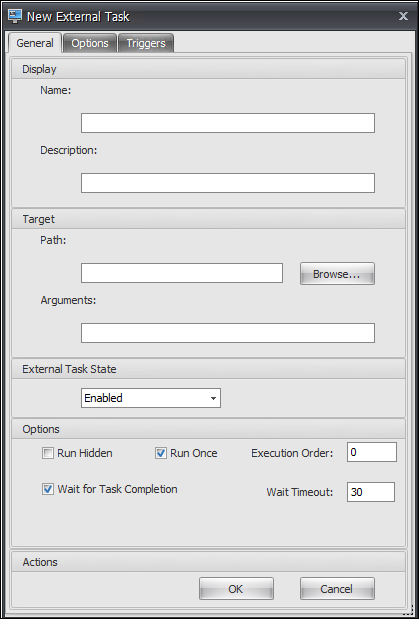
Nom. Permet de spécifier le nom d'affichage de la tâche externe, qui apparaît dans la liste des tâches externes.
Description. Permet de spécifier des informations supplémentaires sur la tâche externe.
Chemin. Permet de spécifier le chemin d'accès à la tâche externe. Le chemin est résolu dans l'environnement utilisateur. Assurez-vous que :
-
Le chemin que vous avez spécifié ici est cohérent avec l'hôte de l'agent.
-
L'hôte de l'agent dispose du programme correspondant pour exécuter la tâche.
Arguments. Permet de spécifier des paramètres de lancement ou des arguments. Vous pouvez saisir une chaîne. La chaîne contient les arguments à transmettre au script ou à l'application cible. Pour des exemples d'utilisation des champs Chemin et Arguments, consultez Exemples de tâches externes.
État de la tâche externe. Contrôle si la tâche externe est activée ou désactivée. Lorsqu'elle est désactivée, l'agent ne traite pas la tâche même si elle est attribuée aux utilisateurs.
Exécuter masqué. Si cette option est sélectionnée, la tâche s'exécute en arrière-plan et n'est pas affichée aux utilisateurs.
Exécuter une seule fois. Si cette option est sélectionnée, WEM exécute la tâche une seule fois, quelles que soient les options que vous sélectionnez dans l'onglet Déclencheurs et que les agents redémarrent ou non. Par défaut, cette option est sélectionnée.
Ordre d'exécution. Permet de spécifier l'ordre d'exécution de chaque tâche. Cette option peut être utile lorsque plusieurs tâches sont attribuées aux utilisateurs et que certaines de ces tâches dépendent d'autres pour s'exécuter correctement. Par défaut, la valeur est 0. Les tâches dont la valeur d'ordre d'exécution est 0 (zéro) s'exécutent en premier, puis celles dont la valeur est 1, puis celles dont la valeur est 2, et ainsi de suite.
Attendre la fin de la tâche. Permet de spécifier le temps pendant lequel l'agent attend que la tâche se termine. Par défaut, la valeur du Délai d'attente est de 30 secondes.
Type d'action. Décrit le type d'action de la tâche externe.
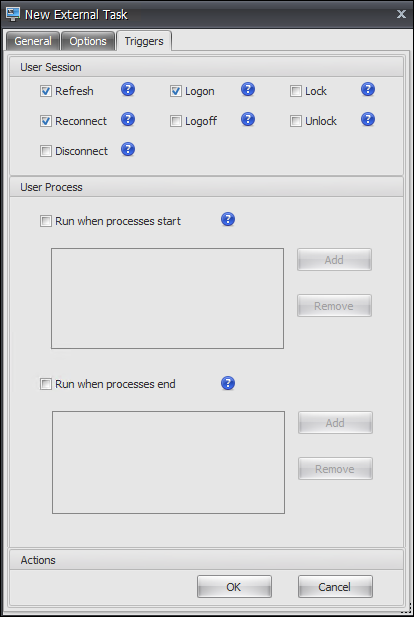
Déclencheurs de session utilisateur. Cette fonctionnalité vous permet de configurer les activités de session suivantes comme déclencheurs pour les tâches externes :
-
Actualiser. Contrôle si la tâche externe doit être exécutée lorsque les utilisateurs actualisent l'agent. Par défaut, l'option est sélectionnée.
-
Reconnexion. Contrôle si la tâche externe doit être exécutée lorsqu'un utilisateur se reconnecte à une machine sur laquelle l'agent est en cours d'exécution. Par défaut, l'option est sélectionnée. Si l'agent WEM est installé sur un appareil Windows physique, cette option n'est pas applicable.
-
Ouverture de session. Contrôle si la tâche externe doit être exécutée lorsque les utilisateurs ouvrent une session. Par défaut, l'option est sélectionnée.
-
Fermeture de session. Contrôle si la tâche externe doit être exécutée lorsque les utilisateurs ferment leur session. Cette option ne fonctionne pas à moins que le service d'ouverture de session utilisateur Citrix ne soit en cours d'exécution. Par défaut, l'option n'est pas sélectionnée.
-
Déconnexion. Contrôle si la tâche externe doit être exécutée lorsqu'un utilisateur se déconnecte d'une machine sur laquelle l'agent est en cours d'exécution. Par défaut, l'option n'est pas sélectionnée.
-
Verrouiller. Contrôle si la tâche externe doit être exécutée lorsqu'un utilisateur verrouille une machine sur laquelle l'agent est en cours d'exécution. Par défaut, l'option n'est pas sélectionnée.
-
Déverrouiller. Contrôle si la tâche externe doit être exécutée lorsqu'un utilisateur déverrouille une machine sur laquelle l'agent est en cours d'exécution. Par défaut, l'option n'est pas sélectionnée.
Lorsque vous utilisez les options de déconnexion, de verrouillage et de déverrouillage, tenez compte des contraintes suivantes :
-
L'implémentation de ces options est basée sur les événements Windows. Dans certains environnements, ces options peuvent ne pas fonctionner comme prévu. Par exemple, sur les postes de travail exécutant des VDA à session unique Windows 10 ou Windows 11, l'option de déconnexion ne fonctionne pas. Utilisez plutôt l'option de verrouillage. (Dans ce scénario, l'action que nous recevons est « verrouiller ».)
-
Nous vous recommandons d'utiliser ces options avec l'agent d'interface utilisateur. Deux raisons :
-
Lorsque vous utilisez les options avec l'agent CMD, l'agent démarre dans l'environnement utilisateur chaque fois que l'événement correspondant se produit, pour vérifier si la tâche externe s'exécute.
-
L'agent CMD pourrait ne pas fonctionner de manière optimale dans les scénarios de tâches concurrentes.
-
Déclencheurs de processus utilisateur. Cette fonctionnalité vous permet de configurer les processus utilisateur comme déclencheurs pour les tâches externes. Grâce à cette fonctionnalité, vous pouvez définir des tâches externes pour fournir des ressources uniquement lorsque certains processus sont en cours d'exécution et pour révoquer ces ressources lorsque les processus se terminent. L'utilisation des processus comme déclencheurs pour les tâches externes vous permet de gérer vos environnements utilisateur plus précisément que le traitement des tâches externes lors de la connexion ou de la déconnexion.
-
Avant d'utiliser cette fonctionnalité, vérifiez que les conditions préalables suivantes sont remplies :
-
L'agent WEM se lance et s'exécute en mode UI.
-
Les processus spécifiés s'exécutent dans la même session utilisateur que l'utilisateur connecté.
-
Pour maintenir les tâches externes configurées à jour, assurez-vous de sélectionner Activer l'actualisation automatique sous l'onglet Paramètres avancés > Configuration > Options avancées.
-
-
Exécuter au démarrage des processus. Contrôle si la tâche externe doit être exécutée lorsque les processus spécifiés démarrent.
-
Exécuter à la fin des processus. Contrôle si la tâche externe doit être exécutée lorsque les processus spécifiés se terminent.
Dépannage
Après avoir activé la fonctionnalité, l'agent WEM crée un fichier journal nommé
Citrix WEM Agent Logoff.log la première fois qu'un utilisateur se déconnecte. Le fichier journal se trouve dans le dossier racine du profil de l'utilisateur. L'agent WEM écrit des informations dans le fichier journal chaque fois que l'utilisateur se déconnecte. Ces informations vous aident à surveiller et à résoudre les problèmes liés aux tâches externes.
Exemples de tâches externes
Pour un script (par exemple, un script PowerShell) :
-
Si ni le chemin du dossier ni le nom du script ne contiennent d'espaces :
-
Dans le champ Chemin, saisissez ce qui suit :
C:\Windows\System32\WindowsPowerShell\v1.0\powershell.exe. -
Dans le champ Arguments, saisissez ce qui suit :
C:\<folder path>\<script name>.ps1.
Vous pouvez également saisir le chemin d'accès au fichier de script directement dans le champ Chemin. Par exemple :C:\<folder path>\<script name>.ps1. Dans le champ Arguments, spécifiez les arguments si nécessaire. Cependant, l'exécution du fichier de script ou son ouverture avec un programme différent dépend des associations de types de fichiers configurées dans l'environnement utilisateur. Pour plus d'informations sur les associations de types de fichiers, consultez Associations de fichiers. -
-
Si le chemin du dossier ou le nom du script contient des espaces :
-
Dans le champ Chemin, saisissez ce qui suit :
C:\Windows\System32\WindowsPowerShell\v1.0\powershell.exe. -
Dans le champ Arguments, saisissez ce qui suit :
-file C:\<folder path>\<script name>.ps1.
-
Pour une application (par exemple, iexplore.exe) :
-
Dans le champ Chemin, saisissez ce qui suit :
C:\Program Files\"Internet Explorer"\iexplore.exe. -
Dans le champ Arguments, saisissez l'URL du site Web à ouvrir :
https://docs.citrix.com/.