Sécurité
Ces paramètres vous permettent de contrôler les activités des utilisateurs au sein de Workspace Environment Management.
Sécurité des applications
Important :
Pour contrôler les applications que les utilisateurs peuvent exécuter, utilisez l'interface Windows AppLocker ou Workspace Environment Management. Vous pouvez basculer entre ces approches à tout moment, mais nous vous recommandons de ne pas utiliser les deux approches simultanément.
Ces paramètres vous permettent de contrôler les applications que les utilisateurs sont autorisés à exécuter en définissant des règles. Cette fonctionnalité est similaire à Windows AppLocker.
Lorsque vous utilisez Workspace Environment Management pour gérer les règles Windows AppLocker, l'agent traite (convertit) les règles de l'onglet Sécurité des applications en règles Windows AppLocker sur l'hôte de l'agent. Si vous arrêtez le traitement des règles par l'agent, elles sont conservées dans l'ensemble de configuration et AppLocker continue de fonctionner en utilisant le dernier ensemble d'instructions traité par l'agent.
Sécurité des applications
Cet onglet répertorie les règles de sécurité des applications dans l'ensemble de configuration Workspace Environment Management actuel. Vous pouvez utiliser Rechercher pour filtrer la liste en fonction d'une chaîne de texte.
Lorsque vous sélectionnez l'élément de niveau supérieur « Sécurité des applications » dans l'onglet Sécurité, les options suivantes deviennent disponibles pour activer ou désactiver le traitement des règles :
-
Traiter les règles de sécurité des applications. Lorsque cette option est sélectionnée, les contrôles de l'onglet Sécurité des applications sont activés et l'agent traite les règles de l'ensemble de configuration actuel, les convertissant en règles AppLocker sur l'hôte de l'agent. Lorsque cette option n'est pas sélectionnée, les contrôles de l'onglet Sécurité des applications sont désactivés et l'agent ne traite pas les règles en règles AppLocker. (Dans ce cas, les règles AppLocker ne sont pas mises à jour.)Remarque :Cette option n'est pas disponible si la console d'administration Workspace Environment Management est installée sur Windows 7 SP1 ou Windows Server 2008 R2 SP1 (ou versions antérieures).
-
Traiter les règles DLL. Lorsque cette option est sélectionnée, l'agent traite les règles DLL de l'ensemble de configuration actuel en règles DLL AppLocker sur l'hôte de l'agent. Cette option n'est disponible que lorsque vous sélectionnez Traiter les règles de sécurité des applications.Important :Si vous utilisez des règles DLL, vous devez créer une règle DLL avec l'autorisation « Autoriser » pour chaque DLL utilisée par toutes les applications autorisées.Attention :Si vous utilisez des règles DLL, les utilisateurs peuvent constater une réduction des performances. Cela se produit car AppLocker vérifie chaque DLL qu'une application charge avant de l'autoriser à s'exécuter.
-
Les paramètres Écraser et Fusionner vous permettent de déterminer comment l'agent traite les règles de sécurité des applications.
-
Écraser. Permet d'écraser les règles existantes. Lorsque cette option est sélectionnée, les règles traitées en dernier écrasent les règles traitées précédemment. Nous vous recommandons d'appliquer ce mode uniquement aux machines à session unique.
-
Fusionner. Permet de fusionner des règles avec des règles existantes. En cas de conflits, les règles traitées en dernier écrasent les règles traitées précédemment. Si vous devez modifier le paramètre d'application des règles pendant la fusion, utilisez le mode d'écrasement, car le mode de fusion conservera l'ancienne valeur si elle est différente.
-
Collections de règles
Les règles appartiennent aux collections de règles AppLocker. Chaque nom de collection indique le nombre de règles qu'elle contient, par exemple (12). Cliquez sur un nom de collection pour filtrer la liste des règles sur l'une des collections suivantes :
-
Règles exécutables. Règles qui incluent les fichiers avec les extensions .exe et .com associées à une application.
-
Règles Windows. Règles qui incluent les formats de fichiers d'installation (.msi, .msp, .mst) qui contrôlent l'installation de fichiers sur les ordinateurs clients et les serveurs.
-
Règles de script. Règles qui incluent les fichiers des formats suivants : .ps1, .bat, .cmd, .vbs, .js.
-
Règles de package. Règles qui incluent les applications packagées, également appelées applications universelles Windows. Dans les applications packagées, tous les fichiers du package d'application partagent la même identité. Par conséquent, une seule règle peut contrôler l'ensemble de l'application. Workspace Environment Management ne prend en charge que les règles d'éditeur pour les applications packagées.
-
Règles DLL. Règles qui incluent les fichiers des formats suivants : .dll, .ocx.
Lorsque vous filtrez la liste des règles sur une collection, l'option Application des règles est disponible pour contrôler la manière dont AppLocker applique toutes les règles de cette collection sur l'hôte de l'agent. Les valeurs d'application des règles suivantes sont possibles :
Désactivé (par défaut). Les règles sont créées et définies sur « désactivé », ce qui signifie qu'elles ne sont pas appliquées.
Activé. Les règles sont créées et définies sur « appliquer », ce qui signifie qu'elles sont actives sur l'hôte de l'agent.
Audit. Les règles sont créées et définies sur « audit », ce qui signifie qu'elles sont sur l'hôte de l'agent dans un état inactif. Lorsqu'un utilisateur exécute une application qui enfreint une règle AppLocker, l'application est autorisée à s'exécuter et les informations concernant l'application sont ajoutées au journal des événements AppLocker.
Pour importer des règles AppLocker
Vous pouvez importer des règles exportées d'AppLocker dans Workspace Environment Management. Les paramètres AppLocker Windows importés sont ajoutés aux règles existantes dans l'onglet Sécurité. Toutes les règles de sécurité d'application non valides sont automatiquement supprimées et répertoriées dans une boîte de dialogue de rapport.
-
Dans le ruban, cliquez sur Importer les règles AppLocker.
-
Accédez au fichier XML exporté d'AppLocker contenant vos règles AppLocker.
-
Cliquez sur Importer.
Les règles sont ajoutées à la liste des règles de sécurité des applications.
Pour ajouter une règle
-
Sélectionnez un nom de collection de règles dans la barre latérale. Par exemple, pour ajouter une règle exécutable, sélectionnez la collection « Règles exécutables ».
-
Cliquez sur Ajouter une règle.
-
Dans la section Affichage, saisissez les détails suivants :
-
Nom. Le nom d'affichage de la règle tel qu'il apparaît dans la liste des règles.
-
Description. Informations supplémentaires sur la ressource (facultatif).
-
-
Dans la section Type, cliquez sur une option :
-
Chemin. La règle correspond à un chemin de fichier ou à un chemin de dossier.
-
Éditeur. La règle correspond à un éditeur sélectionné.
-
Hachage. La règle correspond à un code de hachage spécifique.
-
-
Dans la section Autorisations, cliquez pour indiquer si cette règle Autorisera ou Refusera l'exécution des applications.
-
Pour attribuer cette règle à des utilisateurs ou des groupes d'utilisateurs, dans le volet Attributions, choisissez les utilisateurs ou les groupes auxquels attribuer cette règle. La colonne « Attribué » affiche une icône de « coche » pour les utilisateurs ou les groupes attribués.Conseil :
-
Vous pouvez utiliser les touches de modification de sélection Windows habituelles pour effectuer plusieurs sélections, ou utiliser Sélectionner tout pour sélectionner toutes les lignes.
-
Les utilisateurs doivent déjà figurer dans la liste des utilisateurs de Workspace Environment Management.
-
Vous pouvez attribuer des règles après la création de la règle.
-
-
Cliquez sur Suivant.
-
Spécifiez les critères auxquels la règle correspond, en fonction du type de règle que vous choisissez :
-
Chemin. Spécifiez un chemin de fichier ou un chemin de dossier auquel vous souhaitez que la règle corresponde. Lorsque vous choisissez un dossier, la règle correspond à tous les fichiers contenus dans ce dossier et ses sous-dossiers.
-
Éditeur. Spécifiez un fichier de référence signé que vous souhaitez utiliser comme référence pour la règle, puis utilisez le curseur Informations sur l'éditeur pour ajuster le niveau de correspondance des propriétés.
-
Hachage. Spécifiez un fichier ou un dossier à partir duquel vous souhaitez créer un hachage. La règle correspond au code de hachage du fichier.
-
-
Cliquez sur Suivant.
-
Ajoutez les exceptions requises (facultatif). Dans Ajouter une exception, choisissez un type d'exception, puis cliquez sur Ajouter. (Vous pouvez Modifier et Supprimer les exceptions selon les besoins.)
-
Pour enregistrer la règle, cliquez sur Créer.
Pour attribuer des règles aux utilisateurs
Sélectionnez une ou plusieurs règles dans la liste, puis cliquez sur Modifier dans la barre d'outils ou le menu contextuel. Dans l'éditeur, sélectionnez les lignes contenant les utilisateurs et les groupes d'utilisateurs auxquels vous souhaitez attribuer la règle, puis cliquez sur OK. Vous pouvez également désattribuer les règles sélectionnées à tout le monde en utilisant Sélectionner tout pour effacer toutes les sélections.
Remarque : Si vous sélectionnez plusieurs règles et cliquez sur Modifier, toutes les modifications d'attribution de règles pour ces règles sont appliquées à tous les utilisateurs et groupes d'utilisateurs que vous sélectionnez. En d'autres termes, les attributions de règles existantes sont fusionnées pour ces règles.
Pour ajouter des règles par défaut
Cliquez sur Ajouter des règles par défaut. Un ensemble de règles par défaut AppLocker est ajouté à la liste.
Pour modifier des règles
Sélectionnez une ou plusieurs règles dans la liste, puis cliquez sur Modifier dans la barre d'outils ou le menu contextuel. L'éditeur apparaît, vous permettant d'ajuster les paramètres qui s'appliquent à la sélection que vous avez effectuée.
Pour supprimer des règles
Sélectionnez une ou plusieurs règles dans la liste, puis cliquez sur Supprimer dans la barre d'outils ou le menu contextuel.
Pour sauvegarder les règles de sécurité des applications
Vous pouvez sauvegarder toutes les règles de sécurité des applications de votre ensemble de configuration actuel. Toutes les règles sont exportées sous la forme d'un seul fichier XML. Vous pouvez utiliser Restaurer pour restaurer les règles dans n'importe quel ensemble de configuration. Dans le ruban, cliquez sur Sauvegarder, puis sélectionnez Paramètres de sécurité.
Pour restaurer les règles de sécurité des applications
Vous pouvez restaurer les règles de sécurité des applications à partir de fichiers XML créés par la commande de sauvegarde de Workspace Environment Management. Le processus de restauration remplace les règles de l'ensemble de configuration actuel par celles de la sauvegarde. Lorsque vous basculez vers l'onglet Sécurité ou que vous l'actualisez, toutes les règles de sécurité des applications non valides sont détectées. Les règles non valides sont automatiquement supprimées et répertoriées dans une boîte de dialogue de rapport, que vous pouvez exporter.
Pendant le processus de restauration, vous pouvez choisir de restaurer ou non les attributions de règles aux utilisateurs et groupes d'utilisateurs dans votre ensemble de configuration actuel. La réaffectation ne réussit que si les utilisateurs/groupes sauvegardés sont présents dans votre ensemble de configuration actuel/annuaire actif. Toutes les règles non concordantes sont restaurées mais restent non attribuées. Après la restauration, elles sont répertoriées dans une boîte de dialogue de rapport que vous pouvez exporter au format CSV.
1\. Dans le ruban, cliquez sur Restaurer pour démarrer l'assistant de restauration.
2\. Sélectionnez les paramètres de sécurité, puis cliquez deux fois sur Suivant.
3\. Dans Restaurer à partir du dossier, accédez au dossier contenant le fichier de sauvegarde.
4\. Sélectionnez Paramètres des règles AppLocker, puis cliquez sur Suivant.
5\. Confirmez si vous souhaitez restaurer les attributions de règles ou non :
Oui. Restaurez les règles et réaffectez-les aux mêmes utilisateurs et groupes d'utilisateurs dans votre ensemble de configuration actuel.
Non. Restaurez les règles et laissez-les non attribuées.
6\. Pour commencer la restauration, cliquez sur Restaurer les paramètres.
Gestion des processus
Ces paramètres vous permettent d'ajouter des processus spécifiques à la liste d'autorisation ou à la liste de blocage.
Gestion des processus
Activer la gestion des processus. Active ou désactive l'application des processus figurant sur la liste d'autorisation ou la liste de blocage. Si cette option est désactivée, aucun des paramètres des onglets Liste noire des processus et Liste blanche des processus n'est pris en compte.
Remarque :
Cette option ne fonctionne que si l'agent de session est en cours d'exécution dans la session de l'utilisateur. Pour ce faire, utilisez les paramètres de l'agent de la Configuration principale pour définir les options de Lancement de l'agent (à l'ouverture de session/à la reconnexion/pour les administrateurs) afin qu'il se lance en fonction du type d'utilisateur/session, et définissez le Type d'agent sur « UI ». Ces options sont décrites dans Paramètres avancés.
Liste de blocage des processus
Ces paramètres vous permettent d'ajouter des processus spécifiques à la liste de blocage.
Activer la liste noire des processus. Active le traitement des processus figurant sur la liste de blocage. Vous devez ajouter des processus en utilisant leur nom exécutable (par exemple, cmd.exe).
Exclure les administrateurs locaux. Exclut les comptes d'administrateur locaux.
Exclure les groupes spécifiés. Permet d'exclure des groupes d'utilisateurs spécifiques.
Liste d'autorisation des processus
Ces paramètres vous permettent d'ajouter des processus spécifiques à la liste d'autorisation. Les listes de blocage des processus et les listes d'autorisation des processus s'excluent mutuellement.
Activer la liste blanche des processus. Active le traitement des processus figurant sur la liste d'autorisation. Vous devez ajouter des processus en utilisant leur nom exécutable (par exemple, cmd.exe). Remarque Si elle est activée, Activer la liste blanche des processus ajoute automatiquement tous les processus ne figurant pas dans la liste d'autorisation à la liste de blocage.
Exclure les administrateurs locaux. Exclut les comptes d'administrateur locaux (ils peuvent exécuter tous les processus).
Exclure les groupes spécifiés. Permet d'exclure des groupes d'utilisateurs spécifiques (ils peuvent exécuter tous les processus).
Élévation de privilèges
Remarque :
Cette fonctionnalité ne s'applique pas aux applications virtuelles Citrix.
La fonctionnalité d'élévation de privilèges vous permet d'élever les privilèges des utilisateurs non-administrateurs à un niveau d'administrateur nécessaire pour certains exécutables. Ainsi, les utilisateurs peuvent démarrer ces exécutables comme s'ils étaient membres du groupe des administrateurs.
Élévation de privilèges
Lorsque vous sélectionnez le volet Élévation de privilèges dans Sécurité, les options suivantes apparaissent :
-
Traiter les paramètres d'élévation de privilèges. Contrôle si la fonctionnalité d'élévation de privilèges doit être activée. Lorsque cette option est sélectionnée, les agents peuvent traiter les paramètres d'élévation de privilèges et d'autres options de l'onglet Élévation de privilèges deviennent disponibles.
-
Ne pas appliquer aux systèmes d'exploitation Windows Server. Contrôle si les paramètres d'élévation de privilèges doivent être appliqués aux systèmes d'exploitation Windows Server. Si cette option est sélectionnée, les règles attribuées aux utilisateurs ne fonctionnent pas sur les machines Windows Server. Par défaut, cette option est sélectionnée.
-
Appliquer RunAsInvoker. Contrôle si tous les exécutables doivent être forcés à s'exécuter sous le compte Windows actuel. Si cette option est sélectionnée, les utilisateurs ne sont pas invités à exécuter les exécutables en tant qu'administrateurs.
Cet onglet affiche également la liste complète des règles que vous avez configurées. Cliquez sur Règles d'exécutables ou Règles d'installation Windows pour filtrer la liste des règles par type de règle spécifique. Vous pouvez utiliser Rechercher pour filtrer la liste. La colonne Attribué affiche une icône de coche pour les utilisateurs ou groupes d'utilisateurs attribués.
Règles prises en charge
Vous pouvez appliquer l'élévation de privilèges à l'aide de deux types de règles : les règles d'exécutables et les règles d'installation Windows.
-
Règles d'exécutables. Règles qui incluent des fichiers avec les extensions .exe et .com associées à une application.
-
Règles d'installation Windows. Règles qui incluent des fichiers d'installation avec les extensions .msi et .msp associées à une application. Lorsque vous ajoutez des règles d'installation Windows, gardez le scénario suivant à l'esprit :
-
L'élévation de privilèges s'applique uniquement à msiexec.exe de Microsoft. Assurez-vous que l'outil que vous utilisez pour déployer les fichiers d'installation Windows
.msiet.mspest msiexec.exe. -
Supposons qu'un processus corresponde à une règle d'installation Windows spécifiée et que son processus parent corresponde à une règle d'exécutable spécifiée. Le processus ne peut pas obtenir de privilèges élevés à moins que le paramètre Appliquer aux processus enfants ne soit activé dans la règle d'exécutable spécifiée.
-
Après avoir cliqué sur l'onglet Règles d'exécutables ou Règles d'installation Windows, la section Actions affiche les actions suivantes disponibles :
-
Modifier. Permet de modifier une règle d'exécutable existante.
-
Supprimer. Permet de supprimer une règle d'exécutable existante.
-
Ajouter une règle. Permet d'ajouter une règle d'exécutable.
Pour ajouter une règle
-
Accédez à Règles exécutables ou Règles du programme d'installation Windows, puis cliquez sur Ajouter une règle. La fenêtre Ajouter une règle s'affiche.
-
Dans la section Affichage, saisissez les informations suivantes :
-
Nom. Saisissez le nom d'affichage de la règle. Le nom apparaît dans la liste des règles.
-
Description. Saisissez des informations supplémentaires sur la règle.
-
-
Dans la section Type, sélectionnez une option.
-
Chemin d'accès. La règle correspond à un chemin d'accès de fichier.
-
Éditeur. La règle correspond à un éditeur sélectionné.
-
Hachage. La règle correspond à un code de hachage spécifique.
-
-
Dans la section Paramètres, configurez les éléments suivants si nécessaire :
-
Appliquer aux processus enfants. Si cette option est sélectionnée, la règle s'applique à tous les processus enfants démarrés par l'exécutable. Pour gérer l'élévation de privilèges à un niveau plus granulaire, utilisez les options suivantes :
-
Appliquer uniquement aux exécutables du même dossier. Si cette option est sélectionnée, la règle s'applique uniquement aux exécutables qui partagent le même dossier.
-
Appliquer uniquement aux exécutables signés. Si cette option est sélectionnée, la règle s'applique uniquement aux exécutables signés.
-
Appliquer uniquement aux exécutables du même éditeur. Si cette option est sélectionnée, la règle s'applique uniquement aux exécutables qui partagent les mêmes informations d'éditeur. Ce paramètre ne fonctionne pas avec les applications de la plateforme Windows universelle (UWP).
Remarque :Lorsque vous ajoutez des règles d'installation Windows, le paramètre Appliquer aux processus enfants est activé par défaut et vous ne pouvez pas le modifier. -
-
Heure de début. Permet de spécifier une heure à laquelle les agents doivent commencer à appliquer la règle. Le format de l'heure est HH:MM. L'heure est basée sur le fuseau horaire de l'agent.
-
Heure de fin. Permet de spécifier une heure à laquelle les agents doivent cesser d'appliquer la règle. Le format de l'heure est HH:MM. À partir de l'heure spécifiée, les agents n'appliquent plus la règle. L'heure est basée sur le fuseau horaire de l'agent.
-
Ajouter un paramètre. Permet de restreindre l'élévation de privilèges aux exécutables qui correspondent au paramètre spécifié. Le paramètre fonctionne comme un critère de correspondance. Assurez-vous que le paramètre que vous spécifiez est correct. Pour un exemple d'utilisation de cette fonctionnalité, consultez Exécutables s'exécutant avec des paramètres. Si ce champ est vide ou ne contient que des espaces, l'agent applique l'élévation de privilèges aux exécutables pertinents, qu'ils s'exécutent ou non avec des paramètres.
-
Activer les expressions régulières. Permet de contrôler si des expressions régulières doivent être utilisées pour étendre davantage le critère.
-
-
Dans la section Affectations, sélectionnez les utilisateurs ou les groupes d'utilisateurs auxquels vous souhaitez affecter la règle. Si vous souhaitez affecter la règle à tous les utilisateurs et groupes d'utilisateurs, sélectionnez Tout sélectionner.Conseil :
-
Vous pouvez utiliser les touches de modification de sélection Windows habituelles pour effectuer plusieurs sélections.
-
Les utilisateurs ou les groupes d'utilisateurs doivent déjà figurer dans la liste affichée sous l'onglet Administration > Utilisateurs.
-
Vous pouvez choisir d'affecter la règle ultérieurement (après sa création).
-
-
Cliquez sur Suivant.
-
Effectuez l'une des opérations suivantes. Des actions différentes sont nécessaires en fonction du type de règle que vous avez sélectionné sur la page précédente.Important :WEM vous fournit un outil nommé AppInfoViewer pour obtenir les informations suivantes et plus encore à partir des fichiers exécutables : éditeur, chemin et hachage. Cet outil peut être utile si vous souhaitez fournir des informations pertinentes pour les applications à configurer dans la console de gestion. Par exemple, vous pouvez utiliser l'outil pour extraire des informations pertinentes des applications lorsque vous utilisez la fonctionnalité de sécurité des applications. L'outil se trouve dans le dossier d'installation de l'agent.
-
Chemin. Saisissez le chemin d'accès au fichier ou au dossier auquel vous souhaitez appliquer la règle. L'agent WEM applique la règle à un exécutable en fonction du chemin d'accès au fichier exécutable.
-
Éditeur. Remplissez les champs suivants : Éditeur, Nom du produit, Nom du fichier et Version du fichier. Vous ne pouvez laisser aucun champ vide, mais vous pouvez taper un astérisque (*) à la place. L'agent WEM applique la règle en fonction des informations de l'éditeur. Si elle est appliquée, les utilisateurs peuvent exécuter des exécutables qui partagent les mêmes informations d'éditeur.
-
Hachage. Cliquez sur Ajouter pour ajouter un hachage. Dans la fenêtre Ajouter un hachage, saisissez le nom du fichier et la valeur de hachage. Vous pouvez utiliser l'outil AppInfoViewer pour créer un hachage à partir d'un fichier ou d'un dossier sélectionné. L'agent WEM applique la règle aux exécutables identiques comme spécifié. Par conséquent, les utilisateurs peuvent exécuter des exécutables identiques à celui spécifié.
-
-
Cliquez sur Créer pour enregistrer la règle et quitter la fenêtre.
Exécutables s'exécutant avec des paramètres
Vous pouvez restreindre l'élévation de privilèges aux exécutables qui correspondent au paramètre spécifié. Le paramètre fonctionne comme un critère de correspondance. Pour voir les paramètres disponibles pour un exécutable, utilisez des outils tels que Process Explorer ou Process Monitor. Appliquez les paramètres qui apparaissent dans ces outils.
Supposons que vous souhaitiez appliquer la règle à un exécutable (par exemple, cmd.exe) en fonction du chemin du fichier exécutable. Vous souhaitez appliquer l'élévation de privilèges uniquement à
test.bat. Vous pouvez utiliser Process Explorer pour obtenir les paramètres.
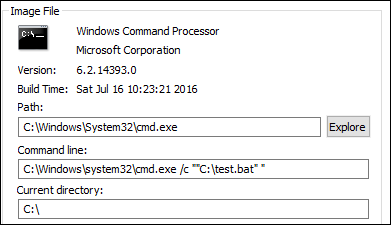
Dans le champ Ajouter un paramètre, vous pouvez taper ce qui suit :
-
/c ""C:\test.bat""
Vous tapez ensuite ce qui suit dans le champ Chemin :
-
C:\Windows\System32\cmd.exe
Dans ce cas, vous élevez le privilège des utilisateurs spécifiés au niveau administrateur uniquement pour
test.bat.
Pour attribuer des règles aux utilisateurs
Sélectionnez une ou plusieurs règles dans la liste, puis cliquez sur Modifier dans la section Actions. Dans la fenêtre Modifier la règle, sélectionnez les utilisateurs ou les groupes d'utilisateurs auxquels vous souhaitez attribuer la règle, puis cliquez sur OK.
Pour supprimer des règles
Sélectionnez une ou plusieurs règles dans la liste, puis cliquez sur Supprimer dans la section Actions.
Pour sauvegarder les règles d'élévation de privilèges
Vous pouvez sauvegarder toutes les règles d'élévation de privilèges dans votre ensemble de configuration actuel. Toutes les règles sont exportées sous la forme d'un seul fichier XML. Vous pouvez utiliser Restaurer pour restaurer les règles dans n'importe quel ensemble de configuration.
Pour effectuer la sauvegarde, utilisez l'assistant Sauvegarde, disponible dans le ruban. Pour plus d'informations sur l'utilisation de l'assistant Sauvegarde, consultez Ruban.
Pour restaurer les règles d'élévation de privilèges
Vous pouvez restaurer les règles d'élévation de privilèges à partir de fichiers XML exportés via l'assistant de sauvegarde de Workspace Environment Management. Le processus de restauration remplace les règles de l'ensemble de configuration actuel par celles de la sauvegarde. Lorsque vous basculez vers ou actualisez le volet Sécurité > Élévation de privilèges, toutes les règles d'élévation de privilèges non valides sont détectées. Les règles non valides sont automatiquement supprimées et répertoriées dans un rapport que vous pouvez exporter. Pour plus d'informations sur l'utilisation de l'assistant Restaurer, consultez Ruban.
Auto-élévation
Avec l'auto-élévation, vous pouvez automatiser l'élévation de privilèges pour certains utilisateurs sans avoir à fournir les exécutables exacts au préalable. Ces utilisateurs peuvent demander une auto-élévation pour tout fichier applicable en cliquant simplement avec le bouton droit sur le fichier, puis en sélectionnant Exécuter en tant qu'administrateur dans le menu contextuel. Ensuite, une invite apparaît, leur demandant de fournir une raison pour l'élévation. L'agent WEM ne valide pas la raison. La raison de l'élévation est enregistrée dans la base de données à des fins d'audit. Si les critères sont remplis, l'élévation est appliquée et les fichiers s'exécutent avec succès avec les privilèges d'administrateur.
Cette fonctionnalité vous offre également la flexibilité de choisir la meilleure solution pour vos besoins. Vous pouvez créer des listes d'autorisation pour les fichiers que vous autorisez les utilisateurs à auto-élever ou des listes de blocage pour les fichiers que vous souhaitez empêcher les utilisateurs d'auto-élever.
L'auto-élévation s'applique aux fichiers des formats suivants :
.exe, .msi, .bat, .cmd, .ps1 et .vbs.
Remarque :
Par défaut, certaines applications sont utilisées pour exécuter certains fichiers. Par exemple, cmd.exe est utilisé pour exécuter les fichiers .cmd et powershell.exe est utilisé pour exécuter les fichiers .ps1. Dans ces scénarios, vous ne pouvez pas modifier le comportement par défaut.
Lorsque vous sélectionnez Sécurité > Auto-élévation, les options suivantes apparaissent :
-
Activer l'auto-élévation. Contrôle si la fonctionnalité d'auto-élévation doit être activée. Sélectionnez l'option pour :
-
Permettre aux agents de traiter les paramètres d'auto-élévation.
-
Rendre disponibles d'autres options sous l'onglet Élévation automatique.
-
Rendre l'option Exécuter en tant qu'administrateur disponible dans le menu contextuel lorsque les utilisateurs cliquent avec le bouton droit sur un fichier. Ainsi, les utilisateurs peuvent demander une élévation automatique pour les fichiers qui correspondent aux conditions que vous spécifiez sous l'onglet Élévation automatique.
-
-
Autorisations. Permet de créer des listes d'autorisation pour les fichiers que vous autorisez les utilisateurs à élever automatiquement ou des listes de blocage pour les fichiers que vous souhaitez empêcher les utilisateurs d'élever automatiquement.
-
Autoriser. Crée des listes d'autorisation pour les fichiers que vous autorisez les utilisateurs à élever automatiquement.
-
Refuser. Crée des listes de blocage pour les fichiers que vous souhaitez empêcher les utilisateurs d'élever automatiquement.
-
-
Vous pouvez effectuer les opérations suivantes :
-
Modifier. Permet de modifier une condition existante.
-
Supprimer. Permet de supprimer une condition existante.
-
Ajouter. Permet d'ajouter une condition. Vous pouvez créer une condition basée sur un chemin d'accès, un éditeur sélectionné ou un code de hachage spécifique.
-
-
Paramètres. Permet de configurer des paramètres supplémentaires qui contrôlent la manière dont les agents appliquent l'élévation automatique.
-
Appliquer aux processus enfants. Si cette option est sélectionnée, les conditions d'élévation automatique sont appliquées à tous les processus enfants que le fichier démarre.
-
Heure de début. Permet de spécifier une heure à laquelle les agents doivent commencer à appliquer les conditions d'élévation automatique. Le format de l'heure est HH:MM. L'heure est basée sur le fuseau horaire de l'agent.
-
Heure de fin. Permet de spécifier une heure à laquelle les agents doivent cesser d'appliquer les conditions d'élévation automatique. Le format de l'heure est HH:MM. À partir de l'heure spécifiée, les agents n'appliquent plus les conditions. L'heure est basée sur le fuseau horaire de l'agent.
-
-
Affectations. Permet d'affecter la condition d'élévation automatique aux utilisateurs ou groupes d'utilisateurs applicables. Pour affecter la condition à tous les utilisateurs et groupes d'utilisateurs, cliquez sur Sélectionner tout ou sélectionnez Tout le monde. La case à cocher Sélectionner tout est utile dans les scénarios où vous souhaitez effacer votre sélection et resélectionner des utilisateurs et des groupes d'utilisateurs.
Audit des activités d'élévation de privilèges
WEM prend en charge les activités d'audit liées à l'élévation de privilèges. Pour plus d'informations, consultez Audit des activités utilisateur.
Contrôle de la hiérarchie des processus
La fonctionnalité de contrôle de la hiérarchie des processus permet de déterminer si certains processus enfants peuvent être démarrés à partir de leurs processus parents dans des scénarios parent-enfant. Vous créez une règle en définissant les processus parents, puis en désignant une liste d'autorisation ou une liste de blocage pour leurs processus enfants. Lisez l'intégralité de cette section avant d'utiliser cette fonctionnalité.
Remarque :
-
Cette fonctionnalité s'applique uniquement aux applications virtuelles Citrix.
Pour comprendre le fonctionnement de la règle, gardez les points suivants à l'esprit :
-
Un processus n'est soumis qu'à une seule règle. Si vous définissez plusieurs règles pour le même processus, seule la règle ayant la priorité la plus élevée est appliquée.
-
La règle que vous avez définie ne se limite pas à la hiérarchie parent-enfant d'origine, mais s'applique également à chaque niveau de cette hiérarchie. Les règles applicables à un processus parent prévalent sur les règles applicables à ses processus enfants, quelle que soit la priorité des règles. Par exemple, vous définissez les deux règles suivantes :
-
Règle 1 : Word ne peut pas ouvrir CMD.
-
Règle 2 : Le Bloc-notes peut ouvrir CMD.
Avec ces deux règles, vous ne pouvez pas ouvrir CMD à partir du Bloc-notes en ouvrant d'abord Word, puis en ouvrant le Bloc-notes à partir de Word, quelle que soit la priorité des règles. -
Cette fonctionnalité repose sur certaines relations parent-enfant basées sur les processus pour fonctionner. Pour visualiser les relations parent-enfant dans un scénario, utilisez la fonctionnalité d'arborescence des processus de l'outil Process Explorer. Pour plus d'informations sur Process Explorer, consultez
<https://docs.microsoft.com/fr-fr/sysinternals/downloads/procmon>.
Pour éviter tout problème potentiel, nous vous recommandons d'ajouter un chemin de fichier exécutable qui pointe vers VUEMAppCmd.exe dans Citrix Studio. VUEMAppCmd.exe garantit que l'agent WEM termine le traitement des paramètres avant le démarrage des applications publiées. Dans Citrix Studio, suivez les étapes suivantes :
-
Dans Application, sélectionnez l'application, cliquez sur Propriétés dans le volet d'actions, puis accédez à la page Emplacement.
-
Saisissez le chemin d'accès de l'application locale sur le système d'exploitation de l'utilisateur final.
-
Sous le champ Chemin d'accès au fichier exécutable, tapez ce qui suit : <%ProgramFiles%>\Citrix\Workspace Environment Management Agent\VUEMAppCmd.exe.
-
-
Tapez l'argument de ligne de commande pour spécifier une application à ouvrir.
-
Sous le champ Argument de ligne de commande, tapez le chemin d'accès complet à l'application que vous souhaitez lancer via VUEMAppCmd.exe. Assurez-vous d'encadrer la ligne de commande de l'application entre guillemets si le chemin contient des espaces.
-
Par exemple, supposons que vous souhaitiez lancer iexplore.exe via VUEMAppCmd.exe. Vous pouvez le faire en tapant ce qui suit :
%ProgramFiles(x86)%\"Internet Explorer"\iexplore.exe.
-
Considérations
Pour que la fonctionnalité fonctionne, vous devez utiliser l'outil AppInfoViewer sur chaque machine agent pour l'activer. (L'outil se trouve dans le dossier d'installation de l'agent.) Chaque fois que vous utilisez l'outil pour activer ou désactiver la fonctionnalité, un redémarrage de la machine est nécessaire. Une fois la fonctionnalité activée, vous devez redémarrer la machine agent après la mise à niveau ou la désinstallation de l'agent.
Pour vérifier que la fonctionnalité de contrôle de la hiérarchie des processus est activée, ouvrez l'Éditeur du Registre sur la machine agent. La fonctionnalité est activée si l'entrée de Registre suivante existe :
-
OS 32 bits
-
HKEY_LOCAL_MACHINE\SOFTWARE\Citrix\CtxHook\AppInit_Dlls\WEM Hook
-
-
OS 64 bits
-
HKEY_LOCAL_MACHINE\SOFTWARE\Citrix\CtxHook\AppInit_Dlls\WEM Hook -
HKEY_LOCAL_MACHINE\SOFTWARE\WOW6432Node\Citrix\CtxHook\AppInit_Dlls\WEM Hook
-
Prérequis
Pour utiliser la fonctionnalité, assurez-vous que les prérequis suivants sont remplis :
-
Un déploiement d'applications virtuelles Citrix.
-
L'agent s'exécute sur Windows 10 ou Windows Server.
-
L'hôte de l'agent a été redémarré après une mise à niveau sur place ou une nouvelle installation.
Contrôle de la hiérarchie des processus
Lorsque vous sélectionnez Contrôle de la hiérarchie des processus dans Sécurité, les options suivantes apparaissent :
-
Activer le contrôle de la hiérarchie des processus. Permet de contrôler si la fonctionnalité de contrôle de la hiérarchie des processus doit être activée. Lorsque cette option est sélectionnée, d'autres options de l'onglet Contrôle de la hiérarchie des processus deviennent disponibles et les paramètres configurés peuvent prendre effet. Vous pouvez utiliser cette fonctionnalité uniquement dans un déploiement d'applications virtuelles Citrix.
-
Masquer Ouvrir avec dans le menu contextuel. Permet de contrôler si l'option Ouvrir avec doit être affichée ou masquée dans le menu contextuel du clic droit de Windows. Lorsqu'elle est activée, l'option de menu est masquée de l'interface. Lorsqu'elle est désactivée, l'option est visible et les utilisateurs peuvent l'utiliser pour démarrer un processus. La fonctionnalité de contrôle de la hiérarchie des processus ne s'applique pas aux processus démarrés via l'option Ouvrir avec. Nous vous recommandons d'activer ce paramètre pour empêcher les applications de démarrer des processus via des services système qui ne sont pas liés à la hiérarchie d'applications actuelle.
L'onglet Contrôle de la hiérarchie des processus affiche également la liste complète des règles que vous avez configurées. Vous pouvez utiliser Rechercher pour filtrer la liste. La colonne Attribué affiche une icône de coche pour les utilisateurs ou groupes d'utilisateurs attribués.
La section Actions affiche les actions suivantes :
-
Modifier. Permet de modifier une règle.
-
Supprimer. Permet de supprimer une règle.
-
Ajouter une règle. Permet d'ajouter une règle.
Pour ajouter une règle
-
Accédez à Contrôle de la hiérarchie des processus et cliquez sur Ajouter une règle. La fenêtre Ajouter une règle apparaît.
-
Dans la section Affichage, saisissez les informations suivantes :
-
Nom. Saisissez le nom d'affichage de la règle. Le nom apparaît dans la liste des règles.
-
Description. Saisissez des informations supplémentaires sur la règle.
-
-
Dans la section Type, sélectionnez une option.
-
Chemin. La règle correspond à un chemin de fichier.
-
Éditeur. La règle correspond à un éditeur sélectionné.
-
Hachage. La règle correspond à un code de hachage spécifique.
-
-
Dans la section Mode, sélectionnez l'une des options suivantes :
-
Ajouter des processus enfants à la liste de blocage. Si cette option est sélectionnée, vous pouvez définir une liste de blocage pour les processus enfants applicables après avoir configuré une règle pour leurs processus parents. Une liste de blocage interdit l'exécution uniquement des processus que vous avez spécifiés et autorise l'exécution des autres processus.
-
Ajouter des processus enfants à la liste d'autorisation. Si cette option est sélectionnée, vous pouvez définir une liste d'autorisation pour les processus enfants applicables après avoir configuré une règle pour leurs processus parents. Une liste d'autorisation permet l'exécution uniquement des processus que vous avez spécifiés et interdit l'exécution des autres processus.
Remarque :Un processus n'est soumis qu'à une seule règle. Si vous définissez plusieurs règles pour le même processus, les règles sont appliquées par ordre de priorité. -
-
Dans la section Priorité, définissez la priorité de la règle. Lors de la configuration de la priorité, tenez compte des éléments suivants : La priorité détermine l'ordre dans lequel les règles que vous avez configurées sont traitées. Plus la valeur est élevée, plus la priorité est importante. Saisissez un entier. En cas de conflit, la règle ayant la priorité la plus élevée prévaut.
-
Dans la section Affectations, sélectionnez les utilisateurs ou les groupes d'utilisateurs auxquels vous souhaitez affecter la règle. Si vous souhaitez affecter la règle à tous les utilisateurs et groupes d'utilisateurs, sélectionnez Tout sélectionner.Remarque :
-
Vous pouvez utiliser les touches de sélection Windows habituelles pour effectuer plusieurs sélections.
-
Les utilisateurs ou les groupes d'utilisateurs doivent déjà figurer dans la liste affichée sous l'onglet Administration > Utilisateurs.
-
Vous pouvez choisir d'attribuer la règle ultérieurement (après sa création).
-
-
Cliquez sur Suivant.
-
Effectuez l'une des opérations suivantes pour configurer la règle pour les processus parents. Des actions différentes sont nécessaires en fonction du type de règle que vous avez sélectionné sur la page précédente.
-
Chemin. Spécifiez un chemin de fichier ou un chemin de dossier que vous souhaitez que la règle corresponde. Si vous spécifiez un chemin de dossier, la règle s'applique à tous les fichiers et sous-dossiers de ce dossier. L'agent WEM applique la règle à un exécutable en fonction du chemin du fichier exécutable. Nous ne recommandons pas de taper uniquement un astérisque (*) pour indiquer une correspondance de chemin. Cela pourrait entraîner des problèmes de performances inattendus.
-
Éditeur. Spécifiez un fichier de référence signé que vous souhaitez utiliser comme référence pour la règle. Utilisez le curseur Informations sur l'éditeur pour ajuster le niveau de correspondance des propriétés. Déplacez le curseur vers le haut ou vers le bas pour rendre la règle moins ou plus spécifique. Si vous déplacez le curseur sur la position Tout éditeur, la règle s'applique à tous les fichiers signés. L'agent WEM applique la règle aux processus parents en fonction des informations de l'éditeur. Si elle est appliquée, les utilisateurs peuvent exécuter des exécutables qui partagent les mêmes informations d'éditeur. Si nécessaire, vous pouvez sélectionner Utiliser des valeurs personnalisées pour personnaliser les informations.
-
Hachage. Spécifiez un fichier ou un dossier à partir duquel vous souhaitez créer un hachage. La règle correspond au code de hachage du fichier. L'agent WEM applique la règle aux exécutables identiques tels que spécifiés. Par conséquent, les utilisateurs peuvent exécuter des exécutables identiques à celui spécifié.
-
-
Cliquez sur Suivant pour configurer les paramètres du processus enfant.
-
Effectuez l'une des opérations suivantes pour définir une liste d'autorisation ou une liste de blocage pour les processus enfants applicables.
-
Sélectionnez un type de règle dans le menu, puis cliquez sur Ajouter. La fenêtre Processus enfant apparaît.
-
Dans la fenêtre Processus enfant, configurez les paramètres selon vos besoins. L'interface utilisateur de la fenêtre Processus enfant est différente selon le type de règle que vous avez sélectionné. Pour un processus enfant, les types de règles suivants sont disponibles : Chemin, Éditeur et Hachage.
-
Cliquez sur OK pour revenir à la fenêtre Ajouter une règle. Vous pouvez ajouter d'autres processus enfants ou cliquer sur Créer pour enregistrer la règle et quitter la fenêtre.
-
Pour attribuer des règles aux utilisateurs
Sélectionnez une règle dans la liste, puis cliquez sur Modifier dans la section Actions. Dans la fenêtre Modifier la règle, sélectionnez les utilisateurs ou les groupes d'utilisateurs auxquels vous souhaitez attribuer la règle, puis cliquez sur OK.
Pour supprimer des règles
Sélectionnez une ou plusieurs règles dans la liste, puis cliquez sur Supprimer dans la section Actions.
Pour sauvegarder les règles
Vous pouvez sauvegarder toutes les règles de contrôle de la hiérarchie des processus dans votre ensemble de configuration actuel. Toutes les règles sont exportées sous la forme d'un seul fichier XML. Vous pouvez utiliser Restaurer pour restaurer les règles dans n'importe quel ensemble de configuration.
Pour effectuer la sauvegarde, utilisez l'assistant Sauvegarde, disponible dans le ruban. Pour plus d'informations sur l'utilisation de l'assistant Sauvegarde, consultez Ruban.
Pour restaurer les règles
Vous pouvez restaurer les règles de contrôle de la hiérarchie des processus à partir de fichiers XML exportés via l'assistant de sauvegarde de Workspace Environment Management. Le processus de restauration remplace les règles de l'ensemble de configuration actuel par celles de la sauvegarde. Lorsque vous basculez vers ou actualisez le volet Sécurité > Contrôle de la hiérarchie des processus, toutes les règles non valides sont supprimées et répertoriées dans un rapport que vous pouvez exporter. Pour plus d'informations sur l'utilisation de l'assistant Restaurer, consultez Ruban.
Audit des activités de contrôle de la hiérarchie des processus
WEM prend en charge l'audit des activités liées au contrôle de la hiérarchie des processus. Pour plus d'informations, consultez Audit des activités utilisateur.
Audit des activités utilisateur
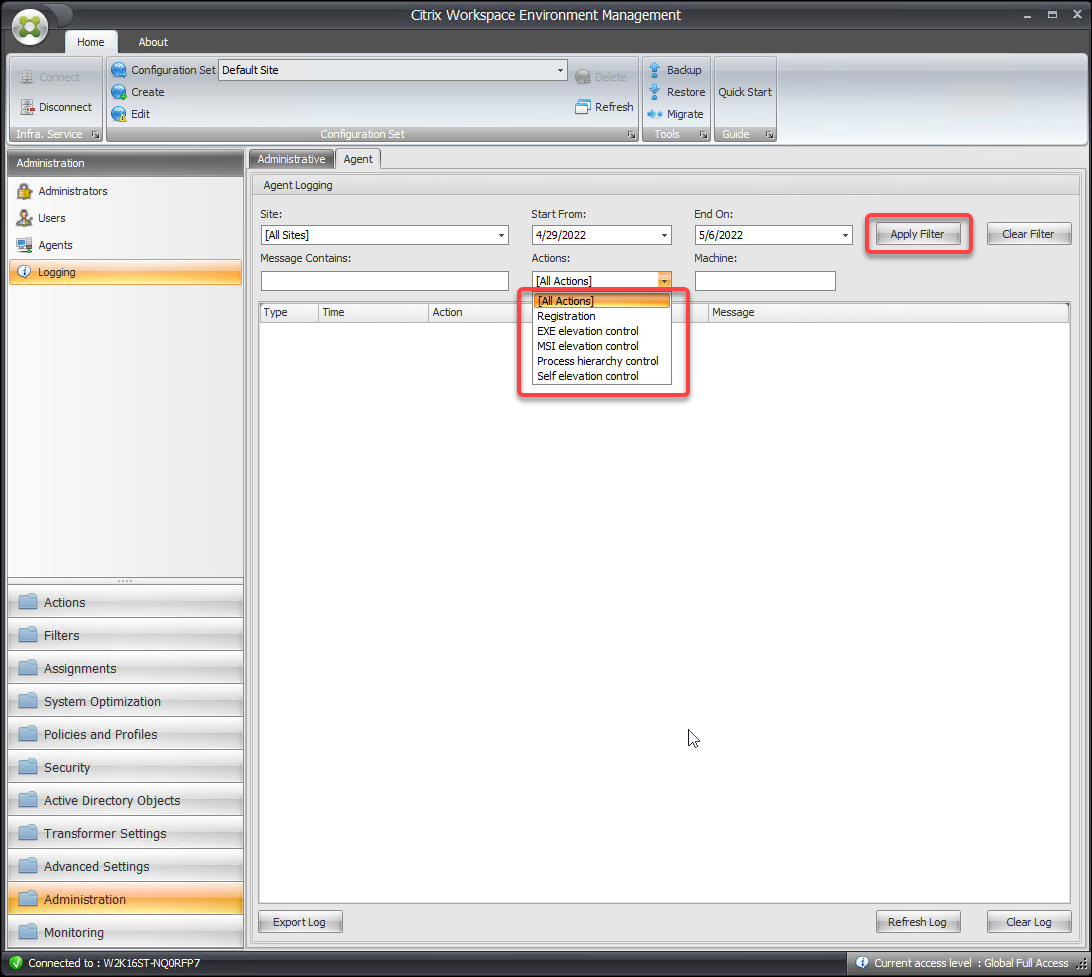
WEM prend en charge l'audit des activités liées à l'élévation de privilèges et au contrôle de la hiérarchie des processus. Pour afficher les audits, accédez à l'onglet Administration > Journalisation > Agent. Dans cet onglet, configurez les paramètres de journalisation, sélectionnez ElevationControl, Self-elevation ou ProcessHierarchyControl dans le champ Actions, puis cliquez sur Appliquer le filtre pour affiner les journaux à des activités spécifiques. Vous pouvez afficher l'historique complet de l'élévation de privilèges ou du contrôle de la hiérarchie des processus.