Monitoraggio dell’utilizzo delle applicazioni
Citrix Monitor La aiuta a monitorare l’utilizzo delle applicazioni avviate direttamente dalla sessione dell’app Citrix Workspace™ (note anche come applicazioni pubblicate).
La reportistica sull’utilizzo delle applicazioni fornisce visibilità sulle applicazioni più, meno e non utilizzate. Le applicazioni più utilizzate sono presentate nella Dashboard e contengono grafici curati. Questi grafici aiutano gli amministratori IT o gli amministratori delle applicazioni a comprendere quali applicazioni sono molto utilizzate e l’entità del loro utilizzo.
Nota:
Questa funzionalità è disponibile solo per i siti con licenza Platinum.
-
Con questa funzionalità, un amministratore può visualizzare quali applicazioni pubblicate sono le più utilizzate. Utilizzando questi dati, gli amministratori possono approfondire l’entità dell’utilizzo. L’amministratore può analizzare i dettagli delle app più popolari nelle ultime 24 ore in base ai seguenti punti dati:
- Numero totale di applicazioni - Identifica il numero totale di applicazioni in uso da parte di tutti gli utenti nel sito dell’azienda.
- Applicazioni più utilizzate per numero totale di utenti distinti - Identifica le 10 app principali in base al numero totale di utenti unici.
- Applicazioni più utilizzate per numero totale di avvii di applicazioni - Identifica le 10 app principali in base al numero totale di avvii di applicazioni.
- Istanze di app concorrenti di picco - Identifica le 10 app principali in base al numero più elevato di istanze simultanee di utilizzo di ciascuna applicazione. Questa informazione Le fornisce la domanda massima per le applicazioni elencate.
Questo grafico è presente nella parte inferiore della pagina Dashboard. Tuttavia, può fare clic su Check it out nella parte superiore dello schermo per raggiungere direttamente il grafico.
-
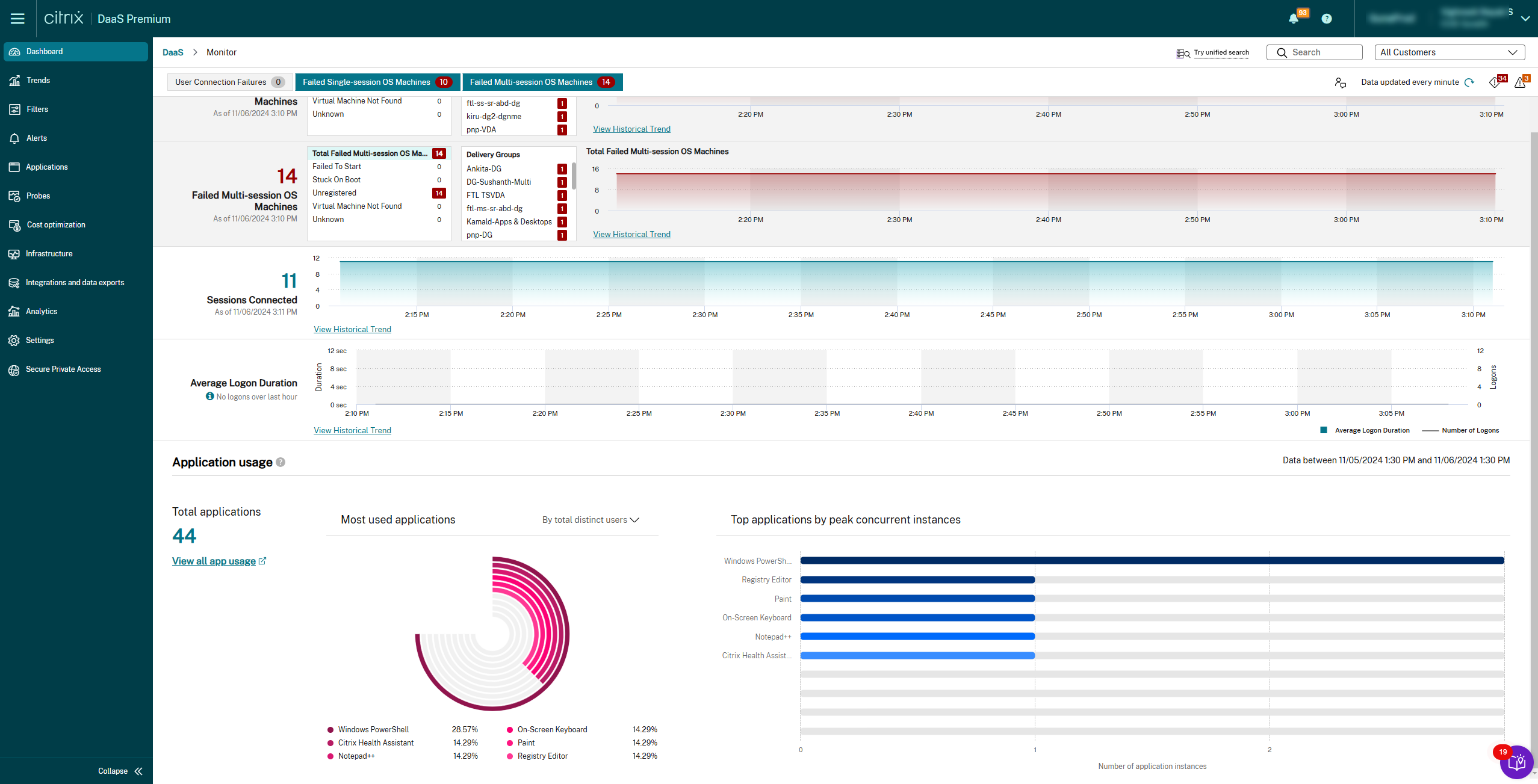
-
Può anche fare clic su View all app usage per visualizzare i dettagli di una singola app. Questo link apre la pagina Trends > Capacity Management > Hosted Application Usage.
Il grafico fornisce una rappresentazione visiva dell’utilizzo dell’app. Inoltre, quando passa il mouse sul grafico, ottiene i rispettivi conteggi assoluti dei punti dati selezionati. Quando fa clic su un punto dati qualsiasi nel grafico, la pagina Trends > Capacity Management > Hosted Application Usage si apre con il nome dell’app specifico selezionato. Questi dati servono a rappresentare un valore comparativo rispetto a tutte le app presenti nel sistema dell’azienda. Il valore assoluto del punto dati è anche menzionato separatamente nello stesso hover.
Report sulle app meno utilizzate e non utilizzate
- In un ambiente Citrix DaaS™ di grandi dimensioni, è comune avere molte applicazioni sottoutilizzate. Per ottimizzare il Suo ambiente, la pagina Applications offre ora metriche aggiuntive per aiutarLa a comprendere i modelli di utilizzo delle applicazioni all’interno dell’organizzazione e a prendere decisioni basate sui dati per migliorare l’allocazione delle risorse e il risparmio sui costi.
Funzionalità chiave
-  **Informazioni dettagliate sull'utilizzo:** Visualizzi gli utenti distinti (ultimi 30 giorni), gli avvii totali, le istanze concorrenti di picco e un grafico di tendenza degli utenti distinti nel tempo per ciascuna applicazione.
-  **Focus sui dati:** Analizzi i modelli di utilizzo delle applicazioni negli ultimi sette giorni, 30 giorni o 90 giorni per valutare la necessità dell'applicazione. Si consiglia di visualizzare i dati per 90 giorni in quanto fornisce dati per un trimestre, consentendoLe di osservare se l'utilizzo dell'applicazione fluttua o rimane costante. Le date sull'asse X aiutano a correlare gli eventi organizzativi con le tendenze di utilizzo per determinare se un calo era previsto. Questi dati consentono agli amministratori di mantenere ambienti efficienti eliminando le applicazioni non necessarie.
-  **Ottimizzazione:** Identifichi le app pubblicate totali, le app meno utilizzate e le app non utilizzate per ottimizzare la Sua distribuzione Citrix.
-  **Dati utilizzabili:** Prenda decisioni basate sui dati che aiutano la gestione delle applicazioni a ottimizzare l'allocazione delle risorse e la gestione delle licenze.
-  **Esportazione dati:** Esporti i dati in formato PDF o CSV per ulteriori analisi. Può anche esportare i dati utilizzando l'integrazione di Power BI o le query ODATA utilizzando l'utilizzo delle applicazioni.

-  >**Nota:** > >Attualmente, solo le app pubblicate (denominate app desktop nell'app Citrix Workspace) sono incluse in questo miglioramento.
Requisiti
-  VDAs versione 7.15 o successiva

-  ### Visualizzazione dei dettagli sull'utilizzo delle applicazioni
-
Faccia clic sul link View apps nella sezione Review least used apps della Dashboard.
Oppure,
Faccia clic sulla scheda Applications. Appare la seguente pagina:
- Selezioni il gruppo di consegna desiderato.
- Selezioni il periodo di tempo richiesto. (Nota: per un’analisi ottimale, l’impostazione predefinita è gli ultimi 90 giorni.)
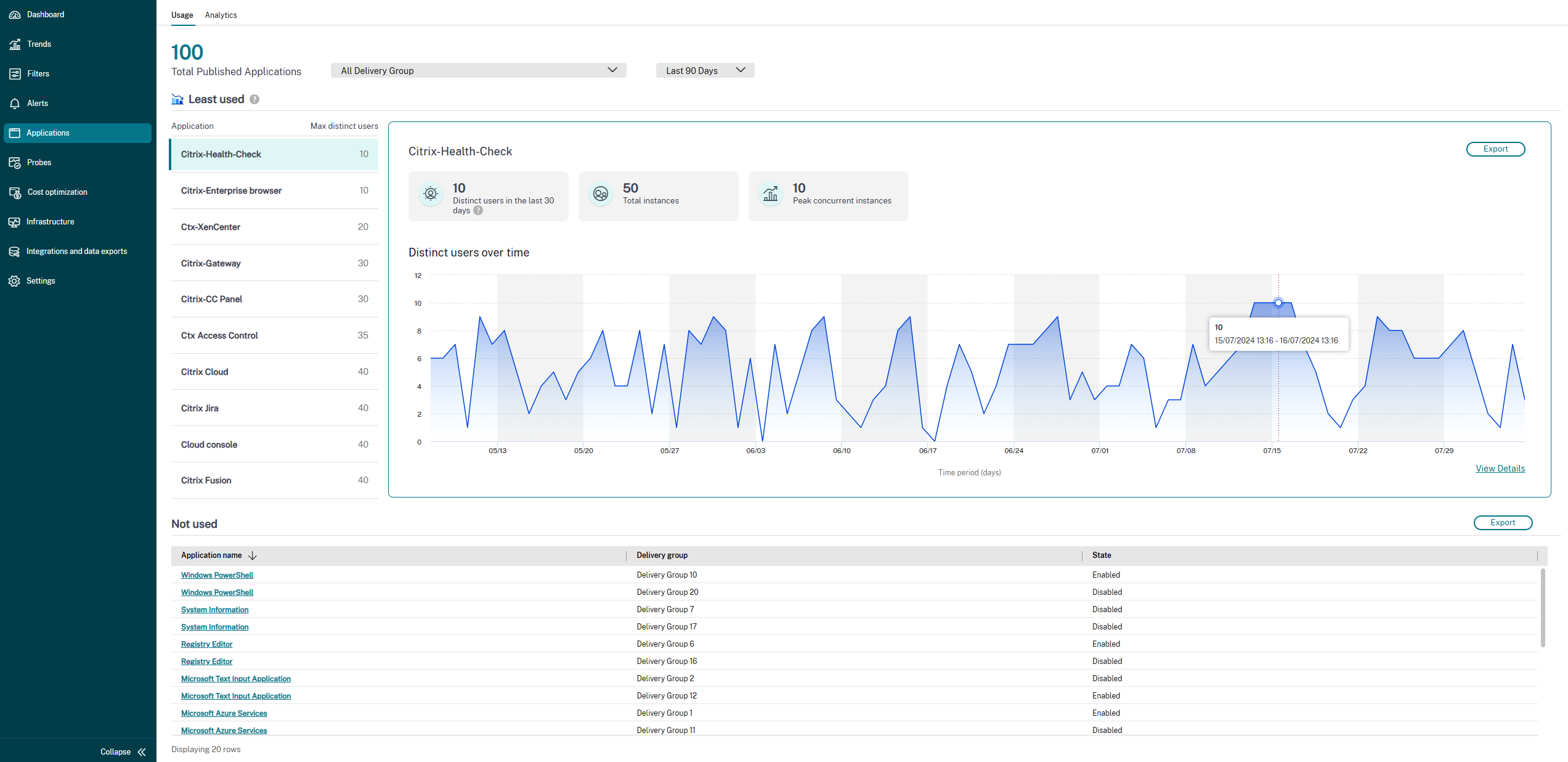
-
Vengono visualizzate le seguenti informazioni:
- Applicazioni pubblicate totali: Visualizza il numero totale di applicazioni pubblicate.
-
Meno utilizzate: Visualizza le app con il minor numero di utenti unici nel periodo di tempo selezionato. Il calcolo viene eseguito come segue:
- Conteggio utenti giornaliero: Il numero di utenti unici per ogni app viene conteggiato quotidianamente.
- Utilizzo giornaliero di picco: Viene identificato il conteggio utenti giornaliero più alto per ogni app.
- Utilizzo complessivo più alto: Viene determinato il conteggio utenti più alto per ogni app nell’arco di tempo selezionato.
- Ordine crescente: Le app sono elencate in ordine crescente in base al loro conteggio utenti complessivo più alto, a partire dall’app con il conteggio utenti più basso.
Nota:
Si consiglia di selezionare gli ultimi 90 giorni come periodo per l’analisi. Questo intervallo di giorni fornisce dati per un trimestre e offre una visione completa dei modelli di utilizzo delle app. Tuttavia, sono disponibili anche opzioni per il filtro per sette giorni e un mese.
-
Non utilizzate: Visualizza le applicazioni che non sono state avviate nemmeno una volta negli ultimi 90 giorni. Vengono forniti il gruppo di consegna tramite cui sono state distribuite, la versione dell’app e l’esatta data e ora del suo ultimo utilizzo. Queste informazioni aiutano gli amministratori a prendere decisioni informate prima di rimuovere un’applicazione da un desktop virtuale.
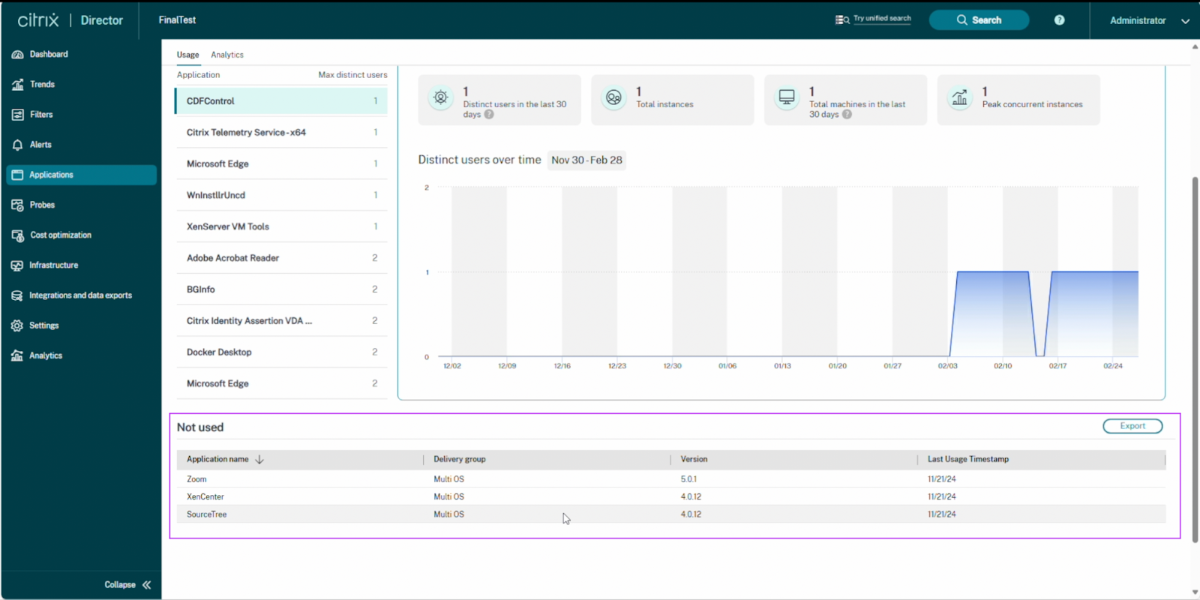
-
Selezioni un’app dalla categoria Least used per visualizzare informazioni dettagliate sull’utilizzo, tra cui:
- Utenti distinti negli ultimi 30 giorni: Visualizza il numero di utenti distinti che hanno avuto accesso all’app negli ultimi 30 giorni. Se filtra per sette giorni, questa metrica mostra il numero distinto di utenti per l’app selezionata in quei sette giorni.
Nota:
Anche quando seleziona 90 giorni, questa metrica visualizza comunque i dati solo per gli ultimi 30 giorni.
- Avvii totali: Mostra il numero di volte in cui l’app è stata avviata.
- Istanze concorrenti di picco: Visualizza il numero più alto di istanze in esecuzione simultaneamente.
- Grafico di tendenza: Visualizzi un grafico di tendenza che mostra il numero di utenti distinti nel tempo per l’app selezionata. Faccia clic su View details per vedere maggiori informazioni nella sezione Capacity Management > Hosted Application Usage.
Utilizzo del grafico di tendenza
Il grafico di tendenza illustra i modelli di utilizzo, aiutando a identificare tendenze e periodi di utilizzo basso o alto nel periodo selezionato. L’asse X rappresenta il periodo in giorni e l’asse Y rappresenta il numero di utenti distinti nel tempo. Analizzando queste metriche e il grafico del modello di utilizzo, gli amministratori possono ottimizzare con sicurezza il loro ambiente Citrix DaaS.
Può utilizzare il grafico di tendenza nei seguenti modi:
- Passare il mouse sui punti dati: Visualizzi il numero di utenti distinti per il periodo selezionato.
-
Visualizzare le tendenze: Identifichi i modelli di utilizzo e determini se l’utilizzo dell’app è costante o solo un picco temporaneo. Questo grafico è utile per gli amministratori per monitorare l’attività dei dipendenti e identificare potenziali problemi o aree di miglioramento. Ad esempio, se un dipendente va in vacanza, potrebbe non esserci alcun utilizzo dell’applicazione durante quel periodo. Una volta che il dipendente torna, l’utilizzo dell’applicazione aumenta. Il filtro predefinito per il periodo è di 90 giorni, il che aiuta gli amministratori a effettuare questi calcoli.
- Visualizza dettagli: Consente di visualizzare la data e il numero corrispondente di utenti distinti.
- Opzioni filtro: Selezionare diverse opzioni di filtro per il periodo di tempo per visualizzare i dati corrispondenti.