Risolvere i problemi di accesso utente
La vista Dettagli utente > scheda Accesso sessione visualizza una panoramica completa del processo di accesso alla sessione. È possibile utilizzare i dati di Durata accesso per risolvere i problemi di accesso utente.
La durata dell’accesso viene misurata solo per le connessioni iniziali a un desktop o a un’applicazione tramite HDX. Questi dati non includono gli utenti che tentano di connettersi con il protocollo Remote Desktop o di riconnettersi da sessioni disconnesse. In particolare, la durata dell’accesso non viene misurata quando un utente si connette inizialmente utilizzando un protocollo non HDX e si riconnette utilizzando HDX.
Quando gli utenti accedono a Citrix DaaS™, il servizio Monitoraggio tiene traccia delle fasi del processo di accesso. Le fasi iniziano dal momento in cui l’utente si connette dall’app Citrix Workspace™ fino al momento in cui il desktop è pronto per l’uso.
La scheda Accesso sessione contiene il grafico delle fasi di Durata accesso con le varie fasi di accesso tracciate. La Durata accesso rappresenta il tempo impiegato per stabilire la connessione e ottenere un’applicazione o un desktop da Cloud Connector e il tempo impiegato per autenticarsi e accedere a un’applicazione o un desktop virtuale. Le informazioni sulla durata sono presentate in secondi (o frazioni di secondo).
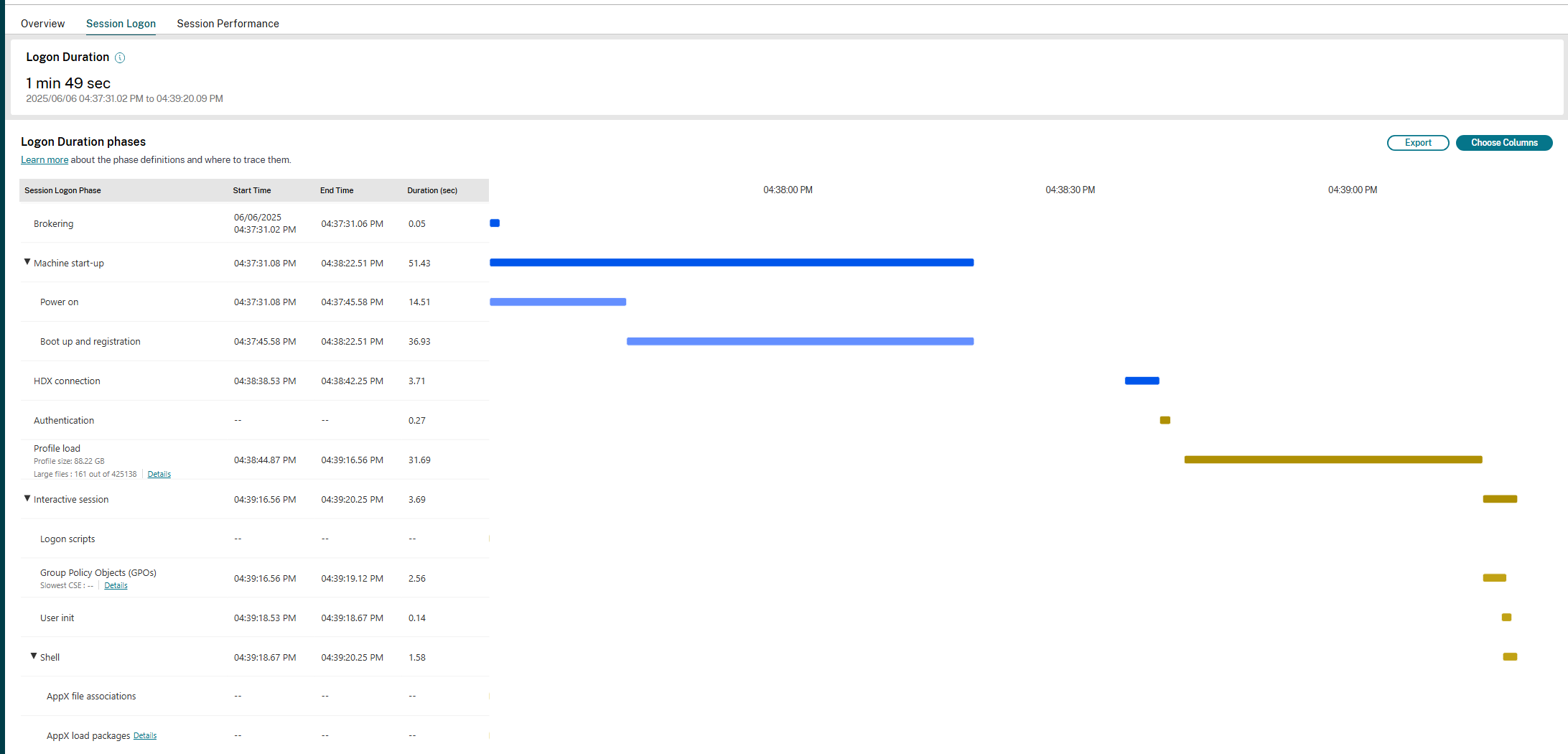
Il grafico delle fasi di Durata accesso fornisce una chiara visione delle diverse fasi di accesso e dei relativi orari di inizio e fine. Il grafico mostra la sovrapposizione delle singole fasi di accesso. Il tempo di accesso totale potrebbe non essere la somma delle durate delle singole fasi di accesso. Questo perché le singole fasi potrebbero sovrapporsi e non tutte le fasi di accesso fanno parte di questa rappresentazione. Inoltre, alcune fasi potrebbero estendersi anche dopo che l’utente inizia a interagire con l’applicazione o il desktop virtuale, e questa durata non viene misurata come parte della durata complessiva dell’accesso.
Utilizzare questa vista per identificare le fasi di accesso specifiche che causano un avvio ritardato della sessione. La definizione di ogni fase di accesso e la sorgente dell’evento da cui è possibile tracciare le informazioni aiutano a risolvere ulteriormente i problemi. Passando il mouse sul grafico viene visualizzato un tooltip contenente la durata della fase per la sessione corrente, nonché la media di 7 giorni dell’utente e la media di 7 giorni del gruppo di consegna. Queste informazioni aiutano a confrontare la durata dell’accesso della sessione corrente con i valori medi di 7 giorni. È possibile approfondire ulteriormente le misurazioni delle sottofasi nel caso di GPO e Dettagli profilo. Questa visualizzazione aiuta a comprendere e risolvere facilmente i problemi relativi alla durata dell’accesso.
Prerequisiti
Assicurarsi che i seguenti prerequisiti siano soddisfatti affinché i dati di durata dell’accesso e i drilldown vengano visualizzati:
  -  1.  Installare **Citrix User Profile Manager** e **Citrix User Profile Manager WMI Plugin** sul VDA.
  -  1.  Assicurarsi che il servizio Citrix Profile Management sia in esecuzione.
- Per i siti XenApp e XenDesktop 7.15 e precedenti, disabilitare l’impostazione GPO, Non elaborare l’elenco di esecuzione legacy.
- Il tracciamento del processo di audit deve essere abilitato per il drilldown della sessione interattiva.
- Per il drilldown GPO, aumentare la dimensione dei log operativi di Criteri di gruppo.
Nota:
La durata dell’accesso è supportata solo sulla shell predefinita di Windows (explorer.exe) e non sulle shell personalizzate.
Passaggi per risolvere i problemi di accesso utente
- Dalla vista Dettagli utente, risolvere lo stato di accesso utilizzando il pannello Durata accesso.
- Se l’utente sta accedendo, la vista riflette il processo di accesso.
- Se l’utente ha effettuato l’accesso, il pannello Durata accesso visualizza il tempo impiegato dall’utente per accedere alla sessione corrente.
- Esaminare le fasi del processo di accesso.
Fasi del processo di accesso
Brokeraggio
Tempo impiegato per decidere quale desktop assegnare all’utente.
-
Avvio macchina
-
Se la sessione ha richiesto l’avvio di una macchina, questo è il tempo impiegato per avviare la macchina virtuale. La seguente sottosezione fornisce una ripartizione del tempo impiegato per avviare una macchina virtuale durante le diverse fasi:
- Accensione - Visualizza il tempo impiegato per accendere una macchina virtuale
- Avvio e registrazione - Visualizza il tempo impiegato per avviare e registrare una macchina virtuale
È possibile utilizzare il pulsante a scomparsa per comprimere o espandere le opzioni sotto Avvio macchina.
Connessione HDX
Tempo impiegato per completare i passaggi necessari per configurare la connessione HDX dal client alla macchina virtuale.
Autenticazione
Se le impostazioni del profilo sono configurate per l’utente o la macchina virtuale, questo è il tempo impiegato per il caricamento del profilo.
-
Se Citrix Profile Management e FSLogix sono configurati, la barra di caricamento del profilo include il tempo impiegato da Citrix Profile Management e FSLogix per elaborare i profili utente. Queste informazioni aiutano gli amministratori a risolvere i problemi relativi a durate elevate di elaborazione del profilo. Quando Profile Management e FSLogix sono configurati, la barra di caricamento del profilo visualizza una durata maggiore. Questo aumento è causato da questo miglioramento e non riflette un degrado delle prestazioni. Questo miglioramento è disponibile sulle versioni VDA 2407 o successive.
-
Passando il mouse sulla barra di caricamento del profilo viene visualizzato un tooltip con i dettagli del profilo utente per la sessione corrente. Queste informazioni aggiuntive possono aiutare a risolvere i problemi di caricamento elevato del profilo.
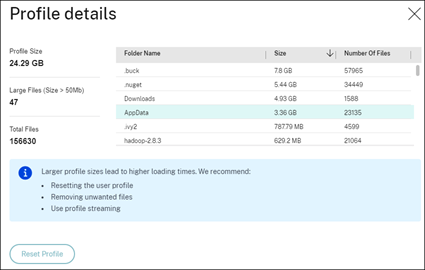
Fare clic su Dettagli per eseguire un’analisi più approfondita di ogni singola cartella nella cartella radice del profilo (ad esempio, C:/Users/username), delle sue dimensioni e del numero di file (inclusi i file all’interno di cartelle annidate).
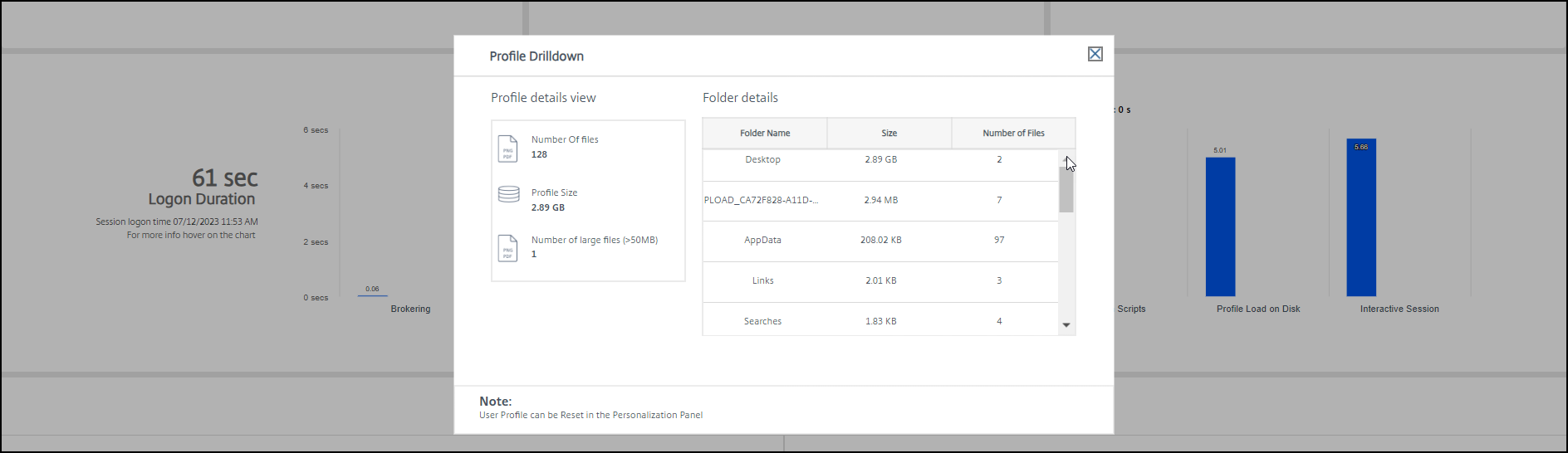
Il drilldown del profilo è disponibile sui VDA 1811 e versioni successive. Utilizzando le informazioni del drilldown del profilo, è possibile risolvere i problemi relativi a un tempo di caricamento del profilo elevato. È possibile:
- Reimpostare il profilo utente
- Ottimizzare il profilo rimuovendo file di grandi dimensioni indesiderati
- Ridurre il numero di file per ridurre il carico di rete
-
Utilizzare lo streaming del profilo
-
Per impostazione predefinita, tutti i nomi delle cartelle sono visibili. Per nascondere i nomi delle cartelle, modificare i valori del Registro di sistema sulla macchina VDA seguendo questi passaggi:
-
Avviso:
L’aggiunta e la modifica errata del Registro di sistema possono causare seri problemi che potrebbero richiedere la reinstallazione del sistema operativo. Citrix non garantisce che i problemi derivanti dall’uso errato dell’Editor del Registro di sistema possano essere risolti. Utilizzare l’Editor del Registro di sistema a proprio rischio. Assicurarsi di eseguire il backup del Registro di sistema prima di modificarlo.
- Sul VDA, aggiungere un nuovo valore del Registro di sistema ProfileFoldersNameHidden in HKEY_LOCAL_MACHINE\Software\Citrix\Director\
- Impostare il valore su 1. Questo valore deve essere un valore DWORD (32 bit). La visibilità dei nomi delle cartelle è ora disabilitata.
- Per rendere nuovamente visibili i nomi delle cartelle, impostare il valore su 0.
Nota:
È possibile utilizzare GPO o PowerShell per applicare la modifica del valore del Registro di sistema su più macchine. Per ulteriori informazioni sull’utilizzo di GPO per distribuire le modifiche al Registro di sistema, consultare il blog.
Informazioni aggiuntive
- Il drilldown del profilo non considera le cartelle reindirizzate.
- I file NTUser.dat nella cartella radice potrebbero non essere visibili agli utenti finali. Tuttavia, sono inclusi nel drilldown del profilo e visualizzati nell’elenco dei file in Cartella radice.
- Ci sono alcuni file nascosti nella cartella AppData che non sono inclusi nel drilldown del profilo.
- Il numero di file e i dati sulle dimensioni del profilo potrebbero non corrispondere ai dati nel pannello Personalizzazione a causa di alcune limitazioni di Windows.
Sessione interattiva
Questo è il tempo impiegato per “passare” il controllo della tastiera e del mouse all’utente dopo il caricamento del profilo utente. È normalmente la durata più lunga tra tutte le fasi del processo di accesso ed è calcolata come durata della sessione interattiva = Timestamp dell’evento Desktop Ready (EventId 1000 sul VDA) - Timestamp dell’evento User Profile Loaded (EventId 2 sul VDA). La sessione interattiva ha tre sottofasi: Pre-userinit, Userinit e Shell. Passare il mouse sulla sessione interattiva per visualizzare un tooltip che mostra quanto segue:
- sottofasi
- il tempo impiegato per ogni sottofase
-
il ritardo cumulativo totale tra queste sottofasi
-
È possibile utilizzare il pulsante comprimibile per comprimere o espandere le opzioni sotto la sessione interattiva.
-
Nota:
Questa funzionalità è disponibile sui VDA 1811 e versioni successive. Se sono state avviate sessioni su siti precedenti alla versione 7.18 e poi è stato eseguito l’aggiornamento alla versione 7.18, viene visualizzato il messaggio “Drilldown non disponibile a causa di un errore del server”. Tuttavia, se sono state avviate sessioni dopo un aggiornamento, non viene visualizzato alcun messaggio di errore.
-
Per visualizzare la durata di ogni sottofase, abilitare il monitoraggio del processo di controllo sulla VM (VDA). Quando il monitoraggio del processo di controllo è disabilitato (impostazione predefinita), vengono visualizzate la durata di Pre-userinit e la durata combinata di Userinit e Shell. È possibile abilitare il monitoraggio del processo di controllo tramite un oggetto Criteri di gruppo (GPO) come segue:
- 1. Creare un GPO e modificarlo utilizzando l'editor GPO.
-
- Andare a Configurazione computer > Impostazioni di Windows > Impostazioni di sicurezza > Criteri locali > Criteri di controllo.
-
- Nel riquadro destro, fare doppio clic su Controllo del monitoraggio dei processi.
-
- Selezionare Operazione riuscita e fare clic su OK.
-
- Applicare questo GPO ai VDA o al gruppo richiesti.
-
- Andare a Configurazione computer > Impostazioni di Windows > Impostazioni di sicurezza > Criteri locali > Criteri di controllo.
- Per ulteriori informazioni sul monitoraggio del processo di controllo e su come abilitarlo o disabilitarlo, consultare https://docs.microsoft.com/en-us/previous-versions/ms813609(v=msdn.10) nella documentazione Microsoft.
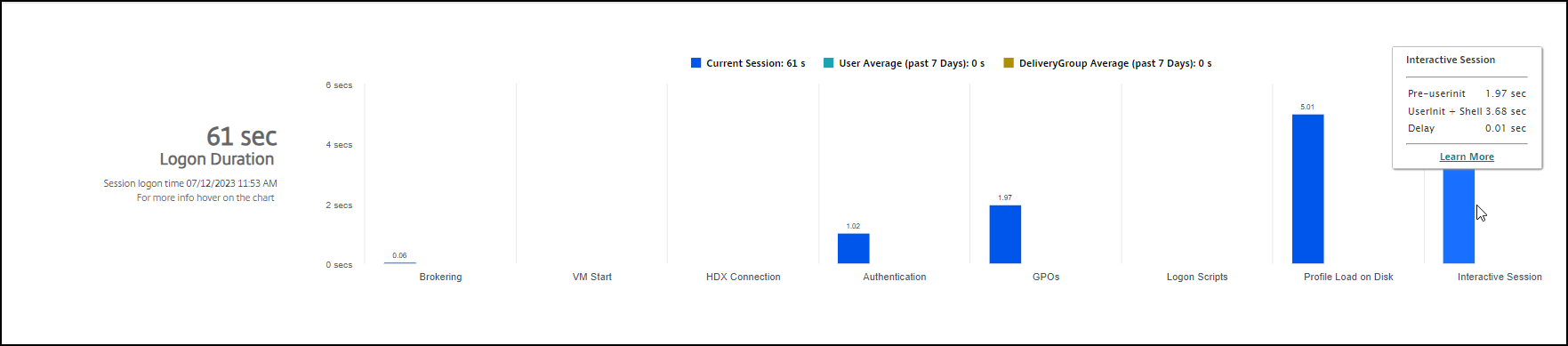
Pannello Durata accesso nella vista Dettagli utente.
- Sessione interattiva – Pre-userinit: Questo è il segmento della sessione interattiva che si sovrappone agli oggetti Criteri di gruppo e agli script. Questa sottofase può essere ridotta ottimizzando i GPO e gli script.
- Sessione interattiva – Userinit: Quando un utente accede a una macchina Windows, Winlogon esegue userinit.exe. Userinit.exe esegue gli script di accesso, ristabilisce le connessioni di rete e quindi avvia Explorer.exe, l’interfaccia utente di Windows. Questa sottofase della sessione interattiva rappresenta la durata tra l’avvio di Userinit.exe e l’avvio dell’interfaccia utente per il desktop virtuale o l’applicazione.
- Sessione interattiva – Shell: Nella fase precedente, Userinit avvia l’inizializzazione dell’interfaccia utente di Windows. La sottofase Shell cattura la durata tra l’inizializzazione dell’interfaccia utente e il momento in cui l’utente riceve il controllo della tastiera e del mouse.
- Ritardo: Questo è il ritardo cumulativo tra le sottofasi Pre-userinit e Userinit e le sottofasi Userinit e Shell.
Il tempo di accesso totale non è la somma esatta di queste fasi. Ad esempio, alcune fasi si verificano in parallelo e in alcune fasi si verifica un’elaborazione aggiuntiva che può comportare una durata di accesso più lunga rispetto alla somma. Il tempo di accesso totale non include il tempo di inattività ICA® che è il tempo tra il download del file ICA e l’avvio del file ICA per un’applicazione. Per abilitare l’apertura automatica del file ICA all’avvio dell’applicazione, configurare il browser per l’avvio automatico del file ICA al download di un file ICA. Per ulteriori informazioni, consultare CTX804493.
Nota:
Il grafico Durata accesso mostra le fasi di accesso in secondi. Tutti i valori di durata inferiori a un secondo vengono visualizzati come valori sub-secondo. I valori superiori a un secondo vengono arrotondati al mezzo secondo più vicino. Il grafico è stato progettato per mostrare il valore più alto dell’asse y come 200 secondi. Qualsiasi valore superiore a 200 secondi viene mostrato con il valore effettivo visualizzato sopra la barra.
Script di accesso
Se gli script di accesso sono configurati per la sessione, questo è il tempo impiegato per l’esecuzione degli script di accesso.
GPO
Se le impostazioni di Criteri di gruppo sono abilitate sulle macchine virtuali, questo è il tempo impiegato per applicare gli oggetti Criteri di gruppo durante l’accesso. Il drill-down del tempo impiegato per applicare ogni criterio secondo le CSE (Client-Side Extension) è disponibile come tooltip quando si passa il mouse sulla barra GPO.
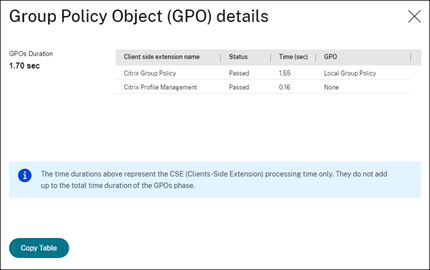
Fare clic su Dettagli per visualizzare una tabella con lo stato del criterio e il nome GPO corrispondente. Le durate nel drill-down rappresentano solo il tempo di elaborazione CSE e non si sommano al tempo GPO totale. È possibile copiare la tabella di drill-down per ulteriori risoluzioni dei problemi o per l’utilizzo nei report. Il tempo GPO per i criteri viene recuperato dai log del Visualizzatore eventi. I log possono essere sovrascritti a seconda della memoria allocata per i log operativi (la dimensione predefinita è 4 MB). Per ulteriori informazioni sull’aumento della dimensione dei log operativi, consultare l’articolo di Microsoft TechNet Configuring the Event Logs.
Inizializzazione utente
Quando un utente accede a una macchina Windows, Winlogon esegue userinit.exe. Userinit.exe esegue gli script di accesso, ristabilisce le connessioni di rete e quindi avvia Explorer.exe, l’interfaccia utente di Windows. Questa sottofase della sessione interattiva rappresenta la durata tra l’avvio di Userinit.exe e l’avvio dell’interfaccia utente per il desktop virtuale o l’applicazione.
Shell
La sottofase Shell cattura la durata tra l’inizializzazione dell’interfaccia utente e il momento in cui l’utente riceve il controllo della tastiera e del mouse.
Associazioni di file AppX
Il tempo impiegato per associare i file AppX durante la nuova sessione VDA.
Caricamento pacchetti AppX
Il tempo impiegato per caricare i pacchetti AppX durante la nuova sessione VDA.
Nota:
uberAgent deve essere integrato con Monitor per raccogliere la durata del caricamento dei pacchetti AppX durante la nuova sessione VDA. Per questa integrazione, installare VDA e quindi configurare uberAgent tramite i criteri Citrix.
Esportazione dati
Oltre alle opzioni predefinite della tabella Fasi di durata accesso, ovvero Fase di accesso sessione e Durata, è possibile scegliere anche le seguenti colonne nella pagina Accesso sessione:
- Ora di inizio
- Ora di fine
- Gruppo di consegna - Media 7 giorni (sec)
- Utente - Media 7 giorni (sec)
È inoltre possibile esportare i dati precedenti in un file .CSV.
Suggerimenti per la risoluzione dei problemi
Per identificare valori insoliti o inattesi nel grafico, confrontare la quantità di tempo impiegata in ogni fase della sessione corrente con la durata media per questo utente negli ultimi sette giorni e la durata media per tutti gli utenti in questo gruppo di consegna negli ultimi sette giorni.
Escalare se necessario. Ad esempio, se l’Avvio macchina è lento, il problema potrebbe risiedere nell’hypervisor, quindi è possibile inoltrarlo all’amministratore dell’hypervisor. Oppure, se il tempo di brokering è lento, è possibile inoltrare il problema all’amministratore del sito per verificare il bilanciamento del carico sul Delivery Controller.
Esaminare le differenze insolite, tra cui:
- Barre di accesso (correnti) mancanti
- Discrepanza significativa tra la durata corrente e la durata media di questo utente. Le cause includono:
- È stata installata una nuova applicazione.
- Si è verificato un aggiornamento del sistema operativo.
- Sono state apportate modifiche alla configurazione.
- La dimensione del profilo dell’utente è elevata. In questo caso, il Caricamento profilo è elevato.
- Discrepanza significativa tra i numeri di accesso dell’utente (durata corrente e media) e la durata media del gruppo di consegna.
Se necessario, fare clic su Riavvia per osservare il processo di accesso dell’utente e risolvere problemi come l’Avvio macchina o il Brokering.