Configurare l’autenticazione con smart card PIV
Questo articolo elenca la configurazione richiesta sul server Director e in Active Directory per abilitare la funzionalità di autenticazione con smart card.
Nota:
L’autenticazione con smart card è supportata solo per gli utenti dello stesso dominio di Active Directory.
Configurazione del server Director
Eseguire i seguenti passaggi di configurazione sul server Director:
-
Installare e abilitare l’autenticazione di mapping del certificato client. Seguire le istruzioni per l’autenticazione di mapping del certificato client tramite Active Directory nel documento Microsoft, Autenticazione di mapping del certificato client.
-
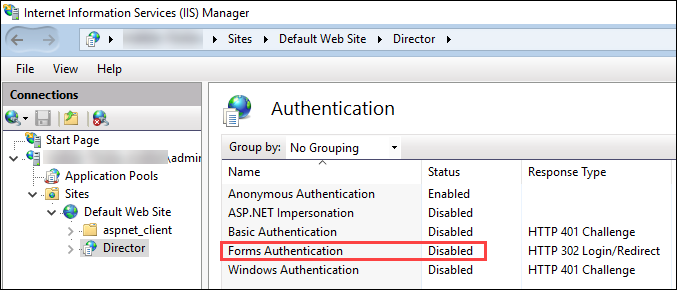
Disabilitare l’autenticazione basata su moduli (Forms Authentication) sul sito Director.
Avviare Gestione IIS.
Andare a Siti > Sito Web predefinito > Director.
Selezionare Autenticazione.
Fare clic con il pulsante destro del mouse su Autenticazione basata su moduli e selezionare Disabilita.
-
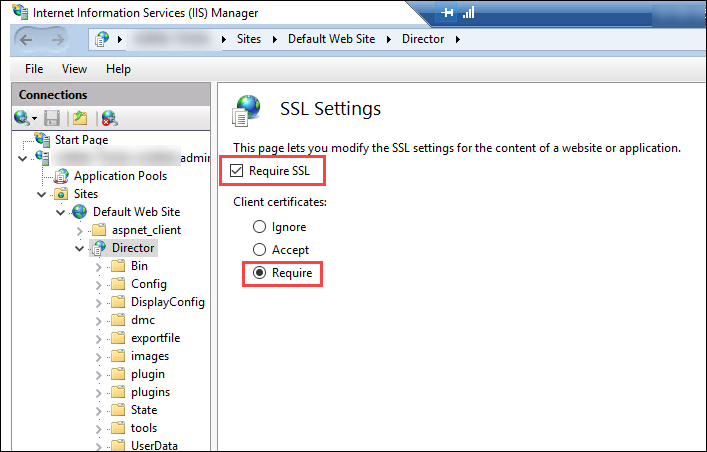
Configurare l’URL di Director per il protocollo HTTPS più sicuro (anziché HTTP) per l’autenticazione del certificato client.
-
Avviare Gestione IIS.
-
Andare a Siti > Sito Web predefinito > Director.
-
Selezionare Impostazioni SSL.
-
Selezionare Richiedi SSL e Certificati client > Richiedi.
-
-
Aggiornare web.config. Aprire il file web.config (disponibile in c:\inetpub\wwwroot\Director) utilizzando un editor di testo.
Sotto l’elemento padre <system.webServer>, aggiungere il seguente frammento come primo elemento figlio:
<defaultDocument>
   <files>
       <add value="LogOn.aspx"/>
   </files>
</defaultDocument>
Configurazione di Active Directory
Per impostazione predefinita, l’applicazione Director viene eseguita con la proprietà di identità del pool di applicazioni. L’autenticazione con smart card richiede la delega, per la quale l’identità dell’applicazione Director deve disporre dei privilegi Trusted Computing Base (TCB) sull’host del servizio.
Citrix consiglia di creare un account di servizio separato per l’identità del pool di applicazioni. Creare l’account di servizio e assegnare i privilegi TCB secondo le istruzioni contenute nell’articolo Microsoft MSDN, Protocol Transition with Constrained Delegation Technical Supplement.
Assegnare l’account di servizio appena creato al pool di applicazioni di Director. La figura seguente mostra la finestra di dialogo delle proprietà di un account di servizio di esempio, Pool di dominio.
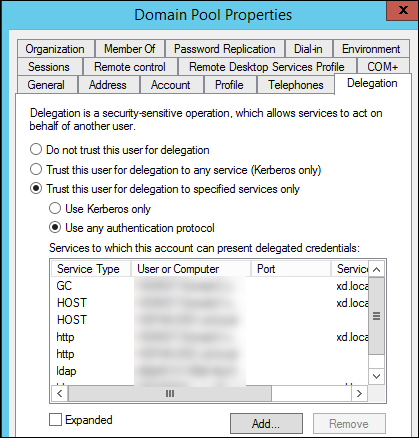
Configurare i seguenti servizi per questo account:
- Delivery Controller™: HOST, HTTP
- Director: HOST, HTTP
- Active Directory: GC, LDAP
Per configurare:
-
Nella finestra di dialogo delle proprietà dell’account utente, fare clic su Aggiungi.
-
Nella finestra di dialogo Aggiungi servizi, fare clic su Utenti o computer.
-
Selezionare il nome host del Delivery Controller.
-
Dall’elenco Servizi disponibili, selezionare HOST e HTTP come Tipo di servizio.
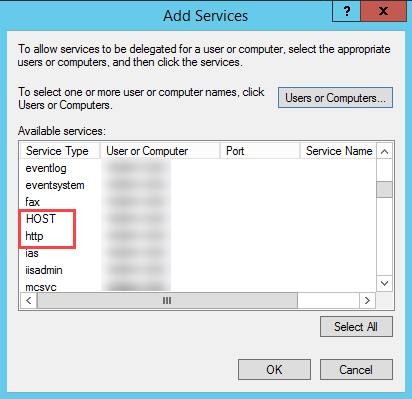
Analogamente, aggiungere i tipi di servizio per gli host Director e Active Directory.
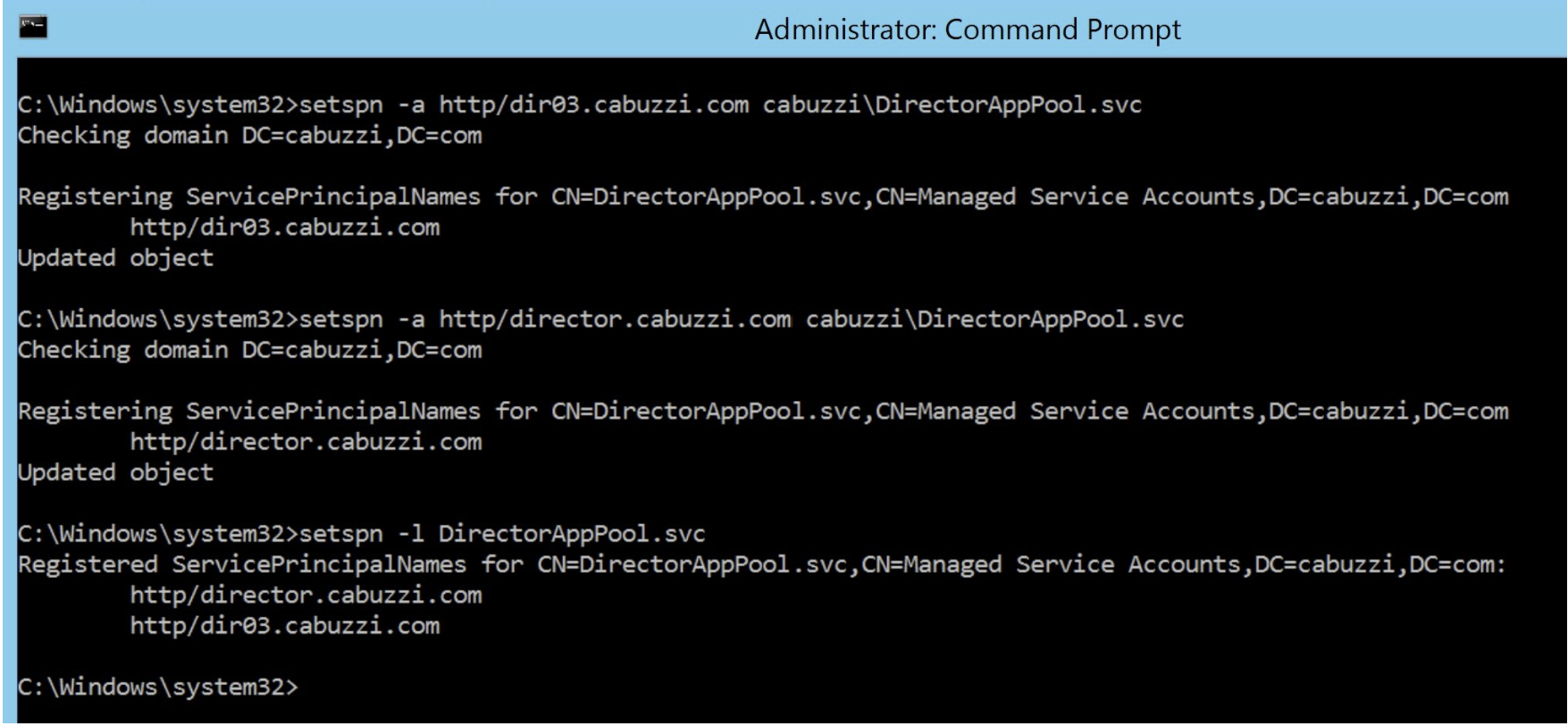
Creare record SPN (Service Principal Name)
È necessario creare un account di servizio per ogni server Director e per gli IP virtuali (VIP) con bilanciamento del carico utilizzati per accedere a un pool di server Director. È necessario creare record SPN (Service Principal Name) per configurare una delega all’account di servizio appena creato.
-
Utilizzare il seguente comando per creare un record SPN per un server Director:
setspn -a http/<directorServer>.<domain_fqdn> <domain>\<DirectorAppPoolServiceAcct> <!--NeedCopy--> -
Utilizzare il seguente comando per creare un record SPN per un VIP con bilanciamento del carico:
setspn -S http/<DirectorFQDN> <domain>\<DirectorAppPoolServiceAcct> <!--NeedCopy--> -
Utilizzare il seguente comando per visualizzare o testare gli SPN creati:
 setspn –l <DirectorAppPoolServiceAcct>

 <!--NeedCopy-->
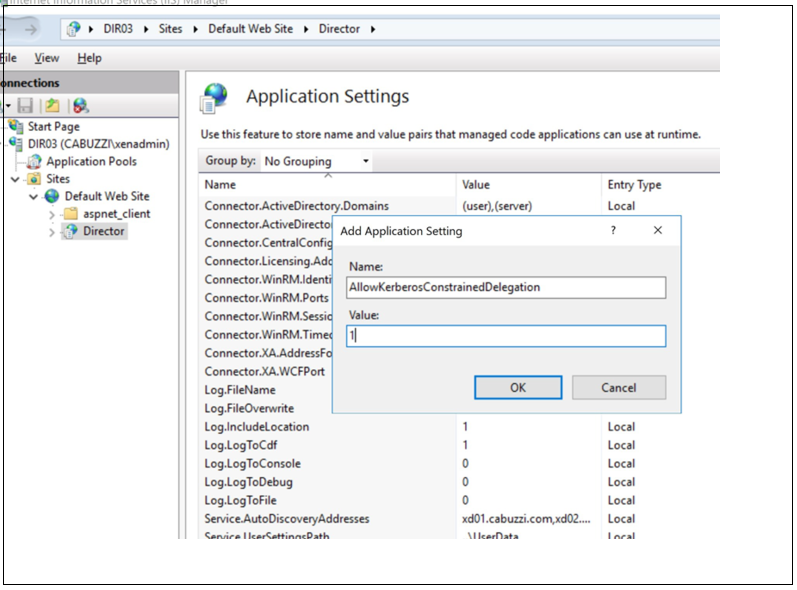
- Selezionare la directory virtuale di Director nel riquadro sinistro e fare doppio clic su Impostazioni applicazione. All’interno della finestra Impostazioni applicazione, fare clic su Aggiungi e assicurarsi che AllowKerberosConstrainedDelegation sia impostato su 1.
-
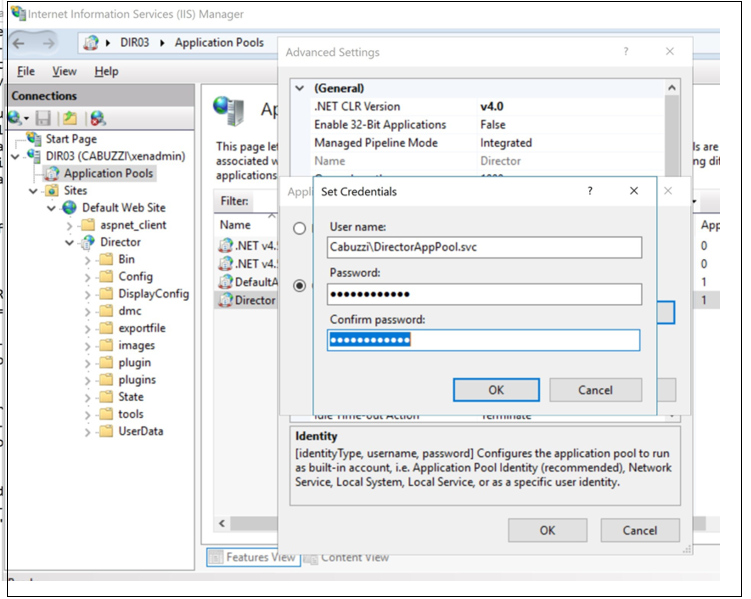
Selezionare Pool di applicazioni nel riquadro sinistro, quindi fare clic con il pulsante destro del mouse sul pool di applicazioni di Director e selezionare Impostazioni avanzate.
-
Selezionare Identità, fare clic sui puntini di sospensione (“…”) per inserire le credenziali di accesso e password dell’account di servizio domain\logon. Chiudere la console IIS.
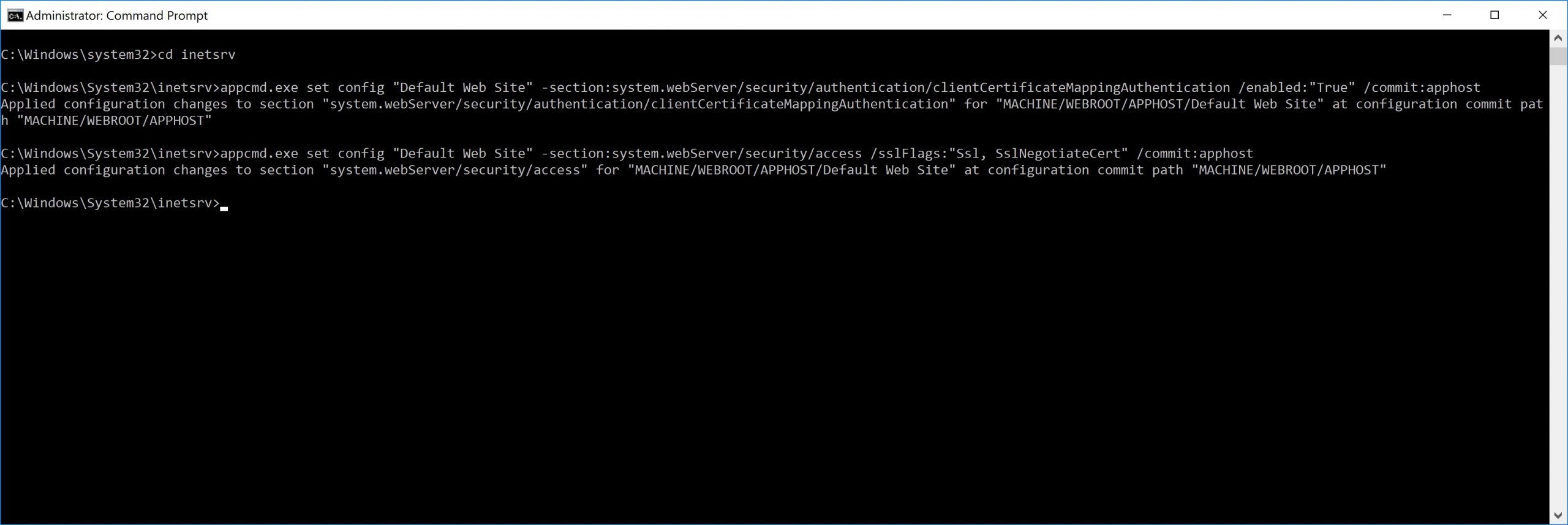
- Da un prompt dei comandi con privilegi elevati, cambiare la directory in C:\Windows\System32\inetsrv e immettere i seguenti comandi:
   appcmd.exe set config “Default Web Site” -section:system.webServer/security/authentication/clientCertificateMappingAuthentication /enabled:”True” /commit:apphost

<!--NeedCopy-->
    appcmd.exe set config “Default Web Site” -section:system.webServer/security/access /sslFlags:”Ssl, SslNegotiateCert” /commit:apphost
<!--NeedCopy-->
Configurazione del browser Firefox
Per utilizzare il browser Firefox, installare il driver PIV disponibile all’indirizzo OpenSC 0.17.0. Per le istruzioni di installazione e configurazione, consultare Installing OpenSC PKCS#11 Module in Firefox, Step by Step. Per informazioni sull’utilizzo della funzionalità di autenticazione con smart card in Director, consultare la sezione Utilizzare Director con l’autenticazione basata su smart card PIV nell’articolo di Director.