Probing di applicazioni e desktop
Il probing di applicazioni e desktop automatizza il processo di verifica dell’integrità delle app e dei desktop pubblicati in un sito, avviandoli in serie per il test tramite StoreFront. I risultati del probing sono disponibili in Director.
Requisiti
- Delivery Controller esegue la versione 7.18 o successiva per il probing delle applicazioni e la versione 1906 o successiva per il probing dei desktop.
- Le macchine endpoint che eseguono gli agenti di probing sono macchine Windows con Citrix Workspace™ app per Windows versione 1808 o successiva per il probing delle applicazioni e versione 1906 o successiva per il probing dei desktop. Citrix Workspace app per Unified Windows Platform (UWP) non è supportata.
-
Citrix Probe Agent supporta l’autenticazione tramite StoreFront e Citrix Workspace utilizzando le credenziali di Active Directory. Nei casi in cui il dispositivo endpoint sia connesso a StoreFront/Workspace tramite Citrix Gateway, è possibile autenticarsi utilizzando le credenziali di dominio di Citrix Gateway o l’autenticazione a più fattori (MFA). Citrix Probe Agent non supporta altri metodi di autenticazione come il Single Sign-On (SSO).
Nota:
-
Se l’utente ha abilitato la policy di accesso o l’autenticazione condizionale su Citrix Cloud™, l’agente di probing non riesce ad accedere a StoreFront o a Citrix Workspace app.
-
Probe Agent supporta solo l’autenticazione di Active Directory per l’autenticazione a Citrix Workspace app.
-
- Citrix Probe Agent funziona solo quando non è presente un server proxy o un bilanciatore di carico come Citrix Gateway o Citrix ADC.
- Assicurarsi che Microsoft .NET Framework versione 4.7.2 o successiva sia installato sulla macchina endpoint in cui si desidera installare il Probe Agent.
Account utente o autorizzazioni necessarie per eseguire il Probing:
- Un utente StoreFront univoco per il probing su ogni macchina endpoint. L’utente StoreFront non deve essere un amministratore; i probing possono essere eseguiti in un contesto non amministrativo.
- Account utente con autorizzazioni di amministratore Windows per installare e configurare Citrix Probe Agent sulle macchine endpoint.
- L’utente deve essere membro dello stesso dominio dei VDA utilizzati per l’avvio di applicazioni o desktop. Probe Agent attualmente non supporta più domini.
- Il riutilizzo di account utente esistenti per il probing potrebbe disconnettere gli utenti dalle loro sessioni attive. Un account utente amministratore completo o un ruolo personalizzato con le seguenti autorizzazioni:
- Autorizzazioni del gruppo di consegna:
- Sola lettura
- Autorizzazioni di Director:
- Creare\Modificare\Rimuovere la configurazione del server di posta elettronica per gli avvisi - se il server di posta elettronica non è già configurato
- Creare\Modificare\Rimuovere le configurazioni di probing
- Visualizzare la pagina Configurazioni
- Visualizzare la pagina Tendenze
- Autorizzazioni del gruppo di consegna:
Configurazione
È possibile pianificare l’esecuzione dei probing durante le ore non di punta in più aree geografiche. I risultati completi del probing possono aiutare a risolvere i problemi relativi alle applicazioni, alla macchina host o alla connessione prima che gli utenti li riscontrino.
Citrix Probe Agent versione 2103 e successive supporta l’aggregazione di siti. Quando si configura Citrix Probe Agent, selezionare l’opzione Workspace (StoreFront) Site Aggregation Enabled per abilitare l’enumerazione di applicazioni e desktop da siti aggregati. Sono supportate le seguenti combinazioni di siti:
- Più siti on-premise con un unico URL StoreFront.
- Siti on-premise e cloud con un URL StoreFront o Workspace.
- Più siti cloud con un unico URL Workspace.
- Siti on-premise connessi a StoreFront o Workspace tramite Citrix Gateway.
Nota:
È necessario creare amministratori o utenti separati per configurare i probing che hanno accesso a un solo sito.
Fase 1: Installare e configurare Citrix Probe Agent
Citrix Probe Agent è un eseguibile Windows che simula l’avvio effettivo di applicazioni o desktop da parte dell’utente tramite StoreFront. Esegue test di avvio come configurato in Director e riporta i risultati a Director.
-
Identificare le macchine endpoint da cui si desidera eseguire il probing.
-
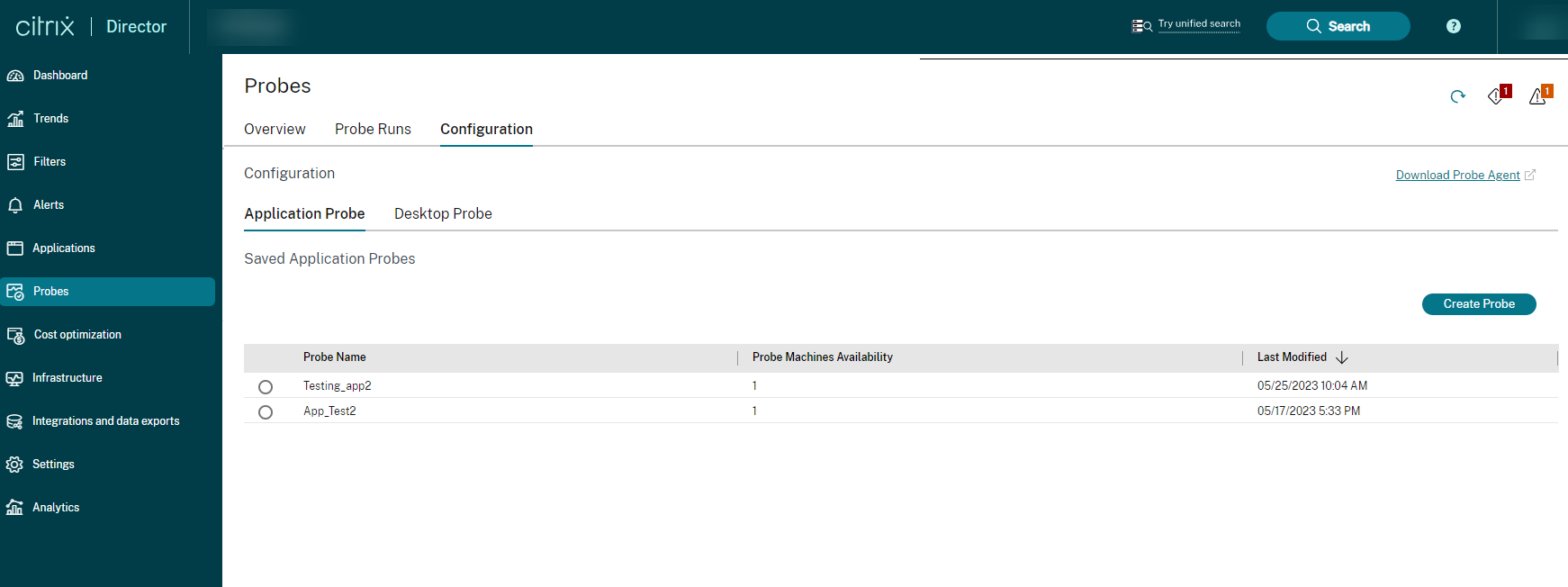
Gli utenti con privilegi amministrativi possono installare e configurare Citrix Probe Agent sulla macchina endpoint. Scaricare l’eseguibile di Citrix Probe Agent disponibile nella pagina download di Citrix. Il link per il download è disponibile anche nella scheda Probes in Director.
 .
. -
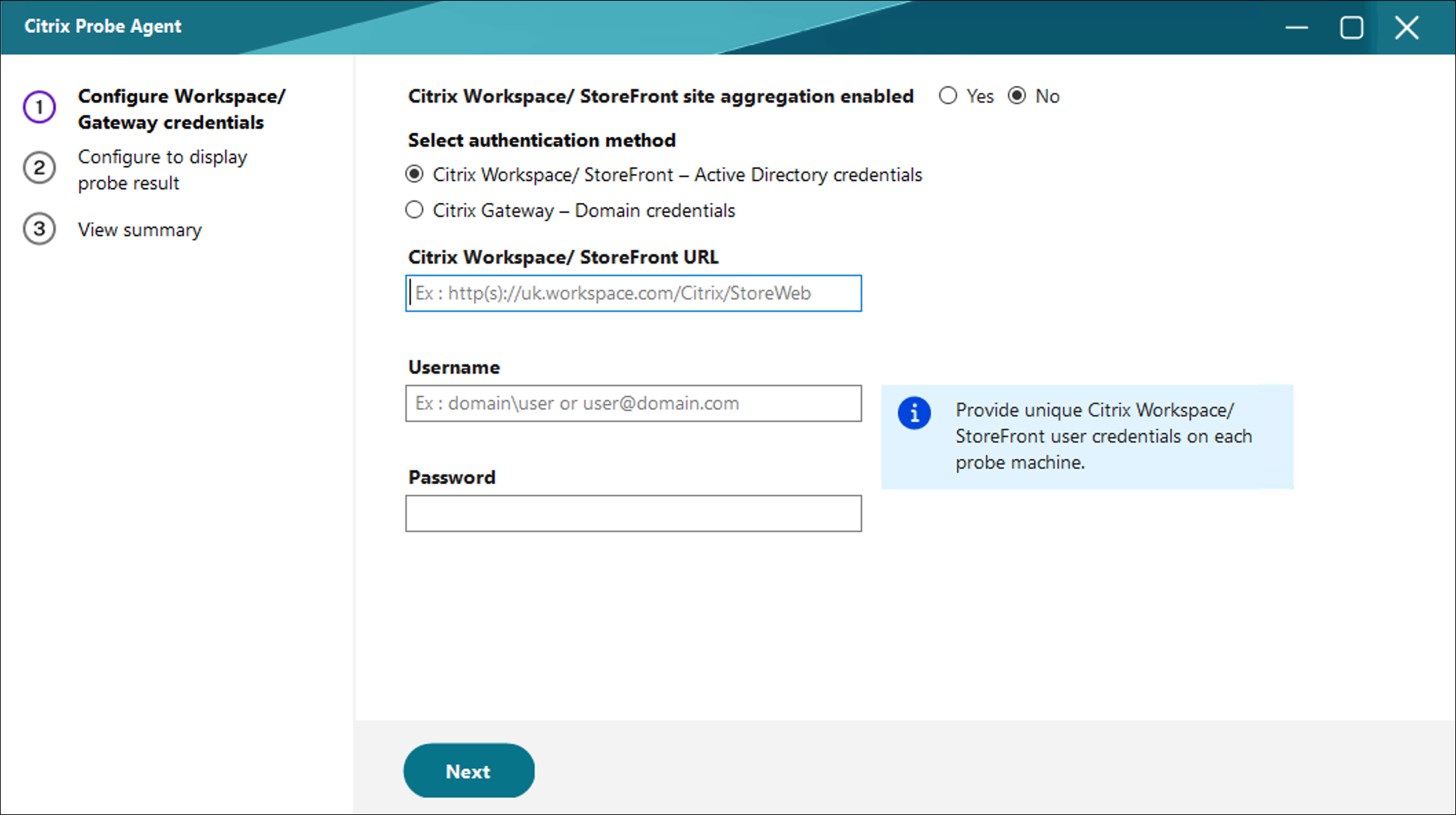
Se sono stati aggregati siti, selezionare l’opzione Workspace (StoreFront) Site Aggregation Enabled per abilitare l’enumerazione di applicazioni e desktop da siti aggregati.
- Selezionare un metodo di autenticazione e immettere le credenziali pertinenti. Le credenziali vengono crittografate e archiviate in modo sicuro.
-
Configurare con le credenziali di Active Directory di StoreFront. Configurare un utente Workspace (StoreFront) univoco su ogni macchina endpoint.
-
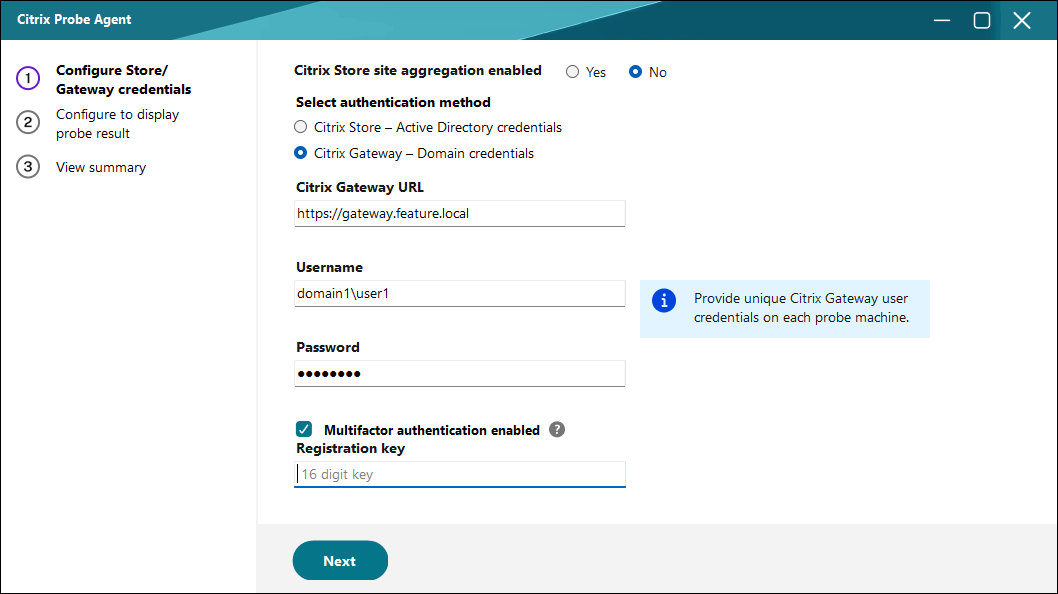
Scegliere l’opzione Citrix Gateway se l’endpoint è connesso a StoreFront tramite Citrix Gateway e configurare con le credenziali di dominio di Citrix Gateway.
-
Scegliere l’opzione Autenticazione a più fattori se il Gateway la supporta e immettere la chiave di autenticazione a 16 cifre. Questa opzione è disponibile solo per Citrix Gateway configurato con LDAP e Native OTP utilizzando Single Login Schema.
-
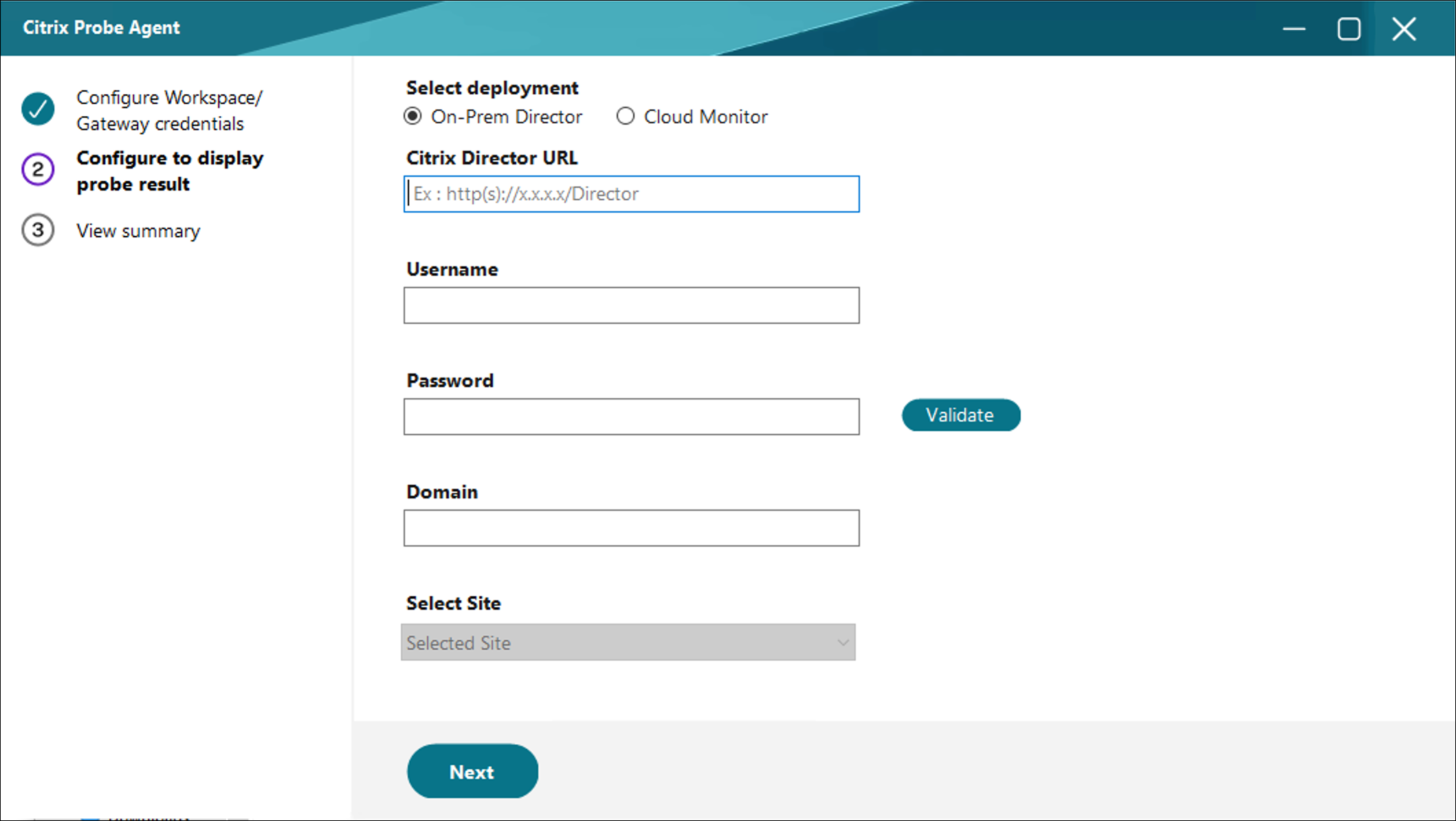
Nella scheda Configure To Display Probe Result, immettere le credenziali di Director e fare clic su Validate.
-
Selezionare il sito e fare clic su Next.
- Nella scheda View Summary, assicurarsi che i dettagli configurati siano accurati. Se è necessario apportare modifiche, passare alla scheda corrispondente e aggiornare.
Nota:
È possibile utilizzare lo script PowerShell contenuto in Automating Citrix Probe Agent Installation and Configuration per automatizzare l’installazione e la configurazione di Citrix Probe Agent.
Fase 2: Configurare il probing in Director
Limitazione:
Il probing fallisce se le applicazioni o i desktop vengono avviati per il test da VDA Windows che hanno il banner del messaggio di accesso interattivo abilitato. Ciò è dovuto a un timeout che si verifica in attesa di accettare il messaggio di accesso interattivo. Per disabilitare il messaggio di accesso su un VDA server. Andare su Configurazione computer > Impostazioni di Windows > Impostazioni di sicurezza > Criteri locali > Opzioni di sicurezza.
Rimuovere il testo dai seguenti campi e aggiornare la policy Microsoft.
- Accesso interattivo: testo del messaggio per gli utenti che tentano di accedere
- Accesso interattivo: titolo del messaggio per gli utenti che tentano di accedere
Assegnare l’utente di probing a questo specifico VDA server con il banner del messaggio di accesso interattivo disabilitato per garantire che il probing possa superare lo stato di avvio dell’applicazione o del desktop.
Per ulteriori informazioni, vedere https://learn.microsoft.com/en-us/windows/security/threat-protection/security-policy-settings/interactive-logon-message-text-for-users-attempting-to-log-on.
- Andare su Probes > Application Probe o Desktop Probe e fare clic su Create Probe.
- Nella pagina Create Probe, immettere il nome del probing.
-
Selezionare la pianificazione:
- Scegliere i giorni della settimana in cui si desidera eseguire il probing.
- Immettere l’ora di inizio in cui si desidera eseguire il probing.
- Inoltre, è possibile scegliere l’opzione Repeat in a day. Immettere l’ora di fine e l’intervallo in cui si desidera che il probing si ripeta nell’arco di una giornata. Ad esempio, la configurazione seguente consente di eseguire i probing delle applicazioni dalle 12:08 alle 16:34, ripetendo ogni 30 minuti ogni lunedì, mercoledì, giovedì e domenica.
- Selezionare il numero consigliato di applicazioni o desktop da sottoporre a probing a seconda dell’intervallo.
- Selezionare le macchine endpoint su cui deve essere eseguito il probing.
- Immettere gli indirizzi e-mail degli amministratori a cui inviare i risultati dei probing falliti. Configurare il server di posta elettronica in Alerts > Email Server Configuration.
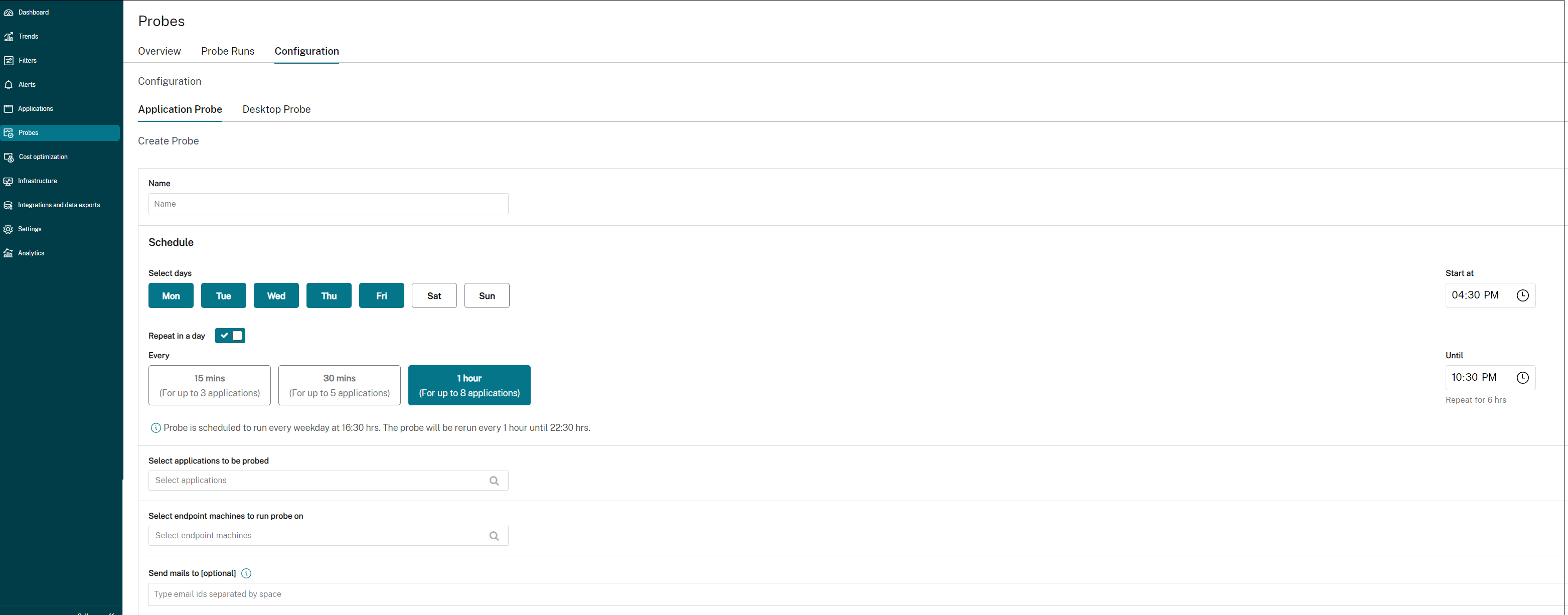
In questa configurazione, le sessioni dell’applicazione vengono avviate alle 12:08, 12:38, 13:08 e così via fino alle 16:08 ogni lunedì, mercoledì, giovedì e domenica.
Nota:
- Dopo la configurazione, l’agente esegue i probing configurati a partire dall’ora successiva.
- I probing configurati prima dell’introduzione dell’opzione Repeat in a day continuano a essere eseguiti all’ora pianificata. L’opzione Repeat in a day è disabilitata per impostazione predefinita.
- Si consiglia di configurare i probing in modo che ogni esecuzione abbia un periodo di 5 minuti per evitare sovrapposizioni.
Fase 3: Esecuzione del probing
L’agente esegue il probing in base alla configurazione del probing che recupera periodicamente da Director.
Avvia le applicazioni selezionate in serie utilizzando StoreFront. L’agente riporta i risultati a Director tramite il database Monitor. I fallimenti vengono segnalati in cinque fasi specifiche:
- StoreFront Reachability - l’URL di StoreFront configurato non è raggiungibile.
- StoreFront Authentication - le credenziali di StoreFront configurate non sono valide.
- StoreFront Enumeration - l’elenco di enumerazione delle applicazioni di StoreFront non contiene l’applicazione o il desktop da sottoporre a probing.
- ICA® download - il file ICA non è disponibile.
- Application / Desktop launch – l’applicazione o il desktop non è stato possibile avviare.
Fase 4: Visualizzare i risultati del probing
È possibile visualizzare i risultati del probing in Probes. La vista Probes offre una panoramica completa dei risultati del probing. Questi risultati aiutano ad analizzare e risolvere i problemi in modo proattivo, consentendo un’esperienza di avvio della sessione più fluida per gli utenti.
La scheda Overview fornisce un riepilogo di tutti i probing configurati in un’unica vista.
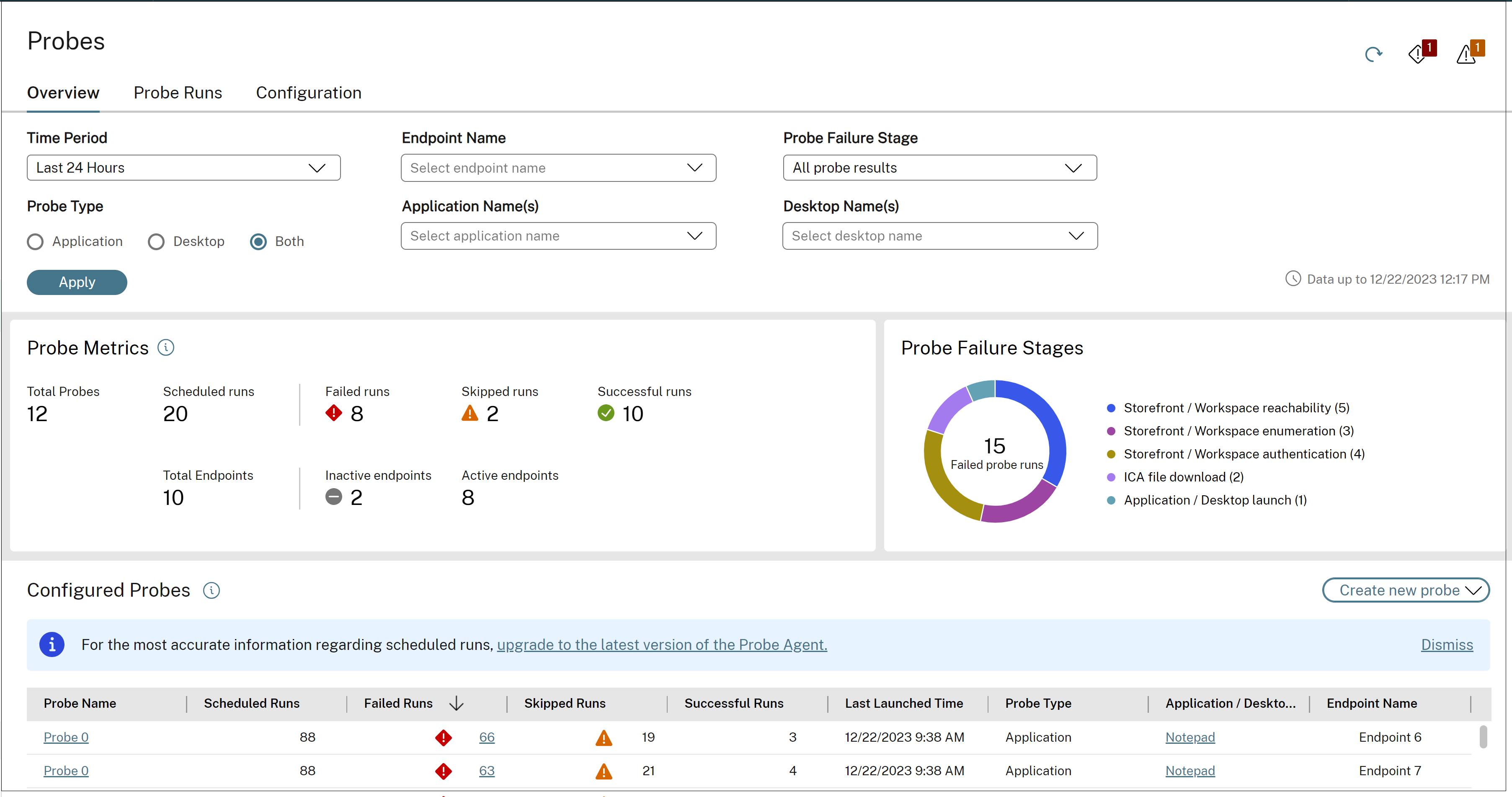
È possibile filtrare i probing in base a Periodo di tempo, Tipo di probing, Nome endpoint, Nome applicazione, Nome desktop e Tipo di risultato del probing. I probing che corrispondono ai criteri di filtro vengono visualizzati con i seguenti dettagli per probing, applicazione/desktop ed endpoint.
Probe Metrics mostra il conteggio delle esecuzioni pianificate, programmate, ignorate, riuscite e fallite.
- Completed Runs – il numero di esecuzioni del probing completate.
- Failed Runs – il numero di esecuzioni del probing fallite.
- Skipped Runs – il numero di esecuzioni che non sono state completate a causa dell’endpoint inattivo o dei servizi non disponibili.
- Successful Runs – il numero di probing completati con successo senza fallimenti in nessuna fase durante l’avvio dell’app/desktop.
Viene visualizzato anche il numero totale di macchine endpoint, con il conteggio delle macchine attive e inattive.
Probe Failure Stages presenta una ripartizione visiva della distribuzione dei fallimenti per ogni gruppo di fallimenti. Analizzando le fasi in cui si sono verificati la maggior parte dei fallimenti, diventa più facile interpretare i risultati del probing e risolvere i problemi. La rappresentazione grafica mostra il numero di esecuzioni di probing fallite per l’avvio di applicazioni/desktop, i download di file ICA, l’enumerazione di StoreFront/Workspace, la raggiungibilità di StoreFront/Workspace e l’autenticazione di StoreFront/Workspace.
Aiuta ad analizzare le fasi in cui si sono verificati la maggior parte dei fallimenti. Queste informazioni aiutano a comprendere rapidamente i risultati del probing e a risolvere i problemi.
Alcune esecuzioni del probing potrebbero non essere completate a causa dell’endpoint inattivo o dei servizi non disponibili.
La scheda Probe Runs fornisce i risultati dettagliati delle esecuzioni del probing completate. È possibile approfondire per visualizzare i dettagli di ogni singola esecuzione di un probing selezionato. È possibile filtrare e analizzare ulteriormente in base a punti di riferimento importanti.
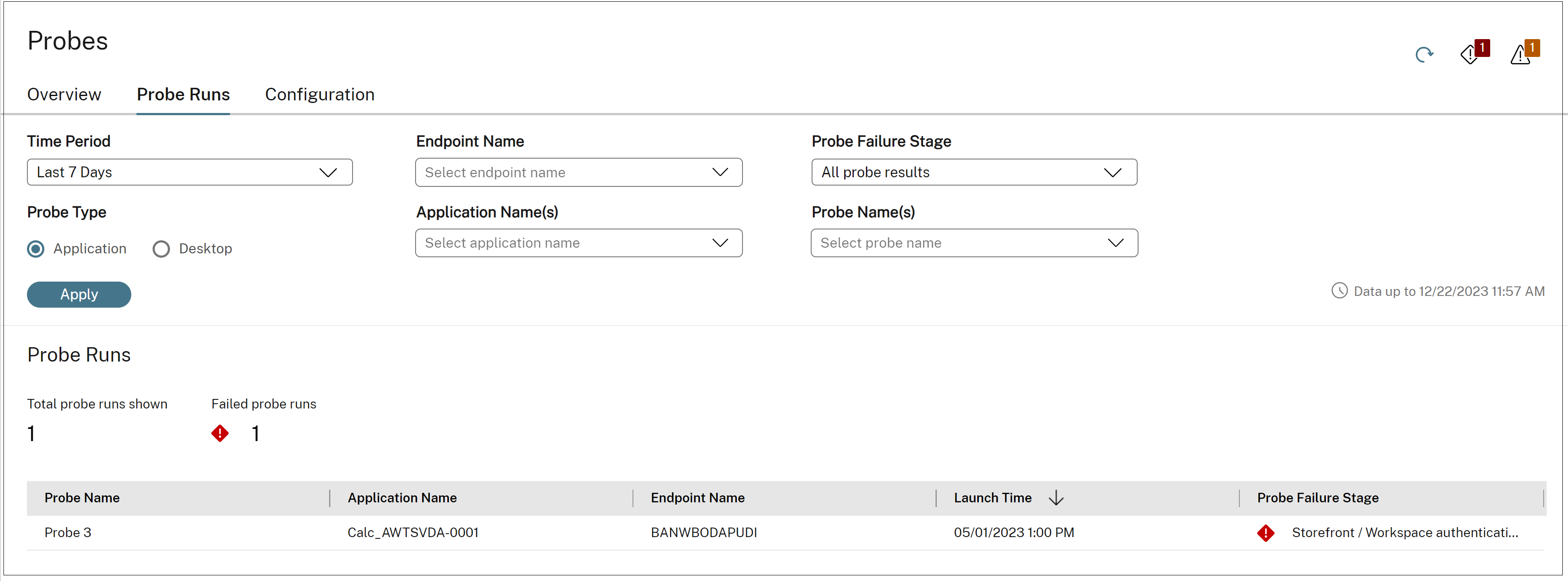
È possibile filtrare le esecuzioni del probing in base a Periodo di tempo, Tipo di probing, Nome endpoint, Nome applicazione, Nome desktop e Fase di fallimento del probing. La Fase di fallimento del probing visualizza la fase in cui il probing è fallito. Facendo clic sui link Nome probing, Esecuzioni pianificate, Esecuzioni fallite, Nome applicazione/desktop si accede anche alla pagina Esecuzioni del probing con l’elenco delle esecuzioni del probing che corrispondono ai criteri di filtro.