
Servizio di attivazione licenze
Il License Activation Service (LAS) è una nuova soluzione di licenze basata su cloud che offre un'alternativa alle tradizionali licenze legacy Citrix®. Il LAS introduce nuovi moduli per l'attivazione, garantendo un approccio moderno e senza interruzioni alla gestione delle licenze.
Il LAS semplifica l'esperienza di gestione delle licenze Citrix. Non ci sono più codici di accesso o file di licenza da generare, scaricare o installare sul server licenze. È sufficiente aggiornare il server licenze e registrarsi a Citrix Cloud. Una volta che i prodotti compatibili sono puntati al server licenze, possono essere attivati automaticamente.
Dopo l'attivazione, il License Server comunica regolarmente con il License Activation Service per mantenere la sua attivazione aggiornata. Il LAS è costruito con tecnologia cloud, che migliora le prestazioni e garantisce l'assenza di tempi di inattività. Se, per qualsiasi motivo, il License Server o il LAS non sono raggiungibili, il sistema entra in modalità di caching delle licenze, progettata per proteggere il sistema dalla disattivazione delle licenze ed evitare un'interruzione. Per maggiori informazioni, vedere Modalità di caching delle licenze.
Per maggiori dettagli sul LAS, consultare la documentazione sulle licenze License Activation Service.
Prerequisiti
-
Installare o aggiornare il License Server alla versione 11.17.2 build 51000 o successiva.
-
Connessione Internet affidabile e continua per il License Server.
Considerazioni
-
Tutti i Delivery Controller devono essere compatibili con LAS prima che Web Studio richieda l'attivazione. Un singolo sito può utilizzare licenze legacy o LAS.
-
È possibile avere più License Servers registrati con lo stesso Citrix Cloud ID (CCID) o OrgID. Tuttavia, un sito può essere configurato per puntare a un solo license server.
Limitazioni
-
La migrazione a LAS imposta l'edizione del prodotto su Premium e il modello di licenza su Concurrent, ma questo potrebbe cambiare in futuro. Non modificare la configurazione della licenza utilizzando PowerShell, poiché ciò potrebbe influire sulla registrazione e sull'avvio della sessione.
-
È possibile migrare il sito Citrix Virtual Apps and Desktops™ dalla licenza legacy esistente a LAS utilizzando solo Web Studio.
Passaggi chiave
-
Installare o aggiornare il License Server alla versione 11.17.2 build 51000 o successiva e configurare LAS come indicato nelle istruzioni menzionate in Come configurare il License Server per il servizio di attivazione delle licenze.
-
Installare Citrix Virtual Apps and Desktops versione 2411 o successiva. Installare i componenti principali, come Citrix Delivery Controller, Citrix Studio, Web Studio e Citrix Director.Nota:Tutti i Delivery Controller nel sito Citrix Virtual Apps and Desktops devono essere compatibili con LAS.
-
Dopo aver installato i componenti richiesti, utilizzare Citrix Site Manager per creare un sito. Per informazioni sulla creazione di un sito, vedere Creare un sito. Se il License Server è configurato per utilizzare LAS, il Metainstaller visualizza i diritti. I diritti sono forniti insieme alle rispettive date di scadenza della licenza.
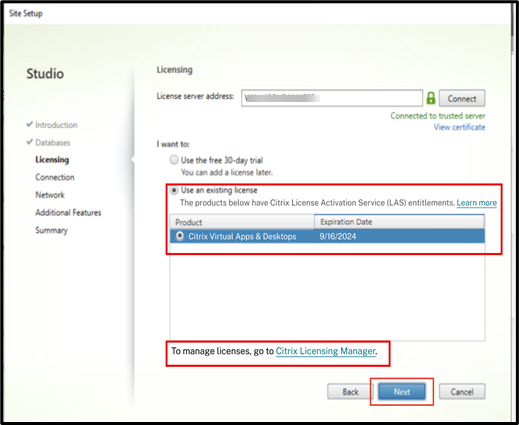 Nota:Se il License Server non viene aggiornato all'ultima versione del License Server, viene visualizzato un messaggio di errore.
Controllare i dettagli della licenza
Dopo aver creato il sito, controllare i dettagli della licenza utilizzando Web Studio.
-
In Web Studio, selezionare il nodo Licensing.
-
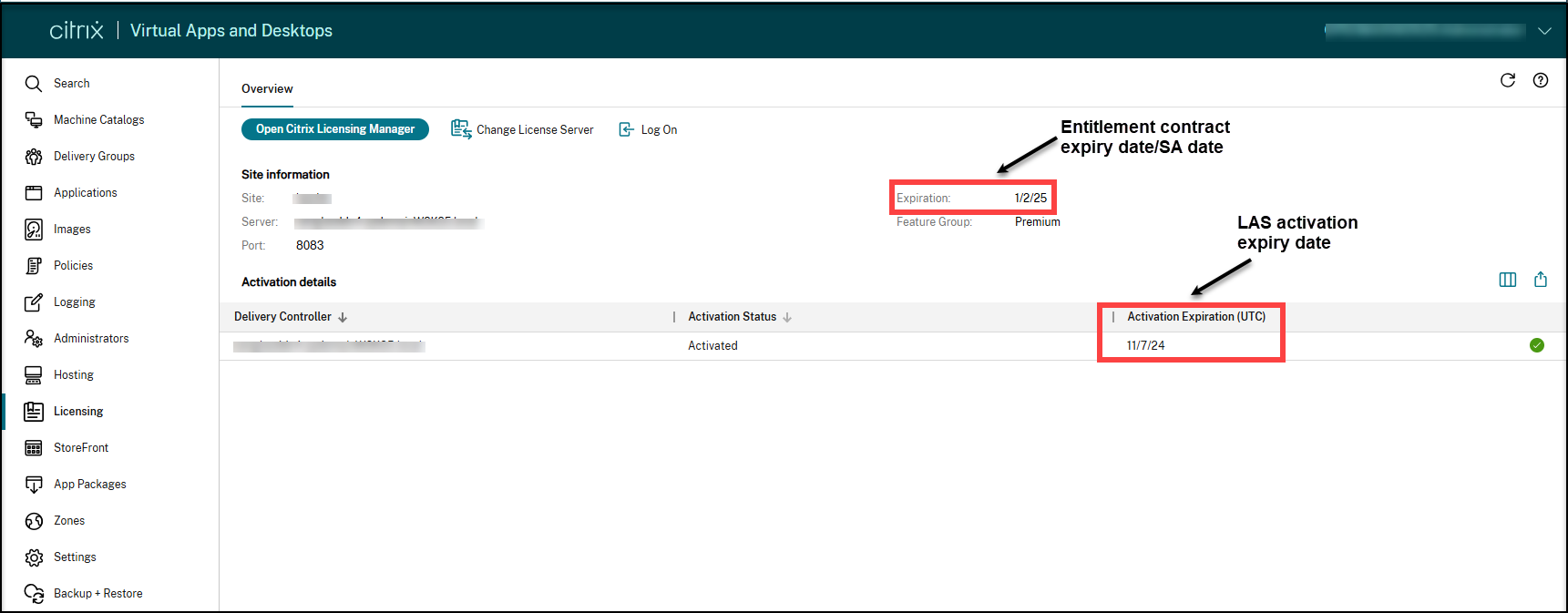
Nella scheda Overview, verificare se il sito Citrix Virtual Apps and Desktops dispone della licenza appropriata o se la licenza è scaduta durante l'utilizzo delle funzionalità LAS.
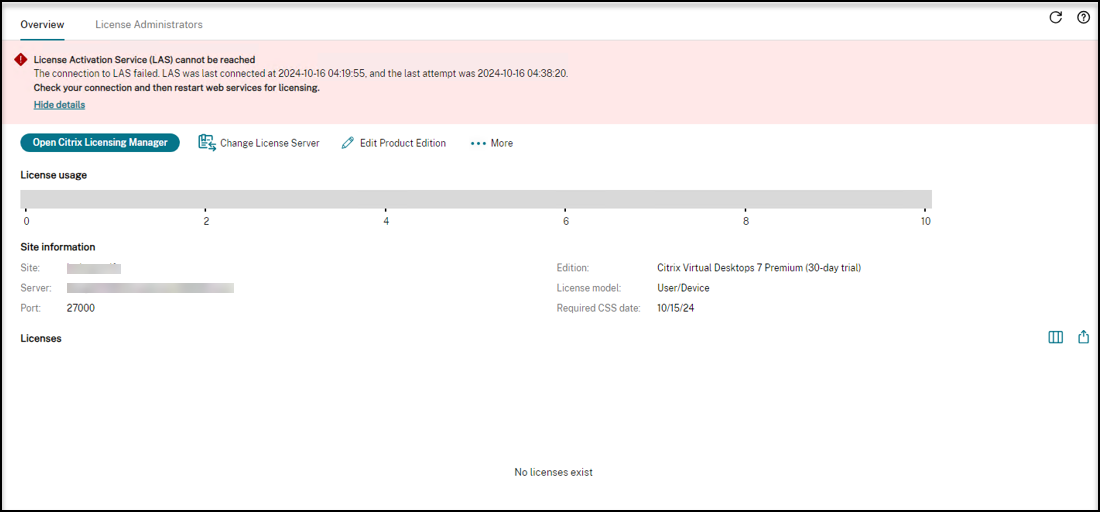
 Se il LAS non è raggiungibile, potresti visualizzare un messaggio di errore:
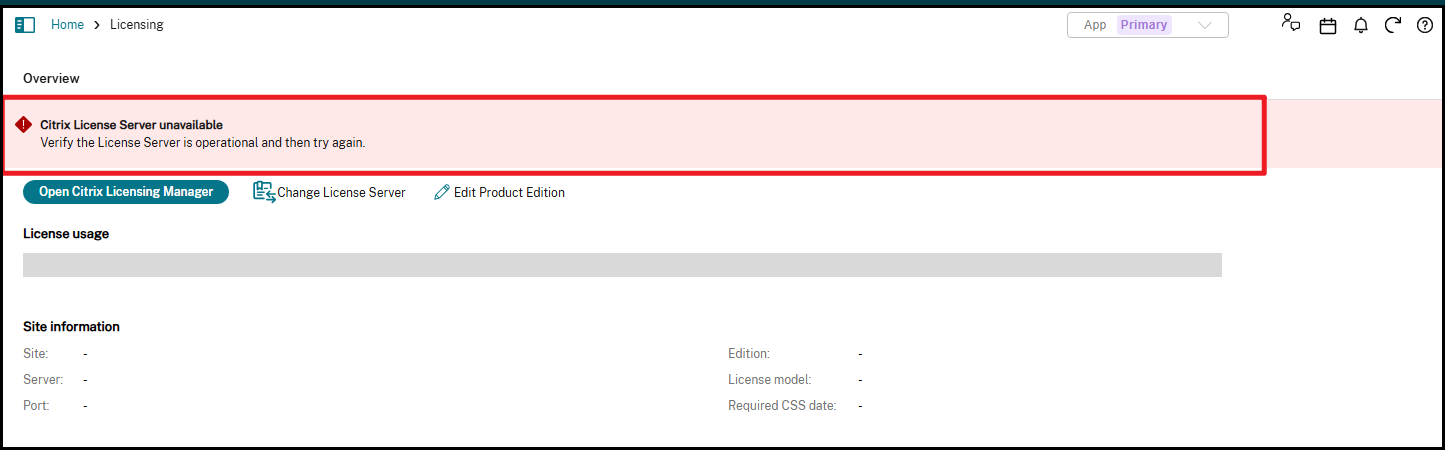
 Se il License Server non è disponibile, potrebbe essere visualizzato un messaggio di errore:
 Se il tuo License Server utilizza ancora una vecchia licenza legacy e il sito Citrix Virtual Apps and Desktops è compatibile con LAS, Web Studio ti chiederà di registrare il tuo License Server con Citrix Cloud.Registrare il License Server per usare LAS(/en-us/citrix-virtual-apps-desktops/2411/media/register-license-server.png)
Migrare le licenze legacy a LAS
Se hai già registrato il tuo License Server con Citrix Cloud e disponi del diritto necessario, devi seguire la sequenza specifica riportata di seguito per migrare il tuo sito Citrix Virtual Apps and Desktops esistente dalle licenze legacy a LAS senza influire sulle sessioni utente.
-
Aggiornare il License Server: Aggiornare il License Server alla versione minima supportata.
-
Aggiornare i Delivery Controller: Aggiornare tutti i Delivery Controller nel sito a una versione supportata da LAS.
-
Rimuovere le assegnazioni di licenza del gruppo di consegna:
-
Prima di fare clic su Migra a LAS, rimuovere manualmente tutte le assegnazioni di licenza impostate al di sotto del livello del sito (ovvero, rimuovere l'assegnazione di licenza a livello di gruppo di consegna).
-
-
Confermare le allocazioni: Verificare che le allocazioni LAS siano accurate.
-
Fare clic su Migra a LAS:
-
Una volta completati i passaggi precedenti, fare clic su Migra a LAS.Migrare da licenza legacy a LAS(/en-us/citrix-virtual-apps-desktops/2411/media/migrate-to-las.png)
-
La License Edition del sito Citrix Virtual Apps and Desktops è impostata su Citrix Virtual Apps and Desktops Premium e il License Model è configurato su Concorrente una volta eseguita la migrazione a LAS.
-
Eseguire il rollback da LAS alle licenze legacy
Eseguire le seguenti operazioni per eseguire il rollback da LAS alle licenze legacy:
-
Eseguire il seguente comando PowerShell.
Set-ConfigSite -UseLicenseActivationService $false -
Configurare le licenze legacy in Web Studio.
Nota:
Questi passaggi sono forniti solo per la risoluzione temporanea dei problemi. I file di licenza legacy si stanno avvicinando alla fine del ciclo di vita (EOL) e non funzioneranno oltre il April 15, 2026. Per garantire un servizio ininterrotto, si consiglia di eseguire la migrazione al servizio di attivazione delle licenze (LAS). Per i dettagli, consultare l'annuncio.
Considerazioni importanti per l'aggiornamento
Quando si esegue l'aggiornamento da una versione precedente di Citrix Virtual Apps and Desktops alla 2411 e successive, aggiornare il License Server all'ultima versione (versione 11.2.17 build 51000 o successiva).
-
Vengono visualizzati i seguenti errori nella pagina Errori di licenza durante l'aggiornamento tramite l'interfaccia utente del metainstaller:
-
Se non si esegue l'aggiornamento alla versione più recente di License Server:
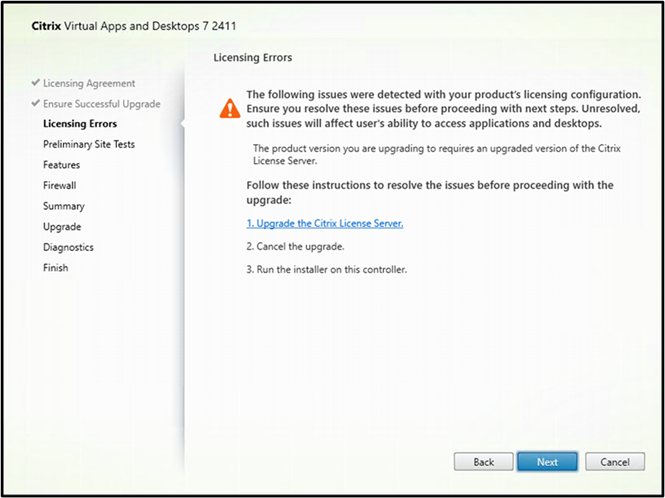
-
Se sono presenti incompatibilità, ad esempio un License Server obsoleto o l'indisponibilità di licenze:
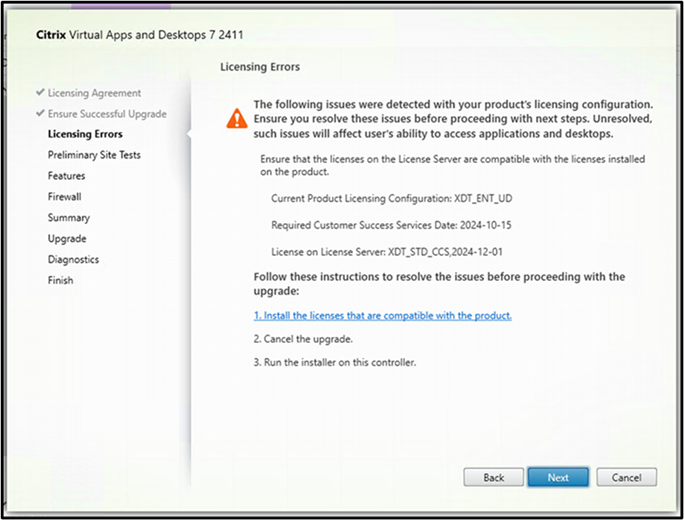
-
-
Se si esegue l'aggiornamento dalla riga di comando, eseguire i seguenti comandi per evitare errori di aggiornamento (supponendo di trovarsi all'interno della cartella \x64 nell'ISO montata):
-
Eseguire quanto segue:
\x64\Licensing\CitrixLicensing.exe /quietSe sono stati copiati i binari di licenza in una delle unità locali, eseguire il seguente comando:\x64\Licensing\CitrixLicensing.exe /quiet /l install.log -
Eseguire quanto segue:
\x64\XenDesktop Setup\XenDesktopServerSetup.exe /components "CONTROLLER,DESKTOPSTUDIO,DESKTOPDIRECTOR" /CONFIGURE_FIREWALL
Disinstallare i componenti principali
Durante l'aggiornamento, se è stato installato prima il License Server utilizzando i comandi
\x64\Licensing\CitrixLicensing.exe /quiet o \x64\Licensing\CitrixLicensing.exe /quiet /l install.log e poi i componenti principali, seguire lo stesso ordine per la disinstallazione:
-
Disinstallare il License Server utilizzando la riga di comando:
CitrixLicensing.exe /quiet /uninstall /l uninstall.log -
Disinstallare i componenti utilizzando la GUI o la riga di comando. Per informazioni, vedere Rimuovere i componenti.
Se si disinstallano il License Server e i componenti utilizzando la riga di comando
XenDesktopServerSetup.exe o removeall, pulire la voce del registro e i file rimanenti.
Per pulire le voci del registro:
-
Cercare la chiave di registro
Citrix Licensinged eliminare tale voce. Nella maggior parte dei casi, è possibile trovare la voce nella seguente posizione:"Computer\HKEY_LOCAL_MACHINE\SOFTWARE\WOW6432Node\Microsoft\Windows\CurrentVersion\Uninstall\ -
Eliminare la cartella indicata dalla stringa di disinstallazione nella chiave di registro.
Risoluzione dei problemi
Se lo stato del server licenze in Citrix Cloud non è verde, eseguire le seguenti operazioni per comprendere i dettagli granulari delle attivazioni che potrebbero presentare problemi:
-
In Citrix Cloud, accedere a Licensing > Licensed deployments > License Servers.
-
Fare clic sul pulsante di espansione > accanto a Citrix Virtual Apps and Desktops per visualizzare l'elenco dei Delivery Controller attivati.
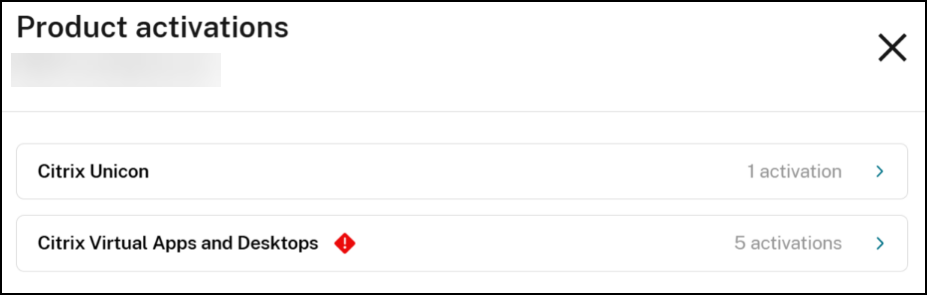
-
Fare clic su Visualizza dettagli accanto all'attivazione per visualizzare i dettagli granulari.ID è l'identificatore univoco per identificare le attivazioni.Vengono forniti i seguenti dettagli:
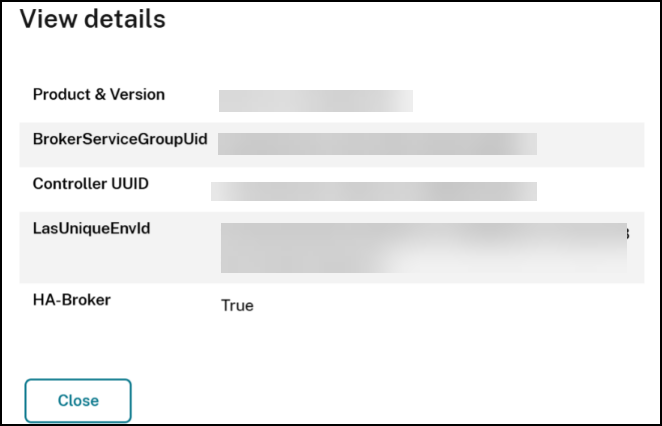
-
Prodotto e versione: Il Product_Edition_Model e la data di burn-in che il prodotto è configurato per utilizzare durante l'attivazione con LAS. BurnInDate è solitamente la data di rilascio del prodotto.
-
BrokerServiceGroupUid: L'UID per il gruppo di servizi Broker.
-
Controller UUID: L'UUID del Delivery Controller.
-
LasUniqueEnvId: L'ID univoco dell'istanza fornito da LAS per l'attivazione.
-
HA-Broker: Vero o Falso, che indica se si tratta di un broker HA o del broker principale.
-
Per mappare i dettagli dell'host attivato con l'host effettivo, eseguire i seguenti comandi sull'host.
-
Get-BrokerSite: Per confrontare il valore BrokerServiceGroupUid visualizzato sullo schermo con l'outputBrokerServiceGroupIddel comando. -
Get-BrokerController: Per confrontare il valore Controller UUID visualizzato sullo schermo con l'output UUID del comando.
Log del Visualizzatore eventi relativi agli eventi di licenza
| ID evento | Descrizione |
|---|---|
| 1112 | Il servizio Citrix Broker non è riuscito a stabilire una connessione per l'utente alla risorsa. La configurazione delle licenze di prodotto e edizione per il sito non consente questo tipo di risorsa. Verificare che sia stata selezionata la licenza corretta per questo sito. |
| 1150 | Il servizio Citrix Broker ha contattato correttamente il server licenze. |
| 1151 | Il servizio Citrix Broker non riesce a contattare il server licenze. Assicurarsi che il server licenze funzioni correttamente e che i dettagli che identificano il server licenze siano corretti nella configurazione di XenDesktop. |
| 1152 | Questo sito XenDesktop non dispone delle licenze di prodotto richieste presenti sul server licenze. Utilizzare la Console di amministrazione licenze per aggiungere le licenze di prodotto pertinenti al server licenze. |
| 1153 | La licenza di questo sito XenDesktop è scaduta. Il servizio Citrix Broker richiederà una nuova licenza al server licenze. |
| 1154 | Questo controller è entrato in modalità di caching delle licenze perché non è riuscito a contattare il server licenze. Rimangono 2 ore prima che questo controller smetta di fornire sessioni desktop e applicazione. |
| 1155 | Il servizio Citrix Broker smetterà ora di fornire sessioni desktop e applicazione. Questo controller non è più in modalità di caching delle licenze o non è riuscito a entrarvi a causa di un fallimento prolungato nella comunicazione con il server licenze. Assicurarsi che il server licenze sia funzionante e, se necessario, utilizzare la Console di amministrazione licenze per aggiungere le licenze pertinenti al server licenze. |
| 1156 | Il servizio Citrix Broker sta comunicando correttamente con il server licenze. Questo controller non è più in modalità di caching delle licenze. |
| 1157 | La versione del server licenze in esecuzione è precedente alla versione del servizio Citrix Broker ed è pertanto incompatibile. Aggiornare il server licenze o specificare una posizione del server licenze con la versione corretta nella configurazione di XenDesktop. |
| 1158 | Il servizio Citrix Broker ha rilevato che è stato superato il numero di licenze disponibili per questo sito sul server licenze per questa edizione. Il server licenze ha concesso una licenza di scoperto. |
| 1159 | Il servizio Citrix Broker ha negato una connessione desktop perché è stato superato il numero massimo di licenze installate per questo sito. Sono installate tre licenze per l'edizione, ma il numero massimo consentito di licenze per questa edizione è due. Rimuovere le licenze pertinenti dal server licenze per rispettare il limite di licenze. |
| 1160 | Il servizio Citrix Broker ha riscontrato un errore interno durante la gestione delle licenze. Assicurarsi che il server licenze funzioni correttamente e che i dettagli che identificano il server licenze siano corretti nella configurazione di XenDesktop. Il riavvio del servizio Citrix Broker potrebbe anche risolvere il problema. Se il problema persiste, reinstallare il Controller Citrix XenDesktop. Vedere l'articolo CTX126990 della Knowledge Base di Citrix. |
| 1161 | Errore durante l'inizializzazione delle licenze. Verificare la connettività del server licenze. |
| 1162 | Errore durante l'arresto delle licenze. Verificare la connettività del server licenze. |
| 1163 | Nessuna licenza di connessione disponibile. Per risolvere, liberare le licenze chiudendo le sessioni non necessarie o aggiungere altre licenze. |
| 1164 | Errore durante il checkout di una licenza di connessione. Verificare la connettività del server licenze. |
| 1165 | Errore durante il check-in di una licenza di connessione. Verificare la connettività del server licenze. |
| 1166 | Errore durante la verifica della disponibilità delle licenze. Verificare la connettività del server licenze. |
| 1167 | Impossibile avviare la gestione delle licenze. Verificare la connettività del server licenze. |
| 1168 | Errore durante la lettura delle impostazioni di notifica utente delle licenze. Verificare la connettività del server licenze. |
| 1169 | Questo controller è entrato in modalità di caching delle licenze predefinita poiché non sono state trovate licenze idonee sul server licenze. Rimangono 2 ore prima che questo controller smetta di fornire sessioni desktop e applicazione. |
| 1170 | Il servizio Citrix Broker ha rilevato correttamente licenze idonee sul server licenze. Questo controller non è più in modalità di caching delle licenze predefinita. |
| 1171 | Nessun server licenze è stato specificato. Il servizio Citrix Broker non può fornire desktop e applicazioni agli utenti finché non viene specificato un server licenze valido. È possibile specificare un server licenze in Citrix Studio o con il cmdlet Set-ConfigSite di Citrix PowerShell SDK. |
| 1172 | Errore durante la verifica dell'idoneità del server licenze. Il servizio broker Citrix ha ricevuto una risposta inattesa durante la verifica se una macchina è idonea per l'uso come server licenze. Verificare che la macchina possa essere contattata dal controller e che qualsiasi firewall sulla macchina consenta le connessioni dal controller. Se un server licenze è installato sulla macchina, verificare che sia configurato e funzioni correttamente. |
| 1173 | Questo sito XenDesktop non dispone delle licenze di avvio richieste presenti sul server licenze. Utilizzare la Console di amministrazione licenze per aggiungere le licenze pertinenti al server licenze. |
| 1174 | L'edizione del prodotto configurata per questo sito XenDesktop non supporta le applicazioni; le risorse dell'applicazione non saranno disponibili. |
| 1176 | L'edizione del prodotto configurata non supporta le macchine multi-sessione. La registrazione è stata rifiutata. |
| 1177 | L'edizione del prodotto configurata non supporta le macchine a sessione singola. La registrazione è stata rifiutata. |
| 1178 | L'edizione del prodotto configurata non supporta RemotePC. La registrazione è stata rifiutata. |
| 1179 | L'edizione del prodotto configurata non supporta le macchine di cui è stato eseguito il provisioning in un sistema cloud. La registrazione è stata rifiutata. |
| 1180 | L'edizione del prodotto configurata per questo sito XenDesktop non supporta le applicazioni su macchine a sessione singola (OS workstation). L'avvio della risorsa applicativa è stato rifiutato. |
| 1181 | L'edizione del prodotto configurata per questo sito XenDesktop non supporta le applicazioni su macchine multi-sessione (OS server). L'avvio della risorsa applicativa è stato rifiutato. |
| 1182 | L'edizione del prodotto configurata per questo sito XenDesktop non supporta i desktop su macchine a sessione singola (OS workstation). L'avvio della risorsa desktop è stato rifiutato. |
| 1183 | L'edizione del prodotto configurata per questo sito XenDesktop non supporta i desktop su macchine multisessione (SO server). L'avvio della risorsa desktop è stato rifiutato. |
| 1196 | Questo controller è entrato in modalità burst di licenza a causa dell'esaurimento di tutte le licenze utilizzabili sul server licenze. Aggiungere altre licenze per risolvere il problema. Rimangono 2 ora/e prima che questo controller smetta di fornire sessioni desktop e applicazione. |
| 1197 | Il servizio Citrix Broker smetterà ora di fornire sessioni desktop e applicazione. Questo controller non è più in modalità burst di licenza o non è riuscito a entrarvi a causa di licenze insufficienti sul server licenze. Utilizzare la Console di amministrazione licenze per aggiungere le licenze pertinenti al server licenze. |
| 1198 | Il servizio Citrix Broker sta consumando correttamente le licenze dal server licenze. Ci sono licenze sufficienti sul server per soddisfare la domanda attuale. Questo controller non è più in modalità burst di licenza causata dall'esaurimento delle licenze. |
| 1199 | Il servizio Citrix Broker smetterà ora di fornire sessioni desktop e applicazione. Questo controller non è più in modalità di caching delle licenze o non è riuscito a entrarvi poiché non sono installate licenze sul server licenze. Utilizzare la Console di amministrazione licenze per aggiungere le licenze pertinenti al server licenze. |
| 1205 | La manutenzione del software è scaduta. L'ambiente Citrix non è attualmente supportato. Controllare il server licenze per le licenze scadute e rimuoverle. È presente una modalità di caching delle licenze di 30 giorni prima che gli utenti inizino a ricevere messaggi di avviso. |
| 1206 | L'hash del certificato di licenza non è valido. L'hash del certificato di licenza Citrix non è valido. |
| 1300 | Il servizio Citrix Broker smetterà ora di fornire sessioni desktop e applicazione. Si è verificato un problema con l'orologio di sistema del server licenze. |
| 1301 | I problemi con l'orologio di sistema del server licenze sono stati corretti. Il servizio Citrix Broker Service riprenderà ora il normale funzionamento. |
| 1302 | Questo controller non è riuscito nuovamente a registrare o a prelevare una licenza di connessione. I guasti rilevati in precedenza esistono ancora. Per evitare un'eccessiva registrazione degli eventi, il servizio sta sopprimendo i messaggi correlati (ID evento 1163, 1164, 1165) finché il problema non sarà risolto. I tentativi di licenza continueranno. |
| 1303 | Questo controller non sta più sopprimendo i messaggi correlati (ID evento 1163, 1164, 1165). |
| 1304 | Il servizio Citrix Broker Service ha contattato correttamente LAS. |
| 1305 | Il servizio Citrix Broker Service non può contattare LAS. Assicurarsi che LAS funzioni correttamente e che i dettagli che identificano LAS siano corretti nella configurazione di XenDesktop. |
Ulteriori informazioni
Per informazioni su come controllare lo stato LAS di un sito o verificare se un sito è in modalità di caching delle licenze, vedere:
Per informazioni dettagliate sui comandi, vedere: