Secure MailのiOSおよびAndroid機能
この記事では、Secure MailでサポートされているiOSおよびAndroid機能について説明します。
Azure Government Cloud Computingのサポート
Secure Mailは、Azure Active Directoryテナントでの最新の認証(OAuth)向けにGovernment Cloud Computing(GCC)Highをサポートしています。Secure Mailは、すべてのGCC Highサービスに対するMicrosoftの必須要件を満たすため、GCC Highのエンドポイントとして登録されています。詳細については、Microsoft 365 GovernmentにおけるAzure Active Directoryの新機能を参照してください。
- この変更により、認証のためにAzure Active Directoryテナント上のGCC Highにルーティングされます。また、管理者はAzure Active Directoryテナント上でSecure Mailのアクセス許可を付与する必要があります。
前提条件
Azure Active Directoryのグローバル管理者は、以下を実行してください。
- Secure Mailの最新バージョンをデバイスにダウンロードします。
-
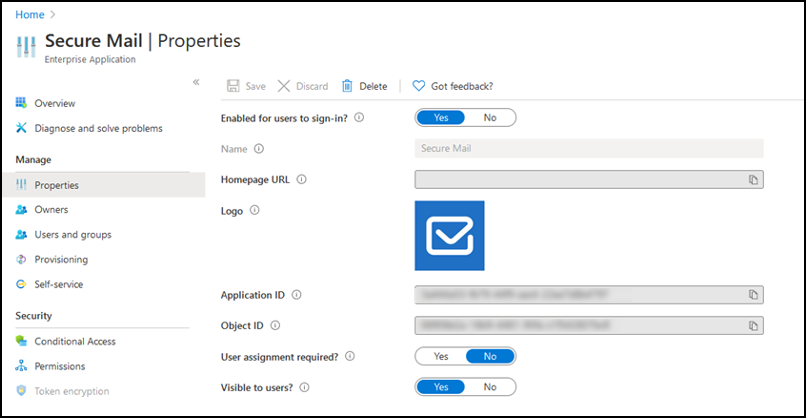
Secure MailアプリでExchangeアカウントを設定し、すべてのユーザーがサインインできるようにAzure Active Directoryでアプリのアクセス許可を付与します。以下の画面を参照してください。
-
注:
これらの手順は、グローバル管理者のみに適用される一度限りの要件です。アプリへのアクセスが許可されれば、App Storeから簡単にアップグレードできます。
アップグレード後
アップグレード後、リフレッシュトークンの有効期限が切れると再認証を求められ、Azure AD上のGCC Highにリダイレクトされます。認証要求がAzure AD上のGCC Highに送信されることを確認するために、前述のワークフローを検証してください。
ワークフローは、以下のいずれかの方法で検証できます。
- アプリ名が Secure Mail-GCC High のSecure Mailが、Azure Active Directoryテナントのサインインページに表示されます。
-
再認証後、リダイレクトが https://login.microsoftonline.us 経由で発生するかどうかをSecure Mailのログで確認します。
-
ICSファイルのサポート
-
Secure Mailでは、添付ファイルとして受信したICSファイルをプレビューし、イベントとしてカレンダーにインポートできます。
-
Secure Mailでの連絡先画像
Secure Mailでは、メールや会議の招待に受信者を追加する際に、連絡先の画像を表示できます。この機能に関するユーザーヘルプドキュメントについては、Citrixユーザーヘルプセンターの記事「連絡先の画像を表示する」を参照してください。
-
フィードの管理
- Secure Mailでは、要件に基づいて フィード カードを整理できるようになりました。この機能に関するユーザーヘルプドキュメントについては、Citrixユーザーヘルプセンターの記事「メールを整理する」を参照してください。
Office 365 Exchange Serverポリシーを使用したOffice 365サーバーアドレスの定義
-
Secure Mailでは、Office 365のOAuthサポートセクションに Office 365 Exchange Server という新しいポリシーが追加されました。このポリシーを使用すると、クラウド上にあるOffice 365メールボックスのホスト名を定義できます。このポリシーは、政府機関向けのOffice 365のサポートも有効にします。ホスト名は、outlook.office365.com のような単一の値です。デフォルト値は outlook.office365.com です。
-
暗号化管理のサポート
- 暗号化管理により、最新のデバイスプラットフォームセキュリティを使用しながら、デバイスがプラットフォームセキュリティを効果的に使用できる十分な状態を維持できます。暗号化管理を使用することで、ファイルシステム暗号化はiOSまたはAndroidプラットフォームによって提供されるため、ローカルデータ暗号化の冗長性が排除されます。この機能を有効にするには、管理者がCitrix Endpoint Management™コンソールで 暗号化の種類 MDXポリシーを コンプライアンス強制付きプラットフォーム暗号化 に構成する必要があります。
暗号化管理機能を使用するには、Citrix Endpoint Managementコンソールで 暗号化の種類 ポリシーを コンプライアンス強制付きプラットフォーム暗号化 に設定します。これにより、暗号化管理が有効になり、ユーザーデバイス上の既存の暗号化されたすべてのアプリケーションデータは、MDXではなくデバイスによって暗号化された状態にシームレスに移行します。この移行中、アプリは一度限りのデータ移行のために一時停止されます。移行が成功すると、ローカルに保存されたデータの暗号化の責任はMDXからデバイスプラットフォームに移管されます。MDXは、アプリの起動ごとにデバイスのコンプライアンスチェックを継続します。この機能は、MDM + MAM環境とMAMのみの環境の両方で機能します。
暗号化の種類 ポリシーを コンプライアンス強制付きプラットフォーム暗号化 に設定すると、新しいポリシーが既存のMDX暗号化に優先します。
Secure Mailの暗号化管理MDXポリシーの詳細については、以下の 暗号化 セクションを参照してください。
デバイスが最小コンプライアンス要件を下回った場合、非準拠デバイスの動作 ポリシーにより、実行されるアクションを選択できます。
- アプリを許可 – アプリを通常どおり実行することを許可します。
- 警告後にアプリを許可 – アプリが最小コンプライアンス要件を満たしていないことをユーザーに警告し、アプリの実行を許可します。これがデフォルト値です。
- アプリをブロック – アプリの実行をブロックします。
iOSを実行しているデバイス
以下の基準により、iOSを実行しているデバイスが最小コンプライアンス要件を満たしているかどうかが判断されます。
- iOS 10 - アプリが指定されたバージョン以上のオペレーティングシステムバージョンで実行されていること。
- デバッガーアクセス - アプリでデバッグが有効になっていないこと。
- ジェイルブレイクされたデバイス - アプリがジェイルブレイクされたデバイスで実行されていないこと。
- デバイスパスコード - デバイスパスコードが オン であること。
- データ共有 - アプリでデータ共有が有効になっていないこと。
Androidを実行しているデバイス
以下の基準により、Androidを実行しているデバイスが最小コンプライアンス要件を満たしているかどうかが判断されます。
- Android SDK 24 (Android 7 Nougat) - アプリが指定されたバージョン以上のオペレーティングシステムバージョンで実行されていること。
- デバッガーアクセス - アプリでデバッグが有効になっていないこと。
- ルート化されたデバイス - アプリがルート化されたデバイスで実行されていないこと。
- デバイスロック - デバイスパスコードが オン であること。
-
デバイス暗号化 - アプリが暗号化されたデバイスで実行されていること。
-
レスポンシブメールのサポート
- Secure Mailは、レスポンシブメールを配信するために最適化されました。以前は、大きなテーブルや画像を含むメールコンテンツが正しくレンダリングされませんでした。この機能により、メールの形式やサイズに関係なく、すべてのサポート対象デバイスでメールコンテンツがより読みやすく配信されます。
カレンダーイベントのドラッグアンドドロップ
Secure Mailでは、既存の予定をドラッグアンドドロップで変更できます。この機能に関するユーザーヘルプドキュメントについては、Citrixユーザーヘルプセンターの記事「予定の時刻を変更する」を参照してください。
フィードの管理
Secure Mailでは、要件に基づいてフィードカードを整理できるようになりました。この機能に関するユーザーヘルプドキュメントについては、Citrixユーザーヘルプセンターの記事「メールを整理する」を参照してください。
自動送り
Secure Mailで会話内のメッセージを削除すると、どのメッセージに戻るかを選択できます。この機能を使用するには、[設定] > [自動送り] に移動します。次に、利用可能な選択肢から設定を選択します。この機能に関するユーザーヘルプドキュメントについては、Citrixユーザーヘルプセンターの記事「会話内のメールを削除して自動送りする」を参照してください。
下書きフォルダーの自動同期
下書きフォルダーは自動的に同期され、下書きはすべてのデバイスで利用できます。この機能は、Office 365またはExchange Server 2016以降を実行しているデバイスで利用できます。
注:
Secure Mailの下書きに添付ファイルが含まれている場合、添付ファイルはサーバーに同期されません。
この機能に関するユーザーヘルプドキュメント(ビデオを含む)については、Citrixユーザーヘルプセンターの記事「下書きフォルダーの自動同期」を参照してください。
MDM + MAMモードでMicrosoft Intuneを使用する場合のシングルサインオンのサポート
iOSデバイスの場合:
この機能を使用するには、Microsoft Authenticatorアプリがデバイスにインストールされていることを確認してください。Microsoft Authenticatorアプリのインストールについて詳しくは、Docs.microsoft.comの「Microsoft Authenticatorアプリのダウンロードとインストール」を参照してください。
Androidデバイスの場合:
この機能を使用するには、Intune Company Portalアプリがデバイスにインストールされていることを確認してください。Intune Company Portalアプリにログインすると、Secure Mailで資格情報を使用して再認証することなく、MDM + MAMモードでSSOを使用できます。
連絡先の機能強化
Secure Mailで[連絡先] をタップして連絡先を選択すると、その連絡先の詳細が[連絡先] タブに表示されます。[組織] タブをタップすると、[マネージャー]、[直属の部下]、[同僚] などの組織階層の詳細が表示されます。画面右上のその他アイコンをタップすると、次のオプションが表示されます。
- 編集
- VIPに追加
- キャンセル
[組織] タブで、[マネージャー]、[直属の部下]、または[同僚] の右側にあるその他アイコンをタップできます。この操作により、メールまたは - 予定を作成できます。メールまたは予定の[宛先:] フィールドには、[マネージャー]、[直属の部下]、または[同僚] の詳細が自動的に入力されます。メールを作成して送信できます。
連絡先の詳細は、Active Directoryから取得された組織の詳細(Outlook連絡先)に基づいて表示されます。連絡先に正しい詳細が表示されるように、管理者がActive Directoryで組織階層を構成していることを確認してください。
注:
この機能はIBM Lotus Notesサーバーではサポートされていません。
予定の時刻と場所をネイティブカレンダーにエクスポート
-  Secure Mailでは、**[カレンダーのエクスポート]** MDXポリシーに新しい値**[予定の時刻、場所]** が追加されました。この機能強化により、Secure Mailの予定の時刻と場所をネイティブカレンダーにエクスポートできます。

-  ## 複数のExchangeアカウント
Secure Mailの[設定]から、複数のExchangeメールアカウントを追加して切り替えることができます。この機能により、すべてのメール、連絡先、カレンダーを1か所で監視できます。管理者の前提条件は次のとおりです。
- 追加のアカウントを構成するには、ユーザー名とパスワードが必要です。自動登録または資格情報ストアの構成は、アプリで最初に設定されたアカウントにのみ適用されます。追加のすべてのアカウントについて、ユーザー名とパスワードを入力してください。
- 最初に作成するアカウントが証明書ベースである場合、それ以上の証明書ベースのアカウントを追加することはできません。追加のアカウントは、Active Directoryに基づく認証を使用する必要があります。Secure Mailは、複数のアカウントを構成する際の証明書ベースの認証をサポートしていません。
- 外部ネットワークのドメインまたはExchange Serverにさらに多くのアカウントを接続できるようにするには、Citrix ADCでスプリットトンネリングをONに設定する必要があります。
-
iOS版Secure Mailは、ExchangeおよびOffice 365メールサーバーのみをサポートしています。
- この機能に関するユーザーヘルプドキュメントについては、Citrixユーザーヘルプセンターの記事「Exchangeアカウントの追加」を参照してください。
連絡先
連絡先に関するユーザーヘルプドキュメントについては、Citrixユーザーヘルプセンターの記事「連絡先の表示と同期」を参照してください。
カレンダーでの色の設定
- このカレンダー機能に関するユーザーヘルプドキュメントについては、Citrixユーザーヘルプセンターの記事「同期されたSecure Mailカレンダーの色の設定」を参照してください。
内部ドメイン
外部組織に属するメール受信者を識別して編集できます。
- 前提条件: Citrix Endpoint Managementで[内部ドメイン] ポリシーを有効にし、アプリケーションを再起動していることを確認してください。
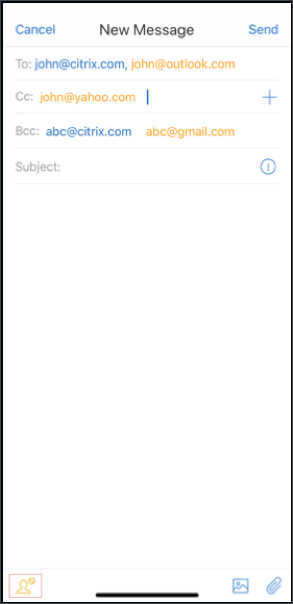
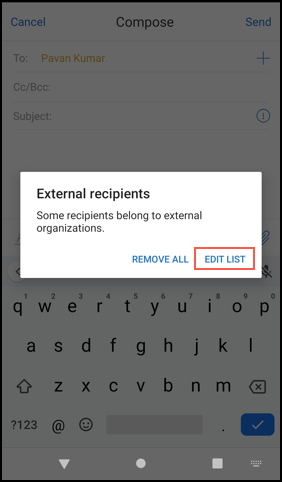
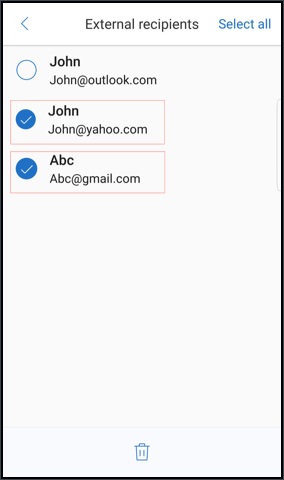
メールを作成、返信、または転送すると、外部受信者がメーリングリストで強調表示されます。[連絡先] アイコンが画面左下に警告として表示されます。[連絡先] アイコンをタップしてメーリングリストを変更します。
iOSデバイスの場合:
-
Androidデバイスの場合:
-
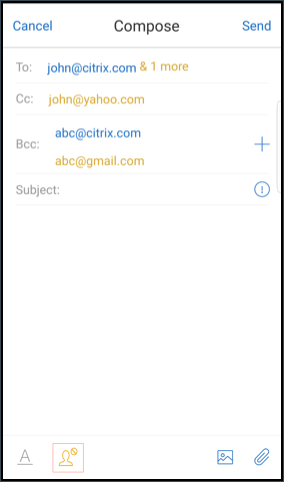
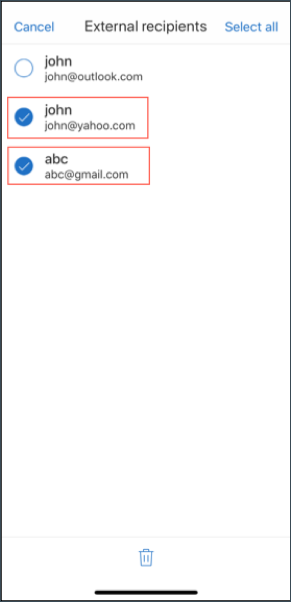
連絡先アイコンをタップすると、リストの編集またはすべて削除のオプションが表示されたポップアップウィンドウが表示されます。削除する受信者を選択するには、リストの編集をタップします。受信者を選択した後、ゴミ箱アイコンをタップします。
iOSデバイスの場合:

Androidデバイスの場合:
人間工学に基づいた改善
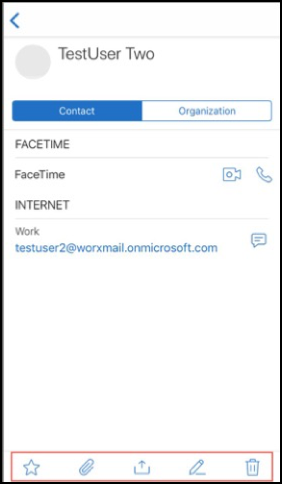
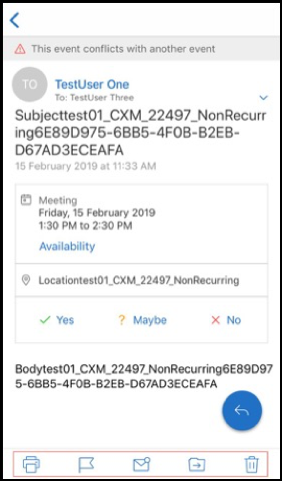
この機能強化により、アクションボタンが画面上部から下部に移動され、アクセスしやすくなりました。これらの変更は、受信トレイ、カレンダー、および連絡先画面に適用されます。
注:
Androidの場合、変更は受信トレイとカレンダー画面に適用されます。
iOSデバイスの場合
-
-
Androidデバイスの場合
-
返信フローティングアクションボタンは、Citrixのブランドおよびスタイルガイドに合わせて強化されました。
-
また、この機能強化により、開いているメールからメインの受信トレイ画面のボタンにアクセスするオプションが削除されました。フィード、カレンダー、連絡先、添付ファイルなどの項目にアクセスするには、開いているメールから終了する必要があります。
iOSのフッターバーのオプションが変更され、iOSとAndroidの両方で統一性が維持されるようになりました。
Secure MailとSlackの統合(プレビュー)
- iOSまたはAndroidデバイスで、メールの会話をSlackアプリに移行できるようになりました。詳細については、「Secure MailとSlackの統合(プレビュー)」を参照してください。
フィッシングメールの報告(転送として)
Secure Mailでは、フィッシングの疑いがあるメールを(転送として)報告するために、「フィッシングとして報告」機能を使用できます。管理者がポリシーで構成したメールアドレスに、疑わしいメッセージを転送できます。この機能を有効にするには、管理者が「フィッシングメールアドレスの報告」ポリシーを構成し、フィッシング報告メカニズムを転送による報告に設定する必要があります。この機能に関するユーザーヘルプドキュメントについては、Citrixユーザーヘルプセンターの記事「フィッシングメールの報告」を参照してください。
フィッシングメールの報告
管理者が構成するポリシーに基づいて、フィッシングメールを報告できます。管理者設定の詳細を含むこの機能に関するユーザーヘルプドキュメントについては、Citrixユーザーヘルプセンターの記事「フィッシングメールの報告」を参照してください。
Secure Mailカレンダーイベントのエクスポート
iOSおよびAndroid版Secure Mailを使用すると、Secure Mailカレンダーイベントをデバイスのネイティブカレンダーアプリにエクスポートできます。この機能に関するユーザーヘルプドキュメントについては、Citrixユーザーヘルプセンターの記事「Secure Mailカレンダーイベントのエクスポート」を参照してください。
- 個人用カレンダーに表示されるカレンダーイベントフィールドには、次のMDXポリシー値を使用できます。
- なし(エクスポートしない)
- 会議時間
- 会議時間、場所
- 会議時間、件名、場所
- (Androidの場合) 会議時間、空き時間、出席者、件名、場所、メモ
- (iOSの場合) 会議時間、件名、場所、メモ
Androidのオプション:
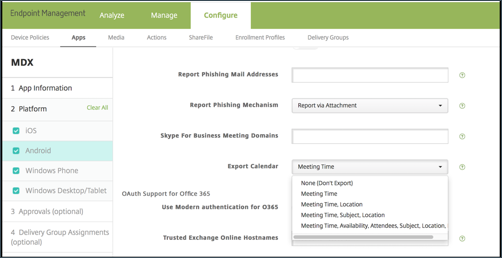
iOSのオプション:
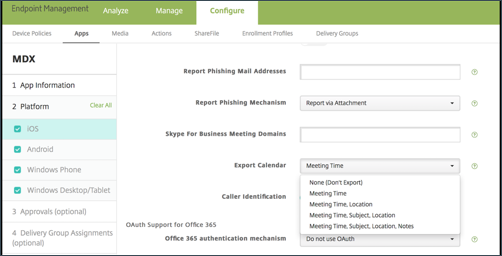
iOSの場合
Secure Mailからエクスポートされたカレンダーイベントは読み取り/書き込み可能ですが、Secure Mailの外部で行われたイベントへの変更は利用できません。
重要:
- 次のいずれかに該当する場合、この機能はSecure Mailで表示されますが無効になります。
- エクスポートカレンダーポリシーがOFFに設定されている。
- お使いのMDXバージョンにポリシーが含まれていない。
- この機能は、個人用カレンダーアプリにメールアカウントがすでに構成されており、iCloudアカウントが無効になっている場合は機能しません。個人用カレンダーアプリに他のアカウントが構成されていない場合は、この機能が機能します。
- URLを起動し、個人用カレンダーからSecure Mailカレンダーイベントを編集するには、App URL Schemes MDXポリシーに値“ctxevent:”が含まれていることを確認してください。
Androidの場合
Secure Mailからエクスポートされたカレンダーイベントは読み取り専用です。Secure Mailイベントを編集するには、カレンダーイベント内のSecure Mailイベントリンクをタップします。
重要:
- 以下のいずれかに該当する場合、この機能はSecure Mailで表示されますが無効になります。
- [カレンダーのエクスポート] ポリシーが オフ に設定されている。
- お使いのMDXバージョンにこのポリシーが含まれていない。
- [受信ドキュメント交換] MDXポリシーが 無制限 に設定されていることを確認してください。
- Secure Mailイベントリンクは、SamsungおよびHuaweiデバイスでは利用できません。
フィードフォルダー
Secure Mailには、未読メール、対応が必要な会議の招待、および今後の会議がすべて [フィード] フォルダーに表示されます。
フィードカードの表示
フッタータブバーの右下にある [フィード] アイコンをタップします。
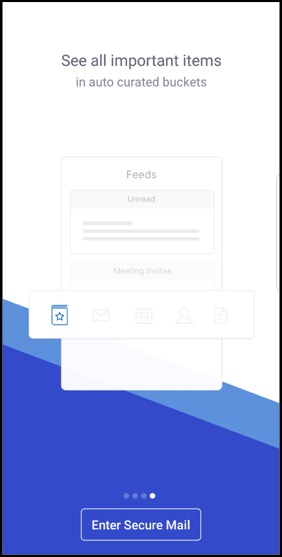
以下のフィードカードが表示されます。
- 未読
- 会議の招待
- 今後の会議
Secure Mailは、デフォルトではプライマリアカウントからのフィードのみを表示します。複数のアカウントを設定している場合は、別のアカウントからのフィードを表示できます。別のアカウントからのフィードを表示するには、[フィード] をタップし、ハンバーガーアイコンをタップしてから、該当するアカウントを選択します。
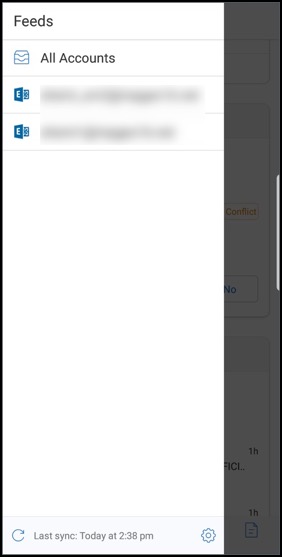
フィードはアイテムのタイムスタンプに基づいてソートされ、以下の表示上限があります。
- 未読メール 5件
- 会議の招待 2件
- 今後の会議 3件
フィードカード内のすべてのアイテムを表示するには、[すべて表示] をタップします。
注:
各カードに表示されるフィードの数は、デバイスで設定したメール同期期間によって異なります。
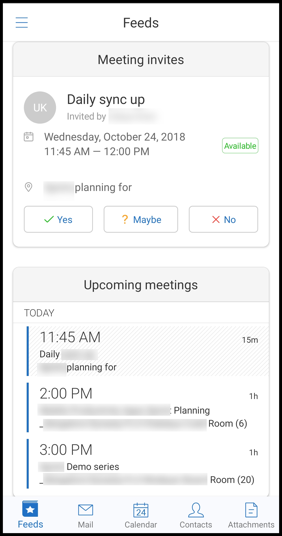
フィードフォルダーの機能強化
既存の [フィード] フォルダーに対する機能強化は以下のとおりです。
-  自動同期されたすべてのフォルダーからの会議の招待がフィードカードに表示されます。
-  フィードカードで最大5件の今後の会議を表示できます。
-  今後24時間以内の会議がフィードカードに表示され、**[今日]** と **[明日]** のセクションに分類されます。
マネージャーからのフィード
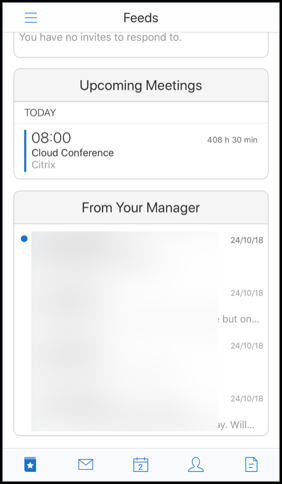
Secure Mailでは、[フィード] 画面でマネージャーからのメールを表示できます。[メール同期期間] の設定に基づいて、最大5件のメールが [マネージャーから] のフィードに表示されます。マネージャーからのメールをさらに表示するには、[すべて表示] をタップします。
-  **前提条件:**

-  Exchange ServerでExchange Web Services (EWS) が有効になっていることを確認してください。
- マネージャーカードは、Active Directoryから取得された組織の詳細(Outlook連絡先)に基づいて表示されます。マネージャーフィードに正しい詳細が表示されるように、管理者がActive Directoryで組織階層を構成していることを確認してください。
注:
この機能はIBM Lotus Notesサーバーではサポートされていません。
-
カレンダーからの会議参加
- Secure Mailでは、ユーザーはカレンダーの招待から直接会議に参加できます。以下の表は、サポートされている会議の種類と電話番号の形式、およびそれぞれのダイヤルイン要件を示しています。
サポートされる会議の種類
| 会議の種類 | 識別要件 | [会議に参加] をタップした後のアクション |
|---|---|---|
| Microsoft Teams | Microsoft Teamsアプリがインストールされている場合、アプリが開き、ユーザーは会議に参加します。アプリがインストールされていない場合、ユーザーはアプリストアからMicrosoft Teamsをインストールするオプションが表示されます。 | |
| GoToMeeting (GTM) | 会議コンテンツに以下のいずれかが含まれていること: 1) この種類のURL: https://www1.gotomeeting.com/join/1234567892。 2) 以下のいずれかの形式のGTMアクセスコード: GTM: 123456789, GTM – 123456789, G2M – 123456789, G2M: 123456789 |
GTMアプリがインストールされている場合、アプリが開き、ユーザーは会議に参加します。アプリがインストールされていない場合、ユーザーはアプリストアに移動してGTMをインストールするオプションが表示されます。gotomeet.me/username形式のGTMの場合、アプリが開き、ユーザーは会議に参加します。 |
| WebEx | Citrix Secure Web™が開き、デバイスにインストールされている場合は、ラップされていないWebExアプリが開きます。WebExは、AndroidのSecure Web制限付きオープンイン例外リストと、iOSの許可されたURLポリシーに例外として追加する必要があります。 | |
| Skype for Business | ユーザーはSecure Webで開くリンクをクリックでき、デバイスにインストールされている場合は、ラップされていないSkype for Businessアプリが開きます。AndroidのSecure Web制限付きオープンイン例外リストポリシーにSkype for Businessアプリを例外として追加します。iOSの許可されたURLポリシーに例外を追加します。 |
以下のポリシーリストを構成すると、ユーザーは会議リンクをタップして関連アプリを開くことができます。
Microsoft Teamsアプリ
- iOS - 「許可されたURL」ポリシー: ^msteams:
- Android - 「オープンイン除外」ポリシー: {action=android.intent.action.VIEW scheme=msteams package=com.microsoft.teams}
Zoomアプリ
- iOS - 「許可されたURL」ポリシー: +^zoomus:
- Android - 「オープンイン除外」ポリシー: {action=android.intent.action.VIEW scheme=zoomus package=us.zoom.videomeetings}
Webex (ラップされていないアプリ)
- iOS - 「許可されたURL」ポリシー: +^wbx: ポリシー文字列の例は ^http:,^https:,^mailto:=ctxmail:,+^citrixreceiver:,+^telprompt:,+^tel:,+^col-g2m-2:,+^col-g2w-2:,+^wbx:,+^maps:ios_addr:
- Android - 「オープンイン除外」ポリシー: {action=android.intent.action.VIEW scheme=wbx package=com.cisco.webex.meetings}
Skype for Business
- iOS - 「許可されたURL」ポリシー: +^lync:
- Android - 「オープンイン除外」ポリシー: {action=android.intent.action.VIEW scheme=lync package=com.microsoft.office.lync15}
Skype
- iOS - 「URLを許可」ポリシー: +^skype:
-
Android - 「除外して開く」ポリシー: {action=android.intent.action.VIEW scheme=skype package=com.skype.raider}
-
ダイヤルインの仕様
以下のリストは、会議の種類と、それぞれでサポートされている電話番号形式および会議コード形式を示しています。
GoToMeeting (GTM):
サポートされている電話番号形式:
- GTM形式の任意の電話番号。例:
- インド (フリーダイヤル): 000 800 100 7855
- 米国 (フリーダイヤル): 1 877 309 2073
- RFC 3966形式標準を満たす任意の電話番号。詳細については、インターネット標準トラックプロトコル文書を参照してください。
サポートされている会議コード形式:
-
会議コードは、会議本文内の以下のいずれかの形式から取得されます。
- URL (*.gotomeeting.com/join/123456789)
- URL (
gotomeet.me/username形式) - 「GTM」形式 (例: “GTM:123456789”)
- 「G2M」形式 (例: “G2M:123456789”)
- 「Access Code: 123456789」などの形式
WebEx:
サポートされている電話番号形式:
- WebExのダイヤルイン形式の任意の電話番号。例 (Verizonと米国):
- 1-866-652-5088
- 1-517-466-3109
- WebExのオーディオ接続形式の任意の電話番号。例:
- 1-650-479-3207 (米国有料)
- RFC 3966形式標準を満たす任意の電話番号。
サポートされている会議コード形式:
会議コンテンツには、以下のいずれかの形式が含まれている必要があります。
- 会議番号: 123 456 789
- アクセスコード: 123 456 789
注:
9桁以下の会議コードの場合、会議にダイヤルインするために # キーが自動的に追加されます。
Skype for Business
サポートされている電話番号形式:
- RFC 3966形式の任意の電話番号。詳細については、インターネット標準トラックプロトコル文書を参照してください。
サポートされている会議コード形式:
会議本文には、このテキストが含まれています: “Conference ID: 123456789”
注:
Skype for Business会議の場合、# キーが自動的に追加されます。
一般的な音声会議情報
サポートされている電話番号形式:
-
RFC 3966形式の任意の電話番号。詳細については、インターネット標準トラックプロトコル文書を参照してください。例:
- 5555555555
- (555) 555-5555
- 555-555-5555
- 555-555-555-5555 (国コードの場合)
- 1-555-555-5555
- +1-555-555-5555
注:
電話番号の数字間には単一の区切り文字を使用してください。たとえば、「) –」を使用すると、番号が認識されない場合があります。
サポートされている会議コード形式:
推奨形式: “(電話番号)”,”(コード)”
必要に応じて、最大4つのコンマを指定し、# キーを提供できます。サポートされている形式のリストについては、このドキュメントの後半の表を参照してください。
音声会議の場合、以下の形式を使用すると、ユーザーは ダイヤルイン をタップできます。ただし、カレンダー会議の本文から電話番号をタップした場合、会議にダイヤルインできます。その後、会議コードを手動で入力する必要があります。以下の電話番号と会議コードの形式がサポートされています。
| サポートされている電話番号形式 | 会議コード区切り文字 | 例 |
|---|---|---|
| RFC 3966形式の任意の電話番号。例: 5555555555; (555) 555-5555; 555-555-5555; 555-555-555-5555 (国コードの場合); 1-555-555-5555;+1-555-555-5555 | 参加者コード | 1-888-999-9999 Participant Code: 9999999 |
| 参加者PIN | 1-888-999-9999 Participant PIN: 99999999 | |
| ゲストコード | 1-888-999-9999 Guest Code: 99999999 | |
| ゲストPIN | 1-888-999-9999 Guest PIN:99999999 | |
| 参加者/ゲストコード | 1-888-999-9999 Participant/Guest Code:99999999 | |
| 議長コード | 1-888-999-9999 Chair Code:99999999 | |
| 議長PIN | 1-888-999-9999 Chair PIN:99999999 | |
| 議長コード | 1-888-999-9999 Chairperson Code:99999999 | |
| 議長PIN | 1-888-999-9999 Chairperson PIN:99999999 | |
| ホストPIN | 1-888-999-9999 Host PIN:99999999 | |
| PIN | 1-888-999-9999 PIN:99999999 | |
| アクセスコード | 1-888-999-9999 Access Code:99999999 | |
| コード | 1-888-999-9999 Code:99999999 | |
| 会議コード | 1-888-999-9999 Conference Code:99999999 | |
| 会議ID | 1-888-999-9999 Conference ID:99999999 | |
| , | +1 (631) 992-3240,958209234# | |
| ,, | +1 (631) 992-3240,,958209234# | |
| ,,, | +1 (631) 992-3240,,,958209234# | |
| ,,,, | +1 (631) 992-3240,,,,958209234# | |
| パスコード | +1 (631) 992-3240 passcode 958209234# | |
| 内線 | +1 (631) 992-3240 ext:958209234# | |
| 内線. | +1 (631) 992-3240 ext. 958209234# | |
| ;内線= | +1 (631) 992-3240; ext. 958209234# | |
| 内線 | +1 (631) 992-3240 extn 958209234# | |
| HC | +1 (631) 992-3240 HC 958209234# | |
| 内線 | +1 (631) 992-3240 xtn 958209234# | |
| 内線 | +1 (631) 992-3240 xt 958209234# | |
| x | +1 (631) 992-3240 x 958209234# | |
| PC | +1 (631) 992-3240 PC 958209234# | |
| pc | +1 (631) 992-3240 pc 958209234# |
個人カレンダーのオーバーレイ
iOSおよびAndroidデバイスでは、ネイティブカレンダーアプリから個人カレンダーをインポートし、Secure Mailで個人のイベントを表示できます。この機能に関するユーザーヘルプドキュメントについては、Citrixユーザーヘルプセンターの記事「個人カレンダーイベントの表示」を参照してください。
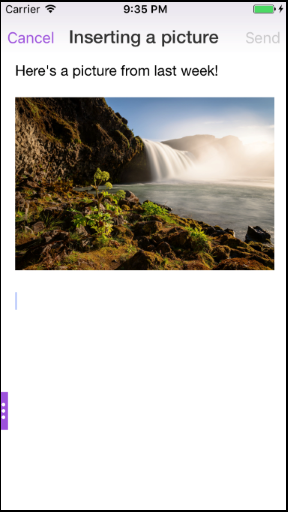
インライン画像の挿入
以下の手順では、インライン画像を挿入する方法について説明します。
-
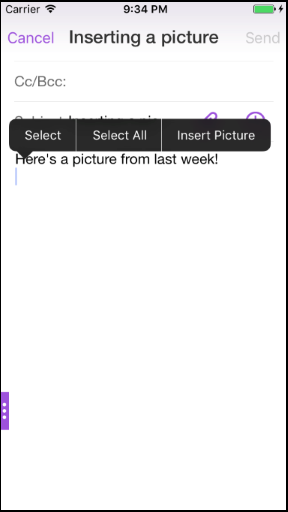
メールにインライン画像を添付するには、メール本文を長押しします。表示されるオプションから、画像を挿入 をタップします。
-
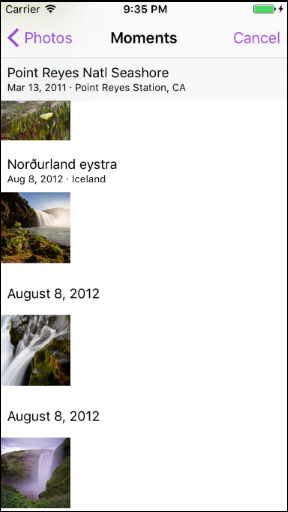
Secure Mailは、写真へのアクセスを求めるプロンプトを表示する場合があります。写真ギャラリーが表示されます。ギャラリーに移動し、挿入したい画像をタップします。
-
メールに選択した画像が挿入されました。
スワイプ操作
iOSおよびAndroidデバイスでは、メールを左右にスワイプすることで操作を実行できます。この機能に関するユーザーヘルプドキュメントについては、Citrixユーザーヘルプセンターの記事「スワイプ操作の使用」を参照してください。
iOSおよびAndroidでのSkype for Business会議への参加
Secure Mailを介してSkype for Business会議にシームレスに参加できます。この機能を使用するには、Skype for Businessアプリがデバイスにインストールされている必要があります。
Skype for Business会議への参加
- Skype for Business会議のリマインダーまたはカレンダーイベントをタップします。
-
イベントの詳細画面で、Skypeの会議に参加をタップします。Skype for Business会議が新しいウィンドウで開始されます。
デバイスにSkype for Businessがインストールされていない場合は、Skypeをインストールをタップしてアプリをインストールします。
添付ファイルのアプリ内プレビューとその他の機能強化
Secure Mailアプリ内で、QuickEditなどのサードパーティ製アプリを使用して開くのではなく、添付ファイル(MS Officeおよび画像)をプレビューできるようになりました。
添付ファイルを表示する際に、次の操作を実行できます。
- メールボックスから既存のメッセージを選択してファイルを添付します。
- 新しいメッセージを選択してファイルを添付します。
- オフラインアクセス用に添付ファイルを保存します。
- オフラインファイルから添付ファイルを削除します。
- 別のアプリケーションを使用して添付ファイルを開きます。
- 添付ファイルのソースメールまたはカレンダーイベントを表示します。
注:
添付ファイルリポジトリから添付ファイルを表示する場合にのみ、ソースメールまたはカレンダーイベントを表示できます。
次の場合にも添付ファイルをプレビューできます。
- メッセージの表示。
- 新しいメッセージの作成。
- 添付ファイルフォルダー。
- カレンダーイベント。
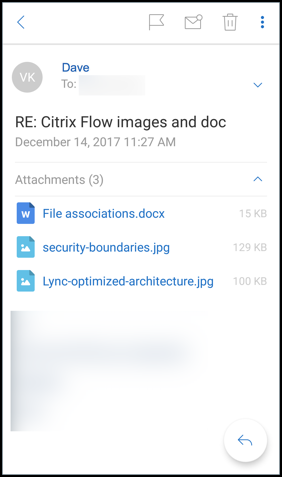
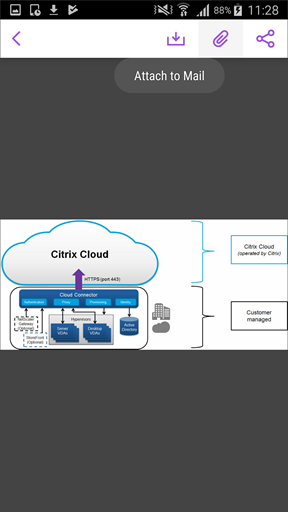
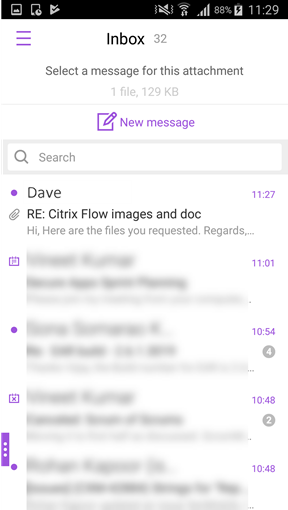
ファイルを添付するメッセージの選択
-
添付ファイル付きのメールを開きます。
-
添付ファイルをタップします。
-
添付アイコンをタップします。
受信トレイが表示されます。
-
このファイルを添付する既存のメッセージを選択するか、新しいメッセージをタップしてこのファイルを新しいメッセージに添付します。
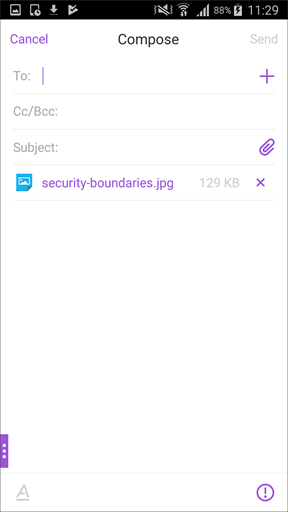
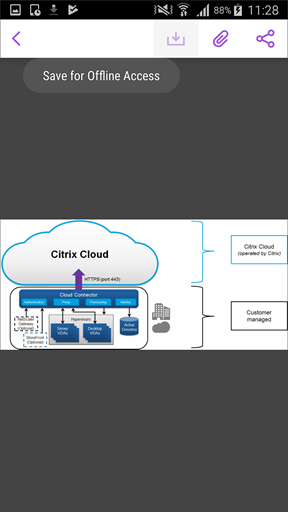
オフラインアクセス用の添付ファイルの保存
- 添付ファイルを開きます。
- ページ右上のその他アイコンをタップし、オフラインアクセス用に保存をタップして、添付ファイルをオフラインアクセス用に保存します。
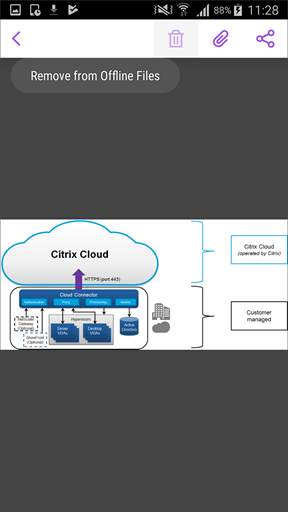
オフラインファイルからの添付ファイルの削除
- 添付ファイルを開きます。
- ページ右上のその他アイコンをタップし、オフラインファイルから削除をタップして、オフラインファイルから添付ファイルを削除します。
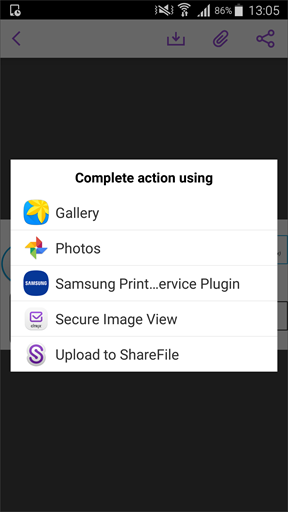
別のアプリケーションを使用した添付ファイルの開き方
- 添付ファイルを開きます。
-
ページ右上のその他アイコンをタップし、開くをタップして、別のアプリケーションを使用して添付ファイルを開きます。
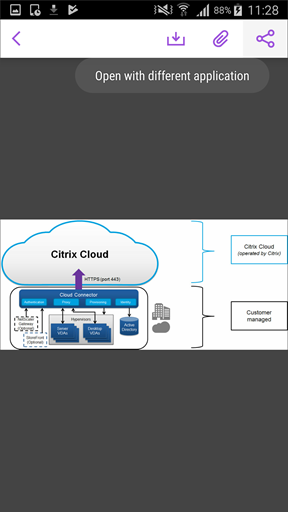
-
表示されるオプションから、添付ファイルを開くために使用するものをタップします。
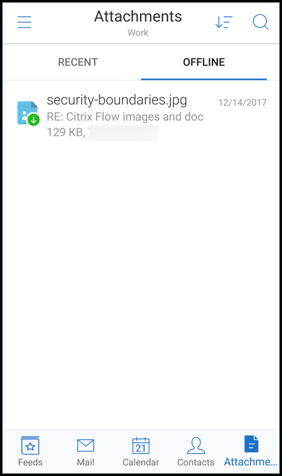
添付ファイルのソースメールまたはカレンダーイベントの表示
- 画面右下にある添付ファイルアイコンをタップします。
-
オフラインをタップします。
-
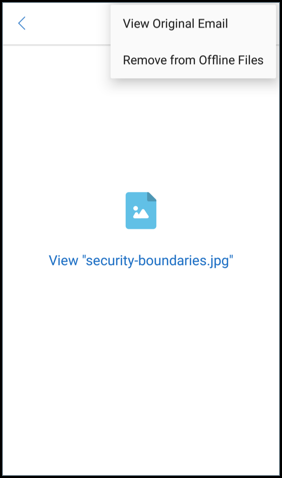
添付ファイルをタップし、次に画面右上にあるその他アイコンをタップします。
-
元のメールが表示されます。
ユーザー名のメールアドレス (UPN) への移行
iOSおよびAndroid版Secure Mailでは、Exchangeのユーザー名とパスワードに基づく認証から、UPNとパスワードに基づく認証へ移行できます。
この機能を有効にすると、以下の操作を行う必要はありません。
- Secure Mailの再インストール
- Secure Mailでのアカウントの削除と追加
- Secure Mailでのユーザー名の変更
前提条件
この移行を進める前に、ユーザーがSecure Mailバージョン10.7.25以降を実行していることを確認してください。 この機能を使用するには、Attempt Username Migration On Auth Failureポリシーを有効にする必要があります。
UPNベースの認証への移行
- Endpoint ManagementでAttempt Username Migration On Auth Failureポリシーを有効にします。
- Exchangeユーザーアカウントを、ユーザーのプライマリSMTPメールアドレスと一致する新しいUPNへ移行します。 これにより認証失敗がトリガーされます。Secure MailはプライマリSMTPメールアドレスを使用して認証を試行します。
認証が成功すると、ユーザーアカウントは更新されたUPNに移行されます。
移行の確認
iOSデバイスの場合: 設定に移動し、アカウントをタップして詳細を表示します。移行が成功すると、アカウント画面のユーザー名フィールドにプライマリSMTPメールアドレスが表示されます。
Androidデバイスの場合: 設定に移動し、アカウントをタップして詳細を表示します。移行が成功すると、アカウントの詳細画面のユーザー名フィールドにプライマリSMTPメールアドレスが表示されます。
個人配布リスト
前提条件
- Exchange ServerでExchange Web Services (EWS) が有効になっていること
- Microsoft Exchange Serverバージョン10 SP1以降
iOSおよびAndroid版Secure Mailは、個人連絡先グループをサポートしています。Outlookデスクトップクライアントで作成した連絡先グループをSecure Mailで表示できます。作成した連絡先グループは、Secure Mailの連絡先に表示されます。
注:
Secure Mailでは、ネストされた連絡先グループのメンバーを表示できません。
メールを作成したり、カレンダーイベントを作成したりする際に、個人配布リストを使用できます。Exchangeを使用して個人連絡先グループ (配布リスト) を作成した場合、Secure Mailでそのリストを表示できます。
個人配布リストの表示
- Secure Mailで連絡先を開きます。
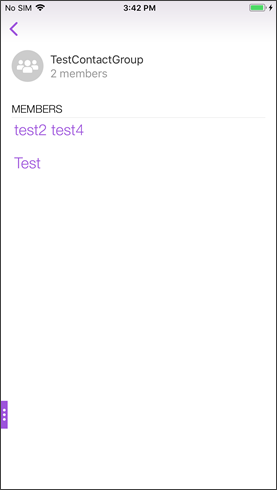
- 連絡先グループの名前を入力します。 検索結果にグループが表示されます。
-
連絡先グループをタップし、メンバーを表示します。
注:
Secure Mailでは、連絡先グループを編集できません。
連絡先グループへのメール作成
- Secure Mailを開き、編集フローティングアクションボタンをタップしてメールを作成します。
- 新規メッセージ画面で、宛先:フィールドに連絡先グループの名前を入力します。
-
表示される連絡先リストから、連絡先グループを選択します。
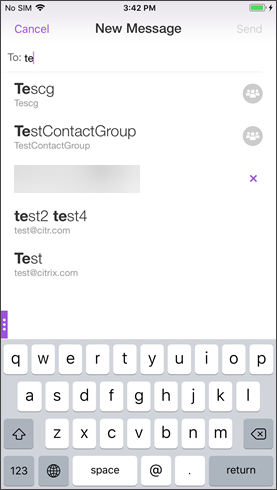
連絡先グループは、次のアイコンで示されます。

連絡先グループへのカレンダー招待の送信
- Secure Mailを開き、カレンダーに移動します。
- +アイコンをタップしてカレンダーイベントを作成します。
- 新規イベント画面で、招待者をタップしてメンバーを追加します。
-
連絡先グループの名前を入力し、グループに招待を送信します。
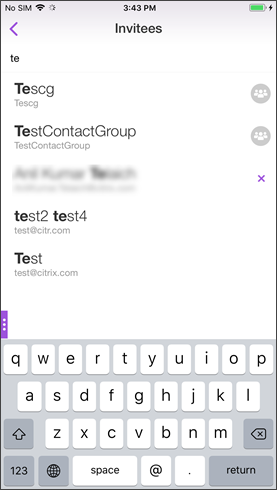
- 表示される連絡先リストから、連絡先グループを選択します。
フォルダー同期
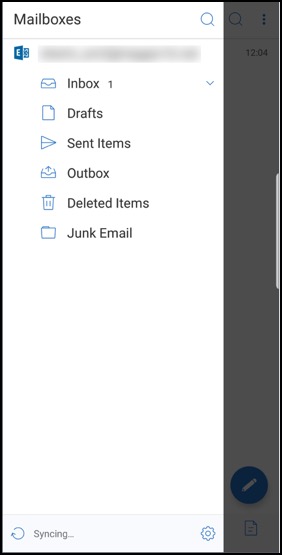
iOSおよびAndroid版Secure Mailでは、同期アイコンをタップして、すべてのSecure Mailコンテンツを更新できます。同期アイコンは、メールボックス、カレンダー、連絡先、添付ファイルなどのSecure Mailスライドアウトに表示されます。同期アイコンをタップすると、メールボックス、カレンダー、連絡先など、自動更新するように構成したフォルダーが更新されます。最終同期のタイムスタンプが同期アイコンの横に表示されます。
フォルダーの同期
-
Secure Mail を開きます。
-
フッタータブバーにある利用可能なフォルダーから、同期したいフォルダーをタップします。
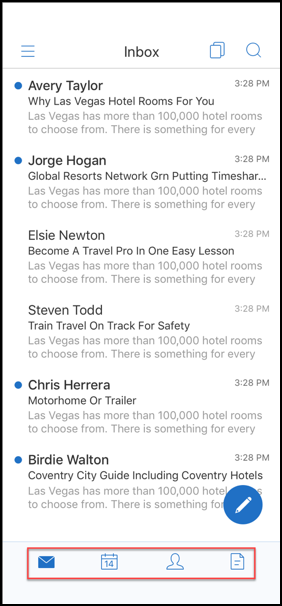
-
画面左上にあるハンバーガーアイコンをタップします。
-
画面左下にある同期アイコンをタップします。
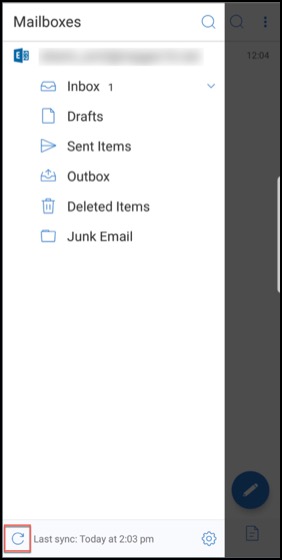
-
フォルダーが同期され、コンテンツが更新されます。タイムスタンプは同期アイコンの横に表示されます。
写真添付機能の改善
iOSおよびAndroid版Secure Mailでは、新しいギャラリーアイコンをタップするだけで写真を簡単に添付できます。
メールに写真を添付
-
Secure Mail を開きます。
-
メールを作成するには作成をタップするか、メールに返信する返信フローティングアクションボタンをタップします。
-
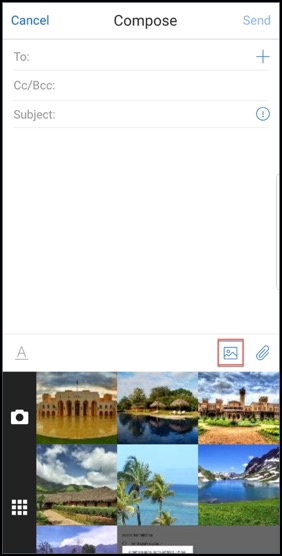
画面右下にある添付ファイルアイコンの隣にあるギャラリーアイコンをタップします。
-
画面下部にカメラアイコンと最近アイコンとともにギャラリーが表示されます。
-
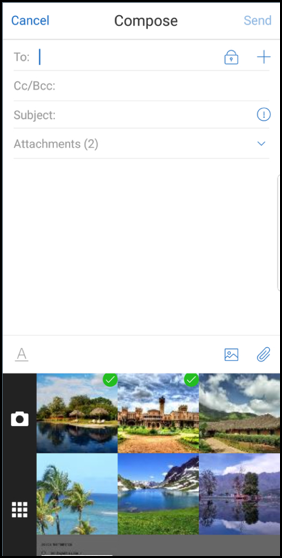
ギャラリーから添付したい画像を選択するか、カメラアイコンをタップして写真を撮影します。
注:
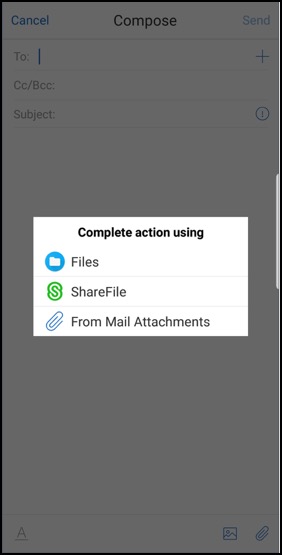
添付ファイルアイコンをタップすると、以下のオプションが表示されます。
- ファイル
- ShareFile (現在のCitrix Files)
- メール添付ファイルから
Secure Mailによるメール表示時の埋め込みリソースのレンダリング
画像URLが内部リンクであるメールなど、リソースが社内ネットワークに存在する場合、Secure Mailは社内ネットワークに接続してコンテンツを取得し、レンダリングします。
最新の認証のサポート
最新の認証は、ユーザー名とパスワードを使用したOAuthトークンベースの認証です。このサポートには、内部および外部のActive Directory Federation Services (AD FS)またはIDプロバイダー (IdP) 用のOffice 365のサポートが含まれます。
Secure MailのSecure Webドメイン許可MDXポリシー
Secure Mailでは、一部の外部URLはSecure Webではなくネイティブブラウザーで開く必要があります。そのため、デフォルトではすべてのURLがネイティブブラウザーで開きます。ただし、Secure Webで開きたいURLのリストを作成できます。これを行うには、Citrix Endpoint Managementコンソールで「許可されたSecure Webドメイン」というMDXポリシーを構成します。
ポリシーを展開すると、コンマ区切りのURLホストドメインのリストが、アプリケーションが通常外部ハンドラーに送信するURLのホスト名部分と照合されます。通常、このポリシーはSecure Webが処理する内部ドメインのリストとして構成します。
ポリシーを空白のままにすると(これがデフォルト設定です)、URLをフィルタリングから明示的に除外するか、またはURLをリダイレクトしない限り、すべてのWebトラフィックはSecure Webに送信されます。URLをリダイレクトするには、ドメインMDXポリシーのURLフィルター除外を構成します。このポリシーは、ネイティブブラウザーで開く必要があるURLを示します。このポリシーはSecure Webドメインポリシーよりも優先されます。
これらのMDXポリシーは、AndroidおよびiOS向けに構成できます。
Secure Webドメインポリシーの構成例
以下の手順は、Android版Secure Mailのユーザーに、URLをネイティブのChromeブラウザーまたはSecure Webで開くように促す方法を示しています。iOSでは、通常Safariブラウザーで開くURLがSecure Webで自動的に開くことを示しています。
Android版Secure Mailの場合
- アプリケーションインタラクションポリシーリストの「制限付きOpen-In例外リスト」に「{package=com.android.chrome}」と入力します。
- アプリケーションインタラクション(アウトバウンドURL)ポリシーリストのSecure Webドメインを許可に、内部サイトのDNSサフィックスを追加します。
その他のサードパーティ製ブラウザーについては、以下の形式を適宜使用します。
{package=<packageID of the browser>}
iOS版Secure Mailの場合
- アプリケーションインタラクション(アウトバウンドURL)ポリシーリストの許可されたURLに「+^safari:」を追加します。
- アプリURLスキームに「safari:」を追加します。
- Secure Webドメインを許可に、内部サイトのDNSサフィックスを追加します。
この記事の概要
- Azure Government Cloud Computingのサポート
- ICSファイルのサポート
- Secure Mailでの連絡先画像
- フィードの管理
- Office 365 Exchange Serverポリシーを使用したOffice 365サーバーアドレスの定義
- 暗号化管理のサポート
- レスポンシブメールのサポート
- カレンダーイベントのドラッグアンドドロップ
- フィードの管理
- 自動送り
- 下書きフォルダーの自動同期
- MDM + MAMモードでMicrosoft Intuneを使用する場合のシングルサインオンのサポート
- 連絡先の機能強化
- 予定の時刻と場所をネイティブカレンダーにエクスポート
- 連絡先
- カレンダーでの色の設定
- 内部ドメイン
- 人間工学に基づいた改善
- Secure MailとSlackの統合(プレビュー)
- フィッシングメールの報告(転送として)
- フィッシングメールの報告
- Secure Mailカレンダーイベントのエクスポート
- フィードフォルダー
- マネージャーからのフィード
- カレンダーからの会議参加
- 個人カレンダーのオーバーレイ
- インライン画像の挿入
- スワイプ操作
- iOSおよびAndroidでのSkype for Business会議への参加
- 添付ファイルのアプリ内プレビューとその他の機能強化
- ユーザー名のメールアドレス (UPN) への移行
- フォルダー同期
- 写真添付機能の改善
- Secure Mailによるメール表示時の埋め込みリソースのレンダリング
- 最新の認証のサポート
- Secure MailのSecure Webドメイン許可MDXポリシー