Android機能
この記事では、Secure MailでサポートされているAndroid機能について説明します。
Secure MailカレンダーイベントでのMicrosoft Teams会議の作成
Android版Secure Mailでは、カレンダーイベントの作成中にMicrosoft Teams会議の招待を作成できます。Microsoft Teams会議を作成するには、Microsoft Teams会議トグルをオンにします。会議の招待リンクと詳細は、イベントの詳細とともに自動的に送信されます。
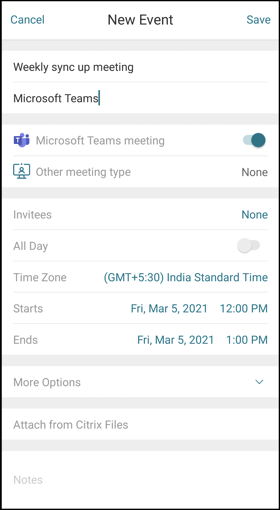
前提条件:
Azure Active Directoryのグローバル管理者が以下を実行していることを確認してください。
- 最新の認証(OAuth)を有効にし、有効なMicrosoft Teamsライセンスを持つExchange Onlineメールボックスユーザーであることを確認します。
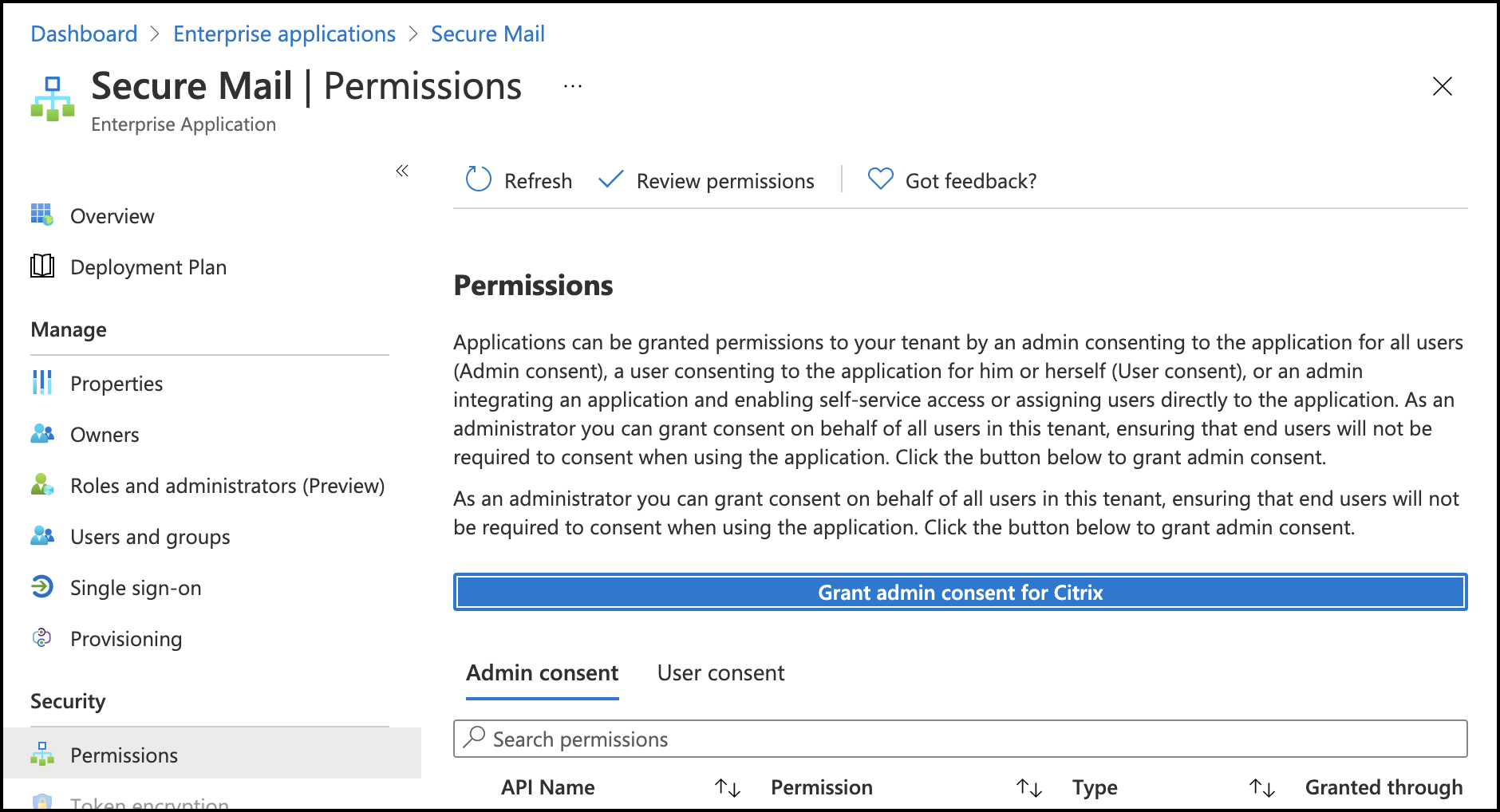
- Secure Mailアプリにテナント全体の管理者同意を提供します。
- Secure MailアプリでExchangeアカウントを設定し、すべてのユーザーがサインインするためのアプリ権限を許可します。次の画面を参照してください。
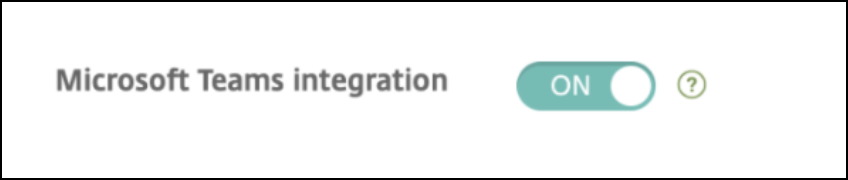
- Microsoft Teams統合ポリシーを有効にします。
制限事項:
Secure Mailで作成された会議の場合、現在、この機能にはMicrosoft Outlookカレンダーで以下の制限があります。
- オンラインで参加オプションは利用できません
- 会議が開始されました通知は利用できません
双方向連絡先同期
Android版Secure Mailでは、ローカルの連絡先リストからSecure Mailの連絡先を作成、編集、削除できます。
送信済みメールの取り消し
Android版Secure Mailでは、送信済みメールを取り消すことができます。送信ボタンをタップすると、送信アクションを取り消すことができるトーストメッセージが表示されます。元に戻すをタップすると、送信アクションが元に戻され、メールの編集、メール受信者の変更、添付ファイルの追加または削除、またはメールの破棄を行うことができます。
下書きフォルダーでの添付ファイルの同期
Android版Secure Mailでは、下書きフォルダーが同期されると、添付ファイルも同期され、すべてのデバイスで利用できるようになります。この機能は、Exchange ActiveSyncバージョン16以降を実行しているデバイスで利用できます。
PDFファイルのアプリ内表示
Android版Secure Mailでは、ブックマークや注釈とともに、アプリ内でPDFファイルを表示できます。他のMicrosoft Office添付ファイルの拡張表示も利用できます。
-
Microsoft Office 365で最新の認証を実行するセットアップ向けのトンネリングポリシーにWeb SSOを使用
Android版Secure Mailに、トンネリングにWeb SSOを使用という新しいポリシーが追加されました。このポリシーを使用すると、OAuthトラフィックをトンネル化されたWeb SSO経由でトンネルできます。これを行うには:
- トンネリングにWeb SSOを使用ポリシーをオンに設定します。
- ネットワークアクセスポリシーでトンネル化された - Web SSOオプションを選択します。
-
OAuthに関連するホスト名をバックグラウンドサービスポリシーから除外します。
-
カレンダーイベントのドラッグアンドドロップ
Android版Secure Mailでは、既存のカレンダーイベントをドラッグアンドドロップして時間を変更できます。この機能に関するユーザーヘルプドキュメントについては、Citrixユーザーヘルプセンターの記事「カレンダーイベントの時間を変更する」を参照してください。
Google Play向け64ビットアプリのサポート
Android版Secure Mailは64ビットアーキテクチャをサポートしています。
Android版Secure MailのプルツーリフレッシュUIの改善
マテリアルデザインのガイドラインに沿って、プルツーリフレッシュ機能に軽微な改善を加えました。ハンバーガーアイコンをタップすると、同期タイムスタンプが画面の下部に表示されます。
- ## カレンダーアジェンダウィジェット
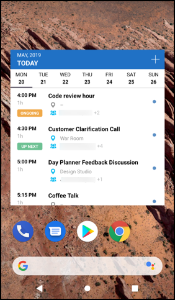
Android版Secure Mailでは、カレンダーアジェンダがウィジェットとして利用できます。このウィジェットから、1週間分のカレンダーの今後のイベントを表示できます。この機能を使用すると、カレンダーイベントの作成、既存のイベントの表示、詳細の編集が可能です。画面キャプチャをブロックポリシーは、ホーム画面に配置されたウィジェットには適用されません。ただし、カレンダーアジェンダウィジェットを許可ポリシーを使用してウィジェットを無効にすることができます。
ネットワークアクセスポリシー
Android版Secure Mailでは、ネットワークアクセスMDXポリシーにトンネル化された - Web SSOという新しいオプションが追加されました。このポリシーを構成すると、内部トラフィックをトンネル化されたWeb SSOとSecure Ticket Authority(STA)を介して並行してトンネルする柔軟性が得られます。NTLM、Okta、Kerberosなどの認証サービスに対して、トンネル化されたWeb SSO接続を許可することもできます。STAを最初に構成する場合、個々のFQDNとサービスアドレスのポートをバックグラウンドネットワークサービスポリシーに追加する必要があります。ただし、トンネル化された - Web SSOオプションを構成する場合は、これらの構成を行う必要はありません。
- Citrix Endpoint Management™コンソールでAndroid版Secure Mailのこのポリシーを有効にするには:
- Android用の.mdxファイルをダウンロードして使用します。詳細については、「MDXアプリの追加」の手順を参照してください。
- ネットワークアクセスポリシーで、トンネル化された – Web SSOオプションをクリックします。詳細については、「アプリのネットワークアクセス」を参照してください。
Feedカードの機能強化
Secure Mail for Androidの既存のフィードフォルダーに、以下の機能強化が加えられました。
- すべての自動同期フォルダーからの会議招集がフィードカードに表示されます。
- フィードカードで最大5件の今後の会議を表示できます。
- 今後の会議は、現在の時刻から24時間に基づいて表示されるようになりました。これらの会議招集は、今日と明日に分類されます。以前のリリースでは、その日の終わりまでの今後の会議がフィードに表示されていました。
添付ファイルの表示
Secure Mail for Androidでは、メールとカレンダーの添付ファイルを簡単に表示できます。この機能に関するユーザーヘルプドキュメントについては、Citrixユーザーヘルプセンターの記事「ファイルの表示と添付」を参照してください。
- ## メールとカレンダーイベントの印刷
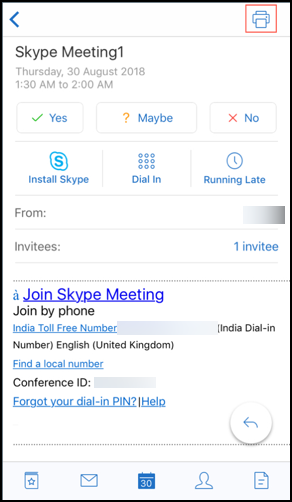
Secure Mail for Androidでは、Androidデバイスからメールとカレンダーイベントを印刷できます。この印刷機能は、Android印刷フレームワークを使用します。
前提条件
-  管理者がCitrix Endpoint Managementコンソールで**印刷ブロックポリシー**を**OFF**に設定していることを確認します。Android向けこのポリシーの詳細については、「[印刷ブロックポリシー](/ja-jp/mdx-toolkit/policies-platform/policies-android.html#app-restrictions)」を参照してください。
-  メールがIRMで保護されている場合は、メールで**閲覧者による印刷を許可**オプションを有効にしていることを確認します。
これらのポリシーが不適切に設定されている場合、メールまたはカレンダーイベントを印刷することはできません。
注:
この印刷機能には、以下の既知の制限があります。
- インライン画像は、画像を表示をタップして画像をダウンロードした場合にのみ印刷されます。画像を表示をタップしない場合、画像のプレースホルダーのみが印刷されます。
- Secure Mailでは、サイズの大きいメールは切り詰められます。印刷する前に、完全なメッセージをダウンロードをタップして完全なメールを印刷してください。完全なメッセージがダウンロードされない場合、切り詰められたメールが印刷されます。
- これらのアイテムを印刷する際、メールまたはイベントのメタデータは追加されません。
メールを印刷するには
- 印刷したいメールを開きます。
- 画面左上のその他アイコンをタップします。以下のオプションが表示されます。
- 移動
- 印刷
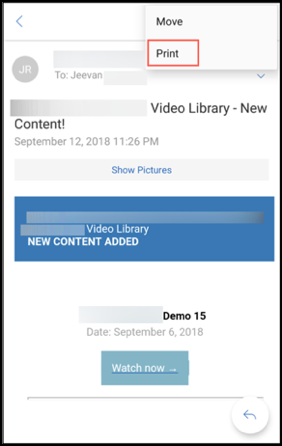
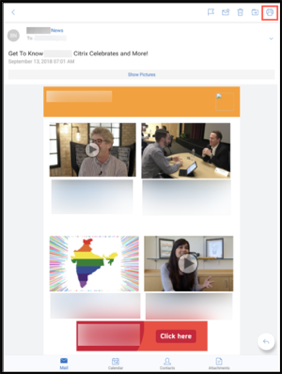
注:
タブレットでは、画面左上の印刷アイコンを直接使用してメールを印刷できます。
-
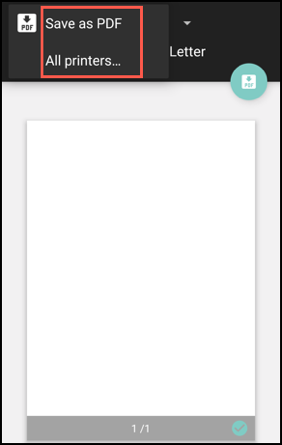
印刷をタップします。メールのプレビューが表示されます。
-
リストをタップすると、以下のオプションが表示されます。
- PDFとして保存
- すべてのプリンター
-
-
- PDFとして保存をタップして、メールをPDF形式で保存します。
- すべてのプリンターをタップします。必要に応じてプリンターをインストールします。
-
プリンターがインストールされたら、プリンターを選択をタップしてプリンターを選択します。プリンター画面が表示されます。
注:
印刷オプションは、選択したプリンターによって異なります。以下の画像はCanon E480プリンターのものであり、表示目的のみに使用されています。
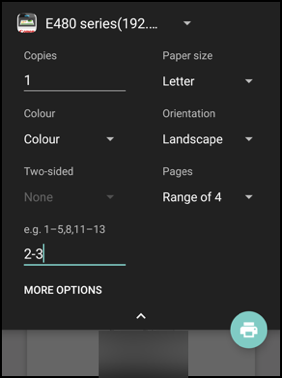
- 印刷したいプリンターを選択します。以下の印刷オプションを使用します。
- 印刷したい部数を手動で入力します。
- リストから用紙サイズを選択します。
- リストから色を選択します。
- 必要に応じてページの向きを選択します。
- ページまたはページ範囲を選択し、ページ範囲を手動で入力します。
- 印刷オプションを設定したら、画面上の印刷アイコンをタップします。
インライン画像を印刷するには
- メール内で**画像を表示**をタップし、前のセクション「[メールを印刷するには](/ja-jp/citrix-secure-mail/android-features.html#to-print-an-email)」に記載されている手順に従います。
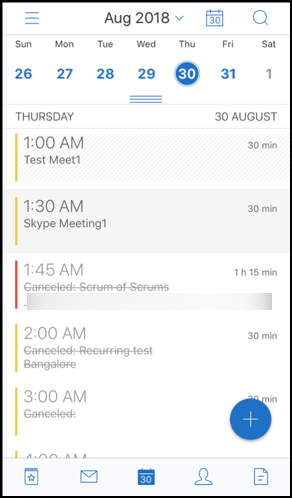
- ### カレンダーイベントを印刷するには
- 1. カレンダーに移動し、イベントをタップします。
- 
-
印刷アイコンをタップし、前のセクション「メールを印刷するには」に記載されている手順に従います。
ActiveSyncヘッダーを含むフィッシングメールの報告
Secure Mail for Androidでは、ユーザーがフィッシングメールを報告すると、そのメールに対応するEMLファイルが添付ファイルとして生成されます。管理者はこのメールを受信し、報告されたメールに関連付けられたActiveSyncヘッダーを表示できます。
この機能を有効にするには、管理者がCitrix Endpoint Managementコンソールでフィッシングメールアドレス報告ポリシーを構成し、フィッシング報告メカニズムを添付ファイルによる報告に設定する必要があります。Secure MailのMDXポリシーの構成の詳細については、「モバイル生産性向上アプリのMDXポリシー」を参照してください。
サブフォルダー通知
Secure Mail for Androidでは、メールアカウントのサブフォルダーからのメール通知を受信できます。
注:
- サブフォルダーの通知を受け取るには、Endpoint ManagementコンソールでFCMベースのプッシュ通知が有効になっていることを確認してください。FCMベースのプッシュ通知の構成手順については、「Secure Mailのプッシュ通知」を参照してください。
- サブフォルダー通知機能は、Lotus Notes Serverでは利用できません。
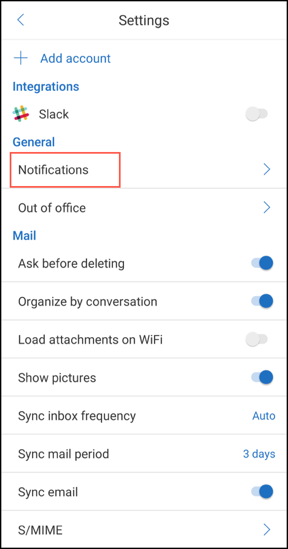
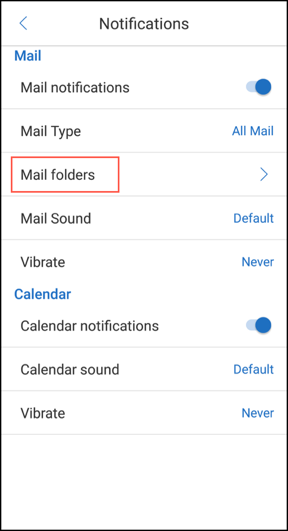
サブフォルダーの通知を有効にするには
-
設定に移動し、一般の下にある通知をタップします。
-
通知画面で、メールフォルダーをタップします。受信トレイ内のサブフォルダーのリストが表示されます。
-
通知を受け取りたいサブフォルダーをタップして選択します。受信トレイはデフォルトで選択されています。
注:
サブフォルダーの通知を有効にすると、自動同期が有効になります。
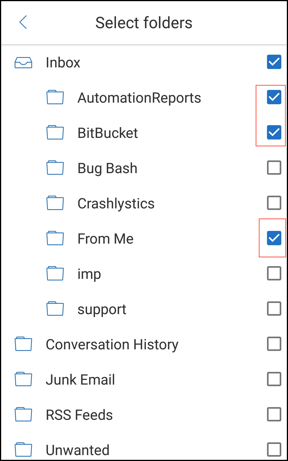
サブフォルダーの通知を無効にするには、通知を受け取りたくないサブフォルダーのチェックボックスをオフにします。
通知チャネル
Android O以降を実行しているデバイスでは、通知チャネル設定を使用して、メールおよびカレンダー通知の処理方法を管理できます。この機能により、通知をカスタマイズおよび管理できます。
メールまたはカレンダーのリマインダーの通知を設定するには、Secure Mailを開き、設定 > 通知に移動して、目的の通知オプションを選択します。
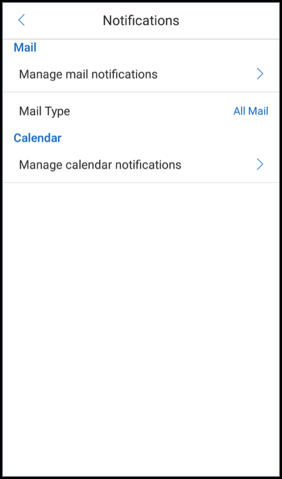
その後、メール通知の管理またはカレンダー通知の管理に移動して、それぞれメールまたはカレンダーの通知を管理できます。
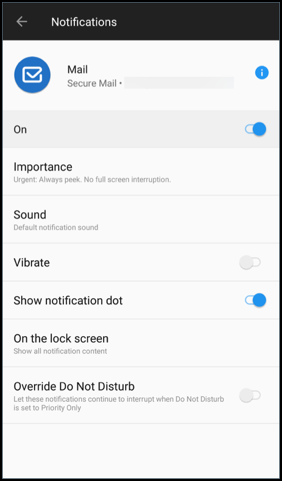
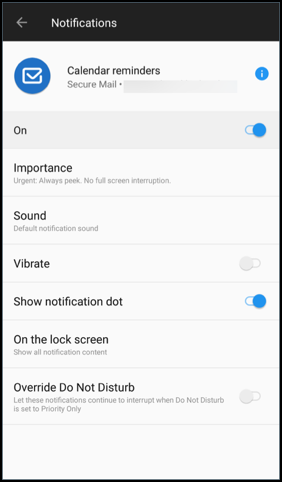
または、デバイスのSecure Mailアプリアイコンを長押しし、アプリ情報を選択してから通知をタップすることもできます。
以前にバイブレーション設定がサイレント時のみに設定されていた場合、この機能によりバイブレーション設定はデフォルトのバイブレーション設定(オフ)に変更されます。
注:
ロック画面の通知は、管理者がロック画面通知のMDXポリシーをどのように構成したかに基づいて利用できます。
メール内の会議応答ボタン
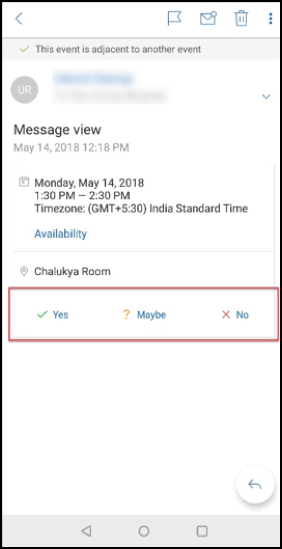
Android版Secure Mailでは、会議応答ボタンがメール内に表示されます。会議の招待に関するメール通知を受け取った際、以下のいずれかのオプションをタップして招待に応答できます。
-  はい
-  たぶん
-  いいえ
添付ファイルの機能強化
Android版Secure Mailでは、添付ファイルの表示が簡素化されました。より良いエクスペリエンスのために、不要な手順が削除され、以前のリリースに存在した添付ファイルオプションは保持されています。
Secure Mailアプリ内で添付ファイルを表示できます。Secure Mailを使用して表示できる場合、添付ファイルは直接開きます。Secure Mailを使用して添付ファイルを表示できない場合、アプリのリストが表示されます。必要なアプリを選択して添付ファイルを表示できます。この機能に関するユーザーヘルプドキュメントについては、Citrixユーザーヘルプセンターの記事「ファイルの表示と添付」を参照してください。
戻るボタンの機能強化
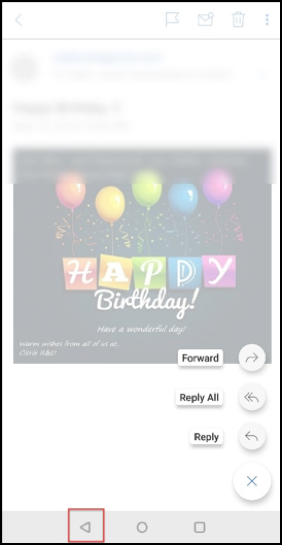
Android版Secure Mailでは、デバイスの戻るボタンをタップして、フローティングアクションボタンの展開されたオプションを折りたたむことができます。この操作により、メッセージまたはイベントの詳細ビューに戻ります。
Androidのギャラリーからのファイル添付を有効にする管理者手順
Secure Mailバージョン10.3.5以降では、インバウンドドキュメント交換(Open-in)ポリシーが制限付きに設定されている場合、ユーザーはギャラリーアプリから画像を直接添付できません。このポリシーを制限付きに設定したまま、ユーザーがギャラリーから写真を追加できるようにしたい場合は、Endpoint Managementコンソールで以下の手順を実行します。
-
- ギャラリーをブロックをオフに設定します。
-
デバイスのギャラリーパッケージIDを取得します。いくつかの例:
- LG Nexus 5:
- com.google.android.gallery3d, com.google.android.apps.photos
- Samsung Galaxy Note 3: com.sec.android.gallery3d, com.sec.android.gallery3d.panorama360view, com.google.android.apps.photos
- Sony Expire: com.sonyericsson.album, com.google.android.apps.photos
- HTC: com.google.android.apps.photos, com.htc.album
- Huawei: com.android.gallery3d, com.google.android.apps.photos
-
非表示ポリシーInboundDocumentExchangeWhitelistを表示可能にします:
- WorxMail APKファイルをダウンロードし、MDX Toolkitでファイルをラップします。
- コンピューターで.mdxファイルを見つけ、ファイルサフィックスを.zipに変更します。
- .zipファイルを開き、policy_metadata.xmlファイルを見つけます。
- InboundDocumentExchangeWhitelistを検索し、
PolicyHidden>true</PolicyHidden>から<PolicyHidden>false</PolicyHidden>に変更します。 - policy_metadata.xmlファイルを保存します。
- そのフォルダー内のすべてのファイルを選択し、圧縮して.zipファイルを作成します。
注:
外側のフォルダーを圧縮しないでください。フォルダー内のすべてのファイルを選択し、選択したファイルを圧縮します。
- 結果の圧縮ファイルをクリックします。
- 情報を取得を選択し、ファイルサフィックスを.mdxに戻します。
-
変更した.mdxファイルをEndpoint Managementコンソールにアップロードし、ギャラリーパッケージIDのリストを、表示可能になったインバウンドドキュメント交換ホワイトリストポリシーに追加します。
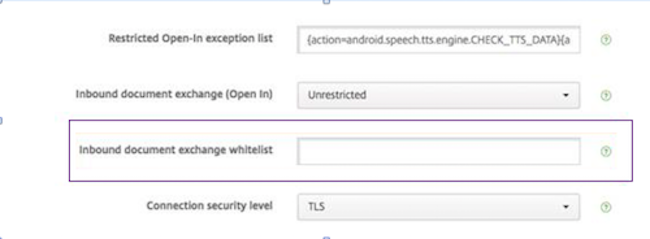
パッケージIDがコンマで区切られていることを確認します。
com.sec.android.gallery3d, com.sec.android.gallery3d.panorama360view, com.google.android.apps.photos
-
Secure Mailを保存して展開します。
Androidユーザーは、ギャラリーアプリから画像を添付できるようになりました。この機能に関するユーザーヘルプドキュメントについては、Citrixユーザーヘルプセンターの記事「ファイルの表示と添付」を参照してください。
サポートされているファイル形式
Xは、Secure Mailで添付、表示、および開くことができるファイル形式を示します。
| フォーマット | iOS | Android |
|---|---|---|
| ビデオ: H.263 AMR NBコーデック_Mp4 | X | |
| ビデオ: H.263 AMR NBコーデック_3gp | X | |
| ビデオ: H.264 AACコーデック_3gp | X | X |
| ビデオ: H.264 AACコーデック_mp4 | X | X |
| ビデオ: H.264 Acclcコーデック_mp4 | X | X |
| GTM録画_wmv | X | |
| AVI | X | |
| WAV | X | X |
| MP4 | X | X |
| 3GP | X | X |
| Flac | X | |
| AAC | X | X |
| M4A | X | X |
| 3GP(AMR-NB) | X | X |
| MP3 | X | X |
| WAV | X | X |
| OGG | X | |
| ICO | X | X |
| JPEG | X | X |
| PNG | X | X |
| TIF (単一ページのみ) | X | |
| BMP | X | X |
| GIF | X | X |
| WebP | X | |
| DOT | X | X |
| DOTX | X | |
| X | X | |
| PPT | X | X |
| PPTX | X | X |
| PPS | X | |
| PPSX | X | |
| DOC | X | X |
| DOCX | X | X |
| XLS | X | X |
| XLSM | X | X |
| XLSX | X | X |
| TXT | X | X |
| POT | X | X |
| POTX | X | |
| HTM | X | X |
| HTML | X | X |
| ZIP | X | X |
| EML | X | X |
カレンダー
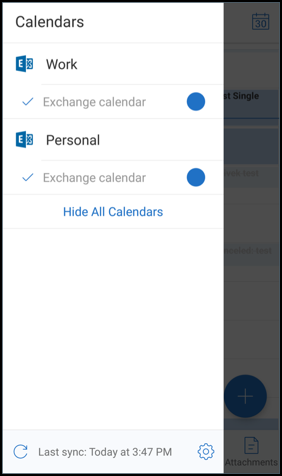
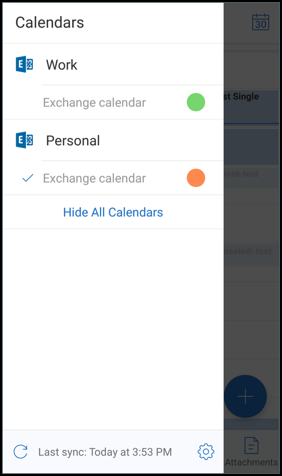
カレンダーには、デバイス上の複数のアカウントに関連するすべてのイベントが表示されます。個々のアカウントに関連するカレンダーイベントを区別するために、個々のアカウントに色を設定できます。
注記:
パーソナルカレンダー機能は、有効になっている場合、常にプライマリアカウントまたはデフォルトアカウントに関連付けられます。
カレンダーイベントに色を設定
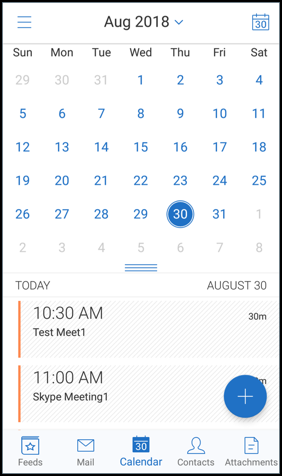
- フッターバーの [カレンダー] アイコンをタップし、左上のハンバーガーアイコンをタップします。 [カレンダー] 画面には、構成したすべてのアカウントが表示されます。
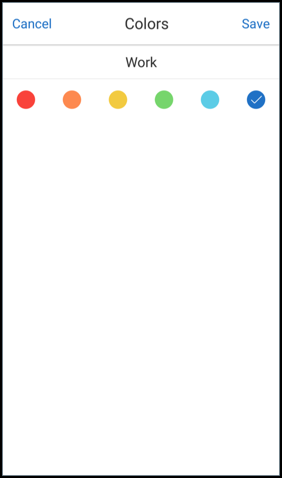
- Exchangeアカウントの右側に表示されているデフォルトの色をタップします。 [色] 画面には、そのアカウントで利用可能な色が表示されます。
- 選択した色を選択し、[保存] をタップします。
-
前の画面に戻るには、[キャンセル] をタップします。 選択した色は、そのExchangeアカウントに関連するすべてのカレンダーイベントに設定されます。
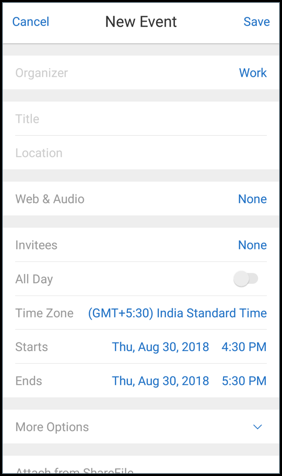
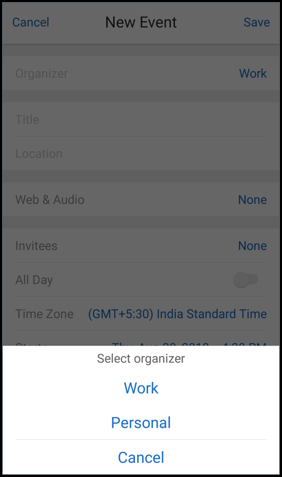
カレンダーの招待またはイベントを作成する際、[主催者] フィールドにはデフォルトアカウントのメールアドレスが自動入力されます。メールアカウントを変更するには、このメールアドレスをタップして別のアカウントを選択します。
検索
[メールボックス] または [すべての連絡先] ビューからグローバル検索を実行できます。この操作により、アプリ内のすべてのアカウントを検索した後に適切な結果が表示されます。
個々のアカウント内からのすべての検索は、そのアカウントに関連する結果のみを表示します。
バックグラウンドサービスの更新
Android 8.0 (APIレベル26) 以降を実行しているデバイスでのGoogle Playバックグラウンド実行制限要件を満たすため、Secure Mailのバックグラウンドサービスをアップグレードしました。デバイスでのメール同期と通知を中断なく行うには、Firebase Cloud Messaging (FCM) サービスプッシュ通知を有効にします。FCMベースのプッシュ通知の有効化に関する詳細については、「Secure Mailのプッシュ通知」を参照してください。
デバイスのSecure Mail設定で [メール通知] をオンにしてください。 制限事項:
-
FCMベースのプッシュ通知を有効にしていない場合、バックグラウンド同期は15分に1回発生します。この間隔は、アプリがバックグラウンドで実行されているかフォアグラウンドで実行されているかによって異なります。
-
ユーザーがデバイス設定から時刻を手動で更新しても、カレンダーウィジェットの日付は自動的に更新されません。
Secure MailのAndroid Enterprise
Secure MailおよびSecure Web for Androidは、以前はAndroid for Workとして知られていたAndroid Enterpriseと互換性があります。
前提条件
- この機能を使用するには、デバイスがAndroid 5.0以降を実行していることを確認してください。
- オンプレミス展開の場合、afw.accounts Endpoint Managementプロパティを TRUE に設定する必要があります。
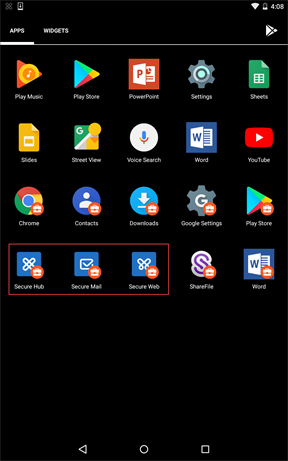
Endpoint ManagementでAndroid Enterpriseを設定すると、モバイル生産性アプリがデバイスで利用可能になります。次の画像で強調表示されているように、Android Enterpriseアイコンがアプリを識別します。
Android Enterpriseと互換性のある機能
次の表は、Android Enterpriseと互換性のあるSecure Mail機能を示しています。
| 機能 | サポート |
|---|---|
| Exchange Server自動検出 | X |
| Secure Ticket Authority (STA) | X |
| 連絡先のエクスポート | X |
| Microsoft Information Rights Management | X |
| ロック画面通知 | X |
| メール同期 | X |
| メール分類 | X |
| S/MIME署名と暗号化 | X |
| Firebase Cloud Messaging (FCM) サービス | X |
| モダン認証 (OAuth) | |
| 複数のExchangeアカウント | X |
| パーソナルカレンダー | |
| メール設定のエクスポート | X |
| 共有デバイス | |
| Microsoft Intune/EMSとのEndpoint Management統合 | |
| Office 365 | X |
| LDAP Exchange Server 2010、2013、および2016 | X |
| 証明書ベースの認証 (CBA) | |
| Go ToMeeting | X |
| Skype for Business | |
| 個人配布リスト | X |
| Citrix Files互換性 | X |
| シングルサインオンによるメール登録 | X |
次の表は、Android Enterpriseと互換性のあるSecure Web機能を示しています。
| 機能 | サポート |
|---|---|
| トンネル化 – Web SSOモード | X |
| フルVPNモード | X |
| すべてのアプリ機能 | X |
| Secure Mailとの互換性 | X |
制限事項
- Android EnterpriseのWorkプロファイルモードで [ステータスバーの使用を許可] デバイス制限ポリシーが ON に設定されている場合、Android版Secure Mailのカレンダーエクスポートの進行状況とプッシュ通知はステータスバーに表示されません。ただし、これらの通知は許可されている場合、ロック画面に表示されます。詳細については、「Android Enterprise設定」を参照してください。
この記事の概要
- Secure MailカレンダーイベントでのMicrosoft Teams会議の作成
- 双方向連絡先同期
- 送信済みメールの取り消し
- 下書きフォルダーでの添付ファイルの同期
- PDFファイルのアプリ内表示
- Microsoft Office 365で最新の認証を実行するセットアップ向けのトンネリングポリシーにWeb SSOを使用
- カレンダーイベントのドラッグアンドドロップ
- Google Play向け64ビットアプリのサポート
- Android版Secure MailのプルツーリフレッシュUIの改善
- ネットワークアクセスポリシー
- Feedカードの機能強化
- 添付ファイルの表示
- ActiveSyncヘッダーを含むフィッシングメールの報告
- サブフォルダー通知
- 通知チャネル
- メール内の会議応答ボタン
- 添付ファイルの機能強化
- 戻るボタンの機能強化
- Androidのギャラリーからのファイル添付を有効にする管理者手順
- カレンダー
- バックグラウンドサービスの更新
- Secure MailのAndroid Enterprise