成功したセッション起動のマップビュー
概要
Citrix Director のマップビューは、管理者に Citrix 環境全体での成功したセッション起動の包括的な地理的視覚化を提供します。この機能は、ユーザー接続をグローバル規模で視覚的にマッピングし、IT チームが地域ごとのパフォーマンスパターンを迅速に特定し、地理的な接続の問題をトラブルシューティングし、位置データに基づいてエンドユーザーエクスペリエンスを最適化するのに役立ちます。マップには、異なる地理的場所でのログオンパフォーマンスを示す色分けされた接続ポイントが表示されます。
前提条件
次の表に、機能、エンドポイントメトリック、およびサポートされている製品バージョンを示します。
VDA
| VDA Windows version | VDA Mac version | VDA Linux version | |||
|---|---|---|---|---|---|
| 2411 or later | NA | NA | |||
| Virtual Delivery Agent version | Citrix Workspace app for Windows version | Citrix Workspace app for Mac version | Citrix Workspace app for Linux version | Citrix Workspace app for HTML5 version | Citrix Workspace app for ChromeOS version |
- |——–|————-|——————|————|——————-|————-|
-
2411 or later 2409 or later 2409 or later 2408 or later 2411 or later 2411 or later -
注:
-
-
マップ上の位置データにアクセスして表示するには、Studio ポリシー「Endpoint Location Data Collection」を有効にする必要があります。続行する前に、このポリシーが構成されていることを確認してください。
主な利点
- 地理的パフォーマンスの洞察: さまざまな国や地域にわたる接続パフォーマンスメトリックを即座に視覚化
- カスタマイズ可能なパフォーマンスしきい値: 低、中、高(不良)のログオン期間について独自の基準を定義
- 接続密度の視覚化: 色分けされたインジケーターとさまざまな円のサイズを通じて、トラフィックの多い地理的領域を特定
- グローバル展開の概要: 環境全体の重要な概要メトリックにアクセス
- 地域ごとのトラブルシューティング: 地理的領域ごとにパフォーマンスの問題を迅速に特定し、対処
-
リアルタイム監視: 5分ごとに自動的に更新されるデータを表示
-
完全な管理者権限でDirectorを開くと、ダッシュボードはサイトの健全性と使用状況を監視するための一元的な場所を提供します。
- ダッシュボードには、概要ビューとマップビューが含まれます。
概要ビュー:
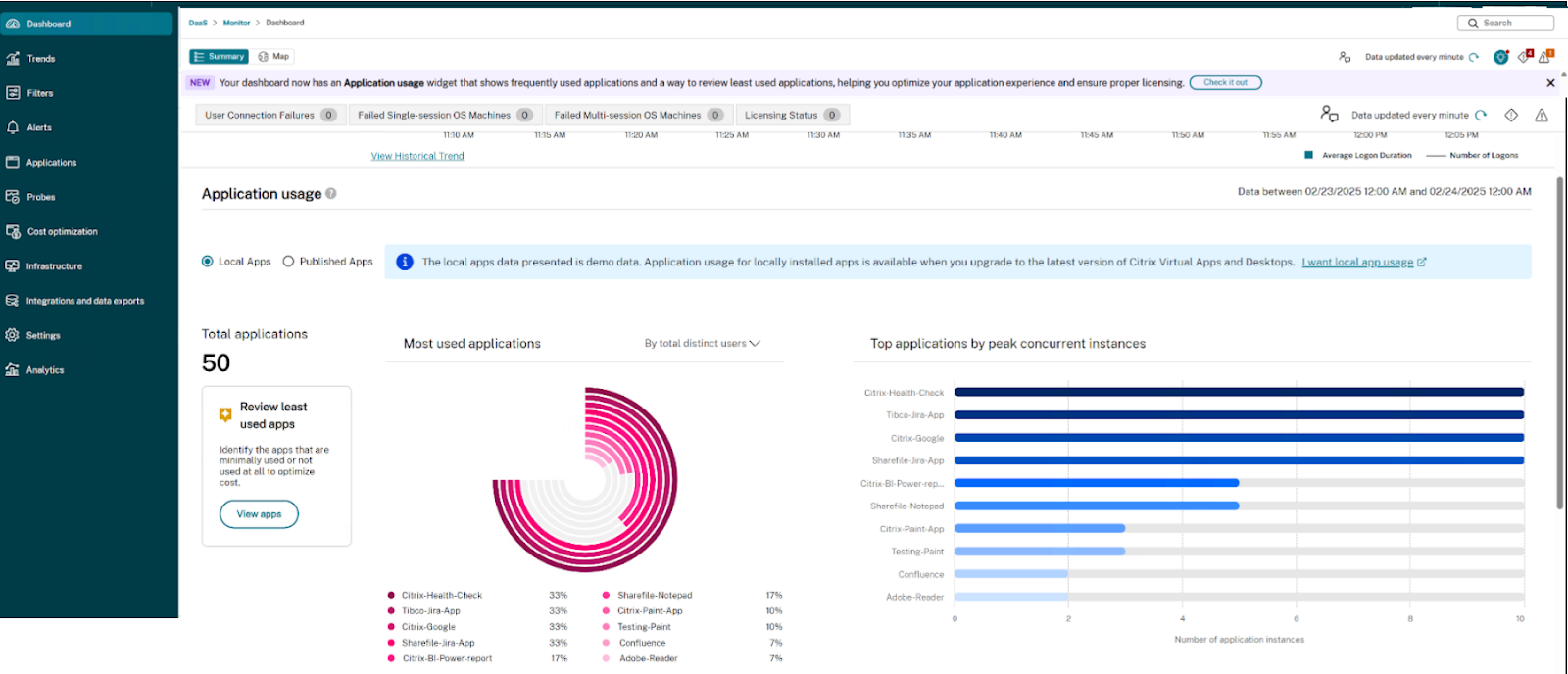
マップビュー:
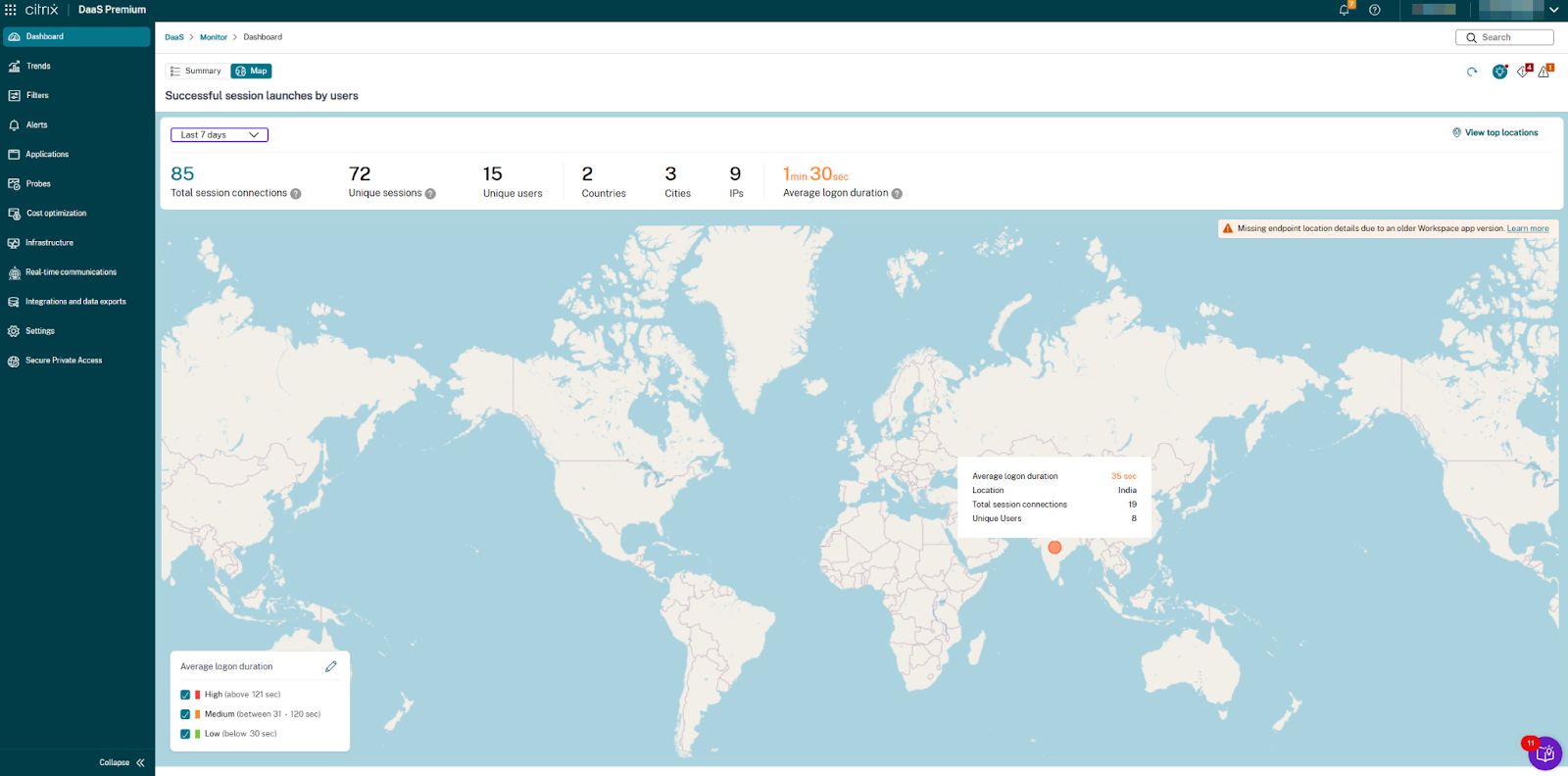
ユーザーインターフェイスコンポーネント
ナビゲーションと表示オプション
- 概要/マップ切り替え: 概要統計と地理的マップの視覚化を切り替え
- 時間範囲セレクター: 期間でデータをフィルタリング(デフォルト: 「過去1時間」)
- 上位ロケーションの表示: 接続密度が最も高い領域に焦点を当てるオプション
- データ更新インジケーター: データが最後に更新された日時を表示(5分ごとに更新)
- 通知アイコン: 展開に関連するシステムアラートとメッセージ
概要ダッシュボードメトリック
マップビューの上部で、管理者は次の重要な展開全体のメトリックを表示できます。
-
メトリック 説明 - |–|–|
-
総セッション接続数 すべての場所におけるセッション接続の合計数 -
ユニークセッション数 重複を除いた、確立された個々のセッション数 ユニークユーザー数 接続を確立した異なるユーザーの総数 国 接続元となった異なる国の数 都市 接続元となった異なる都市の数 -
IPアドレス 接続を確立したユニークなIPアドレスの総数 -
平均ログオン期間 展開全体におけるセッション確立にかかる平均時間
-
パフォーマンス分類
-  接続パフォーマンスは、カスタマイズ可能なしきい値を持つ次の3つの層に分類されます。

-  | パフォーマンスレベル | 色コード | デフォルトのしきい値 | 説明 |
-  |--|--|--|--|
-  | 低 \(良好) | 緑 | 60秒未満 | 遅延が最小限の高速ログオンエクスペリエンス |
-  | 中 | オレンジ | 61~120秒\* | 許容可能なログオン時間 |
-  | 高 \(不良) | 赤 | 120秒超 | 注意が必要な最適ではないログオンエクスペリエンス |
注:
インターフェイスでは、管理者が凡例パネルの入力フィールドを通じてこれらのしきい値をカスタマイズできます。
マップ凡例と閾値コントロール
インタラクティブな凡例パネルには、以下が含まれます。
- 対応するしきい値を持つ色分けされたパフォーマンスインジケーター
- 中程度のパフォーマンス範囲(最小値と最大値)をカスタマイズするための編集可能な閾値フィールド
- 最大閾値が最小閾値を超え、ゼロでも負でもないことを保証する検証メッセージ
- 特定のパフォーマンスカテゴリに焦点を当てるための選択/フィルターコントロール
システム要件と通知
Citrix Workspaceアプリのバージョン互換性
マップは、Citrix Workspaceアプリのバージョンが古いためにエンドポイントの位置情報が不足している場合に、警告バナーを表示します。
- 警告メッセージ: 「古いWorkspaceアプリのバージョンのため、エンドポイントの位置情報が不足しています。」
- 解決策: 最新のWorkspaceアプリバージョンにアップグレードすることで、完全な地理的データ収集が保証されます
- 詳細情報: バナーには、バージョン要件に関する追加情報を含むドキュメントへのリンクが含まれています |—|—|—|
構成オプション
パフォーマンスしきい値の設定
- マップビューの左下にある凡例パネルを見つけます。
- 中程度のパフォーマンスカテゴリにカスタム値を入力します。
- 最小しきい値(デフォルト: 61秒)
- 最大しきい値(デフォルト: 120秒)
- 低カテゴリは「[最小しきい値]未満」に自動的に調整されます。
- 高カテゴリは「[最大しきい値]超」に自動的に調整されます。
- 検証により、最大しきい値が最小しきい値を超え、どちらもゼロまたは負でないことが保証されます。
- 変更されたしきい値はブラウザキャッシュ(ローカルストレージ)に保存され、ブラウザ固有です。
時間範囲の構成
- メトリックセクションの左上隅にあるドロップダウンメニューを使用します。
- 目的の時間期間を選択します(デフォルト: 「過去1時間」)。
マップとメトリックは、選択された期間のデータを反映するように自動的に更新されます。
- 主に赤色(高)のログオン期間インジケーターを示す地域を特定します。
- それらの地域にサービスを提供するインフラストラクチャコンポーネントと関連付けます。
- 影響を受ける地理的領域に対して、ターゲットを絞った最適化を実装します。
キャパシティプランニング
- 異なる地域における円のサイズを観察して、接続密度のパターンを確認します。
- 追加のリソースを必要とするトラフィックの多い地理的領域(より大きな円)を特定します。
- 地域ごとの使用パターンに基づいてインフラストラクチャのスケーリングを計画します。
グローバル展開の評価
- メトリックパネルを使用して、展開の規模(総接続数、ユニークユーザー数)を把握します。
- 異なる地理的地域間でログオンパフォーマンスを比較します。
- 異なる場所のベースラインパフォーマンスの期待値を確立します。
しきい値の最適化
- マップ全体にわたる緑、オレンジ、赤のインジケーターの分布を確認します。
- 特定の環境で許容されるパフォーマンスをより適切に反映するようにしきい値を調整します。
- 実際のユーザーエクスペリエンスに基づいて、より意味のあるパフォーマンス分類を作成します。
トラブルシューティング
地理的データの欠落
警告バナー「古いWorkspaceアプリのバージョンのため、エンドポイントの位置情報が不足しています。」が表示された場合:
- 古いCitrix Workspaceアプリバージョンを使用しているユーザーを特定します。
- 最新のCitrix Workspaceアプリバージョンへの段階的なアップグレードを計画します。
- 地理的データが最も重要となる地域でのアップグレードを優先します。
パフォーマンス分類の問題
パフォーマンスカテゴリが不正確に表示されているように見える場合:
-
凡例パネルで現在のしきい値設定を確認します。
- 必要に応じて、中カテゴリの最小値と最大値を調整
- しきい値が、お使いの環境の実際のパフォーマンス特性と期待値に合致していることを確認
データ更新に関する問題
データが古いと思われる場合:
- [データは5分ごとに更新] インジケーターで最終更新時刻を確認
注:
過去1週間、自動更新は無効になっています。最新のデータを取得するには、手動で更新してください。
- 選択した時間範囲がトラブルシューティング期間と一致していることを確認
- 利用可能な場合は、[更新] ボタンを使用してデータを手動で更新
ベストプラクティス
- インフラストラクチャの改善に基づいて、パフォーマンスのしきい値を定期的に確認および調整
- 上位の場所を表示オプションを使用して、接続ボリュームが最も多い領域に焦点を当てる
- インフラストラクチャの変更前と変更後の地理的なパフォーマンスパターンを比較
- 最適な運用期間中の地域パフォーマンスのベースラインレポートを作成
- パフォーマンスの期待値を設定する際には、地域のネットワーク状況を考慮
- 完全なデータ収集のために、最新のCitrix Workspaceアプリバージョンへのアップグレードについてユーザーを教育
- セッションパフォーマンスにおける新たな傾向を特定するために、マップビューを定期的に確認