セッションパフォーマンスの問題の診断
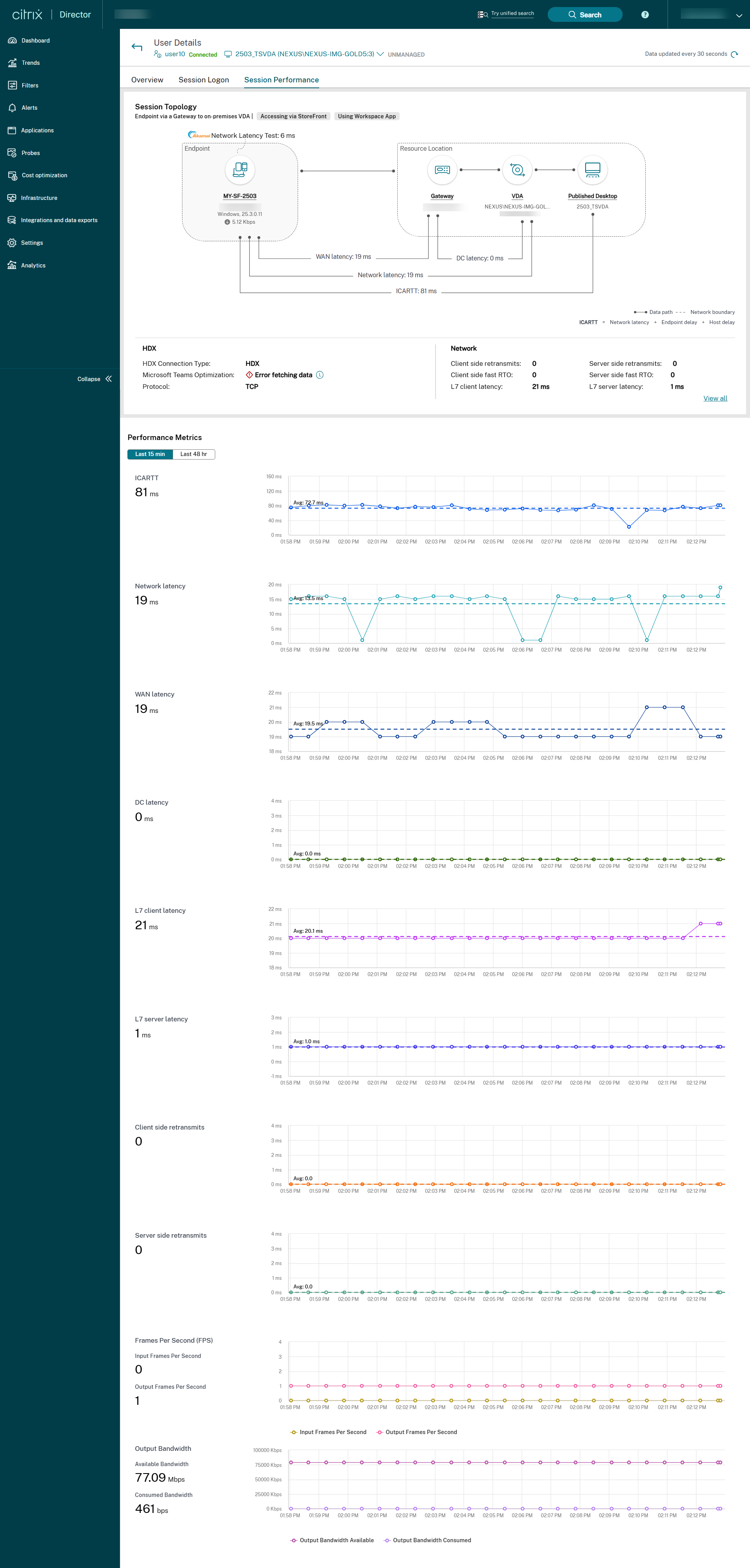
ユーザー詳細ページのセッションパフォーマンスタブには、HDX™ユーザーセッション内の問題を特定するのに役立つ、強化されたトラブルシューティングワークフローが用意されています。セッションのトポロジーとパフォーマンスメトリックパネルは、セッションのコンポーネントビューと複数のパフォーマンスメトリックを単一ビューで関連付けるのに役立ち、セッションエクスペリエンスの問題の解決にかかる平均時間を短縮します。
-
エンドツーエンドのネットワークホップビュー
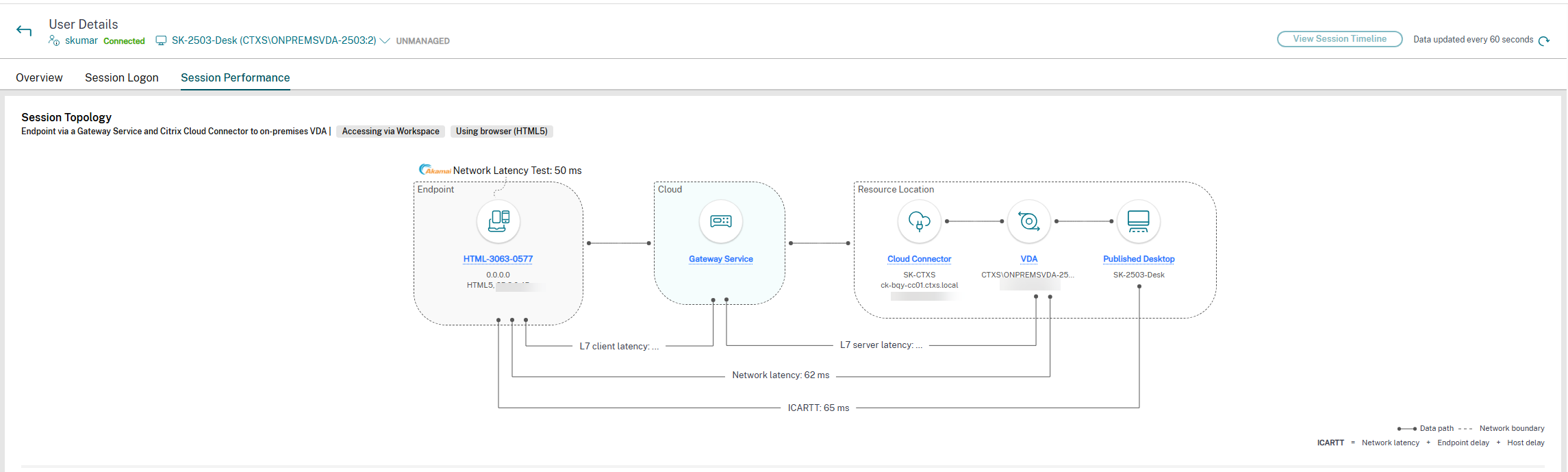
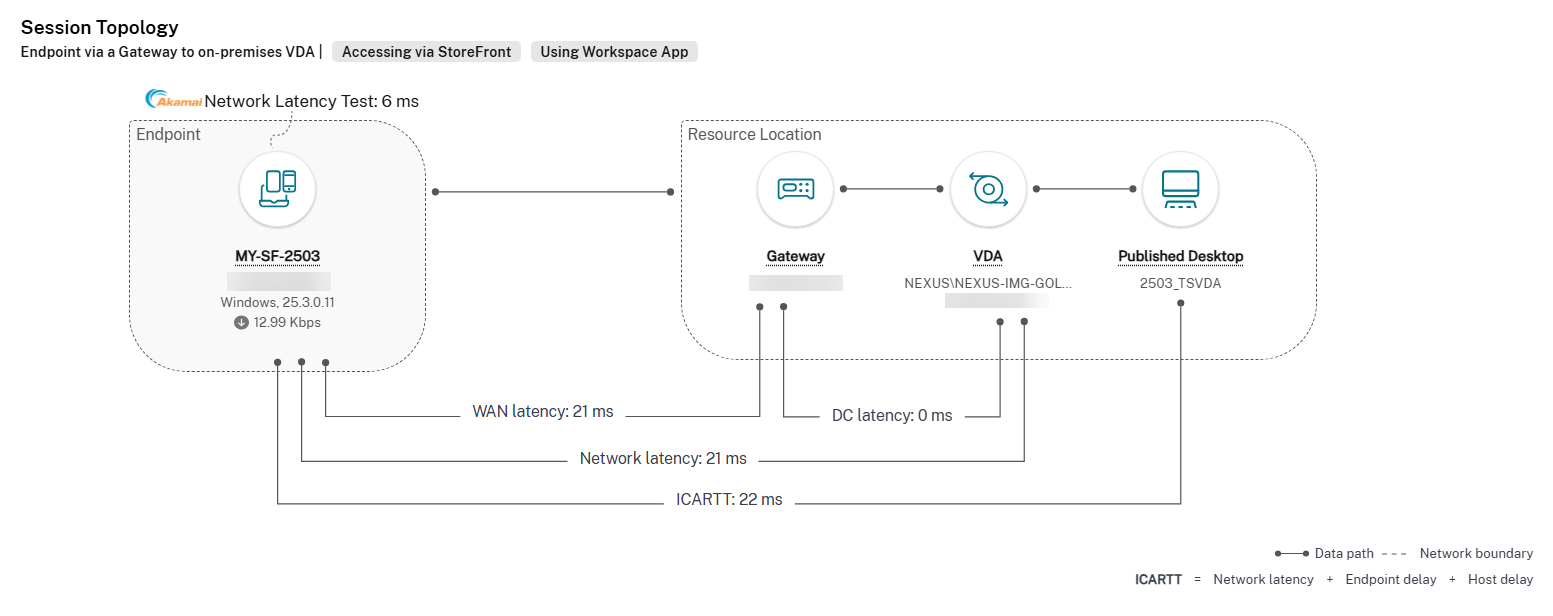
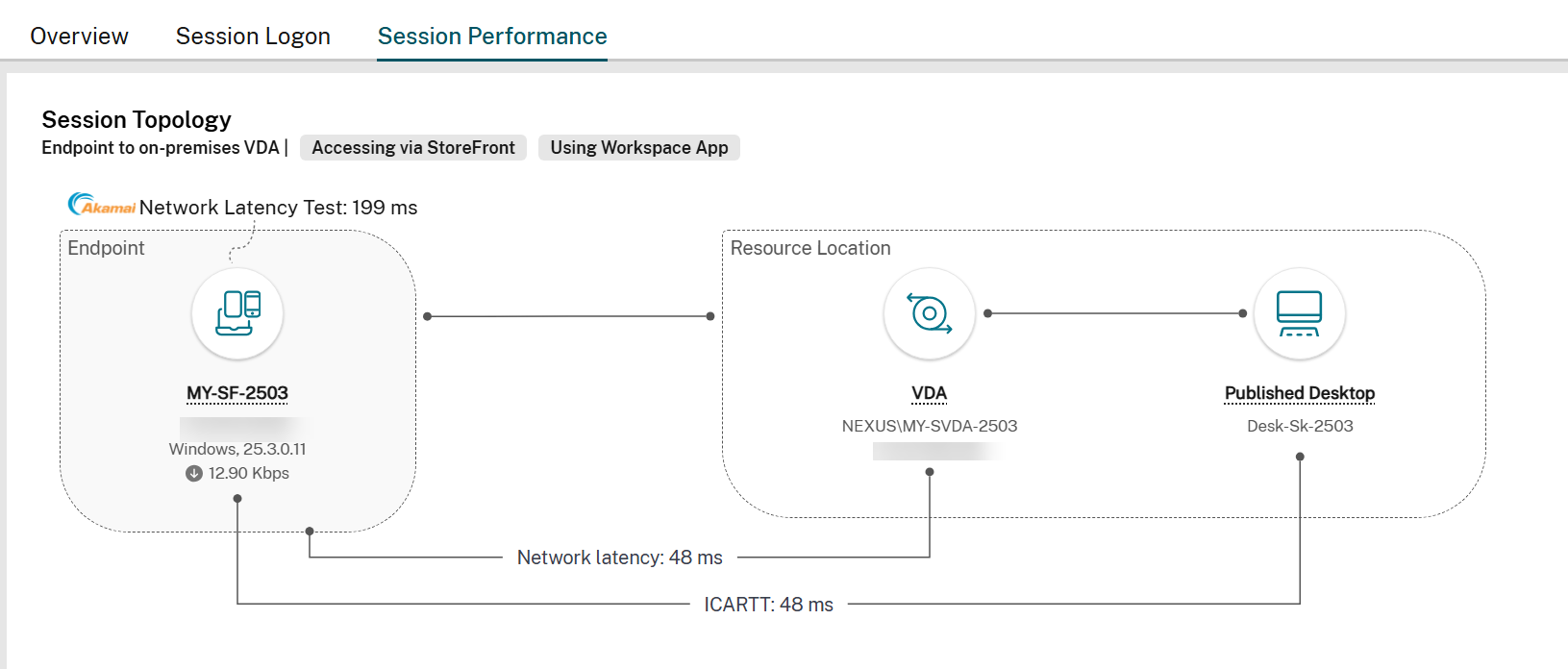
エンドツーエンドのネットワークホップビューは、完全なセッションパスを視覚的に表現し、トラブルシューティングに大きく役立ちます。このビューには、ユーザー詳細 > セッションパフォーマンス > セッションのトポロジーからアクセスできます。エンドツーエンドのネットワークホップビューには、接続されたHDXセッションのコンポーネント、メタデータ、リンク、および公開アプリケーションが表示されます。
このビューは、管理者が次のことを行うのに役立ちます。
- セッションのデータフローを理解
- 特定のホップでのパフォーマンスボトルネックを特定
セッションパフォーマンスメトリック
以下のメトリックがコンテキストに応じて利用可能であり、管理者が特定のセッションのパフォーマンスを理解するのに役立ちます。エンドツーエンドのネットワークホップビューに表示されるメトリックは、ほぼリアルタイムで利用可能であり、UIに表示される間隔に基づいて定期的に更新されます。
エンドポイントメトリック
エンドポイントメトリックは、ユーザーエクスペリエンスの「ラストマイル」に関する洞察を提供し、ユーザーの即時環境に関する詳細を明らかにするため、Citrix®セッションパフォーマンスのトラブルシューティングに不可欠です。これらのメトリックは、不良なWi-Fi、低いネットワークスループット、エンドポイントデバイスの制限など、ローカルのボトルネックを特定し、サーバー側とクライアント側の問題を区別するのに役立ちます。セッションのトポロジー内のメトリックと組み合わせることで、全体的なビューを提供し、エンドポイントデータは、パフォーマンス問題のより迅速な根本原因特定と解決を可能にし、ユーザーエクスペリエンスを向上させます。
-
Citrix Studioのポリシーを使用して、要件に基づいて、リストされたエンドポイントメトリックの収集を有効または無効にします。これらのポリシーは、Citrix管理者にきめ細かな制御を提供し、コンプライアンス要件に準拠してメトリックを報告します。
-
ポリシー名 ポリシーの説明 UIメトリック デフォルト値 値のオプション Virtual Delivery Agentバージョン エンドポイント統計間隔 ユーザーエンドポイントからエンドポイントのネットワーク詳細を収集できます。このポリシーを有効にすることは、他のエンドポイント関連ポリシーが有効になるための前提条件です。 Wi-Fi信号強度、ネットワークインターフェースタイプ、スループット(受信または送信)、リンク速度、ワークスペースタイプ、エンドポイントCPU、エンドポイントメモリ、エンドポイントGPU 有効 有効または無効。頻度を60秒~3600秒の間で変更するオプション。60秒が推奨値です。 2407以降 エンドポイント位置情報データ収集 Locusサービス(https://locus.analytics.cloud.com)を使用して、ユーザーエンドポイントからエンドポイントの位置情報とISPの詳細を収集できます。 パブリックIPアドレス、国、都市、インターネットサービスプロバイダー。 無効 有効または無効 2411以降 エンドポイントネットワーク遅延測定間隔 エンドポイントとビーコンホスト(https://downloadplugins.citrix.com)間のネットワーク遅延の測定と収集を許可します。 ネットワーク遅延(エンドポイントネットワーク詳細の下) 無効 有効または無効。頻度を60秒~3600秒の間で変更するオプション。60秒が推奨値です。 2411以降
注:
Citrix Virtual Apps and Desktops™ 2507以降では、エンドポイント位置情報データ収集ポリシーとエンドポイントネットワーク遅延測定間隔ポリシーはデフォルトで無効になっています。したがって、これらのポリシーがStudioで手動で有効にされない限り、関連データはDirectorで利用できません。
すぐに利用可能なエンドポイントメトリックを以下に示します。
- エンドポイント名
- エンドポイントIP
- エンドポイントOS
- Citrix Workspace™アプリバージョン
次の表に、サポートされている製品バージョンに依存するメトリックを示します。
| 機能名 | UIパラメーター | VDA Windowsバージョン | VDA Macバージョン | VDA Linuxバージョン | Citrix Workspaceアプリ for Windowsバージョン | Citrix Workspaceアプリ for Macバージョン | Citrix Workspaceアプリ for Linuxバージョン | Citrix Workspaceアプリ for HTML5バージョン | Citrix Workspaceアプリ for ChromeOSバージョン |
|---|---|---|---|---|---|---|---|---|---|
| エンドポイントネットワーク詳細 | ネットワークインターフェースタイプ | 2407以降 | NA | NA | 2405.10以降 | 2409以降 | 2408以降 | 2411以降 | 2411以降 |
| 信号強度 | 2407以降 | NA | NA | 2405.10以降 | 2409以降 | 2408以降 | 該当なし | 該当なし | |
| エンドポイントスループット(受信、送信) | 2407以降 | NA | NA | 2405.10以降 | 2409以降 | 2408以降 | 該当なし | 該当なし | |
| リンク速度 | 2407以降 | NA | NA | 2405.10以降 | 2409以降 | 2408以降 | 2411以降 | 2411以降 | |
| エンドポイントパブリックIPアドレス | 2411以降 | NA | NA | 2409以降 | 2409以降 | 2408以降 | 2411以降 | 2411以降 | |
| エンドポイントの都市、エンドポイントの国 | 2411以降 | NA | NA | 2409以降 | 2409以降 | 2408以降 | 2411以降 | 2411以降 | |
| インターネットサービスプロバイダー | 2411以降 | NA | NA | 2409以降 | 2409以降 | 2408以降 | 2411以降 | 2411以降 | |
| ワークスペースタイプ | 2411以降 | NA | NA | 2409以降 | 2409以降 | 2408以降 | 2411以降 | 2411以降 | |
| アクセスタイプ(Workspace / StoreFront経由) | 2411以降 | NA | NA | 2409以降 | 2409以降 | 2408以降 | 2411以降 | 2411以降 | |
| エンドポイントCPU | 2411以降 | NA | NA | 2409以降 | 2409以降 | 2408以降 | 該当なし | 2411以降 | |
| エンドポイントメモリ | 2411以降 | NA | NA | 2409以降 | 2409以降 | 2408以降 | 該当なし | 2411以降 | |
| エンドポイントGPU | 2411以降 | NA | NA | 2409以降 | 2409以降 | 2408以降 | 該当なし | 該当なし | |
| ネットワーク遅延 | 2411以降 | NA | NA | 2409以降 | 2409以降 | 2408以降 | 2411以降 | 2411以降 |
データ定義:
| UIパラメーター | 説明 |
|---|---|
| エンドポイント名 | セッションに使用されるユーザーのエンドポイントデバイスの名前。 |
| エンドポイントIP | Virtual Delivery Agent (VDA)で利用可能なエンドポイントのIPアドレス。エンドポイントデバイスのプライベートIPアドレスまたはパブリックIPアドレスが含まれる場合があります。 |
| エンドポイントOS | エンドポイントデバイスのオペレーティングシステム |
| Citrix Workspaceアプリのバージョン | インストールされているCitrix Workspaceアプリのバージョン |
| 信号強度 | ワイヤレス信号の品質と強度を表示します。 |
| エンドポイントスループット(受信、送信) | ネットワークインターフェースへのデータ転送速度とネットワークインターフェースからのデータ転送速度を示します。エンドポイントで観測されるインターネットのアップロードおよびダウンロード速度に類似しています。 |
| リンク速度 | イーサネット、Wi-Fi、セルラーなどのネットワーク接続の種類を指定します。 |
| ネットワークインターフェースの種類 | ネットワーク接続の最大データ転送速度を表します。 |
| エンドポイントのパブリックIPアドレス | インターネットサービスプロバイダーによってデバイスに割り当てられた外部IPアドレス。 |
| エンドポイントの都市、エンドポイントの国 | デバイスの地理的な場所(国と都市を含む)。 |
| インターネットサービスプロバイダー | エンドユーザーデバイスにインターネットアクセスを提供する会社の名前。 |
| ワークスペースの種類 | 使用されているワークスペースの種類(Citrix WorkspaceアプリまたはWebブラウザ)。 |
| アクセスタイプ(Workspace / StoreFront経由) | Citrix WorkspaceまたはStoreFrontを介したリソースへのアクセス方法。 |
| エンドポイントCPU | 現在使用されているCPUリソースの割合。 |
| エンドポイントメモリ | 現在使用されているメモリリソースの割合。 |
| エンドポイントGPU | 現在使用されているGPUリソースの割合。 |
| ネットワーク遅延テスト | ネットワークで発生する時間遅延(ミリ秒単位で測定)。 |
ネットワークメトリック
ネットワークメトリックは、Citrixセッションのトラブルシューティングにとって重要です。Citrixセッションのパフォーマンスと安定性は、基盤となるネットワークの状態に大きく依存するためです。ローカルアプリケーションとは異なり、Citrixセッションではネットワークを介してインタラクティブなデスクトップまたはアプリケーションエクスペリエンスをストリーミングするため、ネットワークの不安定性やボトルネックはユーザーのパフォーマンス認識に直接影響します。
要件に基づいて、Citrix Studioのポリシーを使用して、リストされているネットワークメトリックの収集を有効または無効にします。これらのポリシーは、Citrix管理者がコンプライアンス要件に準拠してメトリックを報告するための詳細な制御を提供します。
| ポリシー名 | ポリシーの説明 | UIメトリック | デフォルト値 | 値のオプション | Virtual Delivery Agentのバージョン |
|---|---|---|---|---|---|
| ネットワークテレメトリ | ユーザーエンドポイントとバックエンドコンポーネント間のネットワーク詳細の収集を許可します。 | Citrix GatewayおよびCitrix Gatewayサービス用のすべてのHDX Insightsメトリック | 無効 | 有効または無効。頻度を60秒~3600秒の間で変更するオプション。60秒が推奨値です。 | Gatewayサービスの場合は2411以降。Citrix Gatewayの場合は2503以降。 |
Citrix Gatewayサービス
以下の表は、サポートされている製品バージョンに依存するメトリックを示します。
| 機能名 | UIパラメーター | Windows VDAバージョン | Mac VDAバージョン | Linux VDAバージョン | Windows向けCitrix Workspaceアプリバージョン | Mac向けCitrix Workspaceアプリバージョン | Linux向けCitrix Workspaceアプリバージョン | HTML5向けCitrix Workspaceアプリバージョン | ChromeOS向けCitrix Workspaceアプリバージョン |
|---|---|---|---|---|---|---|---|---|---|
| ネットワークメトリック
|
L7サーバー遅延 | 2411以降 | 2507以降 | 2507以降 | 2409以降 | 2505以降 | 2505以降 | NA | NA |
| L7クライアント遅延 | 2411以降 | 2507以降 | 2507以降 | 2409以降 | 2505以降 | 2505以降 | NA | NA | |
| クライアント側再送信 注: TCPセッションでのみ利用可能 | 2411以降 | 2507以降 | 2507以降 | 2409以降 | 2505以降 | 2505以降 | NA | NA | |
| スループット | 2411以降 | NA | NA | 2409以降 | 2505以降 | 2505以降 | NA | NA |
Citrix Gateway
以下の表は、サポートされている製品バージョンに依存するメトリックを示します。
| 機能名 | UIパラメーター | Citrix Gatewayバージョン | Windows VDAバージョン | Macバージョン | Linuxバージョン | Windows向けCitrix Workspaceアプリバージョン | Mac向けCitrix Workspaceアプリバージョン | Linux向けCitrix Workspaceアプリバージョン | HTML5向けCitrix Workspaceアプリバージョン | ChromeOS向けCitrix Workspaceアプリバージョン |
|---|---|---|---|---|---|---|---|---|---|---|
| ネットワークメトリック
|
WAN遅延 | Netscaler 14.1-47.46以降 | 2503以降 | 2507以降 | 2507以降 | 2503以降 | 2505以降 | 2505以降 | NA | NA |
| DC遅延 | Netscaler 14.1-47.46以降 | 2503以降 | 2507以降 | 2507以降 | 2503以降 | 2505以降 | 2505以降 | NA | NA | |
| サーバー側再送信 | Netscaler 14.1-47.46以降 | 2503以降 | 2507以降 | 2507以降 | 2503以降 | 2505以降 | 2505以降 | NA | NA | |
| クライアント側再送信 | Netscaler 14.1-47.46以降 | 2503以降 | 2507以降 | 2507以降 | 2503以降 | 2505以降 | 2505以降 | NA | NA | |
| L7サーバー遅延 | Netscaler 14.1-47.46以降 | 2503以降 | 2507以降 | 2507以降 | 2503以降 | 2505以降 | 2505以降 | NA | NA | |
| L7クライアント遅延 | Netscaler 14.1-47.46以降 | 2503以降 | 2507以降 | 2507以降 | 2503以降 | 2505以降 | 2505以降 | NA | NA | |
| クライアント側ゼロウィンドウサイズイベント | Netscaler 14.1-47.46以降 | 2503以降 | 2507以降 | 2507以降 | 2503以降 | 2505以降 | 2505以降 | NA | NA | |
| クライアント側高速RTO | Netscaler 14.1-47.46以降 | 2503以降 | 2507以降 | 2507以降 | 2503以降 | 2505以降 | 2505以降 | NA | NA | |
| サーバー側ゼロウィンドウサイズイベント | Netscaler 14.1-47.46以降 | 2503以降 | 2507以降 | 2507以降 | 2503以降 | 2505以降 | 2505以降 | NA | NA | |
| サーバー側高速RTO | Netscaler 14.1-47.46以降 | 2503以降 | 2507以降 | 2507以降 | 2503以降 | 2505以降 | 2505以降 | NA | NA |
データ定義:
| UIパラメーター | 説明 |
|---|---|
| WAN遅延 | NetScaler®からエンドユーザーまでの、ネットワークのクライアント側によって引き起こされる遅延。 |
| DC遅延 | NetScalerからバックエンドサーバーまでの、ネットワークのサーバー側によって引き起こされる遅延。 |
| L7クライアント遅延 | ICA®クライアントとNetScalerインスタンス間で観測される平均L7遅延。このメトリックは、配信パスに存在する非Citrixデバイスで役立ちます。 |
| L7サーバー遅延 | NetScalerデバイスとCitrix Virtual App間で観測される平均L7遅延。このメトリックは、配信パスに非Citrixデバイスが存在する場合に役立ちます。 |
| クライアント再送信 | NetScalerとエンドユーザー間の接続で再送信されたパケットの数。このメトリックの値が高い場合、再送信による帯域幅使用率が高いことを示しますが、必ずしもユーザーエクスペリエンスが悪いことを意味するわけではありません。注: Gatewayサービスを使用するセッションの場合、クライアント再送信はTCPセッションでのみ利用可能です。 |
| サーバー側再送信 | NetScalerとバックエンドサーバー間の接続で再送信されたパケットの数。 |
| クライアント側ゼロウィンドウカウント | クライアントがゼロTCPウィンドウをアドバタイズした回数。 |
| 機能名 | UIパラメーター | Windows VDAバージョン | Macバージョン | Linuxバージョン | Windows向けCitrix Workspaceアプリバージョン | Mac向けCitrix Workspaceアプリバージョン | Linux向けCitrix Workspaceアプリバージョン | HTML5向けCitrix Workspaceアプリバージョン | ChromeOS向けCitrix Workspaceアプリバージョン |
|---|---|---|---|---|---|---|---|---|---|
| VDAメトリック
|
VDA CPU | 2511以降 | NA | NA | 2503以降 | 2503以降 | 2503以降 | NA | NA |
| VDAメモリ | 2511以降 | NA | NA | 2503以降 | 2503以降 | 2503以降 | NA | NA | |
| VDAディスクIOPS | 2511以降 | NA | NA | 2503以降 | 2503以降 | 2503以降 | NA | NA | |
| VDAディスク遅延 | 2511以降 | NA | NA | 2503以降 | 2503以降 | 2503以降 | NA | NA |
HDXメトリック
HDXメトリックは、ユーザーの仮想エクスペリエンスの品質を理解し、トラブルシューティングを行う上で不可欠です。これらのメトリックは、仮想セッションを配信するICA/HDXプロトコルのパフォーマンスを直接測定します。
注:
ICAメトリックは、Windows向けCitrix Workspaceアプリバージョン2405.10以降、およびCitrix Virtual Apps and Desktops 2407以降で利用可能です。ただし、データの更新と修正は最新バージョンで提供されます。各データポイントの推奨バージョンについては、以下の表を参照してください。
| 機能名 | UIパラメーター | Windows VDAバージョン | Mac VDAバージョン | Linux VDAバージョン | Windows向けCitrix Workspaceアプリバージョン | Mac向けCitrix Workspaceアプリバージョン | Linux向けCitrix Workspaceアプリバージョン | HTML5向けCitrix Workspaceアプリバージョン |
|---|---|---|---|---|---|---|---|---|
| ICAメトリック
|
ICA RTT | 2507以降 | NA | NA | 2503以降 | 2503以降 | 2503以降 | 2503以降 |
| ネットワーク遅延 | 2507以降 | NA | NA | 2503以降 | 2503以降 | 2503以降 | 2503以降 | |
| HDX接続タイプ | 2411以降 | NA | NA | 2411以降 | 2411以降 | 2411以降 | 2411以降 | |
| プロトコル | 2411以降 | NA | NA | 2411以降 | 2411以降 | 2411以降 | 2411以降 | |
| EDT MTU | 2411以降 | NA | NA | 2411以降 | 2411以降 | 2411以降 | 2411以降 |
データ定義:
| UIパラメーター | 説明 |
|---|---|
| ICA RTT | ユーザー操作と画面応答の間の時間を測定します。Citrix Virtual Apps and Desktopsバージョン2507以降では、Thinwire RTTカウンターがこのメトリックを表します。以前のバージョンでは、引き続きEUEM RTTが使用されます。 |
| ネットワーク遅延 | ネットワーク遅延と潜在的な速度低下を示します。Citrix Virtual Apps and Desktopsバージョン2503以降では、クライアント側とサーバー側の遅延の合計として定義されます。以前のバージョンでは、VDAで報告されるHDX遅延が引き続き使用されます。 |
| HDX接続タイプ | ユーザーセッションに使用されるHDX接続のタイプ。 |
| プロトコル | ユーザーセッションに使用される基盤となるプロトコル。値は TCP または EDT です。 |
| EDT MTU | MTU(Maximum Transmission Unit)は、ネットワークインターフェイスがフラグメント化せずに送信できるパケットの最大サイズ(バイト単位)です。EDT MTUは、ユーザーのEDTセッション用に確立されたMTUを表します。 |
リアルタイム通信最適化の可視性
セッショントポロジは、Citrixセッション内でのMicrosoft Teams、Zoom、WebExなどのリアルタイム通信(RTC)アプリケーションの最適化ステータスに関する包括的な可視性を提供します。これにより、アプリケーションが最適化されているかどうかを特定し、最適なパフォーマンスを妨げる不足しているコンポーネント(必要なプラグイン、プラグイン管理、プラットフォーム固有の制限など)を識別します。
利点:
- 顧客はRTCアプリケーションの最適化に関して明確な保証を得られ、セッションが本当に最適化されているかどうかの推測を排除できます
- 不足しているコンポーネントを直接把握し、問題を事前に解決して完全な最適化を実現できます
-
トラブルシューティングの高速化により、重要な通信ツールのユーザーエクスペリエンスが向上します
-
セッショントポロジのリアルタイム通信フィールドを使用して、各アプリケーションの最適化の詳細を表示します。
-

-
サードパーティ製の最適化されたアプリケーションは、Citrixテクノロジーを使用して仮想チャネルを作成しますが、その他の構成と設定はアプリケーションベンダーが管理します。最適化はベンダーが所有するソリューションに依存します。
-
セッショントポロジ画面のリアルタイム通信フィールドの横にある詳細を表示リンクをクリックします。次の画面が表示されます。
-
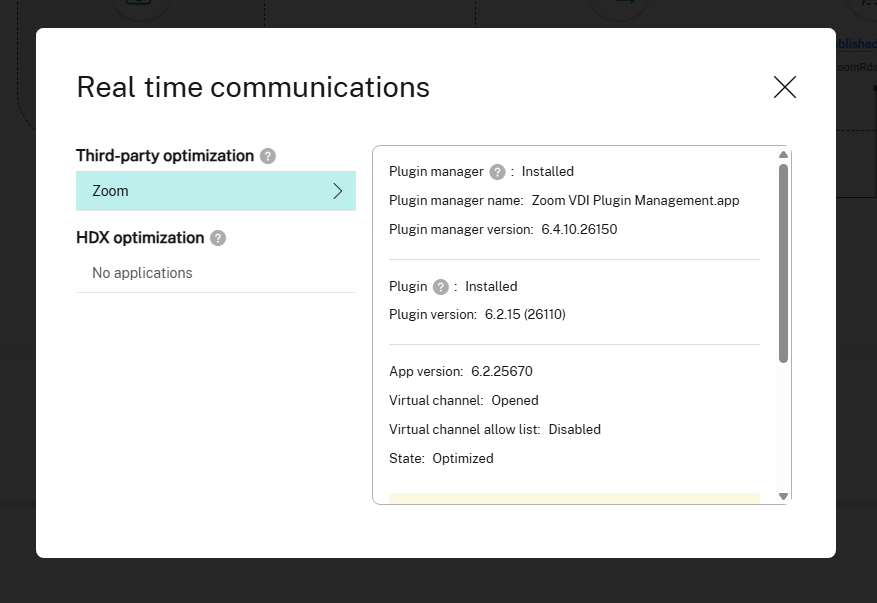
- HDX最適化されたアプリケーションはCitrix仮想チャネルを使用し、Citrixの構成と設定によって直接影響を受けます。
リアルタイム通信画面のHDX最適化セクションをクリックします。次の画像が表示されます。
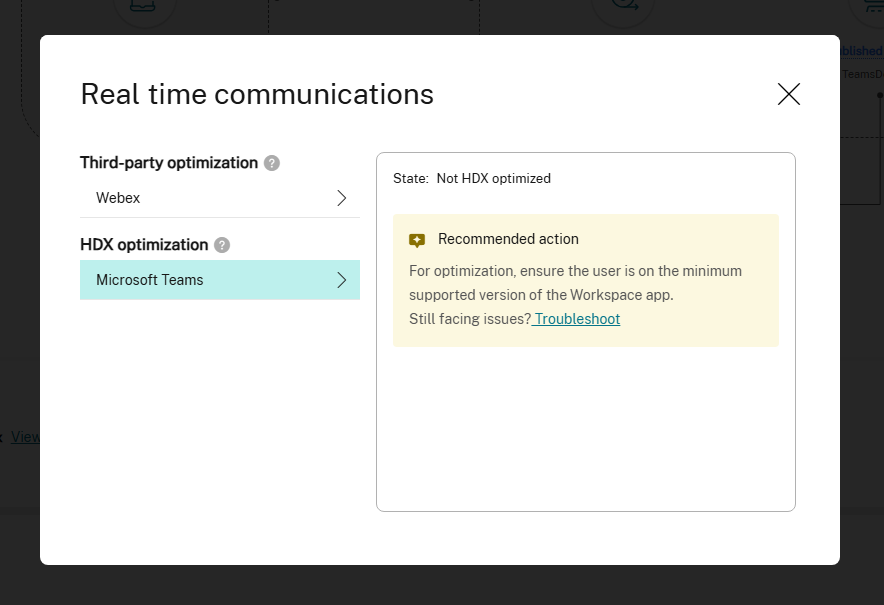
リアルタイム通信の詳細は5分ごとに更新されます。次の表は、サードパーティの最適化に依存するアプリケーションで利用可能な詳細を示します。完全な可視性を得るには、サポートされている製品バージョンを使用していることを確認してください。
注:
- Microsoft Teams Slimcore最適化は、ベンダーサポートに従い、公開デスクトップおよびNew Teamsでのみ利用可能です
- Zoomの場合、プラグイン詳細の取得と最適化状態に関するベンダーの変更はバージョン6.3.10以降で利用可能です。詳細については、Zoomドキュメントを参照してください。
次の表は、Citrix HDX最適化に依存するアプリケーションで利用可能な詳細を示します。完全な可視性を得るには、サポートされている製品バージョンを使用していることを確認してください。
| 機能名 | UIパラメーター | Virtual Delivery Agentバージョン | Citrix Workspaceアプリ for Windowsバージョン | Citrix Workspaceアプリ for Macバージョン | Citrix Workspaceアプリ for Linuxバージョン |
|---|---|---|---|---|---|
|
Microsoft Teams Slimcore
|
Plugin manager, Plugin manager name, Plugin manager version | 2503 | 2503 | ベンダーによりサポートされていません | ベンダーによりサポートされていません |
| App version, Virtual channel, Virtual channel allow list | 2503 | 2402 | ベンダーによりサポートされていません | ベンダーによりサポートされていません | |
| Plugin, Plugin version, State | 2507 | 2503 | ベンダーによりサポートされていません | ベンダーによりサポートされていません | |
|
Zoom
|
Plugin manager, Plugin manager name, Plugin manager version | 2507 | 2503 | 2505 | プラグインは利用できません |
| App version, Virtual channel, Virtual channel allow list | 2507 | 2402 | 2402 | 2402 | |
| Plugin, Plugin version, State | 2507 | 2503 | 2505 | プラグインは利用できません | |
|
Webex
|
Plugin manager, Plugin manager name, Plugin manager version | 2507 | 2503 | プラグインは利用できません | プラグインは利用できません |
| App version, Virtual channel, Virtual channel allow list | 2507 | 2402 | 2402 | 2402 |
次の表は、Citrix HDX最適化に依存するアプリケーションで利用可能な詳細を示します。完全な可視性を得るには、サポートされている製品バージョンを使用していることを確認してください。
| 機能名 | UIパラメーター | Virtual Delivery Agentバージョン | Citrix Workspaceアプリ for Windowsバージョン | Citrix Workspaceアプリ for Macバージョン | Citrix Workspaceアプリ for Linuxバージョン |
|---|---|---|---|---|---|
| Microsoft Teams | State | 1906.2 | 2112 | 2203 | 2203 |
データ定義:
| UIパラメーター | 説明 |
|---|---|
| プラグインマネージャー | プラグインマネージャーがインストールされているかどうかを示します。プラグインマネージャーは、仮想チャネルを開き、最適化に必要なメディアエンジン(プラグイン)をダウンロードする小さな管理コンポーネントです。注:機能はベンダーによって異なる場合があります。 |
| プラグインマネージャー名 | インストールされているプラグインマネージャーの名前。 |
| プラグインマネージャーバージョン | インストールされているプラグインマネージャーのバージョン。 |
| プラグイン | プラグインがインストールされているかどうかを示します。プラグインは、最適化に必要なメディアエンジンです。注:機能はベンダーによって異なる場合があります。 |
| プラグインバージョン | エンドポイントにインストールされているプラグインのバージョン。 |
| アプリバージョン | 仮想配信エージェント(VDA)上のアプリケーションのバージョンを表します。 |
| 仮想チャネル | リアルタイム通信アプリの仮想チャネルが開いているか閉じているかを表します。 |
| 仮想チャネル許可リスト | 仮想チャネルのステータスを示します。値は有効または無効です。 |
| 状態 | 特定のユーザーセッションにおけるアプリケーションの最適化状態を示します |
セッショントポロジーのシナリオ
セッショントポロジーは、アクティブなセッションでリアルタイムに更新されます。切断されたセッションおよび終了したセッションでは、包括的なセッション後分析のために、最後に認識された状態のトポロジーが表示されます。
サイトの展開シナリオに応じて、セッションに関与するコンポーネントは、次のすべてまたは一部です。
- エンドポイント上のCitrix Workspaceアプリ
- Gatewayサービス/オンプレミスGateway
- Cloud Connector – ハイブリッド接続の場合、GatewayはCloud Connectorを介してDaaSに接続されます。
- VDA
したがって、可能なネットワークトポロジーは次のとおりです。
- エンドポイント上のCitrix Workspaceアプリは、Citrix WorkspaceおよびGatewayサービスを介してオンプレミスVDAに接続します。VDAへの接続にはCloud Connectorは使用されません。
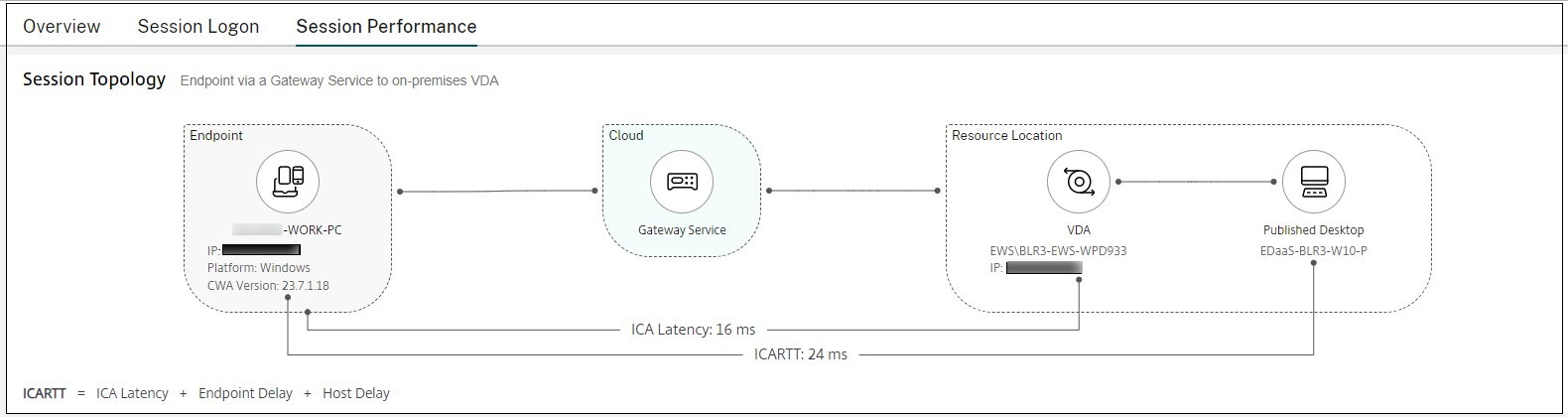
- エンドポイント上のCitrix Workspaceアプリは、Citrix WorkspaceおよびGatewayサービスを介してCloud Connector経由でオンプレミスVDAに接続します。
- エンドポイント上のCitrix Workspaceアプリは、StoreFront™およびオンプレミスGatewayを介してオンプレミスVDAに接続します。
- エンドポイント上のCitrix Workspaceアプリは、StoreFrontを介してオンプレミスVDAに接続します。
パフォーマンスメトリック
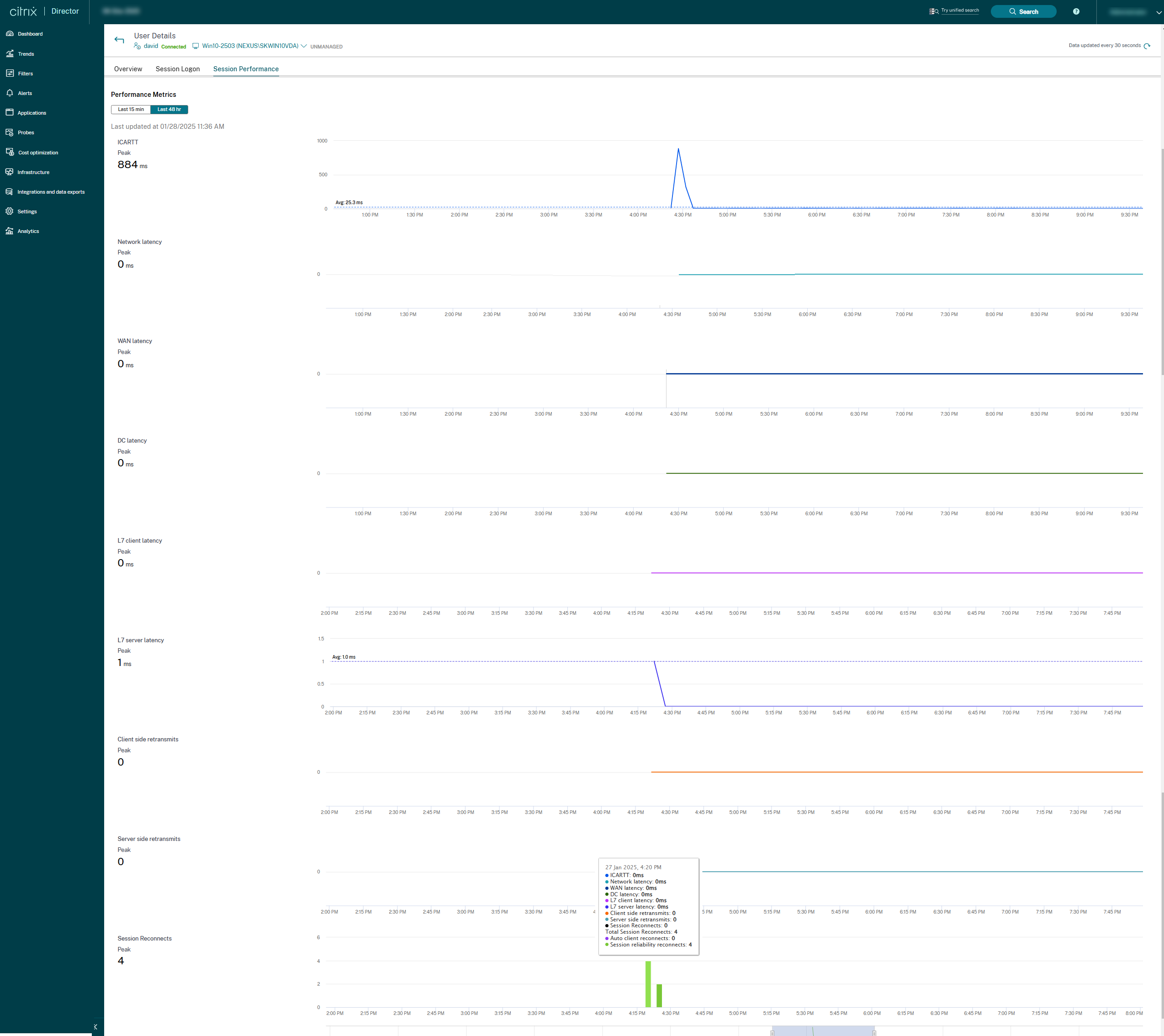
パフォーマンスメトリックパネルは、ユーザーセッション内の問題を特定するためにリアルタイムメトリックを関連付ける機能を提供します。セッションメトリックの傾向は、これらのメトリックが時間の経過とともにどのようにパフォーマンスを発揮したかを示すのに役立ちます。セッションパフォーマンスタブをクリックすると、リアルタイムデータとともに、過去15分間および48時間分のデータを表示できます。プロットは、複数のコンポーネントのパフォーマンスメトリックを単一のビューで関連付けるのに役立ちます。
注:
- 過去15分間のメトリックサポートにより、グラフはセッションが接続および切断された期間にわたってプロットされます。切断されたセッションのメトリックはゼロ値で表示されます。
- 過去48時間のメトリックサポートにより、ICARTT、ICA Latency、およびセッション再接続のプロットは履歴データメトリックで更新されます。セッション再接続情報は、中断のあるネットワーク接続を表示およびトラブルシューティングするのに役立ちます。また、シームレスなエクスペリエンスを持つネットワークも分析します。セッション再接続数、合計セッション再接続数、自動クライアント再接続、およびセッション信頼性再接続数を表示するグラフ。
ICARTTとICA Latencyの他に、リアルタイムおよび過去15分間のメトリックとして以下のメトリックが利用可能です。
- Frames Per Second - Frames Per Secondは、セッションの応答性を示す重要なメトリックです。
- Output Bandwidth Available - Output Bandwidth Availableは、VDAからエンドポイントにデータを送信するために利用可能な総帯域幅の測定値です。
- Output Bandwidth Consumed - Output Bandwidth Consumedは、ユーザーにセッションを表示するためにVDAからエンドポイントに送信された実際のデータ量を示します。
Output Bandwidth AvailableとOutput Bandwidth Consumedを分析することで、セッションを提供するために十分な帯域幅が利用可能であるか、およびセッションが帯域幅不足の影響を受けているかを検出するのに役立ちます。
ICA RTTまたはセッションログオン期間データが入力されない場合のトラブルシューティング
以前は、EUEMサービスまたはプロファイル管理サービスが実行に失敗した場合、ICA RTTまたはセッションログオン期間に関連するデータ取得の失敗理由が表示されませんでした。この新機能により、失敗理由とその失敗に対する対応する解決策を取得できます。詳細リンクには、以下の表に記載されているICA RTTおよびセッションログオン期間のエラー、失敗理由、および解決策が示されています。
| エラータイプ | エラー | エラーメッセージ | 解決策 |
|---|---|---|---|
| ICA RTTエラー
|
ICA RTT値が表示されません。
|
Citrix End User Experience Monitoringが実行されていません。
|
1. サービスコンソールを開きます。このコンソールを開くには、スタートをクリックし、「サービス」と入力します。 |
2. Citrix End User Experience Monitoringサービスが実行されていることを確認します。 |
|||
3. デスクトップセッションを再度開き、試行します。ICA RTT値が表示されるはずです。 |
|||
4. 問題が解決しない場合は、Citrix管理者に連絡してください。 |
|||
| ICA RTTエラー
|
ICA RTT値が表示されません。
|
Citrix End User Experience Monitoringがインストールされていません。
|
1. VDAを再インストールします。 |
2. サービスコンソールを開きます。このコンソールを開くには、スタートをクリックし、「サービス」と入力します。 |
|||
3. Citrix End User Experience Monitoringサービスが実行されていることを確認します。 |
|||
4. デスクトップセッションを再度開き、試行します。ICA RTT値が表示されるはずです。 |
|||
5. 問題が解決しない場合は、Citrix管理者に連絡してください。 |
|||
| ICA RTTエラー
|
ICA RTT値が表示されません。
|
データの取得中にエラーが発生しました。
|
1. サービスコンソールを開きます。このコンソールを開くには、スタートをクリックし、「サービス」と入力します。 |
2. Windows Management Instrumentationサービスが実行されていることを確認します。 |
|||
3. また、WfShell.exe/PicaShell.exeプロセスがアクティビティマネージャー > プロセスタブで実行されていることを確認します。実行されていない場合は、デスクトップセッションを再度開きます。 |
|||
4. 上記の手順で解決しない場合は、Get-CimInstance -Namespace 'ROOT\Citrix\Euem' -Query "select * from Citrix_Euem_RoundTrip"コマンドを実行して、Citrix_Euem_RoundTripインスタンスが存在することを確認します。 |
|||
5. Citrix_Euem_RoundTripインスタンスが存在する場合は、デスクトップセッションを再度開きます。 |
|||
6. 問題が解決しない場合は、Citrix管理者に連絡してください。 |
|||
| セッションログオン期間エラー
|
グラフが読み込まれません。
|
Citrix Profile Managementが実行されていません。
|
1. サービスコンソールを開きます。このコンソールを開くには、スタートをクリックし、「サービス」と入力します。 |
2. Citrix Profile Managementサービスが実行されていることを確認します。 |
|||
3. デスクトップセッションを再度開き、試行します。グラフが表示されるはずです。 |
|||
4. 問題が解決しない場合は、Citrix管理者に連絡してください。 |
|||
| セッションログオン期間エラー
|
グラフが読み込まれません。
|
Citrix Profile Managementがインストールされていません。
|
1. Citrix Profile Managementサービスをインストールします。 |
2. サービスコンソールを開きます。このコンソールを開くには、スタートをクリックし、「サービス」と入力します。 |
|||
3. Citrix Profile Managementサービスが実行されていることを確認します。 |
|||
4. デスクトップセッションを再度開き、試行します。グラフが表示されるはずです。 |
|||
5. 問題が解決しない場合は、Citrix管理者に連絡してください。 |
|||
| セッションログオン期間エラー
|
グラフが読み込まれません。
|
データの取得中にエラーが発生しました。
|
1. サービスコンソールを開きます。このコンソールを開くには、スタートをクリックし、「サービス」と入力します。 |
2. Windows Management Instrumentationサービスが実行されていることを確認します。 |
|||
3. 上記のサービスがすでに実行されている場合は、Get-CimInstance -Namespace 'ROOT\Citrix\Profile\Metrics' -Query "select * from LogonTimings"コマンドを実行して、LogonTimingsインスタンスが存在することを確認します。 |
|||
4. 問題が解決しない場合は、Citrix管理者に連絡してください。 |
|||
| ICA RTTエラー | ICA RTT値が表示されません。 | コンソールはサポートされていません。 | HDXを使用してセッションを開始します。 |
| ICA RTTエラー | ICA RTT値が表示されません。 | リモートデスクトッププロトコル (RDP) はサポートされていません。 | HDXを使用してセッションを開始します。 |
| ICA RTTエラー | ICA RTT値が表示されません。 | 詳細なエラー検出とすべての機能へのアクセスを得るには、VDAをバージョン2402以降にアップグレードしてください。 | VDAを2402以降にアップグレードしてください。 |
| セッションログオン期間エラー | グラフが読み込まれません。 | Citrix Profile Management WMIプラグインがインストールされていません。 | Citrix Profile Management WMIプラグインをインストールします。 |