プリンター
クライアントプリンターのマッピング
-
Citrix Workspaceアプリは、ネットワークプリンターおよびユーザーデバイスにローカル接続されたプリンターへの印刷をサポートしています。デフォルトでは、ポリシーを作成して変更しない限り、Citrix Virtual Apps and DesktopsおよびCitrix DaaSでは、ユーザーは次のことができます。
-
ユーザーデバイスからアクセス可能なすべての印刷デバイスへの印刷
-
プリンターの追加
-
ただし、これらの設定はすべての環境で完璧であるとは限りません。たとえば、ユーザーがユーザーデバイスからアクセス可能なすべてのプリンターに印刷できるようにするデフォルト設定は、初期管理が最も簡単です。しかし、このデフォルト設定は、一部の環境でログオン時間を遅くする可能性があります。このような状況では、ユーザーデバイスに構成されているプリンターのリストを制限したい場合があります。
-
同様に、組織のセキュリティポリシーにより、ユーザーがローカル印刷ポートをマッピングできないようにする必要がある場合があります。そのためには、サーバーで ICA®ポリシー「クライアントCOMポートの自動接続」 設定を「無効」に構成します。
ユーザーデバイスに構成されているプリンターのリストを制限するには、次の手順を実行します。
-
構成ファイルwfclient.iniを次のいずれかの場所で開きます。
- 単一ユーザーのプリンターを制限するための
$HOME/.ICAClientディレクトリ - すべてのWorkspaceアプリユーザーのプリンターを制限するための
$ICAROOT/configディレクトリ。この場合、すべてのユーザーとは、変更後に初めてセルフサービスプログラムを使用するユーザーを指します。
- 単一ユーザーのプリンターを制限するための
-
ファイルの [WFClient] セクションに次のように入力します。
ClientPrinterList=printer1:printer2:printer3
ここで、printer1、printer2などは、選択されたプリンターの名前です。プリンター名の各エントリはコロン(:)で区切ります。
-
ファイルを保存して閉じます。
ローカルプリンターのマッピング
- Citrix Workspaceアプリfor Linuxは、Citrix PSユニバーサルプリンタードライバーをサポートしています。そのため、通常、ユーザーがネットワークプリンターやユーザーデバイスにローカル接続されたプリンターに印刷するために、ローカルでの構成は必要ありません。Citrix Virtual Apps and DesktopsまたはCitrix DaaS for Windowsでクライアントプリンターを手動でマッピングすることもできます。この手動マッピングは、たとえば、ユーザーデバイスの印刷ソフトウェアがユニバーサルプリンタードライバーをサポートしていない場合に必要です。
サーバーでローカルプリンターをマッピングするには、次の手順を実行します。
-
Citrix Workspaceアプリからサーバー接続を開始し、Citrix Virtual Apps and DesktopsまたはCitrix DaaSを実行しているコンピューターにログオンします。
-
[スタート] メニューで、[設定] > [プリンター] を選択します。
-
[ファイル] メニューで、[プリンターの追加] を選択します。
プリンターの追加ウィザードが表示されます。
-
ウィザードを使用して、クライアントネットワーク、クライアントドメインからネットワークプリンターを追加します。通常、この値は、ネイティブのRemote Desktop Servicesによって作成される値と同様の標準プリンター名です。たとえば、「セッション3のクライアント名からのHP LaserJet 4」などです。
プリンターの追加について詳しくは、Windowsオペレーティングシステムのドキュメントを参照してください。
PDFユニバーサル印刷
バージョン2405以降、Citrix Workspaceアプリfor LinuxはPDFユニバーサル印刷をサポートしています。次のいずれかまたは両方のオプションを構成すると、PDFとして印刷できます。
- 各セッションで作成された単一のPDFユニバーサルプリンターを提供する
- 通常の自動作成プリンターにユニバーサルプリントドライバー(UPD)を使用する
前提条件
- Citrix Workspaceアプリfor Linuxバージョン2405以降 - Citrix Workspaceアプリfor LinuxのPDF印刷ストリームの利用を可能にします。
- Citrix Virtual Apps and Desktopsバージョン2112以降 - 自動作成されたクライアントプリンターのPDFユニバーサル印刷を可能にします。
-
Citrix StudioまたはWebコンソールで、クライアントプリンターリダイレクトポリシー(次の画像で強調表示)を有効にします。
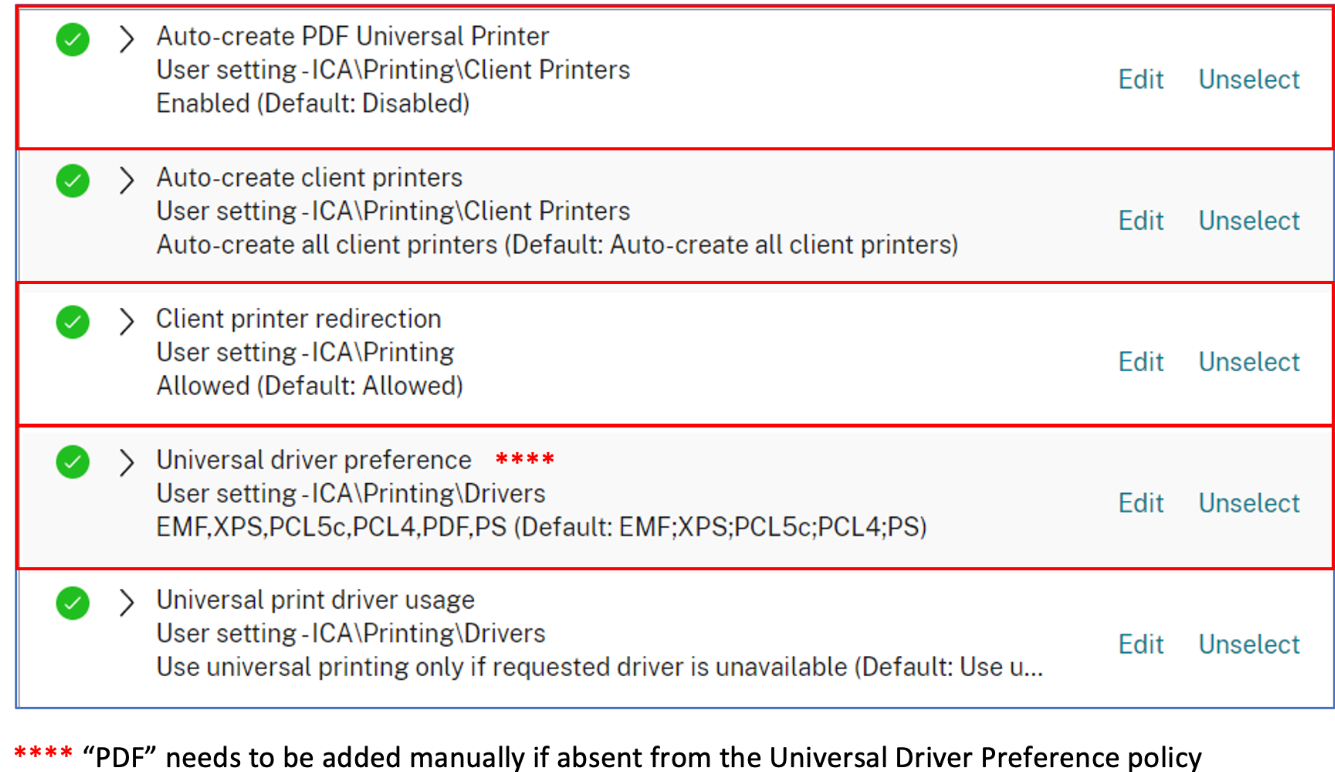
各セッションで作成された単一のPDFユニバーサルプリンターの提供
Linuxクライアントまたはその他のPDF対応クライアントエンドポイントからのセッションでPDFユニバーサルプリンターの作成を有効にするには、次の手順を実行します。
- Citrix StudioまたはWebコンソールに移動し、「PDFユニバーサルプリンターの自動作成」ポリシーを有効にします。
- wfclient.iniファイルの [WFClient] セクションで
CitrixPDFPrinterAllowed=Onを設定します。
上記の手順が完了すると、セッション内にPDFユニバーサルプリンターが作成されます。このプリンターはCitrix PDF Printerと呼ばれます。
セッションでこのプリンターを使用して、クライアントに配信されるPDF出力を生成します。また、PDF出力をエンドポイントのデフォルトのPDF処理アプリケーションに送信します。Linuxクライアントの場合、このPDF処理アプリケーションは通常、組み込みのプレビューアプリケーションですが、Adobe Acrobat Readerなどの登録済みのPDF処理アプリケーションである可能性もあります。
通常の自動作成プリンターへのUPDの使用
セッション内のすべてのリダイレクトされたクライアントプリンターでPDFユニバーサル印刷を有効にするには、LinuxクライアントからCitrix StudioまたはWebコンソールにアクセスします。次に、「ユニバーサルドライバーの優先順位」 ポリシーを構成して、PDFメタファイル形式を優先順位リストに配置します。
この構成後、Citrix PDFユニバーサルドライバーは、自動作成されたプリンターのホスト上のHP Color LaserJet 2800 Series PSドライバーを置き換えます。自動作成されたプリンターは、PDFを印刷できるLinuxクライアントでユニバーサルドライバーを使用します。セッションで自動作成されたプリンターのいずれかを使用する場合、PDFは印刷ジョブの中間形式として使用されます。しかし、印刷出力は選択されたクライアント接続プリンターに直接流れます。
注:
Linuxクライアントエンドポイントでの印刷診断のために、管理者は
configファイルに追加のCitrix Workspaceアプリ設定を有効にすることができます。特定の診断レベルのオプションは、ユーザー名、デバイス識別子、セッション詳細などの 個人を特定できる情報(PII) を公開する可能性があります。構成ファイルとログは、組織のデータ保護およびプライバシーポリシーに従って処理、保存、共有し、診断出力は承認されたチャネルを通じてのみ共有するようにしてください。