-
-
-
複数言語入力のサポート
This content has been machine translated dynamically.
Dieser Inhalt ist eine maschinelle Übersetzung, die dynamisch erstellt wurde. (Haftungsausschluss)
Cet article a été traduit automatiquement de manière dynamique. (Clause de non responsabilité)
Este artículo lo ha traducido una máquina de forma dinámica. (Aviso legal)
此内容已经过机器动态翻译。 放弃
このコンテンツは動的に機械翻訳されています。免責事項
이 콘텐츠는 동적으로 기계 번역되었습니다. 책임 부인
Este texto foi traduzido automaticamente. (Aviso legal)
Questo contenuto è stato tradotto dinamicamente con traduzione automatica.(Esclusione di responsabilità))
This article has been machine translated.
Dieser Artikel wurde maschinell übersetzt. (Haftungsausschluss)
Ce article a été traduit automatiquement. (Clause de non responsabilité)
Este artículo ha sido traducido automáticamente. (Aviso legal)
この記事は機械翻訳されています.免責事項
이 기사는 기계 번역되었습니다.책임 부인
Este artigo foi traduzido automaticamente.(Aviso legal)
这篇文章已经过机器翻译.放弃
Questo articolo è stato tradotto automaticamente.(Esclusione di responsabilità))
Translation failed!
複数言語入力への対応
Linux VDA Version 1.4 以降、Citrix は公開アプリケーションのサポートを追加しました。ユーザーは Linux デスクトップ環境なしで、目的の Linux アプリケーションにアクセスできます。
しかし、Linux VDA のネイティブ言語バーは、言語バーが Linux デスクトップ環境と高度に統合されているため、公開アプリケーションでは利用できませんでした。その結果、ユーザーは中国語、日本語、韓国語などの IME を必要とする言語でテキストを入力できませんでした。また、アプリケーションセッション中にキーボードレイアウトを切り替えることもできませんでした。
これらの問題に対処するため、この機能はテキスト入力を受け付ける公開アプリケーション向けに言語バーを提供します。この言語バーにより、ユーザーはサーバー側の IME を選択し、アプリケーションセッション中にキーボードレイアウトを切り替えることができます。
設定
この機能を有効または無効にするには、ctxreg ユーティリティを使用します (デフォルトでは無効になっています)。特定の Linux VDA サーバーでの機能設定は、その VDA で公開されているすべてのアプリケーションに適用されます。
構成キーは「HKEY_LOCAL_MACHINE \SYSTEM\CurrentControlSet\Control\Citrix\LanguageBar」で、タイプは DWORD です。
この機能を有効にするには、次のコマンドを実行します。
/opt/Citrix/VDA/bin/ctxreg update -k "HKEY_LOCAL_MACHINE\SYSTEM\CurrentControlSet\Control\Citrix\LanguageBar" -v "Enabled" -d "0x00000001"
<!--NeedCopy-->
この機能を無効にするには、次のコマンドを実行します。
/opt/Citrix/VDA/bin/ctxreg update -k "HKEY_LOCAL_MACHINE\SYSTEM\CurrentControlSet\Control\Citrix\LanguageBar" -v "Enabled" -d "0x00000000"
<!--NeedCopy-->
使用法
使用法は簡単です。
- 機能を有効にします
- テキスト入力を受け付ける公開アプリケーションにアクセスします。言語バーがアプリケーションとともにセッションに表示されます
-
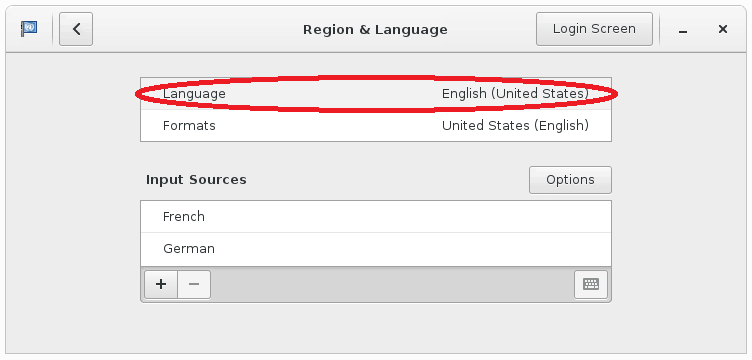
ドロップダウンメニューから、[地域と言語] を選択して目的の言語 (入力ソース) を追加します
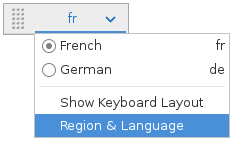
- ドロップダウンメニューから IME またはキーボードレイアウトを選択します
-
選択した IME またはキーボードレイアウトを使用して言語を入力します
注:
- VDA 側の言語バーでキーボードレイアウトを変更する場合は、クライアント側 (Citrix Workspace™ アプリを実行している側) で同じキーボードレイアウトが使用されていることを確認してください
- [地域と言語] ダイアログボックスで設定を行う前に、accountsservice パッケージを Version 0.6.37 以降にアップグレードする必要があります
共有
共有
This Preview product documentation is Citrix Confidential.
You agree to hold this documentation confidential pursuant to the terms of your Citrix Beta/Tech Preview Agreement.
The development, release and timing of any features or functionality described in the Preview documentation remains at our sole discretion and are subject to change without notice or consultation.
The documentation is for informational purposes only and is not a commitment, promise or legal obligation to deliver any material, code or functionality and should not be relied upon in making Citrix product purchase decisions.
If you do not agree, select I DO NOT AGREE to exit.