ポリシーサポートリスト
Linux VDA ポリシーサポートリスト
| Studio ポリシー | キー名 | タイプ | モジュール | デフォルト値 |
|---|---|---|---|---|
| クライアントのローカル時刻を使用 | UseLocalTimeOfClient | ユーザー | ICA\タイムゾーン制御 | サーバータイムゾーンを使用 |
| ICAラウンドトリップ計算 | IcaRoundTripCheckEnabled | コンピューター | ICA\エンドユーザー監視 | 有効 (1) |
| ICAラウンドトリップ計算間隔 | IcaRoundTripCheckPeriod | コンピューター | ICA\エンドユーザー監視 | 15 |
| アイドル接続のICAラウンドトリップ計算 | IcaRoundTripCheckWhenIdle | コンピューター | ICA\エンドユーザー監視 | 無効 (0) |
| セッション全体の帯域幅制限 | LimitOverallBw | ユーザー | ICA\帯域幅 | 0 |
| オーディオリダイレクト帯域幅制限 | LimitAudioBw | ユーザー | ICA\帯域幅 | 0 |
| オーディオリダイレクト帯域幅制限率 | LimitAudioBwPercent | ユーザー | ICA\帯域幅 | 0 |
| クライアントUSBデバイスリダイレクト帯域幅制限 | LimitUSBBw | ユーザー | ICA\帯域幅 | 0 |
| クライアントUSBデバイスリダイレクト帯域幅率 | LimitUSBBwPercent | ユーザー | ICA\帯域幅 | 0 |
| ファイルリダイレクト帯域幅制限 | LimitCdmBw | ユーザー | ICA\帯域幅 | 0 |
| ファイルリダイレクト帯域幅制限率 | LimitCdmBwPercent | ユーザー | ICA\帯域幅 | 0 |
| プリンターリダイレクト帯域幅制限 | LimitPrinterBw | ユーザー | ICA\帯域幅 | 0 |
| プリンターリダイレクト帯域幅制限率 | LimitPrinterBwPercent | ユーザー | ICA\帯域幅 | 0 |
| WebSockets接続 | AcceptWebSocketsConnections | コンピューター | ICA\WebSockets | 禁止 |
| WebSocketsポート番号 | WebSocketsPort | コンピューター | ICA\WebSockets | 8008 |
| WebSockets信頼済みオリジンサーバーリスト | WSTrustedOriginServerList | コンピューター | ICA\WebSockets | * |
| ICA®キープアライブ | SendICAKeepAlives | コンピューター | ICAキープアライブ | ICAキープアライブメッセージを送信しない (0) |
| ICAキープアライブタイムアウト | ICAKeepAliveTimeout | コンピューター | ICAキープアライブ | 60秒 |
| ICAリスナーポート番号 | IcaListenerPortNumber | コンピューター | ICA | 1494 |
| HDX™アダプティブトランスポート | HDXoverUDP | コンピューター | ICA | 優先 (2) |
| セッション信頼性接続 | AcceptSessionReliabilityConnections | コンピューター | ICA\セッション信頼性 | 許可 (1) |
| 再接続UI透過レベル | ReconnectionUiTransparencyLevel | コンピューター | ICA\自動クライアント再接続 | 80% |
| セッション信頼性ポート番号 | SessionReliabilityPort | コンピューター | ICA\セッション信頼性 | 2598 |
| セッション信頼性タイムアウト | SessionReliabilityTimeout | コンピューター | ICA\セッション信頼性 | 180秒 |
| 自動クライアント再接続 | AllowAutoClientReconnect | ユーザー | ICA\自動クライアント再接続 | 許可 (1) |
| クライアントオーディオリダイレクト | AllowAudioRedirection | ユーザー | オーディオ | 許可 (1) |
| クライアントプリンターリダイレクト | AllowPrinterRedir | ユーザー | 印刷 | 許可 (1) |
| PDFユニバーサルプリンターの自動作成 | AutoCreatePDFPrinter | ユーザー | 印刷 | 無効 (0) |
| プリンタードライバーマッピングと互換性 | DriverMappingList | ユーザー | 印刷 | "Microsoft XPS Document Writer *, 拒否;Send to Microsoft OneNote *, 拒否" |
| クライアントクリップボードリダイレクト | AllowClipboardRedir | ユーザー | クリップボード | 許可 (1) |
| クリップボードのクライアントからセッションへの転送サイズを制限 | LimitClipboardTransferC2H | ユーザー | ICA | 無効 (0) |
| クリップボードのセッションからクライアントへの転送サイズを制限 | LimitClipboardTransferH2C | ユーザー | ICA | 無効 (0) |
| クリップボードリダイレクト帯域幅制限 | LimitClipbdBW | ユーザー | ICA\帯域幅 | 0 |
| クリップボードリダイレクト帯域幅制限率 | LimitClipbdBWPercent | ユーザー | ICA\帯域幅 | 0 |
| クライアントクリップボード書き込みを制限 | RestrictClientClipboardWrite | ユーザー | クリップボード | 無効 (0) |
| クライアントクリップボード書き込み許可フォーマット | ClientClipboardWriteAllowedFormats | ユーザー | クリップボード | N/A |
| セッションクリップボード書き込みを制限 | RestrictSessionClipboardWrite | ユーザー | クリップボード | 無効 (0) |
| セッションクリップボード書き込み許可フォーマット | SessionClipboardWriteAllowedFormats | ユーザー | クリップボード | N/A |
| クライアントUSBデバイスリダイレクト | AllowUSBRedir | ユーザー | USB | 禁止 (0) |
| クライアントUSBデバイスリダイレクトルール | USBDeviceRules | ユーザー | USB | “\0” |
| 動画圧縮 | MovingImageCompressionConfiguration | ユーザー | Thinwire | 有効 (1) |
| 追加カラー圧縮 | ExtraColorCompression | ユーザー | Thinwire | 無効 (0) |
| ターゲット最小フレームレート | TargetedMinimumFramesPerSecond | ユーザー | Thinwire | 10 fps |
| ターゲットフレームレート | FramesPerSecond | ユーザー | Thinwire | 30 fps |
| 視覚品質 | VisualQuality | ユーザー | Thinwire | 中 (3) |
| 圧縮にビデオコーデックを使用 | VideoCodec | ユーザー | Thinwire | 優先時に使用 (3) |
| ビデオコーデックにハードウェアエンコーディングを使用 | UseHardwareEncodingForVideoCodec | ユーザー | Thinwire | 有効 (1) |
| 視覚的にロスレス圧縮を許可 | AllowVisuallyLosslessCompression | ユーザー | Thinwire | 無効 (0) |
| 3Dグラフィックワークロード向けに最適化 | OptimizeFor3dWorkload | ユーザー | Thinwire | 無効 (0) |
| シンプルなグラフィックの優先色深度 | PreferredColorDepth | ユーザー | Thinwire | 24ビット/ピクセル (1) |
| オーディオ品質 | SoundQuality | ユーザー | オーディオ | 高 – 高精細オーディオ (2) |
| クライアントマイクフォンリダイレクト | AllowMicrophoneRedir | ユーザー | オーディオ | 許可 (1) |
| 最大セッション数 | MaximumNumberOfSessions | コンピューター | ロード管理 | 250 |
| 同時ログオン許容数 | ConcurrentLogonsTolerance | コンピューター | ロード管理 | 2 |
| コントローラーの自動更新を有効にする | EnableAutoUpdateOfControllers | コンピューター | Virtual Delivery Agent設定 | 許可 (1) |
| クリップボード選択更新モード | ClipboardSelectionUpdateMode | ユーザー | クリップボード | 3 |
| プライマリ選択更新モード | PrimarySelectionUpdateMode | User | Clipboard | 3 |
| 最大Speex品質 | MaxSpeexQuality | User | Audio | 5 |
| クライアントドライブの自動接続 | AutoConnectDrives | User | File redirection\CDM | Enabled (1) |
| クライアント光学ドライブ | AllowCdromDrives | User | File redirection\CDM | Allowed (1) |
| クライアント固定ドライブ | AllowFixedDrives | User | File redirection\CDM | Allowed (1) |
| クライアントフロッピーディスクドライブ | AllowFloppyDrives | User | File redirection\CDM | Allowed (1) |
| クライアントネットワークドライブ | AllowNetworkDrives | User | File redirection\CDM | Allowed (1) |
| クライアントドライブリダイレクト | AllowDriveRedir | User | File redirection\CDM | Allowed (1) |
| クライアントドライブへの読み取り専用アクセス | ReadOnlyMappedDrive | User | File redirection\CDM | Disabled (0) |
| キーボードの自動表示 | AllowAutoKeyboardPopUp | User | MRVC | Disabled (0) |
| デスクトップとクライアント間のファイル転送を許可 | AllowFileTransfer | User | File Transfer | Allowed |
| デスクトップからのファイルダウンロード | AllowFileDownload | User | File Transfer | Allowed |
| デスクトップへのファイルアップロード | AllowFileUpload | User | File Transfer | Allowed |
| セッションアイドルタイマー | EnableSessionIdleTimer | User | Session Timers | Enabled (1) |
| セッションアイドルタイマー間隔 | SessionIdleTimerInterval | User | Session Timers | 1440 minutes |
| 切断されたセッションタイマー | EnableSessionDisconnectTimer | User | Session Timers | Disabled (0) |
| 切断されたセッションタイマー間隔 | SessionDisconnectTimerPeriod | User | Session Timers | 1440 minutes |
| ブラウザコンテンツリダイレクト | WebBrowserRedirection | Computer | ICA\Multimedia | Allowed |
| ブラウザコンテンツリダイレクトACL構成 | WebBrowserRedirectionAcl | User | ICA\Multimedia | https://www.youtube.com/* |
| ブラウザコンテンツリダイレクトブラックリスト構成 | WebBrowserRedirectionBlacklist | User | ICA\Multimedia | Null |
| ブラウザコンテンツリダイレクトプロキシ構成 | WebBrowserRedirectionProxy | User | ICA\Multimedia | Null |
| セッションウォーターマークの有効化 | EnableSessionWatermark | User | ICA\Session Watermark\Watermark Content | Disabled |
| クライアントIPアドレスを含める | IncludeClientIPAddress | User | ICA\Session Watermark\Watermark Content | Disabled |
| 接続時間を含める | IncludeConnectTime | User | ICA\Session Watermark\Watermark Content | Disabled |
| ログオンユーザー名を含める | IncludeLogonUsername | User | ICA\Session Watermark\Watermark Content | Enabled |
| VDAホスト名を含める | IncludeVDAHostname | User | ICA\Session Watermark\Watermark Content | Enabled |
| VDA IPアドレスを含める | IncludeVDAIPAddress | User | ICA\Session Watermark\Watermark Content | Disabled |
| セッションウォーターマークスタイル | WatermarkStyle | User | ICA\Session Watermark\Watermark Style | Multiple |
| ウォーターマークの透明度 | WatermarkTransparency | User | ICA\Session Watermark\Watermark Style | 17 |
| ウォーターマークカスタムテキスト | WatermarkCustomText | User | ICA\Session Watermark\Watermark Content | 有効なカスタムテキスト構成の例: <font=Arial Unicode MS><domain><newline><fontsize=47><username><newline><fontzoom=120>Citrix<newline><style=tile>Najing <clientip><newline><rotation=45><serverip><position=bottomleft>. 詳細については、「セッションウォーターマーク」を参照してください。 |
注:
Windows Virtual Delivery Agent (VDA)のみが、User Datagram Protocol (UDP)経由のオーディオをサポートします。Linux VDAはサポートしません。詳細については、「User Datagram Protocol (UDP)リアルタイムトランスポート経由のオーディオ」を参照してください。
-
Citrix Studioでセッション接続タイマーを構成するには、以下のCitrixポリシー設定を使用できます。
- セッションアイドルタイマー: アイドル状態のセッションに時間制限を適用するかどうかを決定します。
-
セッションアイドルタイマー間隔: アイドル状態のセッションに時間制限を設定します。セッションアイドルタイマーが有効で、設定された時間内にアクティブなセッションがユーザー入力を受信しなかった場合、セッションは切断されます。
- 切断されたセッションタイマー: 切断されたセッションに時間制限を適用するかどうかを決定します。
- 切断されたセッションタイマー間隔: 切断されたセッションがログオフされるまでの間隔を設定します。
いずれかのポリシー設定を更新する場合は、展開全体でそれらが一貫していることを確認してください。
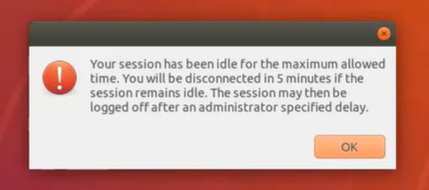
アイドルセッションの時間制限が期限切れになると、警告メッセージが表示されます。例については、以下のスクリーンショットを参照してください。OKを押すと警告メッセージは閉じますが、セッションをアクティブに保つことはできません。セッションをアクティブに保つには、ユーザー入力を提供してアイドルタイマーをリセットしてください。
- 
以下のポリシーは、Citrix Studioバージョン7.12以降で構成できます。
- MaxSpeexQuality
**値 (整数)**: [0–10]
**デフォルト値**: 5
- **詳細**:
- オーディオリダイレクトは、オーディオ品質が中または低の場合(ポリシー「オーディオ品質」を参照)、Speexコーデックを使用してオーディオデータをエンコードします。Speexは非可逆コーデックであり、入力音声信号の忠実度を犠牲にして圧縮を実現します。他のいくつかの音声コーデックとは異なり、品質とビットレートの間でトレードオフを制御することが可能です。Speexのエンコードプロセスは、ほとんどの場合、0から10の範囲の品質パラメーターによって制御されます。品質が高いほど、ビットレートも高くなります。
- 最大Speex品質は、オーディオ品質と帯域幅制限(ポリシー「オーディオリダイレクト帯域幅制限」を参照)に従って、オーディオデータをエンコードするための最適なSpeex品質を選択します。 オーディオ品質が「中」の場合、エンコーダーは広帯域モードになり、サンプリングレートが高くなります。
- オーディオ品質が「低」の場合、エンコーダーは狭帯域モードになり、サンプリングレートが低くなります。 同じSpeex品質でも、モードによって異なるビットレートになります。 最適なSpeex品質とは、最大値が以下の条件を満たす場合です。
- 最大Speex品質以下であること
- そのビットレートが帯域幅制限以下であること
**関連設定**: オーディオ品質、オーディオリダイレクト帯域幅制限
- PrimarySelectionUpdateMode
**値 (列挙型)**: [0, 1, 2, 3]
**デフォルト値**: 3
**詳細**:
プライマリ選択は、データを選択し、マウスの中央ボタンを押して貼り付けるときに使用されます。
このポリシーは、Linux VDAとクライアント上でのプライマリ選択の変更が、互いのクリップボードを更新できるかどうかを制御します。値のオプションは4つあります。

- **クライアントとホストのどちらにも選択の変更は更新されない**
Linux VDA上でのプライマリ選択の変更は、クライアント上のクリップボードを更新しません。クライアント上でのプライマリ選択の変更は、Linux VDA上のクリップボードを更新しません。
- **ホストの選択の変更はクライアントに更新されない**
Linux VDA上でのプライマリ選択の変更は、クライアント上のクリップボードを更新しません。クライアント上でのプライマリ選択の変更は、Linux VDA上のクリップボードを更新します。
- **クライアントの選択の変更はホストに更新されない**
Linux VDA上でのプライマリ選択の変更は、クライアント上のクリップボードを更新します。クライアント上でのプライマリ選択の変更は、Linux VDA上のクリップボードを更新しません。
- **クライアントとホストの両方で選択の変更が更新される**
Linux VDA上でのプライマリ選択の変更は、クライアント上のクリップボードを更新します。クライアント上でのプライマリ選択の変更は、Linux VDA上のクリップボードを更新します。このオプションがデフォルト値です。
**関連設定**: クリップボード選択更新モード
-
ClipboardSelectionUpdateMode
値 (列挙型): [0, 1, 2, 3]
デフォルト値: 3
詳細:
クリップボード選択は、データをいくつか選択し、ショートカットメニューから「コピー」を選択するなど、明示的にクリップボードに「コピー」するよう要求する場合に使用されます。クリップボード選択は主にMicrosoft Windowsのクリップボード操作に関連して使用され、プライマリ選択はLinux固有のものです。
このポリシーは、Linux VDAとクライアント上でのクリップボード選択の変更が、相互にクリップボードを更新できるかどうかを制御します。4つの値オプションがあります。

-
クライアントとホストのどちらにも選択の変更は更新されない Linux VDA上でのクリップボード選択の変更は、クライアント上のクリップボードを更新しません。クライアント上でのクリップボード選択の変更は、Linux VDA上のクリップボードを更新しません。
-
ホストの選択の変更はクライアントに更新されない Linux VDA上でのクリップボード選択の変更は、クライアント上のクリップボードを更新しません。クライアント上でのクリップボード選択の変更は、Linux VDA上のクリップボードを更新します。
-
クライアントの選択の変更はホストに更新されない Linux VDA上でのクリップボード選択の変更は、クライアント上のクリップボードを更新します。クライアント上でのクリップボード選択の変更は、Linux VDA上のクリップボードを更新しません。
-
クライアントとホストの両方で選択の変更が更新される Linux VDA上でのクリップボード選択の変更は、クライアント上のクリップボードを更新します。クライアント上でのクリップボード選択の変更は、Linux VDA上のクリップボードを更新します。このオプションがデフォルト値です。
関連設定: プライマリ選択更新モード
-
注:
Linux VDAは、クリップボード選択とプライマリ選択の両方をサポートしています。Linux VDAとクライアント間のコピー&ペースト動作を制御するには、クリップボード選択更新モードとプライマリ選択更新モードの両方を同じ値に設定することをお勧めします。