Ubuntu に Linux VDA を手動でインストールする
重要:
新規インストールの場合、迅速なインストールのために 簡易インストール を使用することをお勧めします。簡易インストールは、時間と労力を節約し、この記事で詳述されている手動インストールよりもエラーが発生しにくいです。
ステップ 1: 構成情報と Linux マシンの準備
ステップ 1a: ネットワーク構成の確認
ネットワークが正しく接続され、構成されていることを確認してください。たとえば、Linux VDA で DNS サーバーを構成する必要があります。
Ubuntu Live Server を使用している場合は、ホスト名を設定する前に /etc/cloud/cloud.cfg 構成ファイルで次の変更を行います。
preserve_hostname: true
ステップ 1b: ホスト名の設定
マシンのホスト名が正しく報告されるように、/etc/hostname ファイルをマシンのホスト名のみを含むように変更します。
hostname
ステップ 1c: ホスト名へのループバックアドレスの割り当て
マシンの DNS ドメイン名と完全修飾ドメイン名 (FQDN) が正しく報告されることを確認してください。そのためには、/etc/hosts ファイルの次の行を変更して、FQDN とホスト名を最初の 2 つのエントリとして含めます。
127.0.0.1 hostname-fqdn hostname localhost
例:
127.0.0.1 vda01.example.com vda01 localhost
ファイル内の他のエントリから hostname-fqdn または hostname への他の参照をすべて削除します。
注:
Linux VDA は現在、NetBIOS 名の切り捨てをサポートしていません。したがって、ホスト名は 15 文字を超えてはなりません。
ヒント:
a~z、A~Z、0~9、およびハイフン (-) 文字のみを使用してください。アンダースコア (_)、スペース、およびその他の記号は避けてください。ホスト名を数字で始めたり、ハイフンで終わらせたりしないでください。このルールは Delivery Controller のホスト名にも適用されます。
ステップ 1d: ホスト名の確認
ホスト名が正しく設定されていることを確認します。
hostname
<!--NeedCopy-->
このコマンドは、マシンのホスト名のみを返し、FQDN は返しません。
FQDN が正しく設定されていることを確認します。
hostname -f
<!--NeedCopy-->
このコマンドは、マシンの FQDN を返します。
ステップ 1e: マルチキャスト DNS の無効化
デフォルト設定ではマルチキャスト DNS (mDNS) が有効になっており、名前解決の結果が一貫しない可能性があります。
mDNS を無効にするには、/etc/nsswitch.conf を編集し、次の行を変更します。
hosts: files mdns_minimal [NOTFOUND=return] dns
変更後:
hosts: files dns
ステップ 1f: 名前解決とサービス到達可能性の確認
FQDN を解決し、ドメインコントローラーと Delivery Controller™ に ping を実行できることを確認します。
nslookup domain-controller-fqdn

ping domain-controller-fqdn

nslookup delivery-controller-fqdn

ping delivery-controller-fqdn
<!--NeedCopy-->
FQDN を解決できない場合、またはこれらのマシンのいずれかに ping を実行できない場合は、続行する前に手順を確認してください。
ステップ 1g: クロック同期 (chrony) の構成
VDA、Delivery Controller、およびドメインコントローラー間の正確なクロック同期を維持することは非常に重要です。Linux VDA を仮想マシン (VM) としてホストすると、クロックスキューの問題が発生する可能性があります。このため、リモートタイムサービスとの時刻同期が推奨されます。
chrony のインストール:
apt-get install chrony
<!--NeedCopy-->
root ユーザーとして、/etc/chrony/chrony.conf を編集し、各リモートタイムサーバーのサーバーエントリを追加します。
server peer1-fqdn-or-ip-address iburst
server peer2-fqdn-or-ip-address iburst
一般的な展開では、パブリック NTP プールサーバーから直接ではなく、ローカルのドメインコントローラーから時刻を同期します。ドメイン内の各 Active Directory ドメインコントローラーのサーバーエントリを追加します。
ループバック IP アドレス、localhost、およびパブリックサーバーの *.pool.ntp.org エントリを含む、リストされている他のすべての server または pool エントリを削除します。
変更を保存し、Chrony デーモンを再起動します。
sudo systemctl restart chrony
<!--NeedCopy-->
ステップ 1h: OpenJDK 11 のインストール
Linux VDA には OpenJDK 11 が必要です。
Ubuntu 22.04 には OpenJDK 11 が含まれています。
Ubuntu 20.04 に OpenJDK 11 をインストールするには、次のコマンドを実行します。
sudo apt-get install -y openjdk-11-jdk
<!--NeedCopy-->
ステップ 1i: 使用するデータベースのインストールと指定
注:
VDI モードでは SQLite を、ホスト型共有デスクトップ配信モデルでは PostgreSQL を使用することをお勧めします。
簡易インストールおよび MCS の場合、SQLite または PostgreSQL を手動でインストールすることなく使用するように指定できます。/etc/xdl/db.conf で特に指定しない限り、Linux VDA はデフォルトで PostgreSQL を使用します。
手動インストールの場合は、SQLite、PostgreSQL、またはその両方を手動でインストールする必要があります。SQLite と PostgreSQL の両方をインストールする場合は、Linux VDA パッケージのインストール後に /etc/xdl/db.conf を編集して、どちらか一方を使用するように指定できます。
このセクションでは、PostgreSQL と SQLite をインストールする方法、およびどちらか一方を使用するように指定する方法について説明します。
PostgreSQL をインストールするには、次のコマンドを実行します。
sudo apt-get install -y postgresql

sudo apt-get install -y libpostgresql-jdbc-java
<!--NeedCopy-->
マシンの起動時または即座に PostgreSQL を開始するには、次のコマンドを実行します。
sudo systemctl enable postgresql

sudo systemctl restart postgresql
<!--NeedCopy-->
SQLite のインストール
Ubuntu の場合、SQLite をインストールするには、次のコマンドを実行します。
sudo apt-get install -y sqlite3
<!--NeedCopy-->
使用するデータベースの指定
SQLite と PostgreSQL の両方をインストールする場合、Linux VDA パッケージのインストール後に /etc/xdl/db.conf を編集して、どちらか一方を使用するように指定できます。
- /opt/Citrix/VDA/sbin/ctxcleanup.sh を実行します。新規インストールの場合、この手順は省略してください。
- /etc/xdl/db.conf を編集して、使用するデータベースを指定します。
- ctxsetup.sh を実行します。
sudo apt-get install -y libxm4
<!--NeedCopy-->
手順 1k:その他のパッケージのインストール
Ubuntu 22.04 の場合:
sudo apt-get install -y libsasl2-2
sudo apt-get install -y libsasl2-modules-gssapi-mit
sudo apt-get install -y libldap-2.5-0
sudo apt-get install -y krb5-user
sudo apt-get install -y libgtk2.0-0
<!--NeedCopy-->
Ubuntu 20.04 の場合:
sudo apt-get install -y libsasl2-2
sudo apt-get install -y libsasl2-modules-gssapi-mit
sudo apt-get install -y libldap-2.4-2
sudo apt-get install -y krb5-user
sudo apt-get install -y libgtk2.0-0
<!--NeedCopy-->
手順 2:ハイパーバイザーの準備
サポートされているハイパーバイザー上で Linux VDA を VM として実行する場合、いくつかの変更が必要です。使用しているハイパーバイザープラットフォームに基づいて、以下の変更を行ってください。Linux マシンをベアメタルハードウェアで実行している場合、変更は不要です。
XenServer(旧 Citrix Hypervisor™)での時刻同期の修正
XenServer® の時刻同期機能が有効になっている場合、各準仮想化 Linux VM 内で NTP と XenServer の問題が発生します。どちらもシステムクロックを管理しようとします。クロックが他のサーバーと同期しなくなるのを避けるため、各 Linux ゲスト内のシステムクロックが NTP と同期していることを確認してください。この場合、ホストの時刻同期を無効にする必要があります。HVM モードでは変更は不要です。
XenServer VM Tools がインストールされた準仮想化 Linux カーネルを実行している場合、Linux VM 内から XenServer の時刻同期機能が存在し、有効になっているかどうかを確認できます。
su -

cat /proc/sys/xen/independent_wallclock
<!--NeedCopy-->
このコマンドは 0 または 1 を返します。
- 0 - 時刻同期機能が有効になっており、無効にする必要があります
- 1 - 時刻同期機能が無効になっており、それ以上の操作は不要です
/proc/sys/xen/independent_wallclock ファイルが存在しない場合、以下の手順は不要です。
有効になっている場合、ファイルに 1 を書き込むことで時刻同期機能を無効にします。
sudo echo 1 > /proc/sys/xen/independent_wallclock
<!--NeedCopy-->
この変更を再起動後も永続的にするには、/etc/sysctl.conf ファイルを編集し、次の行を追加します。
xen.independent_wallclock = 1
これらの変更を確認するには、システムを再起動します。
su -

cat /proc/sys/xen/independent_wallclock
<!--NeedCopy-->
このコマンドは値 1 を返します。
Microsoft Hyper-V での時刻同期の修正
Hyper-V Linux Integration Services がインストールされている Linux VM は、Hyper-V の時刻同期機能を使用してホストオペレーティングシステムの時刻を使用できます。システムクロックの正確性を維持するため、この機能を NTP サービスと並行して有効にしてください。
管理オペレーティングシステムから:
- Hyper-V マネージャーコンソールを開きます。
- Linux VM の設定で、[統合サービス] を選択します。
- [時刻の同期] が選択されていることを確認します。
注:
このアプローチは、NTP との競合を避けるためにホストの時刻同期を無効にする VMware および XenServer(旧 Citrix Hypervisor)とは異なります。Hyper-V の時刻同期は、NTP の時刻同期と共存し、補完することができます。
ESX および ESXi での時刻同期の修正
VMware の時刻同期機能が有効になっている場合、各準仮想化 Linux VM 内で NTP とハイパーバイザーの問題が発生します。どちらもシステムクロックを同期しようとします。クロックが他のサーバーと同期しなくなるのを避けるため、各 Linux ゲスト内のシステムクロックが NTP と同期していることを確認してください。この場合、ホストの時刻同期を無効にする必要があります。
VMware Tools がインストールされた準仮想化 Linux カーネルを実行している場合:
- vSphere Client を開きます。
- Linux VM の設定を編集します。
- [仮想マシンのプロパティ] ダイアログで、[オプション] タブを開きます。
- [VMware Tools] を選択します。
- [詳細設定] ボックスで、[ゲストの時刻をホストと同期] のチェックを外します。
手順 3:Linux VM の Windows ドメインへの追加
Linux マシンを Active Directory(AD)ドメインに追加するには、次の方法があります。
選択した方法に基づいて指示に従ってください。
注:
Linux VDA のローカルアカウントと AD のアカウントで同じユーザー名を使用すると、セッションの起動に失敗する可能性があります。
Samba Winbind
必要なパッケージのインストールまたは更新
sudo apt-get install winbind samba libnss-winbind libpam-winbind krb5-config krb5-locales krb5-user
<!--NeedCopy-->
Winbind デーモンのマシン起動時の開始を有効にする
Winbind デーモンは、マシンの起動時に開始するように構成する必要があります。
sudo systemctl enable winbind
<!--NeedCopy-->
注:
winbindスクリプトが/etc/init.dの下にあることを確認してください。
Kerberos の構成
root ユーザーとして /etc/krb5.conf を開き、次の設定を行います。
注:
Kerberos は AD インフラストラクチャに基づいて構成してください。以下の設定は、単一ドメイン、単一フォレストモデルを対象としています。
[libdefaults]
default_realm = REALM
dns_lookup_kdc = false
[realms]
REALM = {
admin_server = domain-controller-fqdn
kdc = domain-controller-fqdn
}
[domain_realm]
domain-dns-name = REALM
.domain-dns-name = REALM
このコンテキストにおける **domain-dns-name** パラメーターは、**example.com** のようなDNSドメイン名です。**REALM** はKerberosレルム名であり、**EXAMPLE.COM** のように大文字で指定します。
Winbind認証の構成
UbuntuにはRHELの **authconfig** やSUSEの yast2 のようなツールがないため、Winbindを手動で構成します。
**vim /etc/samba/smb.conf** コマンドを実行して **/etc/samba/smb.conf** を開き、次の設定を行います。
[global]
workgroup = WORKGROUP
security = ADS
realm = REALM
encrypt passwords = yes
idmap config *:range = 16777216-33554431
kerberos method = secrets and keytab
winbind refresh tickets = yes
template shell = /bin/bash
**WORKGROUP** は **REALM** の最初のフィールドであり、**REALM** は大文字のKerberosレルム名です。
**nsswitch** の構成
**/etc/nsswitch.conf** を開き、次の行に **winbind** を追加します。
passwd: compat winbind
group: compat winbind
Windowsドメインへの参加
ドメインコントローラーに到達可能である必要があり、コンピューターをドメインに追加する権限を持つActive Directoryユーザーアカウントが必要です。
sudo net ads join REALM -U user
<!--NeedCopy-->
ここで **REALM** は大文字のKerberosレルム名であり、**user** はコンピューターをドメインに追加する権限を持つドメインユーザーです。
winbind の再起動
sudo systemctl restart winbind
<!--NeedCopy-->
WinbindのPAM構成
次のコマンドを実行し、**Winbind NT/Active Directory authentication** および **Create home directory on login** オプションが選択されていることを確認します。
sudo pam-auth-update
<!--NeedCopy-->
ヒント:
**winbind**デーモンは、マシンがドメインに参加している場合にのみ実行され続けます。
ドメインメンバーシップの確認
Delivery Controllerは、WindowsまたはLinuxにかかわらず、すべてのVDAマシンがActive Directoryにコンピューターオブジェクトを持つことを要求します。
**Samba** の **net ads** コマンドを実行して、マシンがドメインに参加していることを確認します。
sudo net ads testjoin
<!--NeedCopy-->
次のコマンドを実行して、追加のドメインおよびコンピューターオブジェクト情報を確認します。
sudo net ads info
<!--NeedCopy-->
Kerberos構成の確認
KerberosがLinux VDAで使用するために正しく構成されていることを確認するには、システムの **keytab** ファイルが作成され、有効なキーが含まれていることを確認します。
sudo klist -ke
<!--NeedCopy-->
このコマンドは、プリンシパル名と暗号スイートのさまざまな組み合わせで利用可能なキーのリストを表示します。これらのキーを使用してマシンをドメインコントローラーで認証するには、Kerberos **kinit** コマンドを実行します。
sudo kinit -k MACHINE\$@REALM
<!--NeedCopy-->
マシン名とレルム名は大文字で指定する必要があります。ドル記号 ($) は、シェルによる置換を防ぐためにバックスラッシュ (\) でエスケープする必要があります。一部の環境では、DNSドメイン名がKerberosレルム名と異なる場合があります。レルム名が使用されていることを確認してください。このコマンドが成功した場合、出力は表示されません。
マシンアカウントのTGTチケットがキャッシュされていることを確認するには、次を使用します。
sudo klist
<!--NeedCopy-->
マシンのアカウントの詳細を確認するには、次を使用します。
sudo net ads status
<!--NeedCopy-->
ユーザー認証の確認
**wbinfo** ツールを使用して、ドメインユーザーがドメインで認証できることを確認します。
wbinfo --krb5auth=domain\\username%password
<!--NeedCopy-->
ここで指定するドメインはADドメイン名であり、Kerberosレルム名ではありません。bashシェルでは、バックスラッシュ (\) 文字は別のバックスラッシュでエスケープする必要があります。このコマンドは、成功または失敗を示すメッセージを返します。
Winbind PAMモジュールが正しく構成されていることを確認するには、以前に使用したことのないドメインユーザーアカウントを使用してLinux VDAにログオンします。
ssh localhost -l domain\\username

id -u
<!--NeedCopy-->
注:
SSHコマンドを正常に実行するには、SSHが有効になっており、正しく機能していることを確認してください。
**id -u** コマンドによって返されたuidに対して、対応するKerberos資格情報キャッシュファイルが作成されたことを確認します。
ls /tmp/krb5cc_uid
<!--NeedCopy-->
ユーザーのKerberos資格情報キャッシュ内のチケットが有効で期限切れになっていないことを確認します。
klist
<!--NeedCopy-->
セッションを終了します。
exit
<!--NeedCopy-->
同様のテストは、GnomeまたはKDEコンソールに直接ログオンすることで実行できます。ドメイン参加の確認後、手順6:Linux VDAのインストール に進みます。
ヒント:
ユーザー認証に成功しても、ドメインアカウントでログオンしたときにデスクトップが表示されない場合は、マシンを再起動してからもう一度試してください。
Quest認証サービス
ドメインコントローラーでのQuestの構成
Active DirectoryドメインコントローラーにQuestソフトウェアをインストールして構成済みであり、Active Directory でコンピューターオブジェクトを作成するための管理者権限が付与されているものとします。
ドメインユーザーのLinux VDAマシンへのログオンを有効にする
ドメインユーザーがLinux VDAマシンでHDX™セッションを確立できるようにするには:
- Active Directoryユーザーとコンピューター管理コンソールで、そのユーザーアカウントのActive Directoryユーザープロパティを開きます。
- [Unixアカウント] タブを選択します。
- [Unixを有効にする] をオンにします。
- [プライマリGID番号] を実際のドメインユーザーグループのグループIDに設定します。
注:
これらの手順は、コンソール、RDP、SSH、またはその他のリモートプロトコルを使用してログオンするドメインユーザーを設定する場合にも同様に適用されます。
Linux VDAでのQuestの構成
SELinuxポリシーの強制を回避する
デフォルトのRHEL環境では、SELinuxが完全に強制されます。この強制は、Questが使用するUnixドメインソケットIPCメカニズムと競合し、ドメインユーザーのログオンを妨げます。
この問題を回避する便利な方法は、SELinuxを無効にすることです。rootユーザーとして、/etc/selinux/config を編集し、SELinux の設定を変更します。
SELINUX=disabled
この変更にはマシンの再起動が必要です。
-  reboot
<!--NeedCopy-->
重要:
この設定は慎重に使用してください。無効にした後にSELinuxポリシーの強制を再度有効にすると、rootユーザーや他のローカルユーザーであっても、完全にロックアウトされる可能性があります。
VASデーモンの構成
Kerberosチケットの自動更新は有効にして切断する必要があります。認証(オフラインログオン)は無効にする必要があります。
sudo /opt/quest/bin/vastool configure vas vasd auto-ticket-renew-interval 32400

sudo /opt/quest/bin/vastool configure vas vas_auth allow-disconnected-auth false
<!--NeedCopy-->
このコマンドは、更新間隔を9時間(32,400秒)に設定します。これは、デフォルトの10時間のチケット有効期間より1時間短いです。チケット有効期間が短いシステムでは、このパラメーターをより低い値に設定してください。
PAMとNSSの構成
HDXおよびsu、ssh、RDPなどの他のサービスを介したドメインユーザーログオンを有効にするには、次のコマンドを実行してPAMとNSSを手動で構成します。
sudo /opt/quest/bin/vastool configure pam

sudo /opt/quest/bin/vastool configure nss
<!--NeedCopy-->
Windowsドメインへの参加
Questの vastool コマンドを使用して、LinuxマシンをActive Directoryドメインに参加させます。
sudo /opt/quest/bin/vastool -u user join domain-name
<!--NeedCopy-->
ユーザーは、コンピューターをActive Directoryドメインに参加させる権限を持つ任意のドメインユーザーです。domain-name はドメインのDNS名です(例:example.com)。
ドメイン参加後、Linuxマシンを再起動します。
ドメインメンバーシップの確認
Delivery Controllerは、WindowsまたはLinuxにかかわらず、すべてのVDAマシンがActive Directoryにコンピューターオブジェクトを持つことを要求します。Questで参加したLinuxマシンがドメイン上にあることを確認するには:
sudo /opt/quest/bin/vastool info domain
<!--NeedCopy-->
マシンがドメインに参加している場合、このコマンドはドメイン名を返します。マシンがどのドメインにも参加していない場合、次のエラーが表示されます。
ERROR: No domain could be found.
ERROR: VAS_ERR_CONFIG: at ctx.c:414 in _ctx_init_default_realm
default_realm not configured in vas.conf. Computer may not be joined to domain
ユーザー認証の確認
QuestがPAMを介してドメインユーザーを認証できることを確認するには、これまで使用したことのないドメインユーザーアカウントを使用してLinux VDAにログオンします。
ssh localhost -l domain\\username

id -u
<!--NeedCopy-->
id -u コマンドによって返されたUIDに対応するKerberos資格情報キャッシュファイルが作成されたことを確認します。
ls /tmp/krb5cc_uid
<!--NeedCopy-->
Kerberos資格情報キャッシュ内のチケットが有効で期限切れになっていないことを確認します。
/opt/quest/bin/vastool klist
<!--NeedCopy-->
セッションを終了します。
exit
<!--NeedCopy-->
ドメイン参加の確認後、手順6:Linux VDAのインストールに進みます。
Centrify DirectControl
Windowsドメインへの参加
Centrify DirectControl Agentがインストールされている状態で、Centrifyの adjoin コマンドを使用してLinuxマシンをActive Directoryドメインに参加させます。
su –
adjoin -w -V -u user domain-name
<!--NeedCopy-->
user パラメーターは、コンピューターを Active Directory ドメインに参加させる権限を持つ任意のActive Directoryドメインユーザーです。domain-name パラメーターは、Linuxマシンを参加させるドメインの名前です。
ドメインメンバーシップの確認
Delivery Controllerは、WindowsまたはLinuxにかかわらず、すべてのVDAマシンが Active Directory にコンピューターオブジェクトを持つことを要求します。Centrifyで参加したLinuxマシンがドメイン上にあることを確認するには:
su –

adinfo
<!--NeedCopy-->
[Joined to domain] の値が有効であり、[CentrifyDC mode] が [connected] を返すことを確認します。モードが開始状態のままになっている場合、Centrifyクライアントはサーバー接続または認証の問題を抱えています。
より包括的なシステムおよび診断情報は、以下を使用して利用できます。
adinfo --sysinfo all

adinfo --diag
<!--NeedCopy-->
さまざまなActive DirectoryおよびKerberosサービスへの接続をテストします。
adinfo --test
<!--NeedCopy-->
ドメイン参加の確認後、手順6:Linux VDAのインストールに進みます。
SSSD
Kerberosの構成
Kerberosをインストールするには、次のコマンドを実行します。
sudo apt-get install krb5-user
<!--NeedCopy-->
Kerberosを構成するには、rootとして /etc/krb5.conf を開き、パラメーターを設定します。
注:
KerberosはADインフラストラクチャに基づいて構成してください。以下の設定は、単一ドメイン、単一フォレストモデルを対象としています。
[libdefaults]
default_realm = REALM
dns_lookup_kdc = false
[realms]
REALM = {
admin_server = domain-controller-fqdn
kdc = domain-controller-fqdn
}
[domain_realm]
domain-dns-name = REALM
.domain-dns-name = REALM
domain-dns-name パラメーターは、このコンテキストでは example.com のような DNS ドメイン名です。REALM は、EXAMPLE.COM のような大文字の Kerberos レルム名です。
ドメインへの参加
-
SSSD は、Active Directory を ID プロバイダーとして、Kerberos を認証に使用するように構成する必要があります。ただし、SSSD はドメインへの参加やシステムキータブファイルの管理のための AD クライアント機能を提供しません。代わりに、adcli、realmd、または Samba を使用できます。
-
注記:
このセクションでは、adcli と Samba に関する情報のみを提供します。
- adcli を使用してドメインに参加する場合は、次の手順を実行します。
-
adcli をインストールします。
sudo apt-get install adcli <!--NeedCopy--> -
adcli を使用してドメインに参加します。
古いシステムキータブファイルを削除し、次を使用してドメインに参加します。
su -

rm -rf /etc/krb5.keytab

adcli join domain-dns-name -U user -H hostname-fqdn
<!--NeedCopy-->
user は、マシンをドメインに追加する権限を持つドメインユーザーです。hostname-fqdn は、マシンの FQDN 形式のホスト名です。
-
-H オプションは、Linux VDA が必要とする
host/hostname-fqdn@REALMの形式で SPN を生成するために adcli に必要です。 -
- ドメインメンバーシップの確認。
-
Ubuntu 22.04 および Ubuntu 20.04 マシンでは、
adcli testjoinコマンドを実行して、マシンがドメインに参加しているかどうかをテストします。 - Samba を使用してドメインに参加する場合は、次の手順を実行します。
-
パッケージのインストール。
sudo apt-get install samba krb5-user <!--NeedCopy--> -
Samba の構成。
/etc/samba/smb.conf を開き、次の設定を行います。
[global]workgroup =WORKGROUPsecurity = ADSrealm =REALMclient signing = yes
-
client use spnego = yes -
kerberos method = secrets and keytab -
WORKGROUP は REALM の最初のフィールドであり、REALM は大文字の Kerberos レルム名です。
-
Samba を使用したドメインへの参加。
ドメインコントローラーに到達可能であり、コンピューターをドメインに追加する権限を持つ Windows アカウントが必要です。
sudo net ads join REALM -U user <!--NeedCopy-->ここで、REALM は大文字の Kerberos レルム名であり、user はコンピューターをドメインに追加する権限を持つドメインユーザーです。
SSSD のセットアップ
必要なパッケージのインストールまたは更新:
必要な SSSD および構成パッケージがまだインストールされていない場合は、インストールします。
sudo apt-get install sssd
<!--NeedCopy-->
パッケージがすでにインストールされている場合は、更新が推奨されます。
sudo apt-get install --only-upgrade sssd
<!--NeedCopy-->
注記:
デフォルトでは、Ubuntu のインストールプロセスは nsswitch.conf と PAM ログインモジュールを自動的に構成します。
SSSD の構成
SSSD デーモンを開始する前に、SSSD 構成の変更が必要です。SSSD の一部のバージョンでは、/etc/sssd/sssd.conf 構成ファイルはデフォルトでインストールされておらず、手動で作成する必要があります。root として、/etc/sssd/sssd.conf を作成または開き、次の設定を行います。
[sssd]
services = nss, pam
config_file_version = 2
domains = domain-dns-name
[domain/domain-dns-name]`
id_provider = ad
access_provider = ad
auth_provider = krb5
krb5_realm = REALM
# Set krb5_renewable_lifetime higher if TGT renew lifetime is longer than 14 days
krb5_renewable_lifetime = 14d
# Set krb5_renew_interval to lower value if TGT ticket lifetime is shorter than 2 hours
krb5_renew_interval = 1h
krb5_ccachedir = /tmp
krb5_ccname_template = FILE:%d/krb5cc_%U
# この ldap_id_mapping 設定はデフォルト値でもあります
ldap_id_mapping = true
override_homedir = /home/%d/%u
default_shell = /bin/bash
ad_gpo_map_remote_interactive = +ctxhdx
注:
ldap_id_mappingは true に設定されているため、SSSD 自体が Windows SID を Unix UID にマッピングします。そうでない場合、Active Directory は POSIX 拡張機能を提供できる必要があります。PAM サービスctxhdxがad_gpo_map_remote_interactiveに追加されます。このコンテキストにおける domain-dns-name パラメーターは、example.com のような DNS ドメイン名です。REALM は、EXAMPLE.COM のような大文字の Kerberos レルム名です。NetBIOS ドメイン名を設定する必要はありません。
構成設定の詳細については、
sssd.confおよびsssd-adの man ページを参照してください。
SSSD デーモンは、構成ファイルが所有者による読み取り権限のみを持つことを要求します。
sudo chmod 0600 /etc/sssd/sssd.conf
<!--NeedCopy-->
SSSD デーモンの起動
SSSD デーモンを今すぐ起動し、マシンの起動時にデーモンが起動するようにするには、次のコマンドを実行します。
sudo systemctl start sssd

sudo systemctl enable sssd
<!--NeedCopy-->
PAM の構成
次のコマンドを実行し、SSS 認証とログイン時にホームディレクトリを作成オプションが選択されていることを確認します。
sudo pam-auth-update
<!--NeedCopy-->
ドメインメンバーシップの確認
Delivery Controller は、すべての VDA マシン(Windows および Linux VDA)が Active Directory にコンピューターオブジェクトを持っていることを要求します。
    -  **adcli** を使用してドメインメンバーシップを確認する場合は、`sudo adcli info domain-dns-name` コマンドを実行してドメイン情報を表示します。

    -  **Samba** を使用してドメインメンバーシップを確認する場合は、`sudo net ads testjoin` コマンドを実行してマシンがドメインに参加していることを確認し、`sudo net ads info` コマンドを実行して追加のドメインおよびコンピューターオブジェクト情報を確認します。
Kerberos 構成の確認
Kerberos が Linux VDA で使用するために正しく構成されていることを確認するには、システム keytab ファイルが作成され、有効なキーが含まれていることを確認します。
sudo klist -ke
<!--NeedCopy-->
このコマンドは、プリンシパル名と暗号スイートのさまざまな組み合わせで利用可能なキーのリストを表示します。これらのキーを使用してドメインコントローラーでマシンを認証するには、Kerberos kinit コマンドを実行します。
        -  sudo kinit -k MACHINE\$@REALM
<!--NeedCopy-->
マシン名とレルム名は大文字で指定する必要があります。ドル記号 ($) は、シェル置換を防ぐためにバックスラッシュ (\) でエスケープする必要があります。一部の環境では、DNS ドメイン名が Kerberos レルム名と異なる場合があります。レルム名が使用されていることを確認してください。このコマンドが成功した場合、出力は表示されません。
マシンアカウントの TGT がキャッシュされていることを確認するには、次を使用します。
sudo klist
<!--NeedCopy-->
ユーザー認証の確認
SSSD は、デーモンで直接認証をテストするためのコマンドラインツールを提供しておらず、PAM を介してのみ実行できます。
SSSD PAM モジュールが正しく構成されていることを確認するには、以前に使用したことのないドメインユーザーアカウントを使用して Linux VDA にログオンします。
ssh localhost -l domain\\username

id -u

klist

exit
<!--NeedCopy-->
klist コマンドによって返される Kerberos チケットがそのユーザーに対して正しく、期限切れになっていないことを確認します。
root ユーザーとして、以前の id -u コマンドによって返された uid に対応するチケットキャッシュファイルが作成されたことを確認します。
ls /tmp/krb5cc_uid
<!--NeedCopy-->
同様のテストは、KDE または Gnome Display Manager にログオンすることで実行できます。ドメイン参加の確認後、手順 6: Linux VDA のインストールに進みます。
PBIS
必要な PBIS パッケージのダウンロード
sudo wget https://github.com/BeyondTrust/pbis-open/releases/download/9.1.0/pbis-open-9.1.0.551.linux.x86_64.deb.sh
<!--NeedCopy-->
PBIS インストールスクリプトを実行可能にする
sudo chmod +x pbis-open-9.1.0.551.linux.x86_64.deb.sh
<!--NeedCopy-->
PBIS インストールスクリプトの実行
sudo sh pbis-open-9.1.0.551.linux.x86_64.deb.sh
<!--NeedCopy-->
Windows ドメインへの参加
ドメインコントローラーに到達可能であり、コンピューターをドメインに追加する権限を持つ Active Directory ユーザーアカウントが必要です。
sudo /opt/pbis/bin/domainjoin-cli join domain-name user
<!--NeedCopy-->
user は、コンピューターを Active Directory ドメインに追加する権限を持つドメインユーザーです。domain-name は、example.com のようなドメインの DNS 名です。
注: Bash をデフォルトシェルとして設定するには、sudo /opt/pbis/bin/config LoginShellTemplate/bin/bash コマンドを実行します。
ドメインメンバーシップの確認
Delivery Controller は、すべての VDA マシン(Windows および Linux VDA)が Active Directory にコンピューターオブジェクトを持っていることを要求します。PBIS に参加している Linux マシンがドメイン上にあることを確認するには:
/opt/pbis/bin/domainjoin-cli query
<!--NeedCopy-->
マシンがドメインに参加している場合、このコマンドは現在参加している AD ドメインと OU に関する情報を返します。そうでない場合、ホスト名のみが表示されます。
ユーザー認証の確認
PBIS が PAM を介してドメインユーザーを認証できることを確認するには、以前に使用したことのないドメインユーザーアカウントを使用して Linux VDA にログオンします。
sudo ssh localhost -l domain\\user

id -u
<!--NeedCopy-->
id -u コマンドによって返された UID に対応する Kerberos 資格情報キャッシュファイルが作成されたことを確認します。
ls /tmp/krb5cc_uid
<!--NeedCopy-->
セッションを終了します。
exit
<!--NeedCopy-->
ドメイン参加の確認後、手順 6: Linux VDA のインストールに進みます。
ステップ 4: .NET Runtime 6.0 のインストール
Linux VDA をインストールする前に、https://docs.microsoft.com/en-us/dotnet/core/install/linux-package-managers の手順に従って .NET Runtime 6.0 をインストールします。
.NET Runtime 6.0 のインストール後、which dotnet コマンドを実行してランタイムパスを見つけます。
コマンドの出力に基づいて、.NET ランタイムバイナリパスを設定します。たとえば、コマンドの出力が /aa/bb/dotnet の場合、/aa/bb を .NET バイナリパスとして使用します。
ステップ 5: Linux VDA パッケージのダウンロード
- Citrix Virtual Apps and Desktops のダウンロードページにアクセスします。
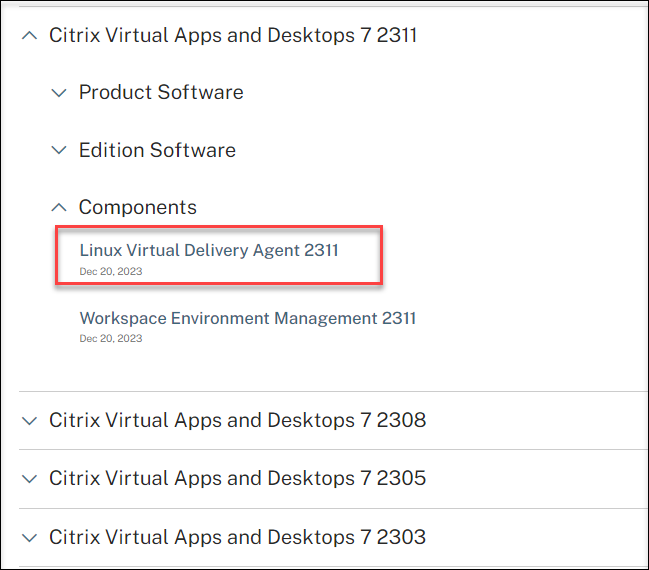
- Citrix Virtual Apps and Desktops の適切なバージョンを展開します。
-
Components を展開して Linux VDA を見つけます。例:
-
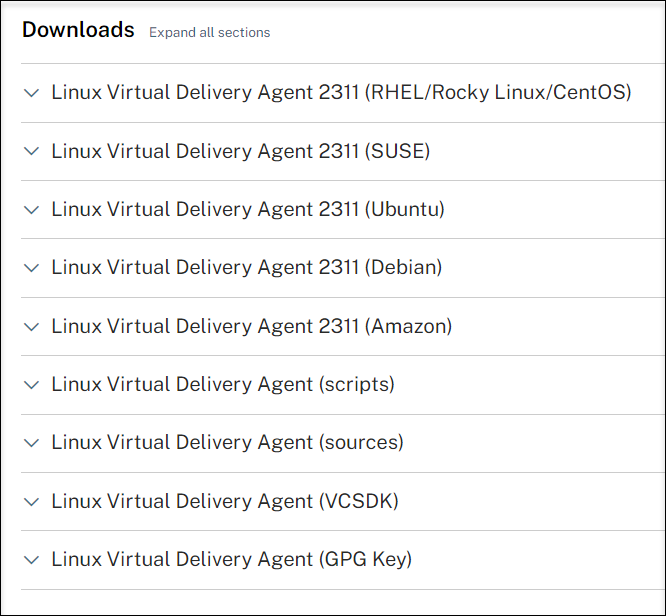
Linux VDA のダウンロードにアクセスするには、Linux VDA リンクをクリックします。
-
お使いの Linux ディストリビューションに一致する Linux VDA パッケージをダウンロードします。
-
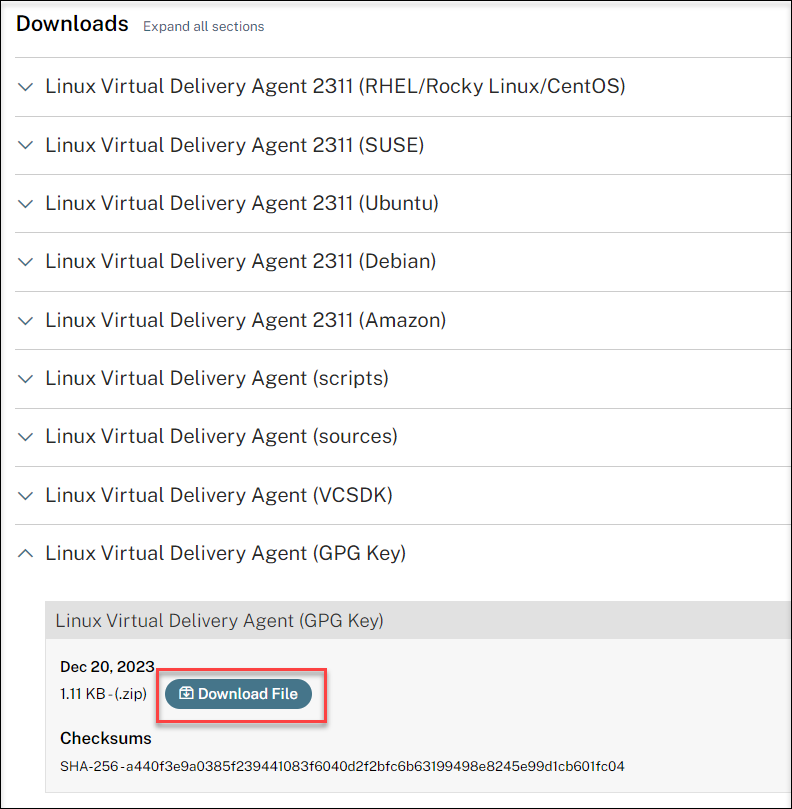
Linux VDA パッケージの整合性を検証するために使用できる GPG 公開キーをダウンロードします。例:
Linux VDA パッケージの整合性を検証するには、次のコマンドを実行して公開キーを DEB データベースにインポートし、パッケージの整合性を確認します。
sudo apt-get install dpkg-sig
gpg --import <path to the public key>
dpkg-sig --verify <path to the Linux VDA package>
<!--NeedCopy-->
ステップ 6: Linux VDA のインストール
ステップ 6a: Linux VDA のインストール
Debian パッケージマネージャーを使用して Linux VDA ソフトウェアをインストールします。
sudo dpkg –i <PATH>/<Linux VDA DEB>
apt-get install -f
<!--NeedCopy-->
注:
GCP 上の Ubuntu 20.04 の場合、RDNS を無効にします。そのためには、/etc/krb5.conf の [libdefaults] の下に rdns = false の行を追加します。
Ubuntu 22.04 の Debian 依存関係リスト:
openjdk-11-jdk >= 11

imagemagick >= 8:6.9.11

libgtkmm-3.0-1v5 >= 3.24.5

ufw >= 0.36

ubuntu-desktop >= 1.481

libxrandr2 >= 2:1.5.2

libxtst6 >= 2:1.2.3

libxm4 >= 2.3.8

util-linux >= 2.37

gtk3-nocsd >= 3

bash >= 5.1

findutils >= 4.8.0

sed >= 4.8

cups >= 2.4

libmspack0 >= 0.10

ibus >= 1.5

libgoogle-perftools4 >= 2.9~

libpython3.10 >= 3.10~

libsasl2-modules-gssapi-mit >= 2.1.~

libnss3-tools >= 2:3.68

libqt5widgets5 >= 5.15~

libqrencode4 >= 4.1.1

libimlib2 >= 1.7.4
<!--NeedCopy-->
Ubuntu 20.04 の Debian 依存関係リスト:
openjdk-11-jdk >= 11

imagemagick >= 8:6.9.10

libgtkmm-3.0-1v5 >= 3.24.2

ufw >= 0.36

ubuntu-desktop >= 1.450

libxrandr2 >= 2:1.5.2

libxtst6 >= 2:1.2.3

libxm4 >= 2.3.8

util-linux >= 2.34

gtk3-nocsd >= 3

bash >= 5.0

findutils >= 4.7.0

sed >= 4.7

cups >= 2.3

libmspack0 >= 0.10

ibus >= 1.5

libgoogle-perftools4 >= 2.7~

libpython3.8 >= 3.8~

libsasl2-modules-gssapi-mit >= 2.1.~

libnss3-tools >= 2:3.49

libqt5widgets5 >= 5.7~

libqrencode4 >= 4.0.0

libimlib2 >= 1.6.1
<!--NeedCopy-->
注:
このバージョンの Linux VDA がサポートする Linux ディストリビューションと Xorg バージョンのマトリックスについては、「システム要件」を参照してください。
ステップ 6b: Linux VDA のアップグレード (オプション)
Linux VDA は、最新バージョンからのアップグレードをサポートしています。たとえば、Linux VDA を 2308 から 2311 に、1912 LTSR から 2203 LTSR にアップグレードできます。
sudo dpkg -i <PATH>/<Linux VDA deb>
<!--NeedCopy-->
注:
既存のインストールをアップグレードすると、/etc/xdl の下の構成ファイルが上書きされます。アップグレードを実行する前に、ファイルをバックアップしてください。
ステップ 7: NVIDIA GRID ドライバーのインストール
HDX 3D Pro を有効にするには、ハイパーバイザーと VDA マシンに NVIDIA GRID ドライバーをインストールする必要があります。
特定のハイパーバイザーに NVIDIA GRID Virtual GPU Manager (ホストドライバー) をインストールおよび構成するには、次のガイドを参照してください。
NVIDIA GRID ゲスト VM ドライバーをインストールおよび構成するには、次の一般的な手順を実行します。
- ゲスト VM がシャットダウンされていることを確認します。
- ハイパーバイザーのコントロールパネルで、VM に GPU を割り当てます。
- VM を起動します。
- VM にゲスト VM ドライバーをインストールします。
ステップ 8: Linux VDA の構成
注:
ランタイム環境を設定する前に、en_US.UTF-8 ロケールが OS にインストールされていることを確認してください。ロケールが OS で利用できない場合は、sudo locale-gen en_US.UTF-8 コマンドを実行します。Debian の場合、/etc/locale.gen ファイルを編集して # en_US.UTF-8 UTF-8 の行のコメントを解除し、sudo locale-gen コマンドを実行します。
パッケージのインストール後、ctxsetup.sh スクリプトを実行して Linux VDA を構成する必要があります。変更を加える前に、スクリプトは環境を検証し、すべての依存関係がインストールされていることを確認します。必要に応じて、いつでもスクリプトを再実行して設定を変更できます。
スクリプトは、プロンプトを表示して手動で実行することも、事前設定された応答で自動的に実行することもできます。続行する前に、スクリプトに関するヘルプを確認してください。
sudo /opt/Citrix/VDA/sbin/ctxsetup.sh --help
<!--NeedCopy-->
プロンプトによる構成
プロンプトが表示される質問で手動構成を実行します。
sudo /opt/Citrix/VDA/sbin/ctxsetup.sh
<!--NeedCopy-->
自動構成
自動インストールの場合、セットアップスクリプトで必要なオプションは環境変数で指定できます。必要なすべての変数が存在する場合、スクリプトはユーザーに情報を要求しないため、スクリプトによるインストールプロセスが可能になります。
サポートされている環境変数には次のものがあります。
-
CTX_XDL_NON_DOMAIN_JOINED=’y|n’ – マシンをドメインに参加させるかどうか。デフォルト値は ‘n’ です。ドメイン参加シナリオの場合は、’n’ に設定します。
-
CTX_XDL_AD_INTEGRATION=’winbind|sssd|centrify|pbis|quest’ – Linux VDA は、Delivery Controller で認証するために Kerberos 構成設定を必要とします。Kerberos 構成は、システムにインストールおよび構成されている Active Directory 統合ツールから決定されます。
-
CTX_XDL_DDC_LIST=’<list-ddc-fqdns>‘ – Linux VDA は、Delivery Controller に登録するために使用する Delivery Controller の完全修飾ドメイン名 (FQDN) のスペース区切りリストを必要とします。少なくとも 1 つの FQDN または CNAME を指定する必要があります。
-
CTX_XDL_VDI_MODE=’y|n’ – マシンを専用デスクトップ配信モデル (VDI) またはホスト型共有デスクトップ配信モデルとして構成するかどうか。HDX 3D Pro 環境の場合、値を ‘y’ に設定します。
-
CTX_XDL_HDX_3D_PRO=’y|n’ – Linux VDA は、リッチグラフィックアプリケーションの仮想化を最適化するように設計された GPU アクセラレーションテクノロジーのセットである HDX 3D Pro をサポートしています。HDX 3D Pro が選択されている場合、VDA は VDI デスクトップ (シングルセッション) モード用に構成されます (つまり、CTX_XDL_VDI_MODE=‘y’)。
-
CTX_XDL_START_SERVICE=’y|n’ – 構成完了時に Linux VDA サービスを開始するかどうかを決定します。
-
-
CTX_XDL_REGISTER_SERVICE=’y|n’ – Linux Virtual Desktop サービスは、マシンの起動後に開始されます。
-
CTX_XDL_ADD_FIREWALL_RULES=’y|n’ – Linux VDA サービスは、システムファイアウォールを介して受信ネットワーク接続が許可される必要があります。Linux Virtual Desktop のシステムファイアウォールで、必要なポート (デフォルトではポート 80 および 1494) を自動的に開くことができます。
-
CTX_XDL_DESKTOP_ENVIRONMENT=gnome/gnome-classic/mate – セッションで使用する GNOME、GNOME Classic、または MATE デスクトップ環境を指定します。変数を指定しない場合、VDA で構成されているデフォルトのデスクトップが使用されます。
次の手順を実行して、ターゲットセッションユーザーのデスクトップ環境を変更することもできます。
- VDA 上の $HOME/<username> ディレクトリの下に
.xsessionファイルを作成します。 -
.xsessionファイルを編集して、ディストリビューションに基づいてデスクトップ環境を指定します。-
MATE デスクトップの場合
MSESSION="$(type -p mate-session)" if [ -n "$MSESSION" ]; then exec mate-session fi -
GNOME Classic デスクトップの場合
GSESSION="$(type -p gnome-session)" if [ -n "$GSESSION" ]; then export GNOME_SHELL_SESSION_MODE=classic exec gnome-session --session=gnome-classic fi -
GNOME デスクトップの場合
 GSESSION="$(type -p gnome-session)"
 if [ -n "$GSESSION" ]; then
 exec gnome-session
 fi
-
- ターゲットセッションユーザーと700ファイルパーミッションを共有します。
バージョン2209以降、セッションユーザーはデスクトップ環境をカスタマイズできます。この機能を有効にするには、VDAに切り替え可能なデスクトップ環境を事前にインストールする必要があります。詳細については、「セッションユーザーによるカスタムデスクトップ環境」を参照してください。
- VDA 上の $HOME/<username> ディレクトリの下に
-
CTX_XDL_DOTNET_RUNTIME_PATH=path-to-install-dotnet-runtime – 新しいブローカーエージェントサービス (ctxvda) をサポートするために.NET Runtime 6.0をインストールするパス。デフォルトのパスは ‘/usr/bin’ です。
-
CTX_XDL_VDA_PORT=port-number – Linux VDAはTCP/IPポートを介してデリバリーコントローラーと通信します。
-
CTX_XDL_SITE_NAME=<dns-name> – Linux VDAはDNSを介してLDAPサーバーを検出します。DNS検索結果をローカルサイトに限定するには、DNSサイト名を指定します。不要な場合は、’<none>‘ に設定します。
-
CTX_XDL_LDAP_LIST=’<list-ldap-servers>‘ – Linux VDAはDNSにクエリを実行してLDAPサーバーを検出します。DNSがLDAPサービスレコードを提供できない場合、LDAPポートを含むLDAP FQDNのスペース区切りリストを指定できます。例: ad1.mycompany.com:389 ad2.mycompany.com:3268 ad3.mycompany.com:3268。Active Directoryフォレスト内でより高速なLDAPクエリを有効にするには、ドメインコントローラーでグローバルカタログを有効にし、関連するLDAPポート番号を3268として指定します。この変数はデフォルトで ’<none>‘ に設定されます。
-
CTX_XDL_SEARCH_BASE=search-base-set – Linux VDAは、Active Directoryドメインのルートに設定された検索ベース (例: DC=mycompany,DC=com) を介してLDAPにクエリを実行します。検索パフォーマンスを向上させるには、検索ベース (例: OU=VDI,DC=mycompany,DC=com) を指定できます。不要な場合は、’<none>‘ に設定します。
-
CTX_XDL_SUPPORT_DDC_AS_CNAME=’y|n’ – Linux VDAは、DNS CNAMEレコードを使用してデリバリーコントローラー名を指定することをサポートしています。
環境変数を設定し、構成スクリプトを実行します。
export CTX_XDL_NON_DOMAIN_JOINED='n'
export CTX_XDL_AD_INTEGRATION=winbind|centrify|sssd|pbis|quest
export CTX_XDL_DDC_LIST='<list-ddc-fqdns>'
export CTX_XDL_VDI_MODE='y|n'
export CTX_XDL_HDX_3D_PRO='y|n'
export CTX_XDL_START_SERVICE='y|n'
export CTX_XDL_REGISTER_SERVICE='y|n'
export CTX_XDL_ADD_FIREWALL_RULES='y|n'
export CTX_XDL_DESKTOP_ENVIRONMENT= gnome|gnome-classic|mate|'<none>'
export CTX_XDL_DOTNET_RUNTIME_PATH='<path-to-install-dotnet-runtime>'
export CTX_XDL_VDA_PORT='<port-number>'
export CTX_XDL_SITE_NAME='<dns-site-name>'|'<none>'
export CTX_XDL_LDAP_LIST='<list-ldap-servers>'|'<none>'
export CTX_XDL_SEARCH_BASE='<search-base-set>'|'<none>'
export CTX_XDL_SUPPORT_DDC_AS_CNAME='y|n'
sudo -E /opt/Citrix/VDA/sbin/ctxsetup.sh --silent
<!--NeedCopy-->
sudoコマンドを実行するときは、既存の環境変数を新しく作成されるシェルに渡すために -E オプションを入力します。上記のコマンドから、最初の行に #!/bin/bash を含むシェルスクリプトファイルを作成することをお勧めします。
または、単一のコマンドを使用してすべてのパラメーターを指定することもできます。
sudo CTX_XDL_NON_DOMAIN_JOINED='n' \
CTX_XDL_AD_INTEGRATION=winbind|centrify|sssd|pbis|quest \
CTX_XDL_DDC_LIST='<list-ddc-fqdns>' \
CTX_XDL_VDI_MODE='y|n' \
CTX_XDL_HDX_3D_PRO='y|n' \
CTX_XDL_START_SERVICE='y|n' \
CTX_XDL_REGISTER_SERVICE='y|n' \
CTX_XDL_ADD_FIREWALL_RULES='y|n' \
CTX_XDL_DESKTOP_ENVIRONMENT= gnome|gnome-classic|mate|'<none>' \
CTX_XDL_DOTNET_RUNTIME_PATH='<path-to-install-dotnet-runtime>' \
CTX_XDL_VDA_PORT='<port-number>' \
CTX_XDL_SITE_NAME='<dns-site-name>'|'<none>' \
CTX_XDL_LDAP_LIST='<list-ldap-servers>'|'<none>' \
CTX_XDL_SEARCH_BASE='<search-base-set>'|'<none>' \
CTX_XDL_SUPPORT_DDC_AS_CNAME='y|n' \
/opt/Citrix/VDA/sbin/ctxsetup.sh --silent
<!--NeedCopy-->
構成変更の削除
シナリオによっては、Linux VDAパッケージをアンインストールせずに、ctxsetup.sh スクリプトによって行われた構成変更を削除する必要がある場合があります。
続行する前に、このスクリプトに関するヘルプを確認してください。
sudo /opt/Citrix/VDA/sbin/ctxcleanup.sh --help
<!--NeedCopy-->
構成変更を削除するには:
sudo /opt/Citrix/VDA/sbin/ctxcleanup.sh
<!--NeedCopy-->
重要:
このスクリプトは、データベースからすべての構成データを削除し、Linux VDAを動作不能にします。
構成ログ
ctxsetup.sh および ctxcleanup.sh スクリプトは、コンソールにエラーを表示し、追加情報は構成ログファイル /tmp/xdl.configure.log に書き込まれます。
変更を有効にするには、Linux VDAサービスを再起動します。
Linux VDAソフトウェアのアンインストール
Linux VDAがインストールされているかどうかを確認し、インストールされているパッケージのバージョンを表示するには:
dpkg -l xendesktopvda
<!--NeedCopy-->
詳細情報を表示するには:
apt-cache show xendesktopvda
<!--NeedCopy-->
Linux VDAソフトウェアをアンインストールするには:
dpkg -r xendesktopvda
<!--NeedCopy-->
注:
Linux VDAソフトウェアをアンインストールすると、関連するPostgreSQLおよびその他の構成データが削除されます。ただし、Linux VDAのインストール前にセットアップされたPostgreSQLパッケージおよびその他の依存パッケージは削除されません。
ヒント:
このセクションの情報には、PostgreSQLを含む依存パッケージの削除は含まれていません。
ステップ9: XDPing の実行
sudo /opt/Citrix/VDA/bin/xdping を実行して、Linux VDA環境における一般的な構成の問題を確認します。詳細については、「XDPing」を参照してください。
ステップ10: Linux VDAの実行
ctxsetup.sh スクリプトを使用してLinux VDAを構成したら、以下のコマンドを使用してLinux VDAを制御します。
Linux VDAの起動:
Linux VDAサービスを起動するには:
sudo systemctl start ctxhdx

sudo systemctl start ctxvda
<!--NeedCopy-->
Linux VDAの停止:
Linux VDAサービスを停止するには:
sudo systemctl stop ctxvda

sudo systemctl stop ctxhdx
<!--NeedCopy-->
注:
ctxvda および ctxhdx サービスを停止する前に、systemctl stop ctxmonitord コマンドを実行してモニターサービスデーモンを停止してください。そうしないと、モニターサービスデーモンが停止したサービスを再起動します。
Linux VDAの再起動:
Linux VDAサービスを再起動するには:
sudo systemctl stop ctxvda

sudo systemctl restart ctxhdx

sudo systemctl restart ctxvda
<!--NeedCopy-->
Linux VDAステータスの確認:
Linux VDAサービスの実行ステータスを確認するには:
sudo systemctl status ctxvda

sudo systemctl status ctxhdx
<!--NeedCopy-->
ステップ11: マシンカタログの作成
マシンカタログを作成し、Linux VDAマシンを追加するプロセスは、従来のWindows VDAのアプローチと似ています。これらのタスクを完了する方法の詳細については、「マシンカタログの作成」および「マシンカタログの管理」を参照してください。
Linux VDAマシンを含むマシンカタログを作成する場合、Windows VDAマシン用のマシンカタログを作成するプロセスとは異なるいくつかの制限があります。
- オペレーティングシステムについては、以下を選択します。
- ホスト型共有デスクトップデリバリーモデルの場合は、Multi-session OS オプション。
- VDI専用デスクトップデリバリーモデルの場合は、Single-session OS オプション。
- 同じマシンカタログ内でLinux VDAマシンとWindows VDAマシンを混在させないでください。
注:
Citrix Studioの初期バージョンでは、「Linux OS」という概念はサポートされていませんでした。しかし、Windows Server OS または Server OS オプションを選択すると、同等のホスト型共有デスクトップデリバリーモデルが意味されます。Windows Desktop OS または Desktop OS オプションを選択すると、マシンごとに単一ユーザーのデリバリーモデルが意味されます。
ヒント:
マシンをActive Directoryドメインから削除して再参加させる場合、そのマシンをマシンカタログから削除して再度追加する必要があります。
ステップ12: デリバリーグループの作成
デリバリーグループを作成し、Linux VDAマシンを含むマシンカタログを追加するプロセスは、Windows VDAマシンとほぼ同じです。これらのタスクを完了する方法の詳細については、「デリバリーグループの作成」を参照してください。
Linux VDAマシンカタログを含むデリバリーグループを作成する場合、以下の制限が適用されます。
- 選択したADユーザーとグループが、Linux VDAマシンにログオンできるように適切に構成されていることを確認します。
- 認証されていない(匿名)ユーザーのログオンを許可しないでください。
- デリバリーグループをWindowsマシンを含むマシンカタログと混在させないでください。
マシンカタログとデリバリーグループの作成方法については、「Citrix Virtual Apps and Desktops 7 2311」を参照してください。
この記事の概要
- ステップ 1: 構成情報と Linux マシンの準備
- 手順 2:ハイパーバイザーの準備
- 手順 3:Linux VM の Windows ドメインへの追加
- ステップ 4: .NET Runtime 6.0 のインストール
- ステップ 5: Linux VDA パッケージのダウンロード
- ステップ 6: Linux VDA のインストール
- ステップ 7: NVIDIA GRID ドライバーのインストール
- ステップ 8: Linux VDA の構成
- ステップ9: XDPing の実行
- ステップ10: Linux VDAの実行
- ステップ11: マシンカタログの作成
- ステップ12: デリバリーグループの作成