ワークスペース制御
ユーザーがデバイス間を移動する際、ワークスペース制御により、使用中のアプリケーションがユーザーに追従します。ユーザーは、新しいデバイスにログオンするたびにすべてのアプリケーションを再起動する必要なく、複数のデバイスで同じアプリケーションインスタンスを使い続けることができます。これにより、たとえば、病院の臨床医は、ワークステーション間を移動して患者データにアクセスする際に時間を節約できます。
ユーザーがログオンすると、実行したままにしたアプリケーションに自動的に再接続されます。たとえば、ユーザーがストアにログオンし、いくつかのアプリケーションを起動する場合を考えます。その後、ユーザーが同じアクセス方法を使用して、ただし別のデバイスで同じストアにログオンすると、実行中のアプリケーションは自動的に新しいデバイスに転送されます。ユーザーが特定のストアから起動するすべてのアプリケーションは、そのストアからログオフすると自動的に切断されますが、シャットダウンはされません。Webブラウザーを介してストアにアクセスする場合、ログオン、アプリケーションの起動、およびログオフには同じブラウザーを使用する必要があります。
Webブラウザーでのワークスペース制御の構成
StoreFront管理コンソール内のワークスペース制御設定は、Webブラウザーを介してストアにアクセスする場合にのみ適用されます。これには、以下の要件と制限が適用されます。
- Webブラウザーがホストされたデスクトップまたはアプリケーション内で実行されている場合、ワークスペース制御は利用できません。
- WindowsデバイスからWebサイトにアクセスするユーザーの場合、ワークスペース制御は、サイトがWindows向けCitrix Workspaceアプリがユーザーのデバイスにインストールされていることを検出できる場合、またはリソースがWebブラウザーで開かれる場合にのみ有効になります。
- 切断されたアプリケーションに再接続するには、Internet Explorerを介してWebサイトにアクセスするユーザーは、サイトをローカルイントラネットゾーンまたは信頼済みサイトゾーンに追加する必要があります。
- ユーザーがログオンしたときに単一のデスクトップを自動的に起動するように構成されているWebサイトで、ユーザーが利用できるデスクトップが1つしかない場合、ワークスペース制御の構成に関係なく、そのユーザーのアプリケーションは再接続されません。
- ユーザーは、最初にアプリケーションを起動したのと同じブラウザーを使用して、アプリケーションから切断する必要があります。別のブラウザーを使用して起動されたリソース、またはCitrix Workspace™アプリを使用してデスクトップまたはスタートメニューからローカルで起動されたリソースは、Webクライアントから切断またはシャットダウンできません。
- リソースが同じブラウザータブ内で開かれる場合、ワークスペース制御は利用できません。これを構成するには、「Citrix Workspaceアプリの展開」を参照してください。
Webブラウザーを介してストアにアクセスする際にワークスペース制御設定を変更するには、Edit Receiver for web site画面で [Workspace Control] を選択します。
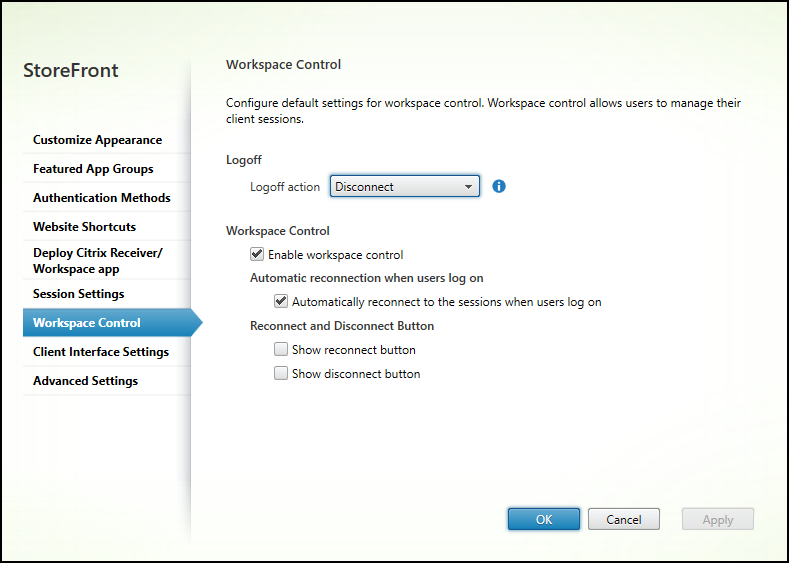
ワークスペース制御の設定は、次のように構成します。
-
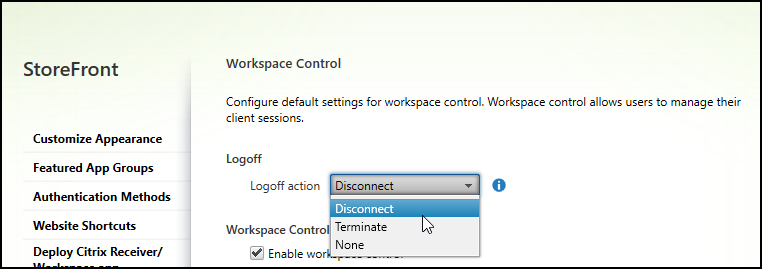
[Logoff action] を指定します。ログオフアクションは次のとおりです。
- [Disconnect]: サイトからログオフすると、アプリとデスクトップのセッションはクライアントデバイスから自動的に切断されます。
- [Terminate]: サイトからログオフすると、アプリとデスクトップのセッションはサーバー上で自動的に終了されます。
- [None]: サイトからログオフしても、アプリとデスクトップのセッションは実行されたままになります。
- [Enable workspace control] チェックボックスをオンにします。
- [Automatic reconnections when users logon] の下の [Automatically reconnect to the sessions when users logon] チェックボックスをオンにします。
PowerShell SDKを使用したワークスペース制御の構成
PowerShellコマンドレット Set-STFWebReceiverUserInterface を使用して、ワークスペース制御を構成できます。
Windows向けWorkspaceアプリでのワークスペース制御の構成
Windows向けWorkspaceアプリでワークスペース制御を構成するには、「Manage workspace control reconnect」を参照してください。
Mac向けWorkspaceアプリでのワークスペース制御の構成
Mac向けWorkspaceアプリでワークスペース制御を構成するには、「Configure workspace control settings」を参照してください。
すべてのアプリでのワークスペース制御の無効化
StoreFrontで、構成方法に関係なくすべてのWorkspaceアプリでセッションの再接続を無効にするには、 [Advanced Settings] タブに移動し、 [Allow session reconnect] のチェックを外します。