
接続トラブルシューティングのためのCitrix Secure Access用統合パケットキャプチャツール
Windows用Citrix Secure Access VPNクライアントには、接続の問題をトラブルシューティングするのに役立つ統合ネットワークパケットキャプチャツールが含まれています。キャプチャされたファイルは、Citrix Secure Accessインストールフォルダー内の
logs\captures\ディレクトリに自動的に保存されます。自動ファイルローテーションにより、ディスク使用量を制限できます。パケットキャプチャファイルは、Citrixサポートのためにログが収集される際に、診断ログバンドルにも自動的に含まれます。
注:
-
ネットワークパケットキャプチャツールは、新しいWebModule UIでのみ利用可能です。
-
Citrix Secure Accessインストーラーには、パケットキャプチャユーティリティと必要なWinDivertカーネルドライバーの依存関係が含まれています。別途インストールする必要はありません。
パケットキャプチャを開始する
-
Citrix Secure Accessアプリケーションを開きます。
-
設定タブをクリックします。
-
左側のパネルで、トラブルシューティングを選択します。
-
右側のペインで、ネットワークキャプチャセクションに移動します。
-
ネットワークモニターの開始をクリックして、ネットワークトラフィックのキャプチャを開始します。
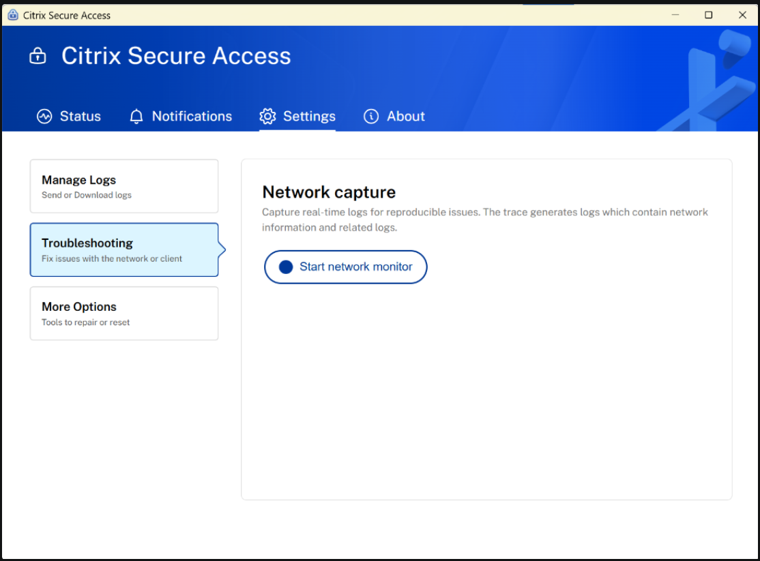
キャプチャが開始されると、ステータスが**キャプチャ中...**に変わり、停止ボタンが利用可能になります。
パケットキャプチャを停止する
-
Citrix Secure Accessアプリケーションで、設定 > トラブルシューティングに移動します。
-
キャプチャがアクティブな場合、ネットワークキャプチャパネルには、赤いインジケーターとともに**キャプチャ進行中...**と表示されます。
-
キャプチャを終了するには、停止ボタンをクリックします。
パケットキャプチャを停止する(/en-us/citrix-secure-access/media/stop-a-packet-capture.png)
キャプチャ停止後: ダウンロードまたは再起動
キャプチャが停止すると、ステータスはキャプチャ完了 (緑色のインジケーター) に変わります。
その後、次のいずれかのオプションを選択できます。
-
ダウンロード: キャプチャファイルをローカルマシンに保存します。
-
再起動: 新しいパケットキャプチャセッションをすぐに開始します。
情報バナーには、キャプチャファイルが保存されているフルパスが表示されます。例:
C:\Program Files\Citrix\Secure Access Client\logs\captures\csatrace_20260407_092046.pcap
.pcapファイルは、さらなる調査のためにWiresharkなどのパケット分析ツールで開くか、Citrixサポートと共有できます。