
用于 Citrix Secure Access 的集成式数据包捕获工具,用于连接故障排除
适用于 Windows 的 Citrix Secure Access VPN 客户端包含一个集成的网络数据包捕获工具,可帮助排查连接问题。捕获的文件会自动保存到 Citrix Secure Access 安装文件夹下的
logs\captures\ 目录中。自动文件轮换有助于限制磁盘使用。当为 Citrix 支持收集日志时,数据包捕获文件也会自动包含在诊断日志包中。
注意:
-
网络数据包捕获工具仅在新版 WebModule UI 中可用。
-
Citrix Secure Access 安装程序包含数据包捕获实用程序和所需的 WinDivert 内核驱动程序依赖项。无需单独安装。
启动数据包捕获
-
打开 Citrix Secure Access 应用程序。
-
单击“设置”选项卡。
-
在左侧面板中,选择“故障排除”。
-
在右侧窗格中,转到“网络捕获”部分。
-
单击“启动网络监视器”以开始捕获网络流量。
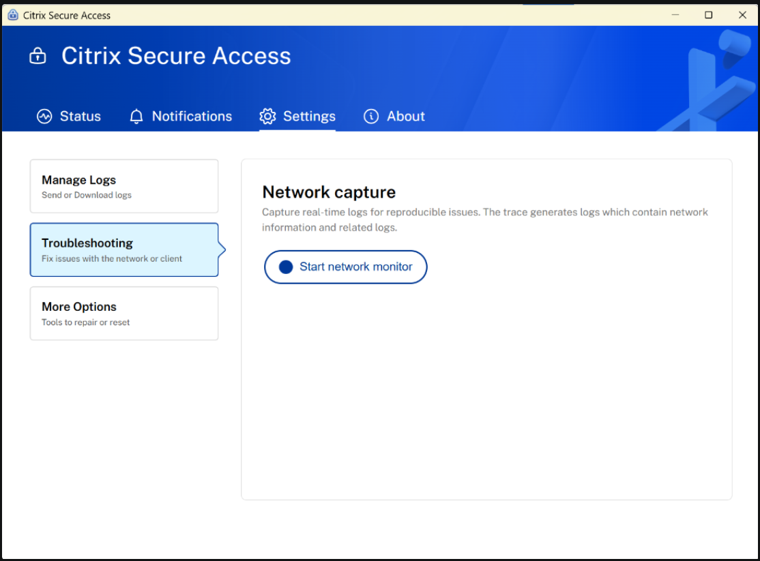
捕获开始后,状态将变为“正在捕获...”,并且“停止”按钮将变为可用。
停止数据包捕获
-
在 Citrix Secure Access 应用程序中,导航到“设置”>“故障排除”。
-
当捕获处于活动状态时,网络捕获面板会显示正在捕获...,并带有红色指示器。
-
单击停止按钮以结束捕获。
停止数据包捕获(/en-us/citrix-secure-access/media/stop-a-packet-capture.png)
捕获停止后:下载或重新启动
捕获停止后,状态将变为捕获完成(绿色指示器)。
然后,您可以选择以下选项之一:
-
下载:将捕获文件保存到本地计算机。
-
重新启动:立即开始新的数据包捕获会话。
信息横幅会显示捕获文件的完整保存路径。例如:
C:\Program Files\Citrix\Secure Access Client\logs\captures\csatrace_20260407_092046.pcap
可以在 Wireshark 等数据包分析工具中打开
.pcap 文件以进行进一步调查,或与 Citrix 支持部门共享。